

使用pyenv配合virtualenv管理多版本Python开发环境

详细讲解如何通过 pyenv 与 virtualenv(pyenv-virtualenv)在单台机器上安装多版本 Python 解释器,并为不同项目创建完全隔离且随目录自动切换的虚拟环境。
pyenv 统一负责底层 Python 解释器的下载与源码编译,配合 virtualenv(基于官方推荐的 pyenv-virtualenv 插件)基于指定解释器创建相互独立的依赖沙箱,并通过项目目录内的 .python-version 文件实现“进入目录即自动切换环境”,可以在完全不触碰宿主系统 Python 的前提下,建立稳定、干净且零心智负担的多版本开发工作流。
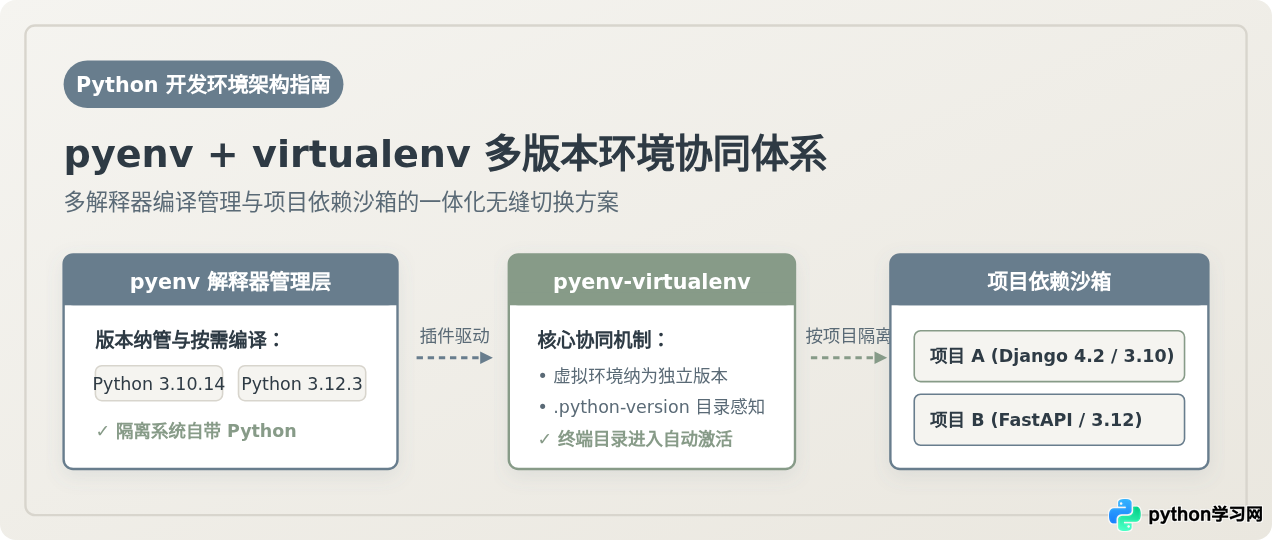
一、核心认知:为什么需要 pyenv 与 virtualenv 协同?
很多初次接触 Python 环境管理的开发者常把 pyenv 与 virtualenv 视作替代方案,实际上二者职责明确、分工互补:
- pyenv 的核心职责是“管理解释器二进制本身”:解决系统能否自由切换
python3.9、python3.11、pypy的问题。它把所有解释器安装在用户主目录下的~/.pyenv/versions/,完全避开了操作系统依赖的系统级 Python(如/usr/bin/python3),消除了误操作导致系统核心组件崩溃的风险。 - virtualenv 的核心职责是“管理项目依赖包目录(site-packages)”:解决在同一个 Python 解释器下,项目 A 依赖
Django==3.2而项目 B 依赖Django==4.2的版本冲突问题。它在磁盘上开辟独立的包存储空间,隔离全局包池。 - pyenv-virtualenv 插件的协同纽带:将 virtualenv 包装的环境无缝纳管进 pyenv 的版本池中。不仅允许我们直接指定由哪个 pyenv 解释器来派生虚拟环境,更利用 pyenv 的垫片(Shim)机制,实现了只要终端
cd进入项目目录,就自动激活对应虚拟环境;离开该目录,环境自动恢复,无需反复手动执行source /path/to/venv/bin/activate。
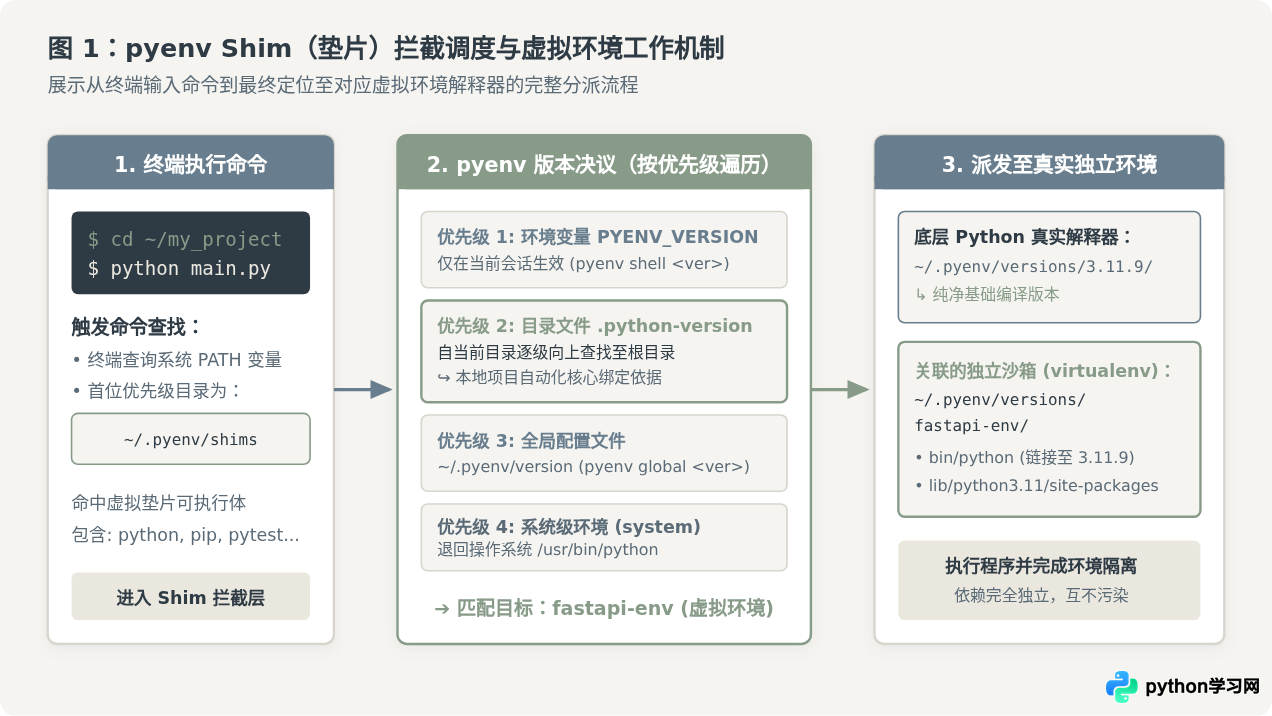
二、机制解密:pyenv 的 Shim 垫片如何截获命令?
理解 pyenv 的工作原理有助于在后续遇到路径问题时迅速定位。在配置好 Shell 之后,pyenv 会将 ~/.pyenv/shims 强行插入到系统环境变量 PATH 的最前端。这个目录中包含名为 python、pip、pytest 等一系列轻量级可执行脚本,称为 Shim(垫片)。
当我们在终端敲下 python main.py 时,操作系统遵循 PATH 搜索顺序,最先唤起的是 pyenv 的垫片程序。垫片不会直接执行逻辑,而是按照预设优先级确定当前上下文应该使用哪一个 Python 版本:
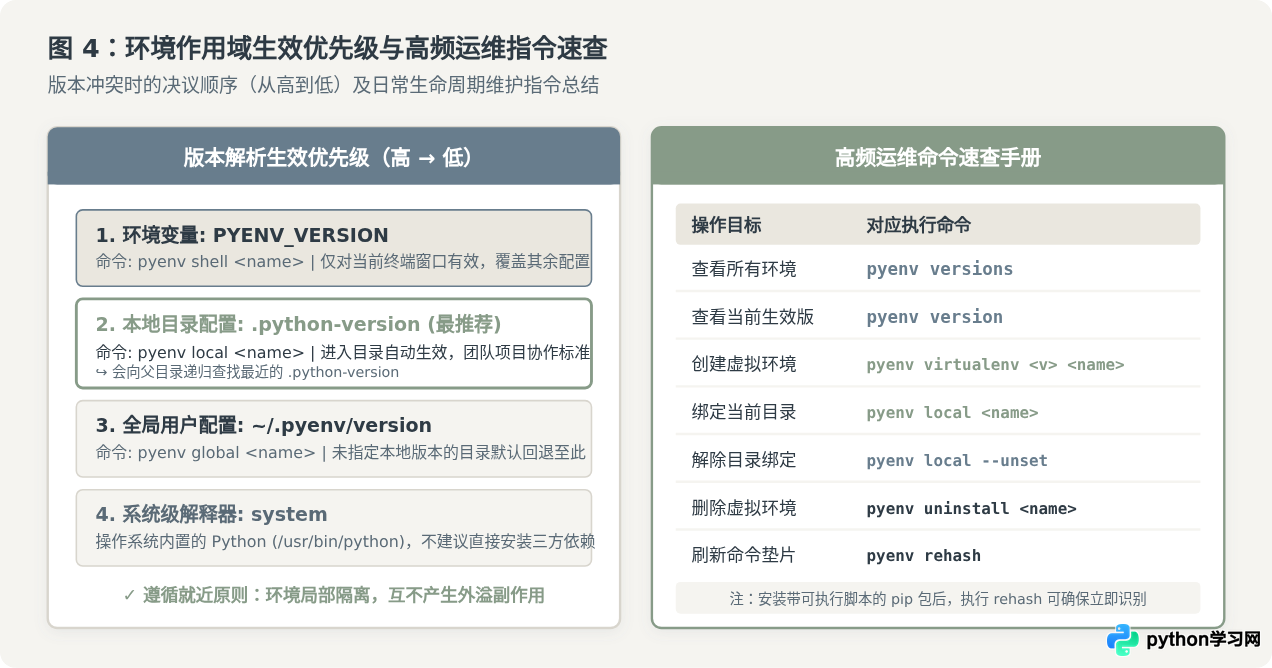
- 环境变量
PYENV_VERSION:检查当前 Shell 是否设置了临时变量(例如通过pyenv shell <name>设置)。若存在,优先使用。 - 当前目录及其父级目录中的
.python-version:检查当前工作目录是否存在该文件。若不存在,逐层向上遍历直至文件系统根目录。如果找到,便使用其中记录的版本或虚拟环境名称。 - 全局默认配置
~/.pyenv/version:如果上方均未指定,则回退到通过pyenv global <name>指定的全局默认版本。 - 系统自带环境(system):若全局未指定,最终退回宿主系统路径。
决议出目标版本后,垫片将命令直接重定向到对应的可执行文件(例如 ~/.pyenv/versions/fastapi-env/bin/python),整个派发过程在毫秒内完成,对终端交互完全透明。
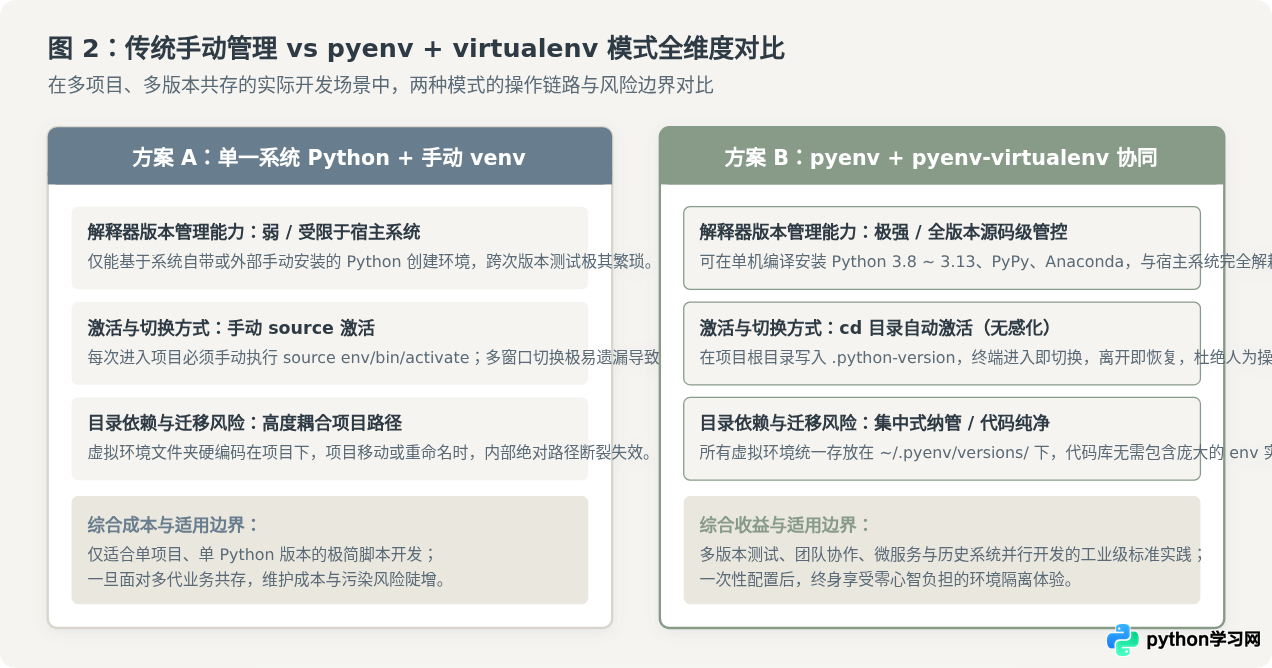
三、方案对比:系统 Python + 手动 venv vs. pyenv + virtualenv
为了清晰评估引入 pyenv 方案的工程价值,我们在相同的多项目开发条件下,对比传统做法与本方案的核心差异:
| 对比维度 | 方案 A:系统自带 Python + 手动 python -m venv |
方案 B:pyenv + pyenv-virtualenv 协同 |
|---|---|---|
| 解释器跨版本能力 | 弱。完全受限于操作系统预装或系统级包管理器安装的版本,在同一台机器上并存并测试 3.8、3.10、3.12 时极难维护。 | 极强。可在用户目录下同时安装数十个不同版本解释器(包含 CPython、PyPy 等),互不干扰。 |
| 环境激活与心智负担 | 高。每次进入项目必须手动执行 source .venv/bin/activate,多终端切换或忘记激活时极易将依赖错装入系统全局环境。 |
零负担。终端 cd 进入目录自动激活,cd .. 离开自动退出,彻底避免依赖错装。 |
| 工程目录与代码纯净度 | 虚拟环境目录通常放在项目根目录下(.venv/),包含大量二进制文件与链接,代码重构或目录重命名时内部绝对路径容易断裂。 |
虚拟环境集中存储在 ~/.pyenv/versions/,项目目录仅需一个 10 字节的 .python-version 纯文本文件,项目移动丝毫不受影响。 |
| 系统安全性 | 普通用户误用 sudo pip install 时容易破坏操作系统底层的关键依赖库,导致系统级工具异常。 |
所有编译解释器与虚拟环境均位于用户主目录,无需且杜绝使用 sudo,绝无破坏系统环境的风险。 |
四、环境准备与完整安装步骤
由于 pyenv 在安装指定 Python 版本时会从官方源码实时编译二进制文件,为了确保编译出的 Python 支持 SSL 加密、SQLite 数据库、终端高亮编辑等完整能力,必须在安装 pyenv 之前先安装操作系统的编译工具链与基础库头文件。
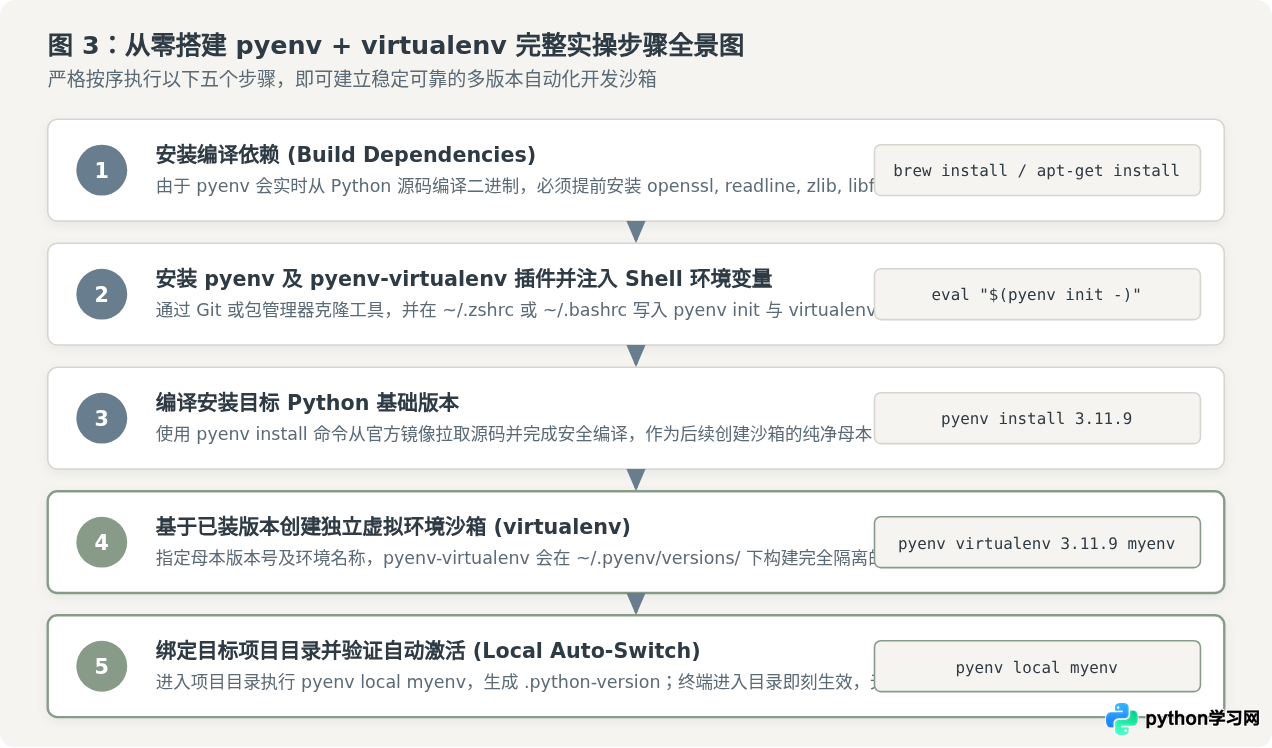
第 1 步:安装底层编译依赖
根据你的操作系统类型,在终端执行对应的包管理命令:
# 确保已安装 Xcode 命令行工具与 Homebrew
xcode-select --install

# 安装 Python 源码编译所需的依赖库
brew install openssl readline sqlite3 xz zlib tcl-tk libffisudo apt-get update
sudo apt-get install -y make build-essential libssl-dev zlib1g-dev libbz2-dev libreadline-dev libsqlite3-dev wget curl llvm libncursesw5-dev xz-utils tk-dev libxml2-dev libxmlsec1-dev libffi-dev liblzma-devlibssl-dev 或 openssl 的情况下编译 Python,虽然可能勉强编译完成,但后续执行 pip install 时会立刻抛出 pip is configured with locations that require TLS/SSL, however the ssl module in Python is not available 致命错误,导致无法拉取任何网络包。
第 2 步:安装 pyenv 与 pyenv-virtualenv 插件
最推荐且跨发行版通用的方式是通过官方 Git 仓库直接克隆,这样便于后续通过 git pull 无缝升级支持未来的 Python 新版本:
# 1. 克隆 pyenv 主仓库
git clone https://github.com/pyenv/pyenv.git ~/.pyenv

# 2. 克隆 pyenv-virtualenv 插件至 plugins 目录
git clone https://github.com/pyenv/pyenv-virtualenv.git ~/.pyenv/plugins/pyenv-virtualenv
对于 macOS 习惯使用 Homebrew 的开发者,也可直接执行 brew install pyenv pyenv-virtualenv,二者效果完全一致。
第 3 步:配置 Shell 环境变量(关键步骤)
安装完成后,必须将 pyenv 的垫片路径加入当前用户 Shell 的启动配置文件中。请先确认当前使用的是 zsh(macOS 默认及现代 Linux 常见)还是 bash:
# 在 ~/.zshrc 末尾追加以下配置
echo 'export PYENV_ROOT="$HOME/.pyenv"' >> ~/.zshrc
echo '[[ -d $PYENV_ROOT/bin ]] && export PATH="$PYENV_ROOT/bin:$PATH"' >> ~/.zshrc
echo 'eval "$(pyenv init -)"' >> ~/.zshrc
echo 'eval "$(pyenv virtualenv-init -)"' >> ~/.zshrc

# 重新载入配置使之生效
source ~/.zshrc# 在 ~/.bashrc 末尾追加以下配置
echo 'export PYENV_ROOT="$HOME/.pyenv"' >> ~/.bashrc
echo '[[ -d $PYENV_ROOT/bin ]] && export PATH="$PYENV_ROOT/bin:$PATH"' >> ~/.bashrc
echo 'eval "$(pyenv init -)"' >> ~/.bashrc
echo 'eval "$(pyenv virtualenv-init -)"' >> ~/.bashrc
# 重新载入配置使之生效
source ~/.bashrc完成配置后,在终端执行 type pyenv。若控制台输出 pyenv is a shell function,即表明环境变量与初始化脚本均已正常挂载。
五、实操演练:从安装解释器到项目环境自动切换
接下来我们通过一个完整且真实的场景:为新开发的 fastapi-service 项目搭建一套基于 Python 3.11.9 的专属虚拟环境 fastapi-env,演练标准的操作生命周期。
5.1 编译安装目标 Python 解释器
首先查看 pyenv 支持编译安装的版本列表,并安装 Python 3.11.9:
# 查看可选安装的 3.11 系列稳定版本(示例输出过滤)
$ pyenv install --list | grep " 3.11"
  3.11.7
  3.11.8
  3.11.9

# 编译安装 3.11.9(pyenv 会自动下载源码包并进行编译校验)
$ pyenv install 3.11.9
Downloading Python-3.11.9.tar.xz...
-> https://www.python.org/ftp/python/3.11.9/Python-3.11.9.tar.xz
Installing Python-3.11.9...
Installed Python-3.11.9 to /Users/username/.pyenv/versions/3.11.9python.org 源码包时速度较慢,可通过设置镜像环境变量加速下载:v=3.11.9; curl -L https://mirrors.huaweicloud.com/python/$v/Python-$v.tar.xz -o ~/.pyenv/cache/Python-$v.tar.xz && pyenv install $v
5.2 基于指定解释器创建虚拟环境
使用 pyenv virtualenv 命令创建虚拟环境。语法结构为:pyenv virtualenv <已安装的基础版本号> <自定义虚拟环境名>:
# 基于 3.11.9 编译母本,创建名为 fastapi-env 的隔离环境
$ pyenv virtualenv 3.11.9 fastapi-env
Looking in links: /tmp/tmp_pip_links
Requirement already satisfied: setuptools
Requirement already satisfied: pip
Writing /Users/username/.pyenv/versions/3.11.9/envs/fastapi-env/lib/python3.11/site-packages/easy-install.pth

# 列出当前系统的所有版本与虚拟环境
$ pyenv versions
* system (set by /Users/username/.pyenv/version)
  3.11.9
  3.11.9/envs/fastapi-env
fastapi-env如示例输出所示,fastapi-env 作为独立版本条目出现在版本列表中,它本质上是指向 ~/.pyenv/versions/3.11.9/envs/fastapi-env 的符号链接。
5.3 绑定项目目录并体验“无感自动切换”
进入你的项目工作目录,使用 pyenv local 命令将该目录绑定至刚刚创建的虚拟环境:
# 创建并进入项目目录
$ mkdir -p ~/projects/fastapi-service
$ cd ~/projects/fastapi-service

# 将当前目录绑定至 fastapi-env 虚拟环境
$ pyenv local fastapi-env

# 查看当前目录生成的配置文件
$ cat .python-version
fastapi-env

# 验证当前生效的 Python 解释器路径
$ which python
/Users/username/.pyenv/shims/python

$ python -V
Python 3.11.9

# 查看当前环境的纯净依赖包
$ pip list
Package    Version
---------- -------
pip        24.0
setuptools 65.5.0
此时,你的终端提示符前通常会自动附带 (fastapi-env) 标识。现在我们在该环境中安装依赖库:
# 安装项目依赖
$ pip install fastapi uvicorn
Successfully installed fastapi-0.111.0 uvicorn-0.30.1 ...

# 离开当前项目目录,观察环境自动切换
$ cd ~
$ which python
/usr/bin/python3

$ pip list | grep fastapi
# 无任何输出,证明依赖库完全封印在项目专用沙箱中,未发生任何全局泄漏!
5.4 环境解除与清理注销
当项目重构或生命周期结束需要清理环境时,按照以下规范操作即可做到零残留:
# 1. 解除项目目录与虚拟环境的绑定(删除 .python-version 文件)
$ cd ~/projects/fastapi-service
$ pyenv local --unset

# 2. 彻底删除虚拟环境
$ pyenv uninstall fastapi-env
pyenv-virtualenv: remove /Users/username/.pyenv/versions/3.11.9/envs/fastapi-env? (y/N) y

# 3. 若不再需要 3.11.9 母本解释器,亦可直接卸载
$ pyenv uninstall 3.11.9
六、作用域优先级与排错速查手册
在多项目协同开发中,如果终端输出的 Python 版本未如预期,可对照以下优先级模型与命令速查表排查:
常见问题与应对排查
-
问题现象:进入目录后,终端提示符没有显示环境名称,或
which python指向/usr/bin/python
原因排查:通常是因为 Shell 初始化配置未被当前终端读取。请检查~/.zshrc或~/.bashrc中是否缺失了eval "$(pyenv virtualenv-init -)"。
解决办法:补全配置后执行exec "$SHELL"重启终端,再输入pyenv which python确认路径是否已切至虚拟环境。 -
问题现象:使用
pip install <package>安装了全局可执行 CLI 工具(如 flake8、black、poetry),但在终端执行命令提示command not found
原因排查:pyenv 的 Shim 缓存尚未更新,新生成的二进制入口未被垫片映射。
解决办法:在终端执行pyenv rehash。该命令会扫描所有版本的bin目录并重建垫片软链接。 -
问题现象:macOS 系统升级后编译 Python 失败,报错
ld: library not found for -lssl
原因排查:macOS 系统大版本更新可能重置命令行开发工具或 Homebrew 头文件软链。
解决办法:先执行xcode-select --install更新开发工具,然后在编译命令前显式指定 Homebrew 的 OpenSSL 路径:
CFLAGS="-I$(brew --prefix openssl)/include" LDFLAGS="-L$(brew --prefix openssl)/lib" pyenv install 3.11.9
七、总结与工程化落地建议
将 pyenv 与 virtualenv 搭配使用,是 Python 工程化实践中兼顾多解释器版本覆盖与依赖环境绝对纯净的高效解法。在日常团队协作与单机开发中,建议遵循以下三条工程规范:
- 版本配置纳管(Git 协同):在代码仓库中将
.python-version提交至版本库。当新同事克隆仓库并同样使用 pyenv 时,进入项目目录便能立即对齐运行版本;而虚拟环境内部的实体文件则存放在各自本机的~/.pyenv/versions/,保障代码仓库轻量化。 - 坚守“非系统全局安装”原则:禁止在
system系统解释器下使用sudo pip install安装业务库,全局仅允许存在通过pyenv global指定的某一个纯净 CPython 版本,用于支撑个人通用的 CLI 工具。 - 按需衍生,用完即焚:为每个独立的 Git 仓库分配专属命名的虚拟环境(如
repo-name-py311)。在需要进行依赖升级或大版本演进测试时,只需基于新版本新建一个并行环境,通过修改.python-version即可一秒完成灰度测试,验证完毕无风险再行替换。
免责声明:本文内容仅供参考,不代表本站观点。转载或引用请注明出处。









