

Python数据分析用什么编辑器?Jupyter、PyCharm与VS Code对比

深入对比Jupyter、PyCharm与VS Code在Python数据分析场景下的定位、交互探索、调试能力、工程支持与资源开销,提供明确的选型决策与工作流搭建指南。
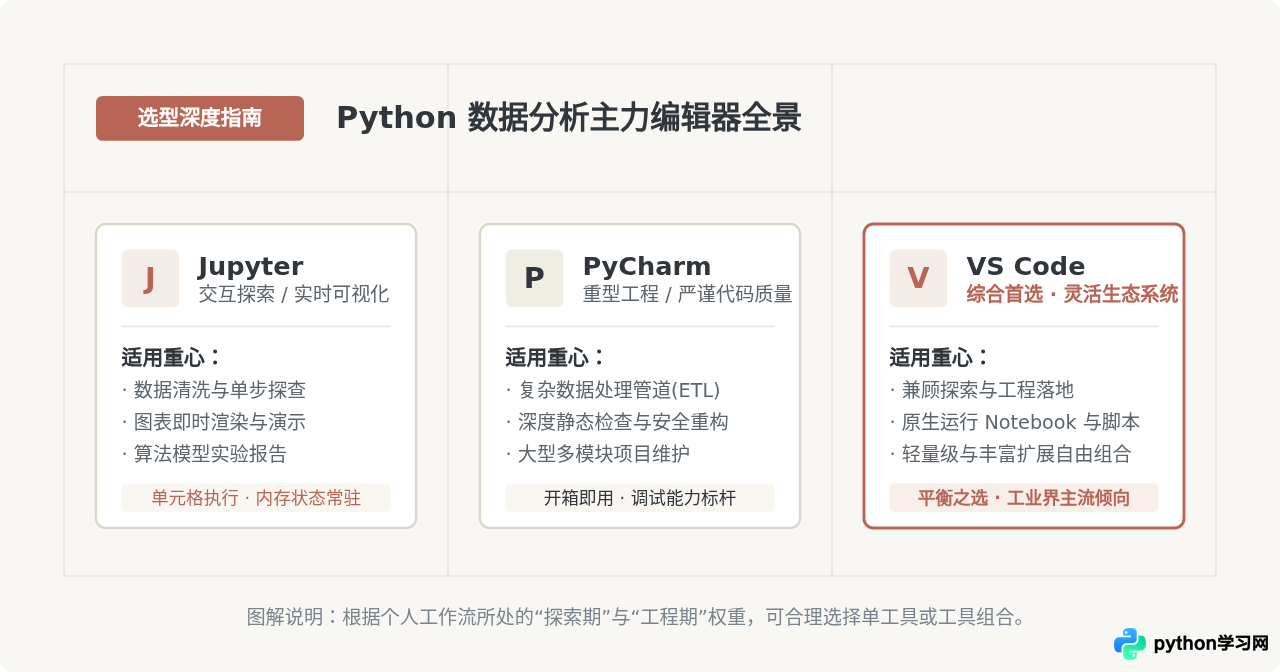
一、三款工具的核心定位与工作机制差异
很多数据分析初学者在面对工具选择时,容易陷入“哪个软件更好用”的抽象争论。事实上,Jupyter、PyCharm与VS Code在设计哲学上有着本质的区别,它们服务于数据生命周期中的不同阶段:
- Jupyter(Notebook / JupyterLab):采用交互式计算(Interactive Computing)模式。它的最小执行单元是单元格(Cell),代码执行后,内存中的变量、数据框(DataFrame)和模型对象会被完整保留,图表会直接内嵌在代码下方。这种机制使得分析人员无需每次从头运行耗时的数据加载过程。
- PyCharm:采用工程驱动(Project-Centric)模式。它是JetBrains打造的重型集成开发环境(IDE),通过在后台建立完整的全局代码索引,提供极其精准的语法推断、死代码检测、依赖分析与自动化重构。它的核心目标是保证大规模代码库的健壮性与可维护性。
-
VS Code:采用轻量核心加插件扩展(Modular Workbench)模式。微软将其设计为一个高性能的通用编辑器,通过官方提供的 Python 插件与 Jupyter 插件,可以直接在编辑窗口内解析
.ipynb文件,或者通过#%%标记将普通.py脚本直接转化为交互式单元格执行。
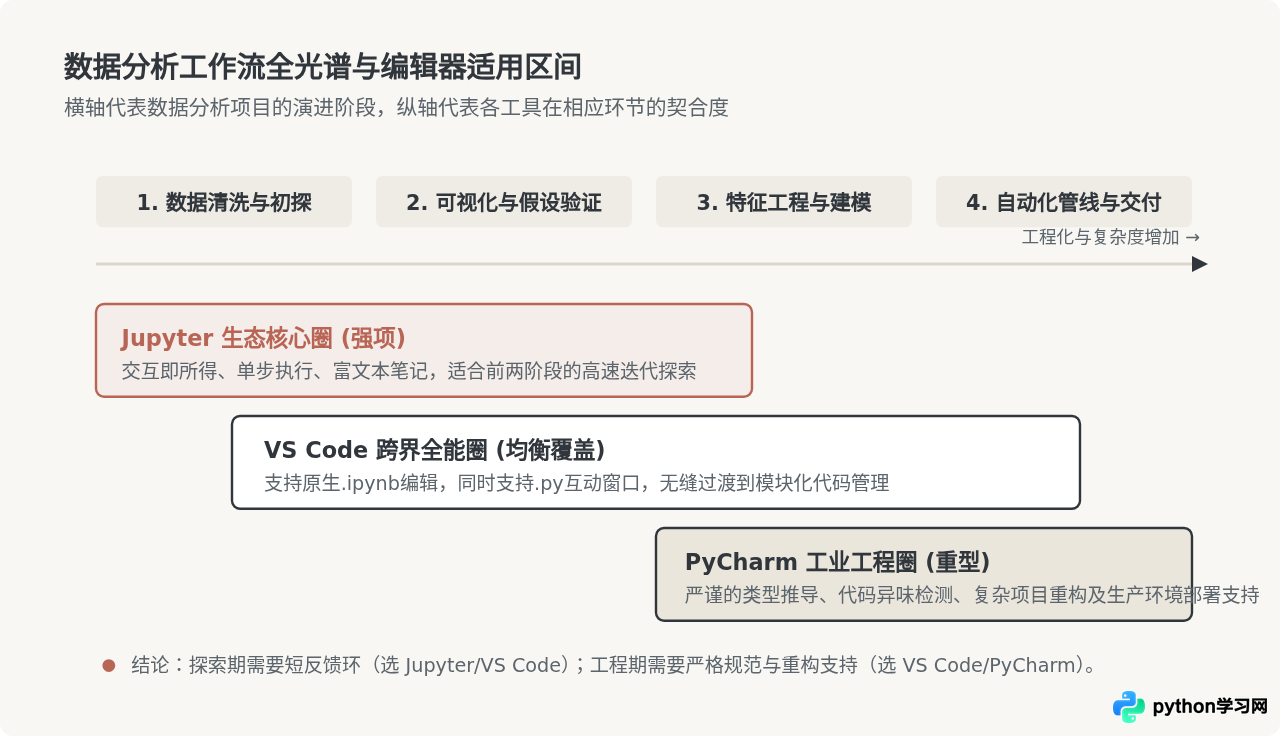
二、四大核心维度的深度能力对比
为了帮助读者建立理性的选型依据,我们从数据分析工作最常见的四个核心场景展开横向对比:
1. 交互探索与图表呈现
在数据探查阶段,分析人员需要频繁执行 df.head()、df.describe() 或渲染散点图。Jupyter 是该场景的原生王者,它直接将输出(包含HTML表格、交互式Plotly图表、Markdown推导过程)固化在笔记本中。
VS Code 提供了完全对等的体验:安装官方 Jupyter 扩展后,在 VS Code 中打开 .ipynb 文件,其渲染速度、滚动流畅度和快捷键布局均与浏览器版基本一致,还额外支持了内置的数据查看器(Data Viewer),可以直接以带筛选、排序功能的表格形式检索 Pandas DataFrame。
PyCharm 社区版(Community)不支持内置交互式科学模式,无法原生预览 .ipynb 文件的单元格渲染;只有付费的专业版(Professional)才提供了完整的科学模式(Scientific Mode)与专用数据查看窗口。如果使用免费版本,PyCharm在纯交互探索体验上不如前两者方便。
2. 调试诊断与变量状态检查
当数据分析代码出现逻辑错误或维度不匹配(如 KeyError 或张量形状异常)时,调试器的易用性至关重要:
- PyCharm:拥有业界最成熟的图形化调试器,支持条件断点、异常断点,且在单步调试时可直接在编辑区域行尾内联显示当前变量值。
- VS Code:基于 DAP(Debug Adapter Protocol)协议,对 Python 脚本和 Jupyter Notebook 均支持一键断点调试,支持逐步进入单元格执行,并拥有清晰的“Run and Debug”侧边栏面板。
- 原生 Jupyter:虽然早期版本主要依赖
print()或import pdb; pdb.set_trace(),但现代 JupyterLab 3.0+ 已经集成了内置调试器(基于 xeus-python 或标准 ipykernel),不过在多文件调用时的步进体验仍略显简陋。
3. 工程化维护、版本控制与重构
分析项目一旦超过500行代码,或者需要拆分出独立的工具函数模块(如 utils.py、feature_extractor.py),Jupyter 就会暴露其固有短板:
.ipynb 底层是基于 JSON 格式存储的,包含了输入代码、执行计数器、图片Base64编码和元数据。一旦提交到 Git 进行版本管理,多个人员同时修改极易引发几乎无法手动解决的代码冲突。而 PyCharm 和 VS Code 面向纯文本 .py 脚本,支持毫秒级变量重命名、跨文件函数跳转以及精准的 Git 行级对比。
4. 内存占用与系统资源开销
PyCharm 在启动时需要为整个工程建立 AST(抽象语法树)与索引,内存开销通常在 1.5GB 至 3GB 以上;对于配置较低的笔记本电脑,大型项目的初次加载会有明显的卡顿感。
VS Code 启动通常只需要数百兆内存,整体响应极其迅捷。Jupyter 本地服务端更是轻量,内核进程只在执行代码时占用计算资源,适合在低配机器或远程服务器上长期挂载。
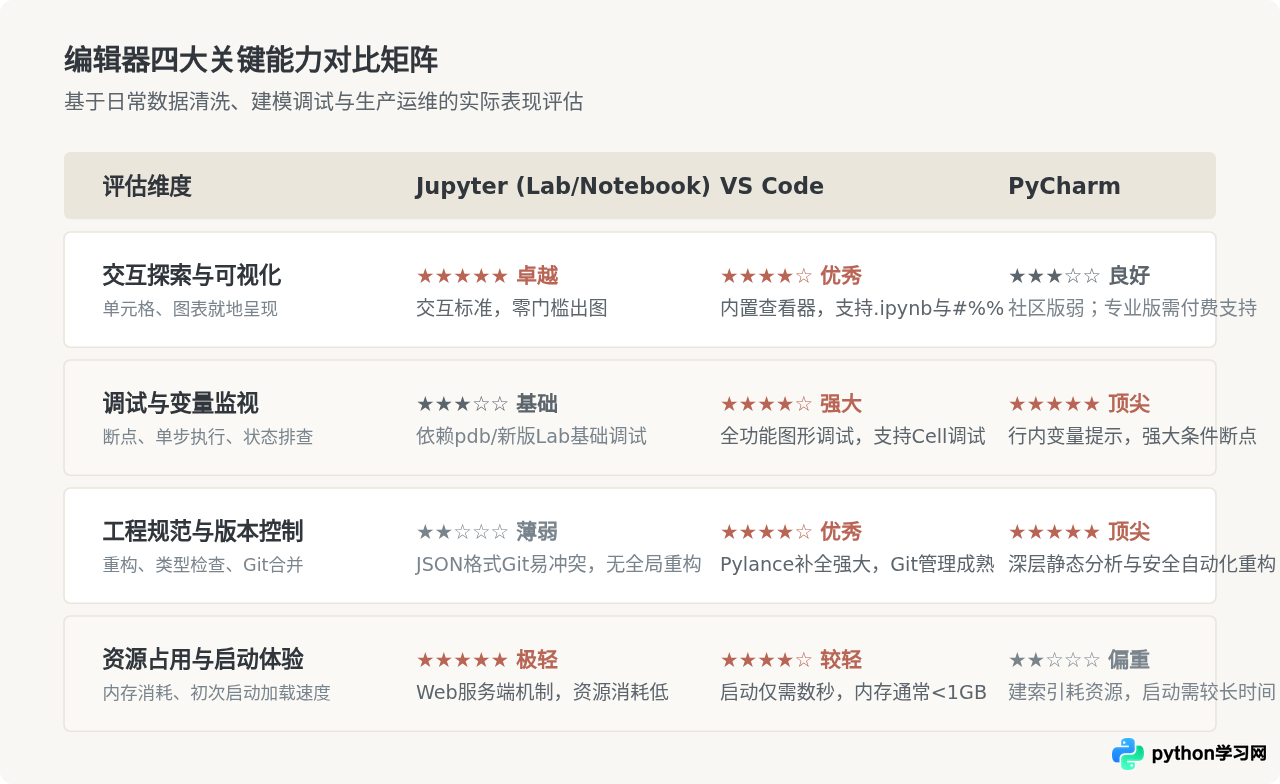
三、实操方案:在 VS Code 中搭建高效数据分析环境
鉴于 VS Code 在灵活性与工程性上的平衡优势,目前绝大多数通用型数据分析人员选择将 VS Code 作为主力工具。下面提供一套清晰且可验证的环境搭建实操指南。
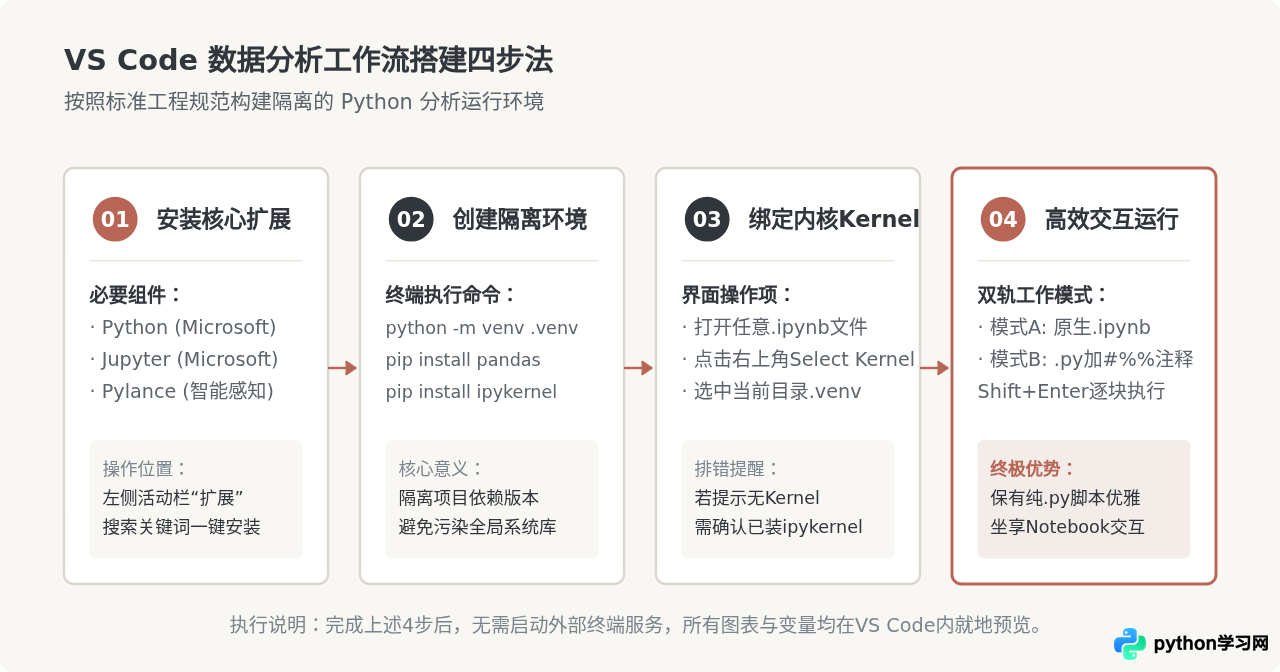
实操配置代码示例
在项目文件夹根目录下,打开终端按顺序执行以下命令以创建独立的分析虚拟环境:
# 1. 创建名为 .venv 的独立虚拟环境
python3 -m venv .venv

# 2. 激活虚拟环境 (macOS/Linux)
source .venv/bin/activate
# 如果在 Windows PowerShell 中,则执行:
# .\.venv\Scripts\Activate.ps1

# 3. 安装分析核心库及交互式内核
pip install --upgrade pip
pip install pandas matplotlib seaborn ipykernel
环境安装完成后,推荐采用 “#%% 交互式脚本模式”。创建一个名为 analysis_demo.py 的普通 Python 文件,键入以下代码:
#%% [markdown]
# # 用户留存与订单金额探索分析
# 该单元格为 Markdown 说明,可随时通过 Shift + Enter 单独执行

#%% 数据导入与清洗
import pandas as pd
import numpy as np

# 构造模拟数据验证环境
data = {
    'user_id': range(1001, 1006),
    'order_count': [3, 12, 1, 8, 5],
    'total_spend': [149.5, 1280.0, 45.0, 890.2, 340.0]
}
df = pd.DataFrame(data)

# 计算客单价
df['avg_spend'] = df['total_spend'] / df['order_count']
print("基础指标计算完成:")
df.head()

#%% 图表绘制验证
import matplotlib.pyplot as plt

plt.figure(figsize=(6, 3.5))
plt.bar(df['user_id'].astype(str), df['total_spend'], color='#B96555')
plt.title("Total Spend per User")
plt.xlabel("User ID")
plt.ylabel("Spend ($)")
plt.tight_layout()
plt.show()#%% 划分的 .py 文件在本质上仍然是纯文本,完全避免了 .ipynb 的 Git 合并灾难;同时它又能像 Notebook 一样单步调试、查看实时图表,是目前团队协作中最推荐的兼顾折中方案。
四、选型决策指南与避坑建议
为了避免工具切换带来的成本浪费,可以对照以下条件明确自己的选择:
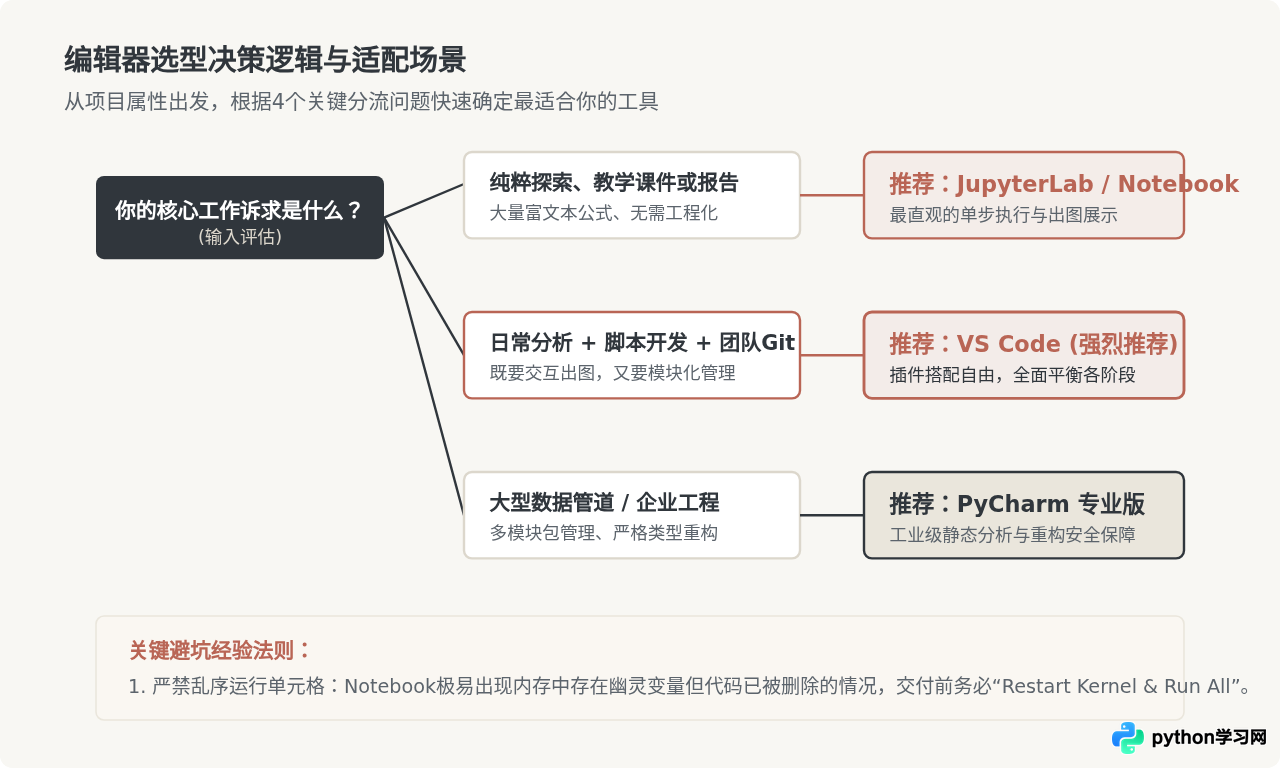
常见陷阱与解决策略
-
陷阱一:Jupyter 中的“幽灵变量”与状态不一致
初学者常在 Notebook 中反复上下跳跃修改并执行单元格。此时,内核中的变量值可能由早已被删除或修改的代码产生。当别人或服务器重新按顺序执行时,就会报错NameError或计算结果不一致。
应对策略:每次完成一段阶段性分析,务必点击菜单栏的Restart Kernel and Run All Cells,确保从第1行到最后1行能够无缝跑通。 -
陷阱二:
.ipynb在 Git 中的合并冲突
团队协同中,如果两个人修改了同一个 Notebook 文件,执行输出中的图表二进制或时间戳差异会导致 Git 生成密密麻麻的 JSON 冲突标记,难以手动恢复。
应对策略:在团队内统一约定使用jupytext工具将 Notebook 自动与.py文件进行双向同步,或者在提交前统一通过 pre-commit 钩子清除输出单元格(Clear All Outputs)。 -
陷阱三:盲目追求重型 IDE 导致电脑严重发热卡顿
在内存仅为 8GB 或轻薄本设备上,打开包含几十万行日志的 PyCharm 工程往往会让风扇狂转、系统响应迟滞。
应对策略:若硬件配置受限,优先使用 VS Code 或独立的 JupyterLab 服务,必要时可将内核部署在远程工作站或云端服务器,本地仅作为客户端连接。
五、总结
Python 数据分析的工具选型从来不是非此即彼的排他关系。合理的工作流往往是分工配合的:
在需求尚不清晰、需要快速嗅探数据特征的探索期,打开 Jupyter 或在 VS Code 中开启临时笔记本,利用快速交互验证直觉;一旦分析逻辑确立、模型进入固化与管道化阶段,则应迅速将核心清洗清洗与特征提取逻辑重构为标准的 .py 模块,借助 VS Code 或 PyCharm 实施单元测试、版本管控与自动化运行。
对于绝大多数希望“一套环境用到底”的分析人员,从 VS Code 入手配置 Python 与 Jupyter 扩展,能够以最低的学习迁移成本覆盖从新手入门到工业级落地的全过程。
免责声明:本文内容仅供参考,不代表本站观点。转载或引用请注明出处。









