

怎么安全删除不再使用的Python虚拟环境

详细讲解如何安全、彻底地删除不再使用的Python虚拟环境,覆盖venv、conda、poetry、pipenv等主流工具的操作步骤、判断方法与排错注意事项。
删除不再使用的Python虚拟环境,核心步骤是:先退出当前激活状态,再彻底清理环境目录或执行工具专属的移除命令,最后按需解绑IDE或Jupyter内核残留。由于Python虚拟环境本质上是包含了独立解释器副本、配置文件和第三方依赖包的文件夹,它与系统全局Python解释器彼此隔离,因此只要操作前核对路径并先停用环境,直接删除不会损坏系统本身的Python基础环境。
一、删除前必须执行的两个关键检查
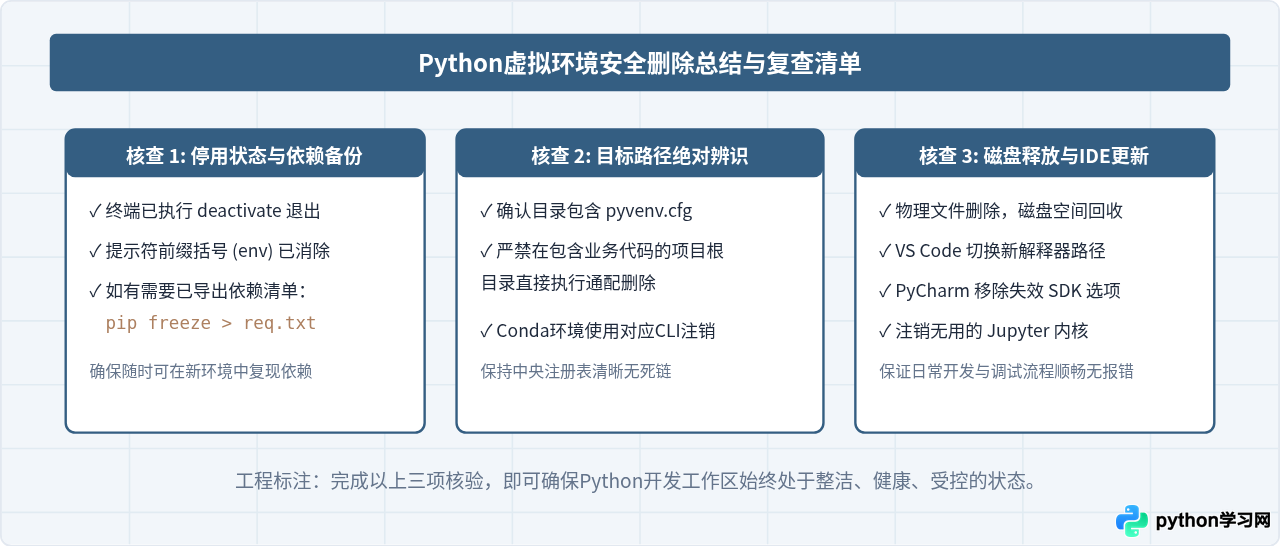
在直接动手删除文件目录之前,务必完成两项基础确认:一是确保终端已经停用该环境,避免进程文件被占用或PATH变量异常;二是确认目标目录的确是待删环境本身,而不是包含业务源码的项目根目录。
1. 退出激活状态(Deactivate)
如果当前终端命令行前缀带有类似 (myenv) 或 (base) 的环境标识,说明该环境正处于激活阶段。操作系统正在将命令解析权导向该环境的 bin 或 Scripts 目录。直接强行删除可能导致终端找不到路径报错或文件锁冲突。
在当前终端中执行退出命令:
deactivate如果是Conda环境,执行:
conda deactivate退出后,提示符前的环境括号消失,此时系统环境变量恢复为默认状态。
2. 确认虚拟环境的具体绝对路径
如果对环境的具体存放路径有疑问,可在退出前(或在包含项目的目录中)打印环境解释器路径,确认将要清理的物理目录:
# Linux / macOS 示例
which python

# Windows PowerShell 示例
Get-Command python | Select-Object -ExpandProperty Source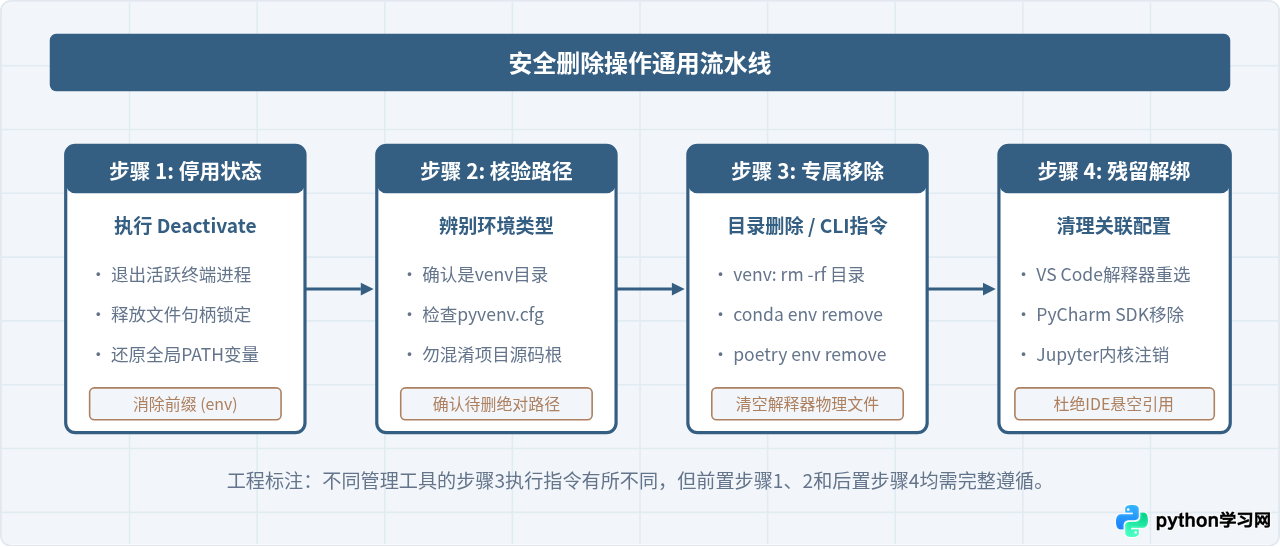
二、常见虚拟环境类型的具体删除方法
不同工具创建的虚拟环境,在目录组织与元数据维护机制上存在差异。以下分别介绍原生 venv / virtualenv、Conda、Poetry 和 Pipenv 的规范处理方式。
1. 原生 venv 与 virtualenv:直接删除环境目录
Python 3 内置的 venv 模块以及第三方 virtualenv 工具采用去中心化设计,通常在项目目录下生成一个名为 .venv 或 venv 的文件夹。其内部包含 pyvenv.cfg 配置文件,以及存放依赖的 lib/pythonX.Y/site-packages(Windows 下为 Lib\site-packages)。
因为这类环境不依赖全局注册表,安全退出后直接删除整个目录即可彻底移除:
# Linux / macOS 终端
rm -rf .venv

# Windows PowerShell 终端
Remove-Item -Recurse -Force .venv

# Windows CMD 终端
rmdir /s /q .venv执行 rm -rf 前,务必确认当前所在路径(使用 pwd 查看),避免误删包含代码文件的上一级项目目录。如果在虚拟环境中还保存了需要迁移的依赖清单,建议删除前先运行 pip freeze > requirements.txt 留存备份。
2. Conda / Miniconda 环境:使用专属命令注销并删除
Conda 默认将所有环境集中存放在安装目录的 envs/ 文件夹下(例如 ~/miniconda3/envs/),并在全局注册表中维护环境名称列表。若仅手动删除文件夹,可能会在 conda info --envs 列表中留下失效条目。
安全删除 Conda 环境应统一通过官方 CLI 工具执行:
# 1. 退出待删除的环境
conda deactivate

# 2. 查看所有环境名称,核实待删环境名
conda env list

# 3. 按名称彻底删除环境及其全部已下载包
conda env remove -n my_env_name

# 若环境是按目录路径创建的(如 conda create -p ./local_env),则执行:
conda env remove -p ./local_env
删除后可再次运行 conda env list 验证,确认列表中不再包含该名称。
3. Poetry 管理的环境:查询与移除
Poetry 默认将虚拟环境集中放置在系统的缓存目录中(macOS/Linux 通常在 ~/.cache/pypoetry/virtualenvs/,Windows 通常在 %APPDATA%\pypoetry\virtualenvs)。
# 在项目根目录下查看当前关联的环境信息
poetry env info

# 获取该项目关联的虚拟环境名称并删除
poetry env remove python

# 或者直接传入对应的虚拟环境完整标识名
poetry env remove project-xYz123-py3.10
4. Pipenv 管理的环境:一键安全清理
Pipenv 同样默认集中管理虚拟环境。在项目目录下,只需简单的一条命令即可定位并清除对应的环境文件:
# 在对应项目目录下直接执行
pipenv --rm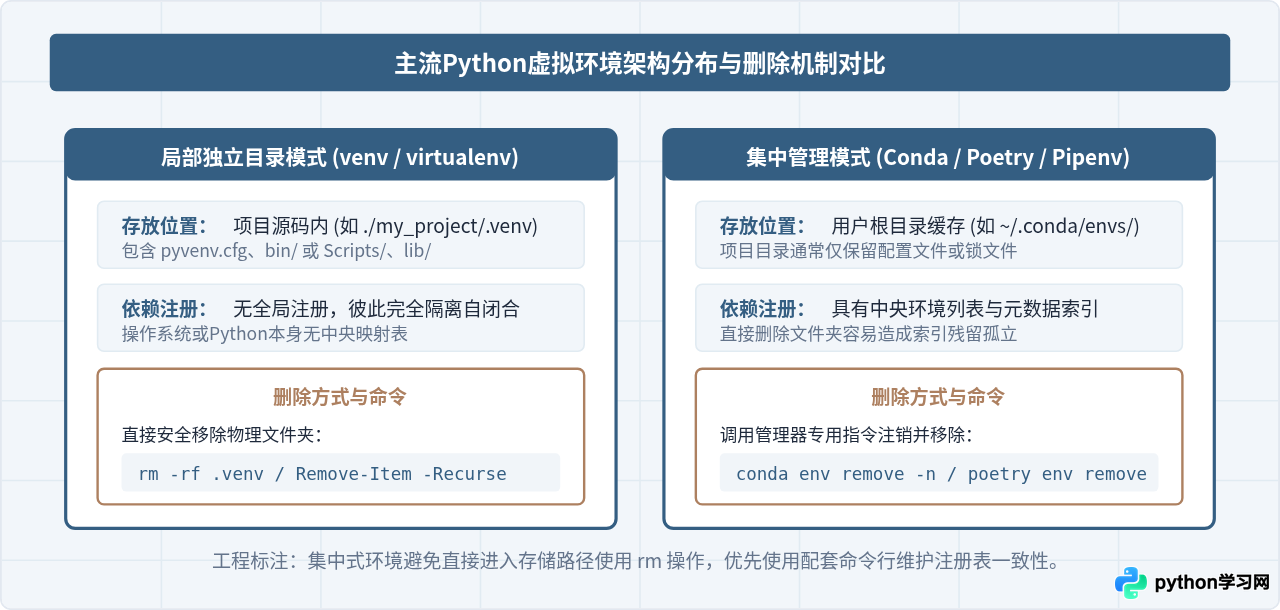
三、清理 IDE 与 Jupyter Notebook 中的残留引用
完成物理文件或环境的删除后,部分开发工具因缓存了旧解释器路径,可能仍会在列表中显示已被删除的选项。如果此时点击运行,会出现 FileNotFoundError 或找不到 Python 解释器的错误弹窗。此时只需做简单的解绑配置。
1. VS Code 解释器缓存重选
在 VS Code 中,按 Ctrl+Shift+P(macOS 为 Cmd+Shift+P),输入并选择:
Python: Select Interpreter从列表中选择一个依然有效的 Python 解释器(例如系统环境或新的虚拟环境)。如需清除旧项目的设置,可检查项目根目录下的 .vscode/settings.json,删除或修改其中的 python.defaultInterpreterPath 字段。
2. PyCharm 移除失效的解释器
- 打开 Settings / Preferences(设置)。
- 导航到 Project: <项目名> > Python Interpreter。
- 点击右上角齿轮图标,选择 Show All...。
- 在列表中选中标有红色或显示为无效路径的旧环境,点击上方的 -(减号)图标将其注销并保存。
3. 清理 Jupyter Kernel(Jupyter 内核残留)
若曾将虚拟环境通过 ipykernel install 注册到 Jupyter 中,即使删除了虚拟环境本体,Jupyter 的可用内核列表中仍然会保留该名称,导致启动 Notebook 时内核连接失败。
# 1. 查看当前已注册的 Jupyter 内核
jupyter kernelspec list

# 示例输出:
# Available kernels:
#   python3        /usr/local/share/jupyter/kernels/python3
#   old_project    /Users/username/Library/Jupyter/kernels/old_project

# 2. 注销并彻底删除失效的内核
jupyter kernelspec uninstall old_project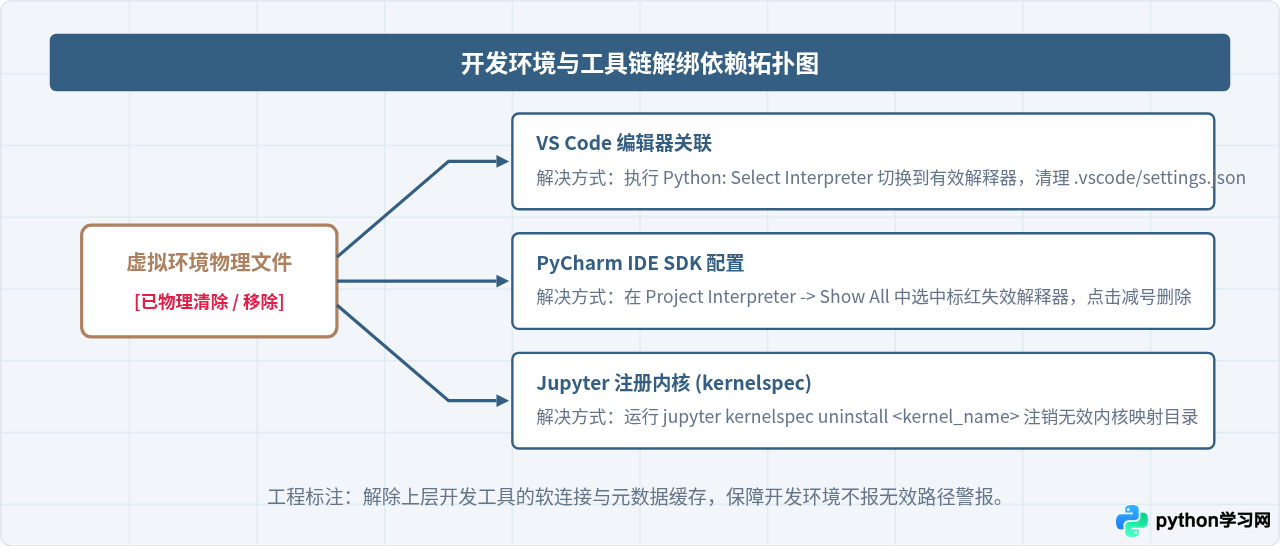
四、常见问题排查与注意事项
在删除过程中,偶发的操作受阻多数由于系统进程占用或权限问题引起。以下列出最具针对性的处理方案:
1. 遇到“文件正在被使用”或无法删除(Windows 特别常见)
如果在 Windows 下删除 .venv 文件夹时提示 Device or resource busy 或权限拒绝,通常是有后台进程依然锁定该目录下的 python.exe 或某动态链接库(DLL)。
- 排查后台任务:检查是否有在后台挂起的 Python 脚本、Flask/Django 开发服务器,或者集成终端进程未完全关闭。
- 关闭 IDE 进程:退出当前 VS Code、PyCharm 或 Jupyter Lab 窗口,等待 2-3 秒文件锁释放后再执行删除。
- 任务管理器查找:按
Ctrl+Shift+Esc打开任务管理器,结束处于后台的残留python.exe进程。
2. 删除虚拟环境是否会影响系统全局 Python?
不会。Python 虚拟环境从设计之初就遵循轻量沙盒隔离机制。在虚拟环境内部,python 可执行文件实际上只是对系统主解释器的一个软链接或小型加载器引导程序,第三方模块均存放在该环境独立的 site-packages 下。无论是直接删除 .venv 目录还是执行 conda env remove,都不会改动系统主 Python 安装目录内的任何库与二进制文件。
五、操作速查表
| 环境类型 | 退出命令 | 删除命令 / 操作 | 验证方法 |
|---|---|---|---|
| venv / virtualenv | deactivate |
rm -rf <env_dir> (Windows: Remove-Item -Recurse <env_dir>) |
查看目录不存在即可 |
| Conda | conda deactivate |
conda env remove -n <env_name> |
conda env list 列表中已无该环境 |
| Poetry | deactivate (若在shell中) |
poetry env remove <env_name> |
poetry env list 确认已删除 |
| Pipenv | exit (若在shell中) |
pipenv --rm |
再次执行提示没有对应环境 |
免责声明:本文内容仅供参考,不代表本站观点。转载或引用请注明出处。









