

多版本Python共存时怎么单独彻底卸载指定版本

一、多版本共存的底层逻辑与卸载隔离原则
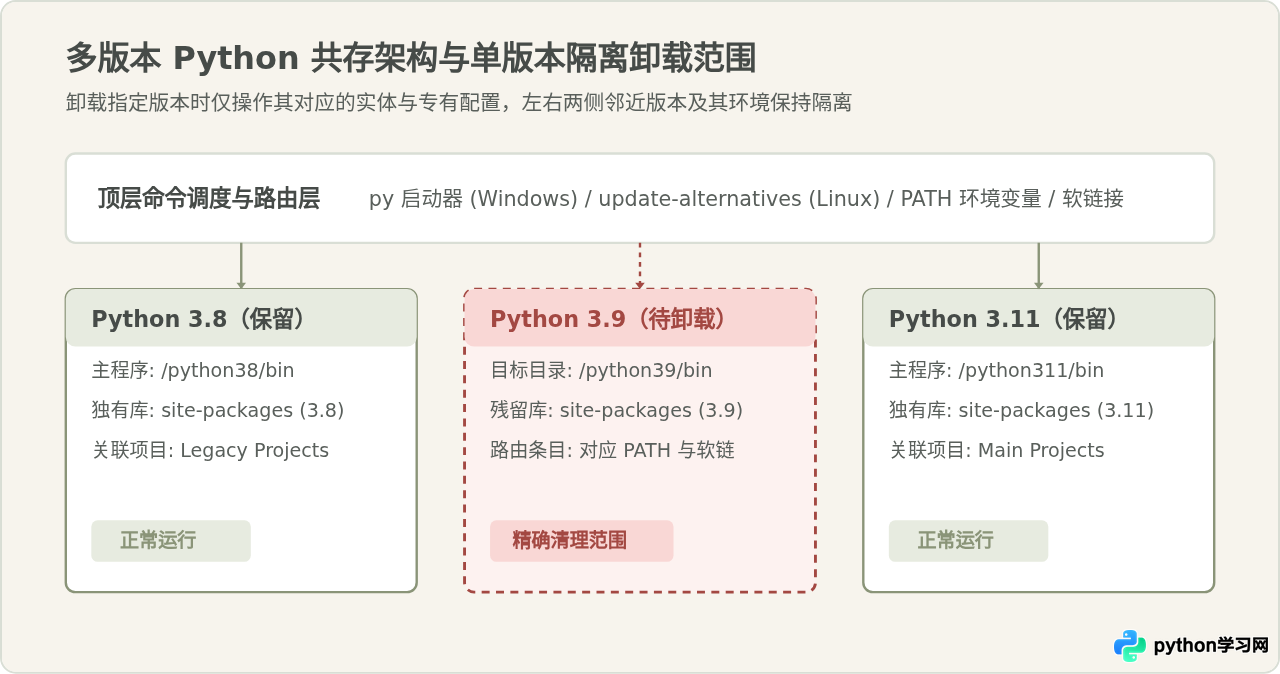
为了在同一台机器上单独卸载某个 Python 版本而不影响其他版本,首先需要理解多版本共存的结构关系。现代操作系统中,多版本 Python 共存通常依赖三层架构:顶层的命令路由(如 Windows 的 py 启动器、Linux 的软链接或 macOS 的环境变量分流)、中层的独立主程序目录(每个小版本拥有各自的 bin 或 Scripts 目录),以及底层的库隔离区(各自独立的 site-packages 和用户级缓存)。
因此,当我们要“单独彻底卸载”某一个版本(例如 Python 3.9)时,动作必须严格限制在该版本私有的目录与专有路由规则内。其他版本(如 Python 3.10、Python 3.11)的解释器实体、全局包以及基于它们生成的虚拟环境,彼此物理隔离,不应受到任何牵连。
二、第一步:精确溯源目标版本的安装渠道与路径
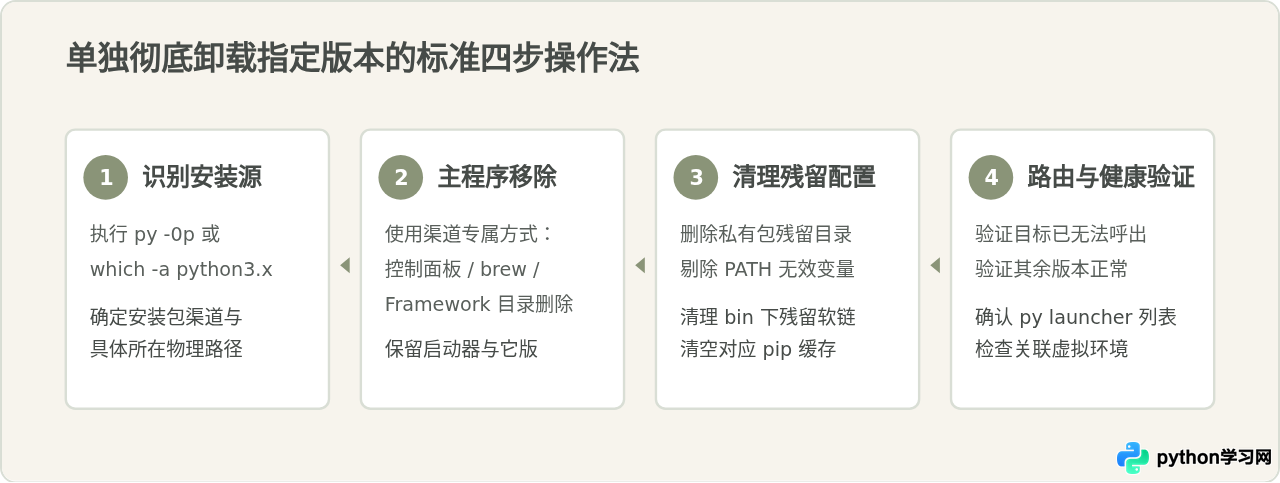
许多人在卸载时感到困惑,核心原因在于“不知道目标版本当初是怎么装进系统的”。不同渠道安装的 Python,其卸载方式完全不同。如果用错误的方式处理(例如用官方安装包去尝试覆盖卸载 Homebrew 安装的版本),往往导致文件残留甚至破坏系统环境。
在执行任何删除操作前,先在终端或命令提示符中运行以下探测命令,获取目标版本的绝对路径与管理工具归属:
1. Windows 环境下的路径探测
# 查看当前系统已注册的所有 Python 版本及安装路径
py -0p

# 或者使用 where 命令查看所有名为 python 的可执行文件
where python
示例输出:
Installed Pythons found by py Launcher:
 -3.11-64    C:\Users\User\AppData\Local\Programs\Python\Python311\python.exe *
 -3.9-64     C:\Users\User\AppData\Local\Programs\Python\Python39\python.exe
 -3.8-64     C:\Program Files\Python38\python.exe
如果路径位于 AppData\Local\Programs\Python 或 Program Files\Python,说明是通过官网安装包(exe)安装的;如果路径位于 WindowsApps,则是通过 Microsoft Store 安装的。
2. macOS / Linux 环境下的路径探测
# 查看特定版本实际指向的执行文件完整路径
type -a python3.9
which -a python3.9

# 检查可执行文件是否为软链接(查看真实指向)
ls -l $(which python3.9)
示例输出判断依据:
- 指向
/Library/Frameworks/Python.framework/Versions/3.9:说明来自 Python 官网的 macOS.pkg安装包。 - 指向
/opt/homebrew/Cellar/python@3.9或/usr/local/Cellar/python@3.9:说明来自 Homebrew 包管理器。 - 指向
~/.pyenv/versions/3.9.x:说明由 pyenv 管理。 - 指向
/usr/bin/python3(系统自带路径):严禁卸载,该路径为系统核心组件。
三、第二步:根据安装渠道执行精准卸载操作
场景 A:Windows 官方安装包形式(最常见)
Windows 下共存多版本时,官方安装包会在系统中注册独立的应用项,并安装通用的 Python Launcher (py.exe)。卸载目标版本(例如 Python 3.9)时,务必只卸载该版本本体,切勿卸载 Python Launcher。
- 打开 Windows 设置 > 应用 > 已安装的应用(或控制面板中的“程序和功能”)。
- 在列表中搜索
Python,你会看到多个独立条目,例如:Python 3.9.13 (64-bit)(目标卸载项)Python 3.11.4 (64-bit)(其他共存版本,保留)Python Launcher(版本调度器,必须保留)
- 点击
Python 3.9.13右侧的选项,选择 卸载 (Uninstall),按照向导完成标准移除。
python-3.9.13-amd64.exe),双击打开。安装向导检测到已有安装后,会直接提供 Uninstall 按钮,点击即可调用原生卸载逻辑将该版本安全注销。
场景 B:macOS 官方 PKG 安装的独立版本
macOS 官网下载的 .pkg 安装包没有提供内置的“反安装(Uninstall)”按钮。它会将版本独立保存在系统的 Frameworks 目录下,并在 /usr/local/bin 生成软链接。卸载指定版本(以 Python 3.9 为例)只需删除该版本专属目录及软链接:
# 1. 彻底删除指定版本的 Framework 目录(需要管理员权限)
sudo rm -rf /Library/Frameworks/Python.framework/Versions/3.9

# 2. 删除 /usr/local/bin 中指向该版本 3.9 的软链接(不要误删其他版本)
cd /usr/local/bin
ls -l | grep "../../../Library/Frameworks/Python.framework/Versions/3.9" | awk '{print $9}' | sudo xargs rm -f

# 3. 移除该版本的 GUI 启动项(若有)
sudo rm -rf "/Applications/Python 3.9"
注意:/Library/Frameworks/Python.framework/Versions/ 下保留的其它版本(如 3.10、3.11)目录丝毫不受影响。
场景 C:macOS / Linux 通过 Homebrew 管理的版本
如果多版本是通过 Homebrew 安装的(例如 python@3.9 与 python@3.11 共存),卸载命令最为干净利落:
# 卸载指定版本
brew uninstall python@3.9

# 清理该版本不再需要的依赖缓存
brew cleanup
Homebrew 会自动拆除该版本在 /opt/homebrew/bin(Apple Silicon)或 /usr/local/bin(Intel)中的符号链接,同时不会触碰其他 python@3.x 包。
场景 D:通过 pyenv 管理的多版本
如果使用 pyenv 作为多版本管理器,每个版本均完全自包含在用户主目录下:
# 查看当前已安装的所有版本
pyenv versions

# 单独卸载指定版本
pyenv uninstall 3.9.18

# 重新生成全局垫片(shims),刷新命令索引
pyenv rehash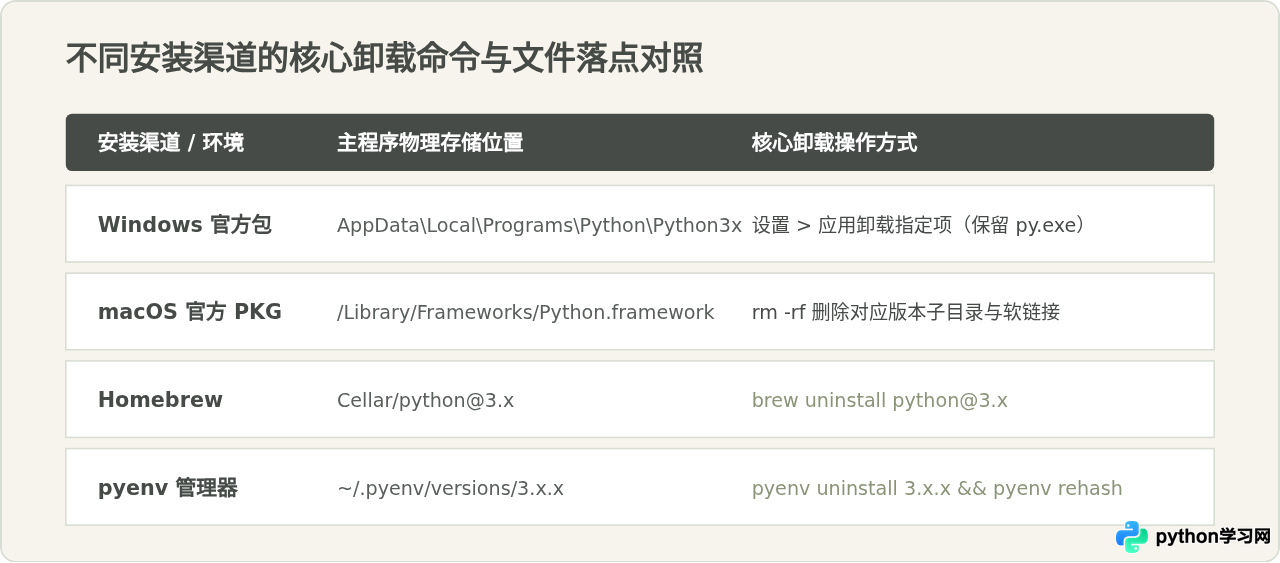
四、第三步:彻底清理残留包、缓存与环境变量
无论是在 Windows 还是 macOS/Linux 下,安装程序的默认卸载通常只删除其原始自带的文件。后续用户通过 pip install 安装在全局或用户目录下的第三方库、编译缓存,以及手动配置的环境变量往往会被残留下来。这一步是“彻底”卸载的关键。
1. 清理用户级与主程序目录下的第三方库残留
如果直接检查原安装路径,你会发现原安装文件夹依然存在,里面残存着 site-packages。在确认主程序已卸载后,可安全删除该版本的残留文件夹:
- Windows 主目录残留:检查并手动删除
C:\Users\<用户名>\AppData\Local\Programs\Python\Python39(如果该文件夹仍有残余文件)。 - Windows 用户级包目录:检查并删除
C:\Users\<用户名>\AppData\Roaming\Python\Python39。注意:相邻的Python311文件夹绝对不要动。 - macOS / Linux 用户级包目录:检查并删除
~/.local/lib/python3.9。
2. 清理全局环境变量 PATH 中的失效条目
这是多版本共存时最容易产生“命令解析异常”的元凶。如果系统 PATH 变量中仍然包含已被卸载版本的 Scripts 或 bin 路径,且它的排位在其他版本之前,终端调用命令时就会报错找不到文件。
Windows 环境操作:
- 按
Win + R输入sysdm.cpl打开系统属性,点击“高级”选项卡下的“环境变量”。 - 在“用户变量”和“系统变量”中的
Path条目上点击“编辑”。 - 仔细寻找包含已卸载版本的条目,例如:
...\Python\Python39\Scripts\...\Python\Python39\ - 选中并点击“删除”,确认保存。其他版本的 Python 路径保持不变。
macOS / Linux 环境操作:
检查你的 Shell 配置文件(~/.bashrc、~/.zshrc 或 ~/.bash_profile),查看是否有手动添加的 export PATH=...python3.9... 语句。若有,直接删除或注释该行,并在终端运行 source ~/.zshrc 刷新环境。
五、第四步:验证卸载彻底性与其余版本健康检查
卸载与清理完成后,必须进行双向验证:既要确认已卸载的版本确实无法被误调,又要确认其余保留的版本依然能够正常工作。
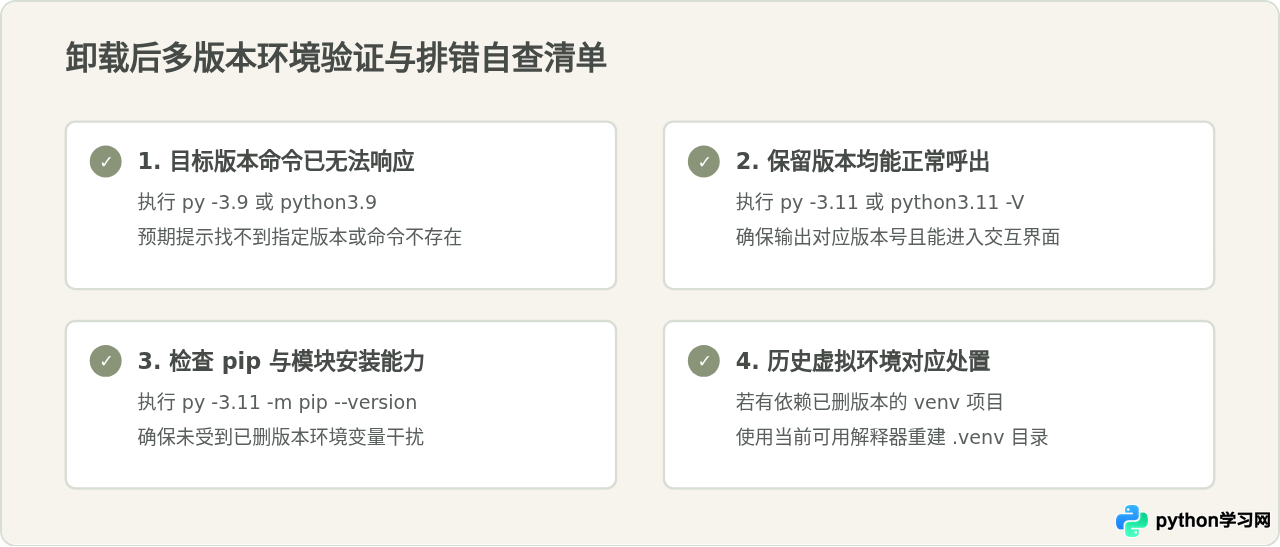
验证命令示例:
# 1. 在 Windows 下核实 py launcher 已注销 3.9
py -0p

# 2. 测试调用已卸载版本(应返回未找到或错误提示)
py -3.9

# 3. 测试保留的 3.11 运行是否顺畅
py -3.11 -V
py -3.11 -m pip list
六、容易混淆的认知误区与避坑提醒
误区 1:“直接把安装文件夹 Shift+Delete 删掉就是彻底卸载”
辨析:对于纯绿色解压版(Embeddable Package)或 pyenv,直接删除目录确实成立;但对于通过 Windows 安装程序(msi/exe)或 macOS pkg 安装的 Python,直接删除主文件夹属于破坏性操作。它留下了 Windows 注册表键值、文件关联、控制面板已安装应用残留,以及系统 PATH 中指向失效目录的条目。后续若想重新安装同版本,官方安装器可能会误认为系统已存在该版本而拒绝安装或直接报错。因此,务必优先走官方卸载流程。
误区 2:“Linux 下想卸载 Python 3.8,直接运行 sudo apt remove python3”
python3。如果你在 Ubuntu 上执行了 sudo apt remove python3,可能会导致桌面崩溃、网络管理服务失效甚至开机直接进黑屏。在 Linux 下共存多版本时,如需卸载后来通过 deadsnakes PPA 安装的附加版本,必须指明确切版本号:
# 正确做法:只卸载附加的 3.8,绝不触碰无后缀的 python3
sudo apt remove python3.8 python3.8-minimal
误区 3:“Python 主程序卸载后,原本建立的虚拟环境还能继续使用”
辨析:Python 标准库 venv 创建虚拟环境时,默认并没有把整个 Python 解释器二进制文件复制进虚拟环境,而是创建了一个指向宿主 Python 可执行文件的符号链接(软链接)。当你把宿主 Python 彻底卸载后,原虚拟环境内的 python.exe 或 python3 会变成失效的“死链接”,再次激活虚拟环境并执行脚本将抛出错误。如果该项目仍需运行,正确的做法是使用保留的其他 Python 版本重新创建虚拟环境:
# 进入原项目目录,删除旧的损坏环境
rm -rf .venv

# 使用保留的 3.11 重新生成全新虚拟环境
py -3.11 -m venv .venv
# 或在 macOS/Linux 下
python3.11 -m venv .venv
七、总结
多版本 Python 的独立管理并不复杂。只要遵循“先确定安装渠道、再使用渠道原生卸载、最后定向清理残留配置与 PATH 路由”的操作逻辑,即可在多版本并存的开发环境中随时按需裁剪过时版本,让本地开发环境始终保持整洁、轻量且稳定。
免责声明:本文内容仅供参考,不代表本站观点。转载或引用请注明出处。









