

创建Python虚拟环境报错怎么办?常见权限与路径问题排查

执行 python -m venv myenv 时遇到报错,大多数情况归结为三类原因:系统权限不够、路径中包含特殊字符、venv 模块本身没有安装。本文按照报错信息分类,逐一说明排查思路和修复方法,每个方案都附带验证步骤,帮你确认问题是否真正解决。
一、确认当前Python环境是否具备venv模块
在排查权限和路径之前,先确认 venv 模块可以正常加载。很多Linux发行版把 venv 拆分到了独立的系统包中,即使Python本身已经安装,venv 也可能缺失。
在终端执行以下命令测试:
python3 -m venv --help如果输出帮助信息,说明模块存在,可以跳过这一节。如果看到类似下面的错误:
ModuleNotFoundError: No module named 'venv'或者 Debian/Ubuntu 系统特有的提示:
The virtual environment was not created successfully because ensurepip is not available.
Consider installing the python3-venv package.
需要按系统类型安装对应包:
# Debian / Ubuntu
sudo apt install python3-venv

# 如果使用特定版本,例如 Python 3.11
sudo apt install python3.11-venv

# Fedora / CentOS Stream
sudo dnf install python3-libs

# Arch Linux
# venv 包含在 python 主包中,通常不需要单独安装
# 确认 python 包完整:pacman -Q python
安装完成后重新运行 python3 -m venv --help,确认输出帮助信息即可。
venv 模块,通常不会遇到这个问题。如果你在 macOS 上使用 Homebrew 安装的 Python 仍然报错,先运行 brew reinstall python@3.x 确认安装完整。二、权限不足:Permission denied 类报错
权限问题是最常见的报错来源。典型报错信息包含 Permission denied 或 PermissionError,可能出现在创建目录、写入文件或执行 ensurepip 阶段。
2.1 在系统目录下创建虚拟环境
如果你在 /usr/lib、/usr/local、/opt 等系统目录中执行创建命令,普通用户没有写入权限,会直接报 PermissionError。
解决方法是把虚拟环境创建在你有写权限的位置,比如项目目录或主目录下:
# 在当前项目目录中创建
cd ~/my-project
python3 -m venv .venv

# 或者在主目录下统一管理
python3 -m venv ~/envs/project-env
不建议使用 sudo python3 -m venv 来绕过权限限制。用 sudo 创建的虚拟环境属于 root 用户,后续安装包、运行脚本都需要 sudo,容易引发更多权限混乱。
2.2 目标目录已存在但权限不对
如果目标路径下已经存在一个同名目录,但该目录的所有者不是当前用户(比如之前用 sudo 创建过),也会报权限错误。
先检查目录权限:
ls -la .venv/drwxr-xr-x 5 root root 4096 Oct 20 10:30 .
如果所有者是 root,有两种处理方式:
- 删除旧目录后重新创建:
rm -rf .venv && python3 -m venv .venv - 如果目录中有需要保留的内容,先修改所有权:
sudo chown -R $(whoami) .venv/,然后用python3 -m venv .venv --clear重建
2.3 Windows 上的执行策略限制
在 Windows 系统上,虚拟环境本身可以成功创建,但激活脚本无法运行,报错类似:
.\myenv\Scripts\activate : File ... cannot be loaded because running scripts
is disabled on this system.
这不是 venv 的问题,而是 PowerShell 的执行策略默认禁止运行脚本。在 PowerShell 中执行:
Set-ExecutionPolicy -Scope CurrentUser -ExecutionPolicy RemoteSigned这个命令只影响当前用户,不需要管理员权限。设置后重新运行激活命令即可。
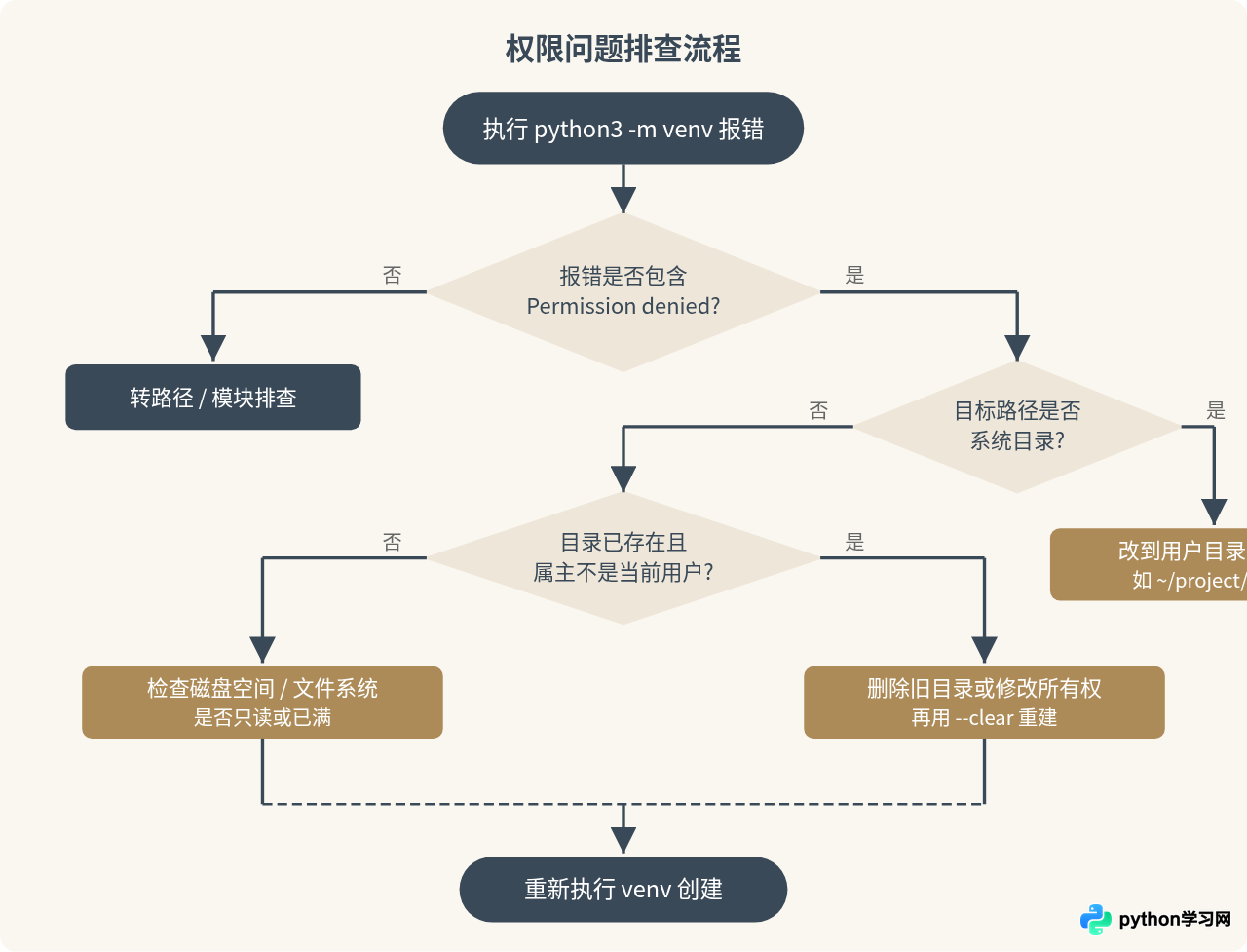
图1:遇到 Permission denied 时的排查流程
三、路径问题:中文、空格与特殊字符
venv 模块本身能够处理包含空格或中文的路径,但实际使用中,路径里的特殊字符经常在其他环节引发问题——比如激活脚本在某些 shell 下无法正确解析、部分第三方包在安装时路径拼接出错。
3.1 路径包含中文
在 Windows 上,如果用户名是中文,默认的用户目录就带中文路径,例如 C:\Users\张三\projects\myenv。虚拟环境本身可能创建成功,但后续 pip install 某些包时可能报编码错误。
推荐的做法是在纯英文路径下创建虚拟环境:
# Windows 上使用根目录下的英文文件夹
python -m venv D:\pyenvs\myproject

# Linux / macOS 上避开可能的中文目录
python3 -m venv /home/username/envs/myproject
3.2 路径包含空格
路径中的空格在命令行中需要正确转义或引用,否则 shell 会把空格前后的内容当作两个参数:
# 错误写法——shell 会把路径拆成两部分
python3 -m venv /home/user/my project/env

# 正确写法——用引号包裹
python3 -m venv "/home/user/my project/env"

# 或者用反斜杠转义空格(Linux/macOS)
python3 -m venv /home/user/my\ project/env
虽然加引号可以解决创建问题,但有空格的路径在后续调用中始终需要额外注意引号。如果项目还没开始,建议一开始就用不含空格的路径。
3.3 路径过长(Windows)
Windows 默认最大路径长度为 260 个字符。深层嵌套的项目目录加上虚拟环境内部的 Lib\site-packages 层级,很容易超过限制。报错形式通常是 FileNotFoundError 或 OSError,而不是直接提示路径太长。
排查方法:检查目标路径的完整长度。如果接近或超过 200 个字符,把虚拟环境移到更短的路径下。也可以在 Windows 10 1607 及更新版本中启用长路径支持:
# 在 PowerShell 中以管理员身份执行
New-ItemProperty -Path "HKLM:\SYSTEM\CurrentControlSet\Control\FileSystem" `
  -Name "LongPathsEnabled" -Value 1 -PropertyType DWORD -Force
修改后需要重启系统才能生效。
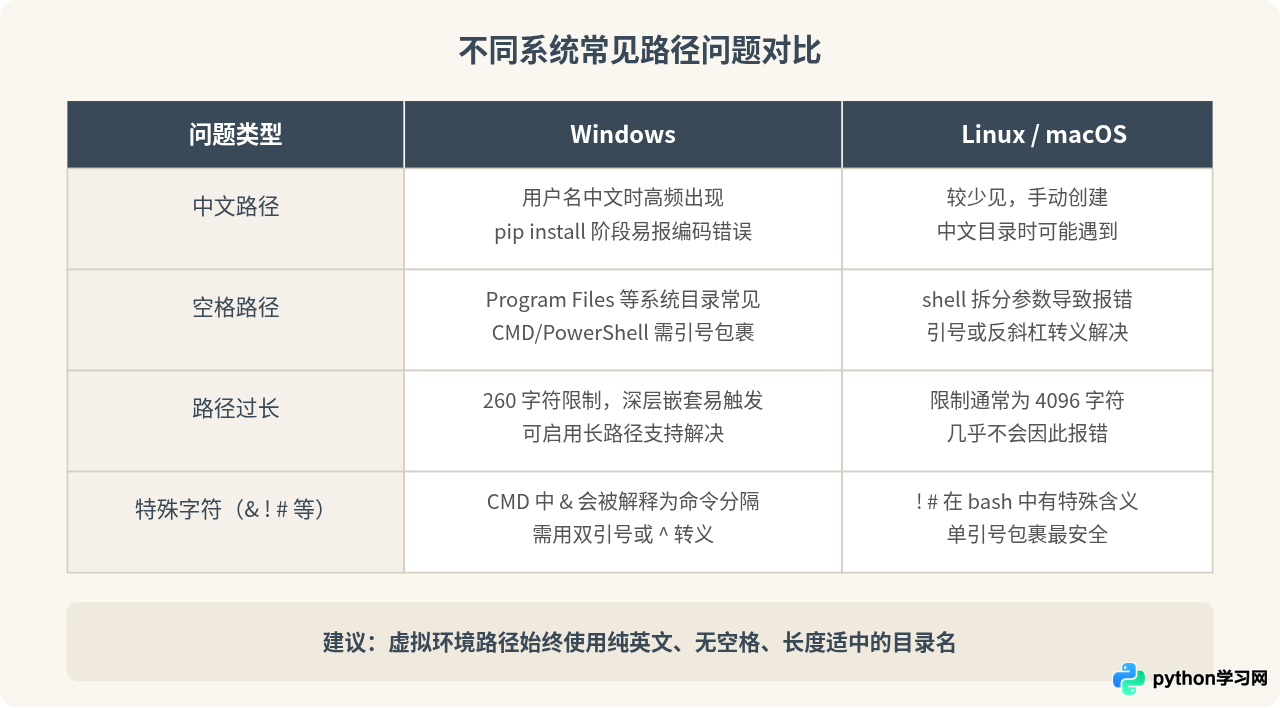
图2:Windows 与 Linux/macOS 上常见路径问题及应对方式
四、ensurepip 阶段报错
venv 在创建虚拟环境时会自动调用 ensurepip 来安装 pip。如果这一步失败,你会看到虚拟环境目录已经创建,但里面没有 pip,或者直接报错中断。
4.1 典型报错
ERROR: Could not install packages due to an EnvironmentError
# 或
subprocess-exited-with-error: ensurepip
4.2 临时绕过方案
先用 --without-pip 跳过 ensurepip,创建不含 pip 的虚拟环境,然后手动安装 pip:
# 第一步:创建不含 pip 的虚拟环境
python3 -m venv --without-pip myenv

# 第二步:激活虚拟环境
source myenv/bin/activate      # Linux / macOS
# 或 myenv\Scripts\activate    # Windows

# 第三步:手动安装 pip
curl https://bootstrap.pypa.io/get-pip.py -o get-pip.py
python get-pip.py

# 第四步:确认 pip 可用
pip --version
如果 curl 无法使用(某些 Windows 环境),可以用浏览器下载 get-pip.py 文件后放到虚拟环境目录中执行。
4.3 根本原因排查
ensurepip 依赖 Python 安装目录下的 ensurepip/_bundled/ 中自带的 pip wheel 文件。如果这个文件被删除或损坏,ensurepip 就会失败。常见原因包括:
- 使用了精简版或定制编译的 Python,编译时未包含
ensurepip - 系统包管理器更新时部分文件损坏
- 防病毒软件误删了 wheel 文件
可以检查文件是否存在:
# 查看 ensurepip 自带的 wheel
python3 -c "import ensurepip; print(ensurepip.__path__)"
# 然后检查该目录下 _bundled/ 文件夹中是否有 pip-*.whl 文件
如果文件缺失,重新安装或修复 Python 是最直接的解决办法。
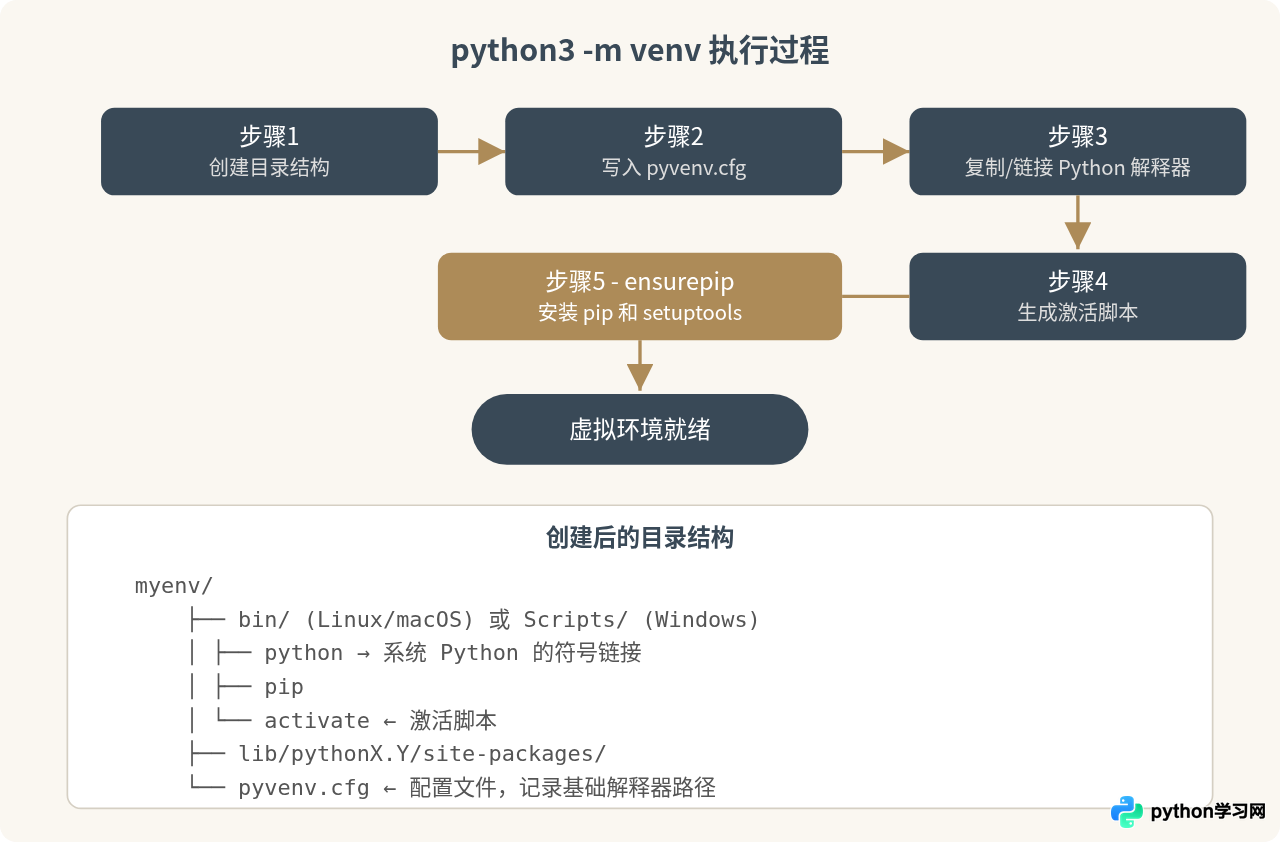
图3:venv 创建过程的五个步骤及生成的目录结构
五、多版本Python共存时指定错误的解释器
系统中安装了多个 Python 版本时,python、python3、python3.11 可能指向不同的安装。如果你用的命令指向了一个不完整的安装或意料之外的版本,创建虚拟环境时可能出现各种异常。
先确认当前使用的是哪个 Python:
which python3        # Linux / macOS
where python         # Windows

python3 --version    # 查看版本号
如果输出的路径不是你期望的版本,用完整路径指定解释器:
# 使用特定版本创建虚拟环境
/usr/bin/python3.11 -m venv myenv

# Windows 上的 py launcher 可以指定版本
py -3.11 -m venv myenv
创建完成后,虚拟环境会绑定到创建它的那个 Python 版本。pyvenv.cfg 文件中的 home 字段记录了基础解释器的路径,可以打开确认。
六、虚拟环境创建成功但激活失败
有时候 venv 创建过程没有报错,但激活时出问题。这类情况通常不是 venv 本身的问题,而是 shell 环境或脚本路径的问题。
6.1 激活命令用错
不同 shell 需要使用不同的激活脚本:
# bash / zsh(Linux / macOS)
source myenv/bin/activate

# fish shell
source myenv/bin/activate.fish

# csh / tcsh
source myenv/bin/activate.csh

# Windows CMD
myenv\Scripts\activate.bat

# Windows PowerShell
myenv\Scripts\Activate.ps1
6.2 确认激活是否成功
激活成功后,命令行提示符前面会出现虚拟环境名称,例如 (myenv)。也可以通过以下命令确认:
# 应该指向虚拟环境中的 python
which python    # Linux / macOS
where python    # Windows

# 应该输出虚拟环境中的 pip
pip --version(myenv) user@host:~$ which python
/home/user/myenv/bin/python
如果 which python 仍然指向系统 Python 路径,说明激活没有生效。检查你使用的 shell 是否与激活脚本匹配,或者尝试退出终端重新打开。
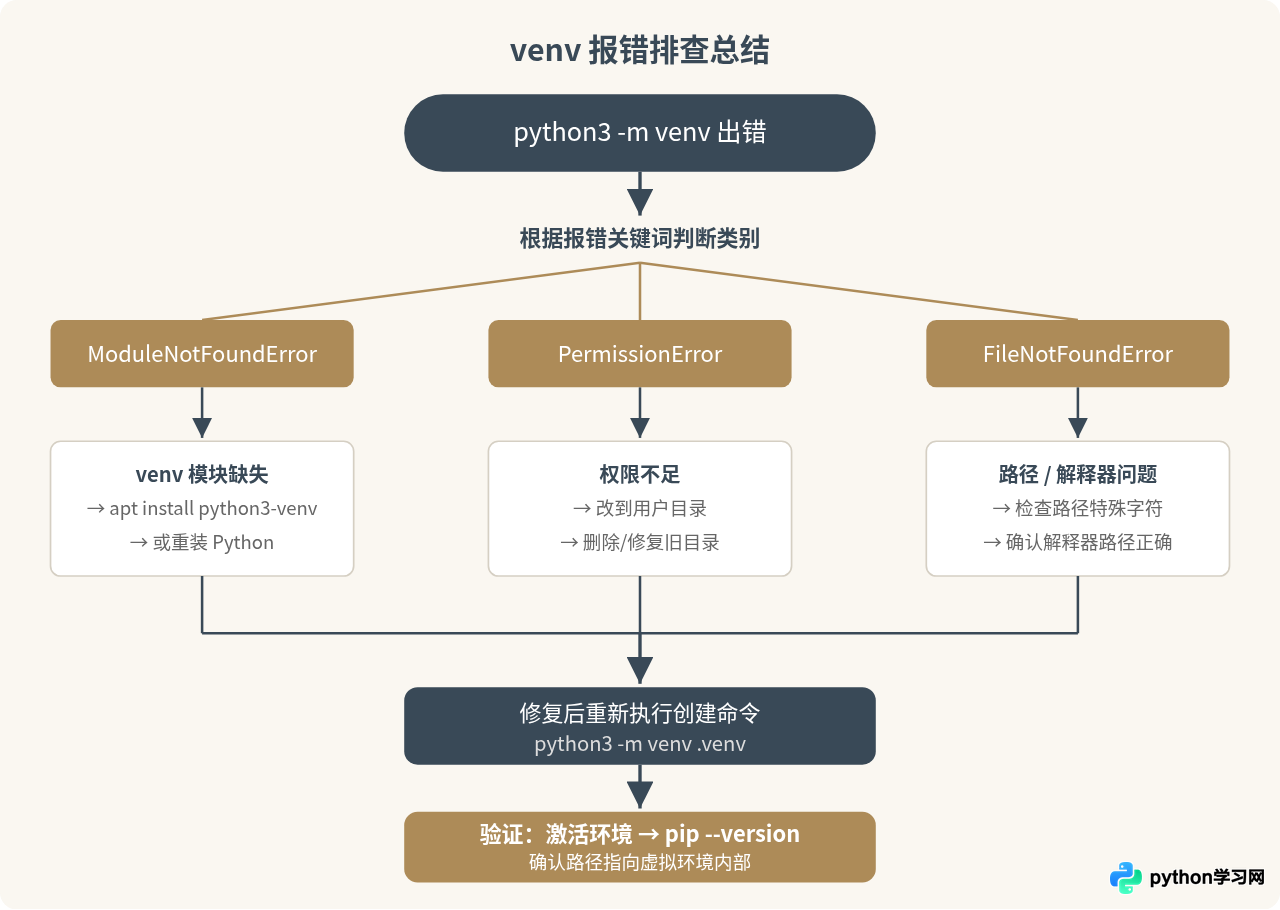
图4:venv 报错排查总结——按报错关键词定位问题并验证修复
七、创建成功后的验证清单
无论之前遇到了什么报错,修复后都建议按以下步骤做一次完整验证,确保虚拟环境工作正常:
- 创建虚拟环境:
python3 -m venv .venv,命令应该没有任何输出,没有报错就是成功。 - 检查目录:确认
.venv/bin/(Linux/macOS)或.venv/Scripts/(Windows)目录存在且包含python和pip。 - 激活环境:执行对应 shell 的激活命令,确认提示符出现
(.venv)。 - 验证 Python 路径:运行
which python(或 Windows 上的where python),确认输出路径在虚拟环境内部。 - 验证 pip:运行
pip --version,确认输出的路径包含虚拟环境目录。 - 安装测试包:
pip install requests,确认安装过程正常完成,包被安装到虚拟环境的site-packages中。
完成以上步骤后,虚拟环境已经处于可用状态。如果在使用过程中遇到新问题,回头对照报错信息按本文的分类重新排查即可。
免责声明:本文内容仅供参考,不代表本站观点。转载或引用请注明出处。









