

怎么在Python在线编辑器中保存代码并生成分享链接?

本文详细讲解在Python在线编辑器中如何正确保存代码、生成可分享链接、配置查看与复刻权限,并针对凭据泄露与依赖缺失等常见问题提供完整的安全检查与排查指南。
一、理解底层逻辑:两类主流在线编辑器的保存与分享机制
初次接触在线 Python 编辑器时,很多读者会直接复制浏览器地址栏中的网址发给他人,结果对方打开后要么是一片空白,要么看到的是对方自己的临时默认脚本。出现这种现象的根本原因,在于在线编辑器在底层对“代码持久化”与“访问权限”的处理机制不同。目前主流的在线 Python 编辑器主要分为两大家族:
-
类型 A:无状态 / 单文件快照型(Stateless Snapshot):
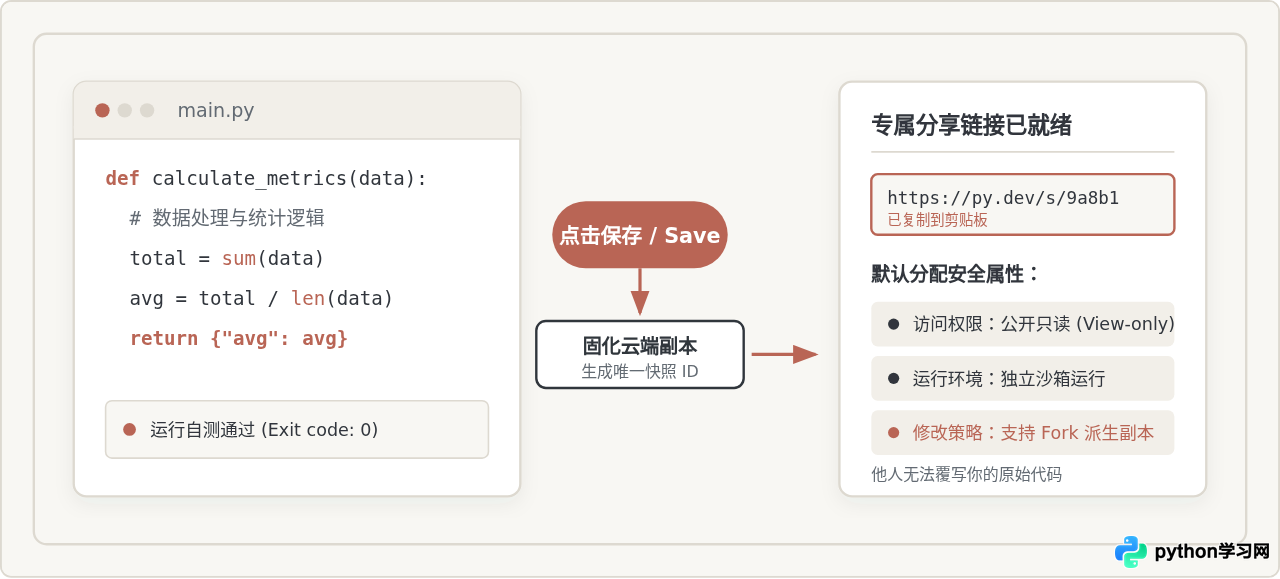
如 OneCompiler、Programiz、Python Fiddle 等。这类平台侧重轻量快速执行。在未点击保存或分享前,编写的代码仅驻留在当前浏览器的本地内存或临时 Session 中;当用户点击“Share”或“Save”按钮时,服务端会将当前代码文本提取并计算唯一哈希值,存储为一份不可变的历史快照(Snapshot),并生成类似于
.../python/3x9abc12的固定链接。任何人访问该链接都会加载这一刻的代码副本,即便你后续在页面上继续编辑,旧链接的内容也不会改变,除非再次点击分享生成新快照。 -
类型 B:云端工作区 / 笔记本托管型(Cloud Workspace & Notebook):
如 Google Colab、Replit、GitHub Codespaces 等。这类平台提供完整的云端虚拟文件系统与长期挂载的计算容器。代码的保存依赖于账户后端的云端驱动器或 Git 版本库,支持实时自动保存或通过快捷键(
Ctrl+S/Cmd+S)持久化。由于默认处于私有保护状态,生成分享链接必须经过显式的访问控制列表(ACL)授权,将链接权限设为“知道链接者只读”后,链接才具有对外分发效力。
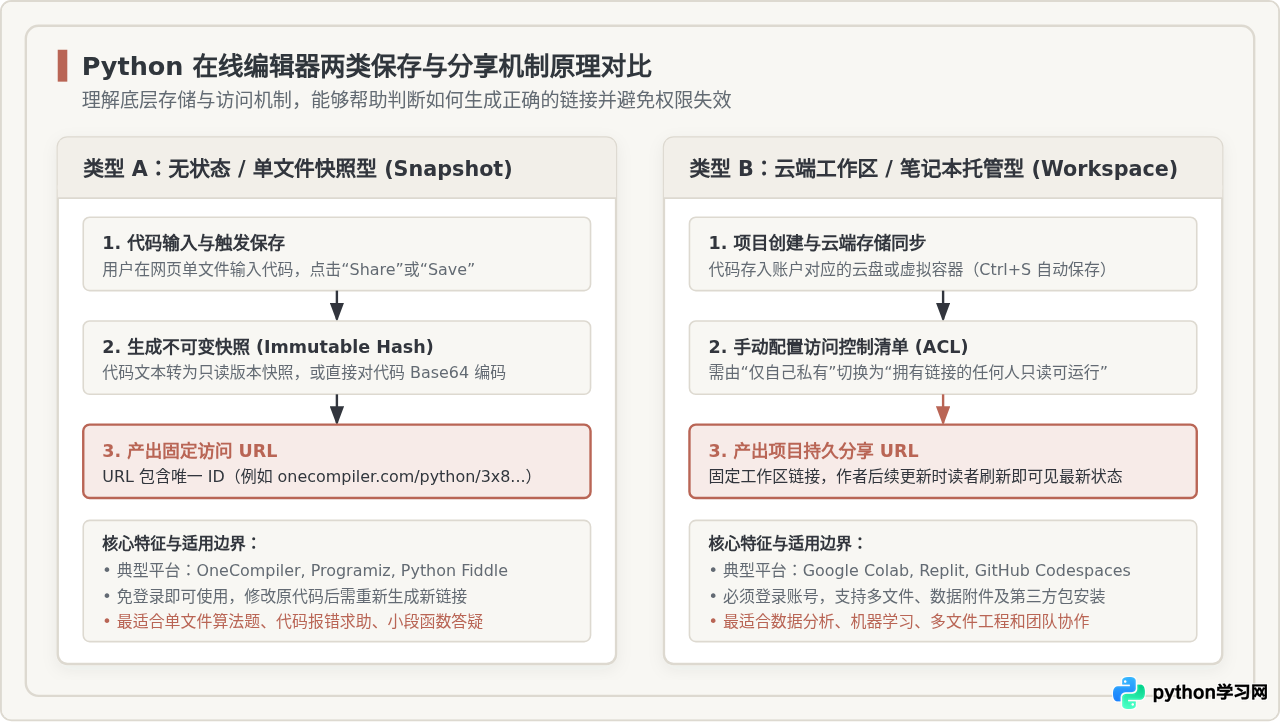
明确这两类平台的差异具有直接的实战价值:如果你使用的是轻量快照型平台,只要代码做过调整,就必须重新点击分享以获取新生成的 URL;而如果你使用的是云端工作区型平台,链接本身通常是固定不变的项目地址,你修改代码并保存后,对方刷新页面就能直接同步看到最新状态。
二、标准通用流程:从代码编写到生成分享链接的四步法
无论具体使用哪一家在线工具,只要遵循标准化的操作工序,就能确保生成的链接既能长期稳定访问,又不会泄露隐私或破坏源工程。以下是推荐的四个核心步骤:
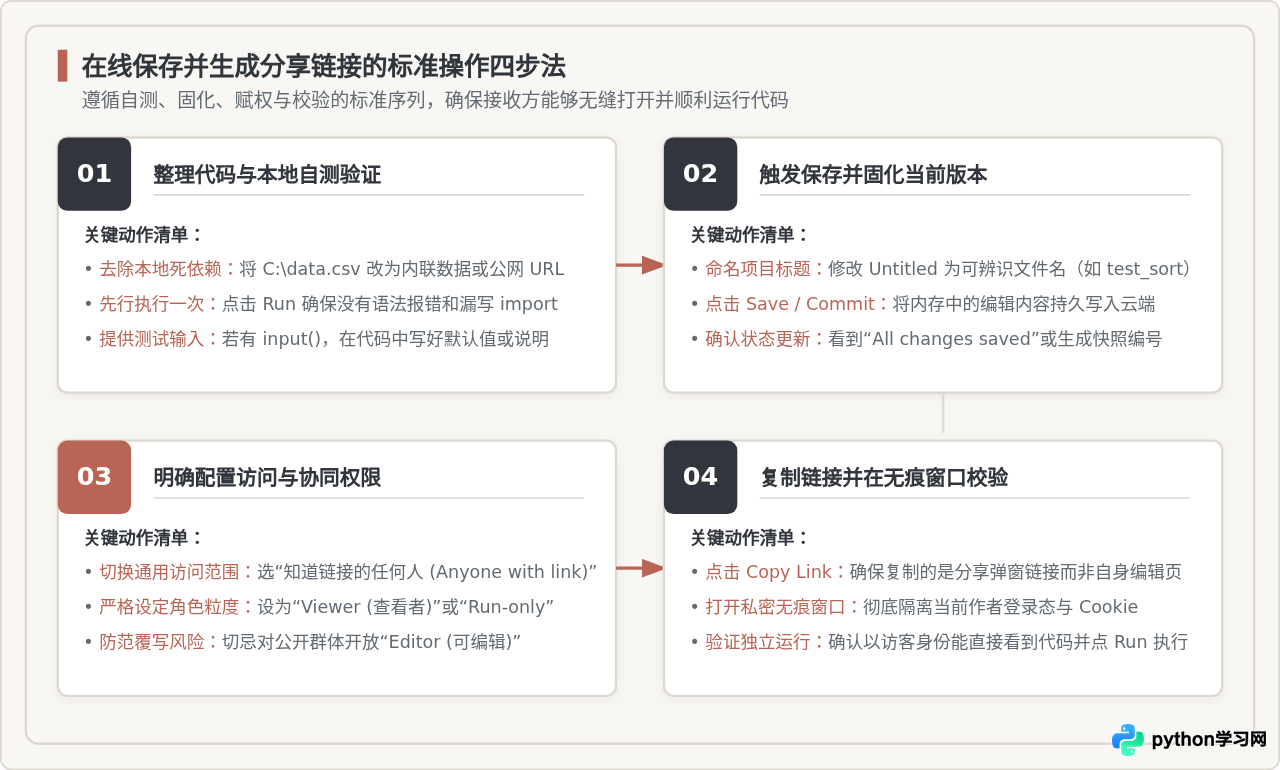
第一步:整理代码与环境自测验证
在线编辑器的运行沙箱与你的本地电脑完全隔离。在保存分享之前,首要任务是清理一切无法在外部独立复现的依赖因素:
-
清除本地绝对路径依赖:诸如
open("D:\work\data.xlsx")这类依赖本机磁盘的语句,在云端沙箱必然会触发FileNotFoundError。若需读取数据,应转换为小规模内置字典、io.StringIO,或通过公开可访问的 HTTP 接口获取。 -
显式声明测试输入:如果代码中含有
input()阻塞等待输入,务必检查平台是否支持标准输入(STDIN)。部分轻量编辑器不支持交互式输入,需在界面的“Inputs / STDIN”文本框中预填参数,或在代码中提供默认值。 - 至少完整执行一次:点击界面上的“Run”按钮,确认控制台输出无语法错误(SyntaxError)与缩进异常(IndentationError),确保交付的代码处于可用状态。
第二步:触发保存并固化当前版本
代码验证通过后,进行云端固化操作:
- 轻量单文件平台:无需注册直接点击界面右上角或工具栏的“Save”或“Share”按钮。系统会在 1~2 秒内完成云端快照索引,弹出的分享对话框中会展示专属链接。
-
工作区/笔记本平台:建议先重命名默认文件名(将
Untitled.ipynb或main.py更改为语义清晰的名称,如linear_regression_demo.ipynb)。使用快捷键Ctrl+S保存后,确认页面标题栏显示“已保存所有更改(All changes saved)”。
第三步:明确配置访问与协同权限
这是产生“对方打不开”或“代码被他人乱改”问题的高发环节。在分享配置面板中,权限通常分为三层:
- 公开只读(Public / Viewer / View-only):最推荐的通用选项。对方可以查看完整代码、阅读注释并点击 Run 在独立的临时沙箱中执行,但无法修改你的原始代码。
- 支持复刻(Allow Fork / Copy to Drive):在只读的基础上,允许对方一键把当前工程复制一份到对方自己的账户下进行二次修改,这种修改完全隔离在对方的账户中,不影响你的版本。
- 协同编辑(Editor / Collaborative):类似协同文档,所有打开链接的人都拥有直接修改甚至删除源文件的权限。除非是团队结对编程,严禁向公共群聊或论坛分享具有可写编辑权限的链接。
第四步:复制链接并在无痕窗口中完成独立校验
不要在自身登录状态的页面里草率判断链接是否有效。因为你在当前浏览器中拥有作者权限,即便权限配置错误你也能正常打开。标准做法是:
- 在分享面板中点击“Copy Link”复制完整的 URL。
- 在浏览器中新建一个无痕/隐私窗口(Incognito / Private Window)。
- 将链接粘贴并访问,观察未登录状态下能否直接加载代码并点击运行。如果无痕窗口提示需要申请权限或要求输入账号密码,说明分享权限未正确设为公开,需回到原窗口重新调整。
三、主流平台实操范式与典型差异
为了让操作更加具体直观,我们以开发与学习中最为高频的三类代表性工具为例,解析其对应的界面选项与操作要领。
范式一:轻量代码片段平台(以 OneCompiler / Programiz 为例)
在这类免登录平台上,分享的核心就是“一键生成快照”:
- 在主编辑器区域编写 Python 3 代码。
- 在右上角找到带分享图标的
Share按钮点击。 - 弹出的浮层会直接高亮显示链接,例如
https://onecompiler.com/python/42a8b9xyz。 - 点击旁边的“Copy”按钮即可复制。
在这类平台上,该链接对应的代码已经被“冰冻”。如果你随后在页面里修改了一行逻辑,必须重新点击一次 Share,系统会生成一个全新的 URL。将旧链接发给别人,对方看到的依然是修改前的旧代码。
范式二:云端交互式笔记本(以 Google Colab 为例)
Google Colab 是数据科学和机器学习中最常用的在线环境,其本质是挂载在 Google Drive 上的 Jupyter Notebook:
- 编写单元格代码并确认运行结果符合预期。使用
Ctrl+S触发保存。 - 点击右上角的蓝色
Share(共享)按钮。 - 在弹出的“与他人和群组共享”面板下方,找到“常规访问权限(General access)”。
- 将权限从默认的“受限制(Restricted)”切换为 “知道链接的任何人(Anyone with the link)”。
- 右侧角色保持为 “查看者(Viewer)”,不要随意更改为“编辑者”。
- 点击左下角的
复制链接(Copy link),随后点击“完成”。
# 示例:Colab 中安全呈现内联测试数据的方式,避免外部文件缺失
import io
import pandas as pd

csv_content = """date,metric_a,metric_b
2026-10-01,105,88
2026-10-02,112,94
2026-10-03,98,90"""

# 接收方无需上传文件即可直接运行复现
df = pd.read_csv(io.StringIO(csv_content))
print("数据前 3 行预览:")
print(df.head())
范式三:全栈工作区平台(以 Replit 为例)
Replit 是支持多文件组织和完整 Linux Shell 终端的云端 IDE,适用于小型脚本工具或 Web 应用的分享:
- 在左侧文件列表组织好
main.py及相关配置。Replit 会自动持续同步保存代码。 - 如果创建的是 Public Repl(公开项目),直接复制浏览器地址栏的 Repl 主页链接(如
https://replit.com/@username/project-name)即为有效分享链接。 - 若需针对具体运行效果分享,点击顶部
Run旁边的Publish或分享面板中的Invite;如果仅供他人参考代码,点击右上角菜单中的Share,选择生成“View-only link”。 - 访问者打开后,可以在界面上方直接点击
Fork按钮,派生一个属于其自己的分支独立运行与改动。
四、关键防线:分享前必须完成的三项安全与可用性审查
代码链接一旦生成并公开发布,就脱离了作者的单点掌控。因此,在按下发送键之前,必须建立清晰的安全与可用性审查防线。
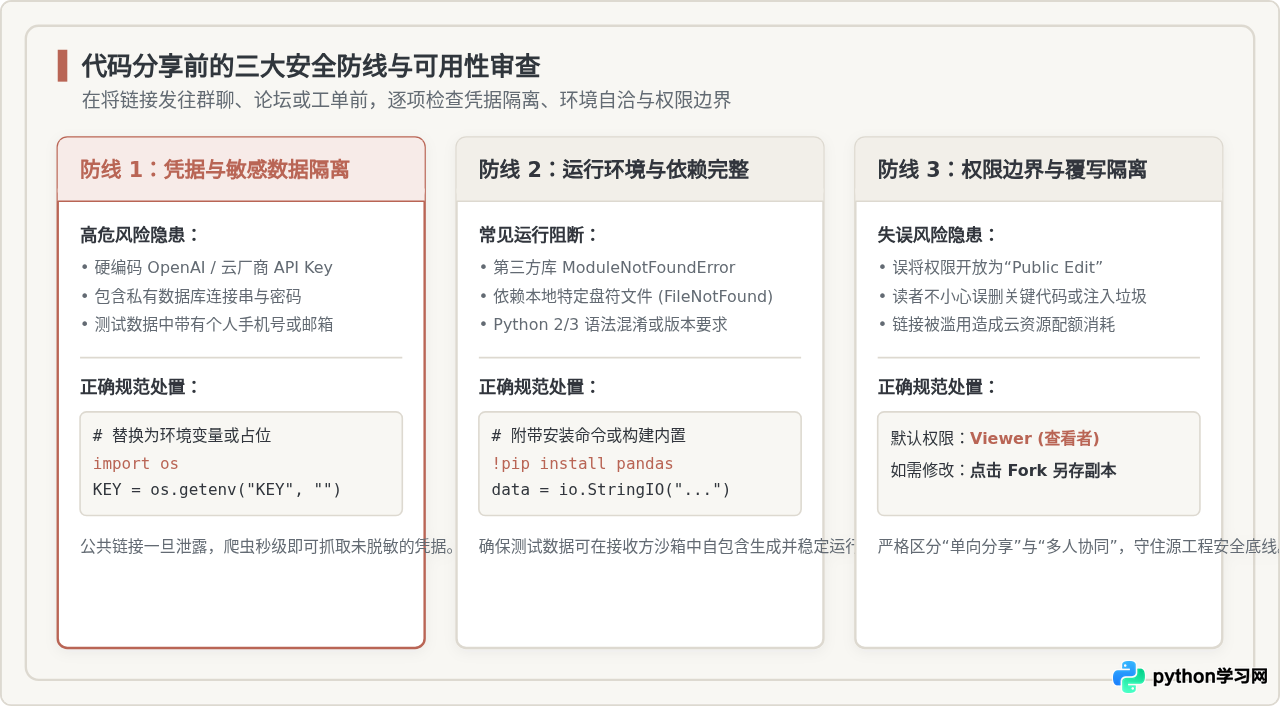
| 审查维度 | 典型高危表现 | 规范处理方案 |
|---|---|---|
| 凭据与密钥脱敏 | 在代码中直接硬编码 api_key = "sk-..." 或数据库账号密码 |
一律替换为从环境变量获取(os.getenv("API_KEY"))或显式占位符 "YOUR_API_KEY_HERE" |
| 外部数据文件依赖 | 直接 pd.read_csv("C:/Users/name/data.csv") 导致对方沙箱文件未找到 |
使用 io.StringIO 嵌入微型测试数据,或通过代码自动下载公共演示数据 |
| 环境依赖包确认 | 使用了非常见第三方库,在线沙箱未默认预装触发 ModuleNotFoundError |
代码头部注明所需依赖,或在支持的平台(如 Colab)首行加入 !pip install ... 指令 |
| 权限范围界定 | 错误配置为 Public Edit,导致源工程被路人编辑或清空 | 分享链接坚决锁定在“查看者/只读”级别,他人修改引导其使用 Fork 机制 |
五、对方打不开或运行报错?高频问题与排查清单
在实际分享过程中,接收方反馈最多的问题通常集中在权限拒绝、数据缺失和环境版本冲突三类。遇到问题时可对照以下清单快速定位:
问题 1:对方打开链接提示“需要申请访问权限”或要求登录 Google / GitHub 账号
根因与排查:这通常发生在 Google Colab 或 Replit 等需要权限配置的平台。原因是分享者仅复制了属于自身私有视图的地址栏链接,而未将底层 ACL 权限开放。
解决步骤:重新打开该项目的分享面板,检查“常规访问权限”是否仍处于“受限(Restricted)”或“私有(Private)”。将其更改为“知道链接的任何人”,重新点击“复制链接”后再发送。
问题 2:代码在自己的界面里可以运行,对方打开点击 Run 却报错
根因与排查:主要由于“环境状态残留”。例如你在先前的单元格或会话中在沙箱里手动上传了文件或安装了库,这些在当前会话的内存中依然生效;但接收方打开链接时分配的是一个全新的冷启动沙箱,缺失了先前的临时状态。
解决步骤:在分享前重启一次运行环境(如 Colab 中的“重启运行时并运行所有单元格”),确保从首行到末行没有任何隐式依赖能够一键贯通跑通。
问题 3:对方修改了代码,我自己的原始版本会被覆盖吗?
原理与判定:在合规配置的只读链接下,对方绝对无法改动你的源工程。对方在页面上的修改操作遵循以下机制:
- 在快照型平台(OneCompiler),对方修改后点击运行仅在对方本地浏览器沙箱生效;对方若点击保存,系统会生成一个新的 Snapshot ID,与你的原链接并存。
- 在工作区型平台(Colab/Replit),系统会强制要求对方点击
Copy to Drive或Fork另存一份属于其个人的项目,所有更改均写入对方个人的存储配额,你的原工程完好无损。
六、场景选型决策与全流程总结
针对不同的使用场景,挑选最适合的在线编辑器类型并匹配正确的分享方式,能大幅提升沟通与协作效率:
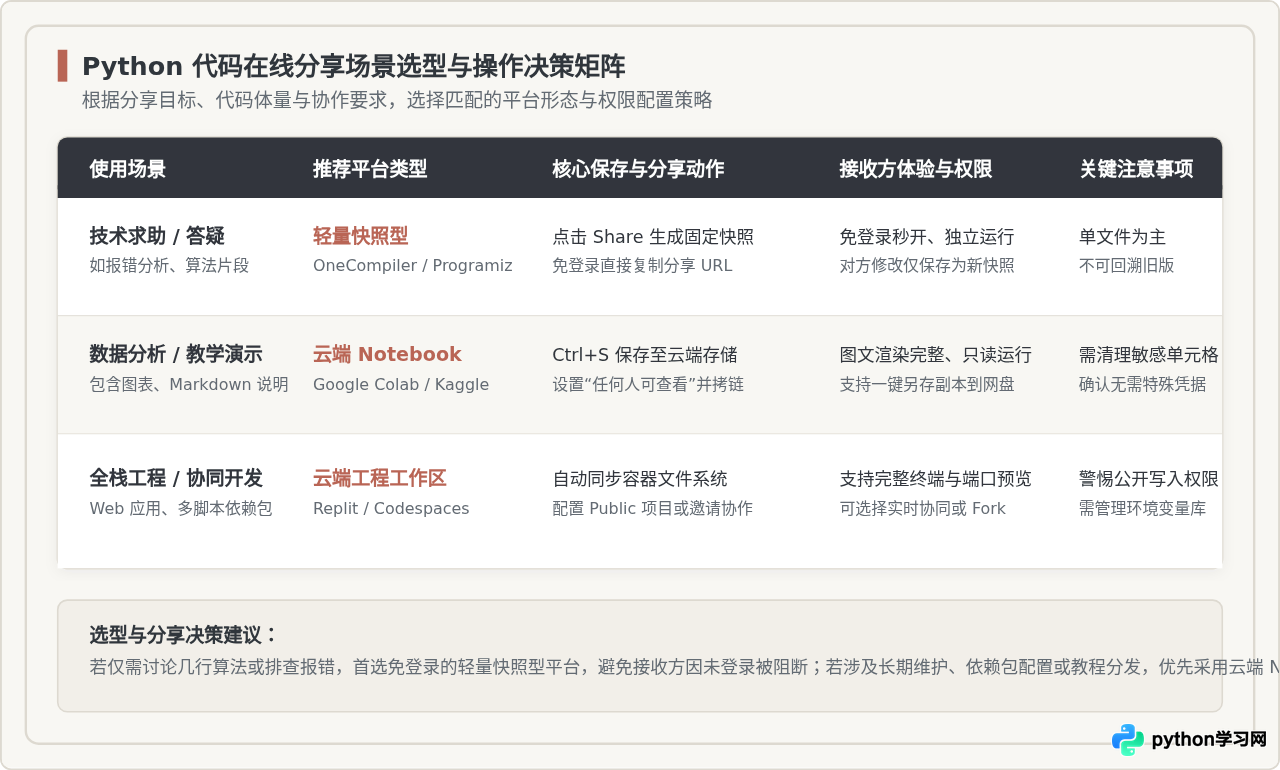
总结而言,在 Python 在线编辑器中保存并生成分享链接并非仅仅是“复制一行网址”,而是由代码环境自洽、云端持久化固化、访问权限界定与无痕独立校验构成的完整工作流。在技术社区答疑或快速请教时,优先采用免登录的单文件快照平台,能够将沟通成本降至最低;而在涉及多文件工程、数据图表展示及长期教学场景中,依托云端工作区并规范设置“公开只读+支持Fork”权限,则是兼顾协作灵活性与源工程安全性的最佳实践。
免责声明:本文内容仅供参考,不代表本站观点。转载或引用请注明出处。









