

在线写Python代码哪个平台好?免安装编译器推荐

无需在电脑配置本地Python与环境变量,通过浏览器即可快速编写与运行Python脚本。本文系统对比轻量运行器、交互笔记本与云端IDE三类免安装平台,给出针对语法练习、数据分析与工程项目的选型建议与操作要点。
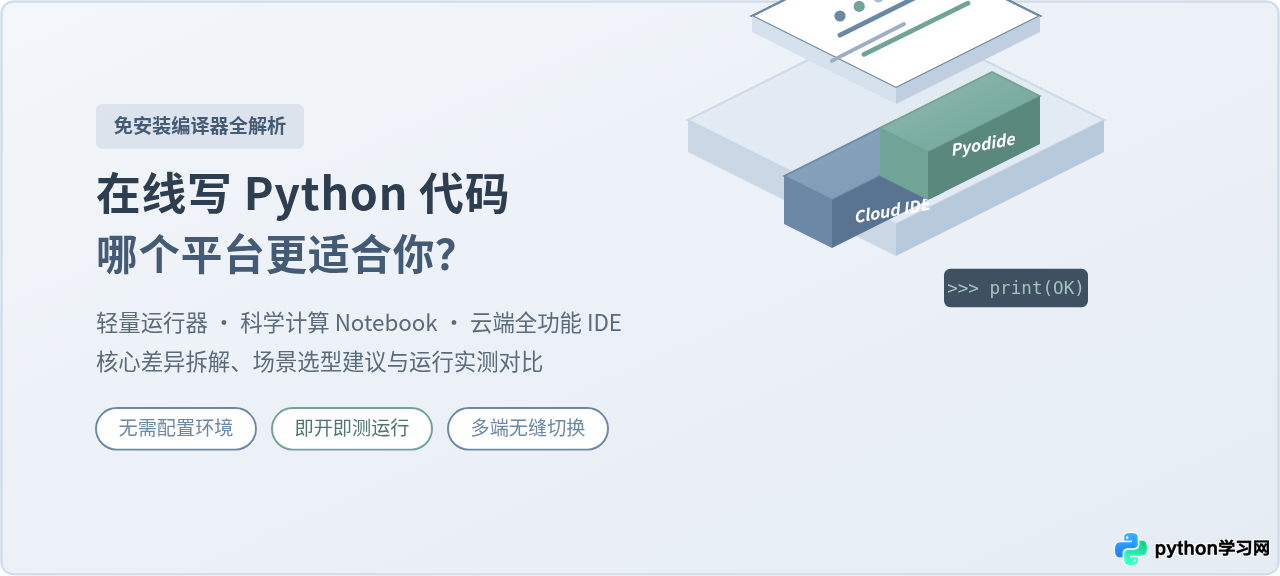
选择免安装在线写 Python 代码的平台,核心取决于你的具体需求:如果只是想临时验证几行语法规则、刷算法题或向别人演示一段脚本,打开即用的轻量运行器(如 OneCompiler、Python.org Web 控制台)无需登录且启动最快;如果是学习数据分析、机器学习或需要绘制统计图表,自带预装科学计算库的交互笔记本(如 Google Colab、Kaggle Notebook)综合体验最完整;而如果需要开发包含多个 .py 文件的自动化脚本或小型 Web 接口,支持完整目录树与终端命令的云端工程环境(如 Replit、GitHub Codespaces)则是最合适的选择。
一、免安装在线环境的底层机制与三大形态
很多初学者常有一个疑问:“为什么不用在电脑上安装 Python 软件和配置 PATH 环境变量,网页就能直接把代码跑起来?”理解背后的原理,能帮我们在遇到网络报错、包无法安装或文件丢失时快速做出正确判断。目前市面上的免安装平台主要依托两种技术路径:
第一种是前端本地运行模式(WebAssembly / Pyodide)。当你打开网页时,浏览器会自动下载一个已经编译为 WebAssembly 格式的精简版 Python 解释器。你的 Python 代码实际上完全在自己电脑的浏览器进程内部执行,不消耗远端服务器算力,即使断网后也依然可以运行基础逻辑。这种架构的优点是零排队、隐私性好,但缺点是受限于浏览器沙箱,无法直接读取本地深层文件,且无法编译包含特定 C 底层扩展的复杂第三方库。
第二种是远端云容器模式(Cloud Container / Docker)。用户在网页编辑器中按下运行按钮后,网页通过 WebSocket 协议将代码文本实时发送到服务商的数据中心。远端服务器为每个用户分配一个轻量级 Linux 沙箱容器执行代码,再将控制台的标准输出(stdout)和错误信息(stderr)流式推流回浏览器。这种架构提供标准的 Linux 操作系统环境,支持执行 pip install 安装任意第三方生态库,甚至能挂载高性能 GPU,但缺点是依赖稳定的网络连接,且普遍存在闲置超时断开的机制。
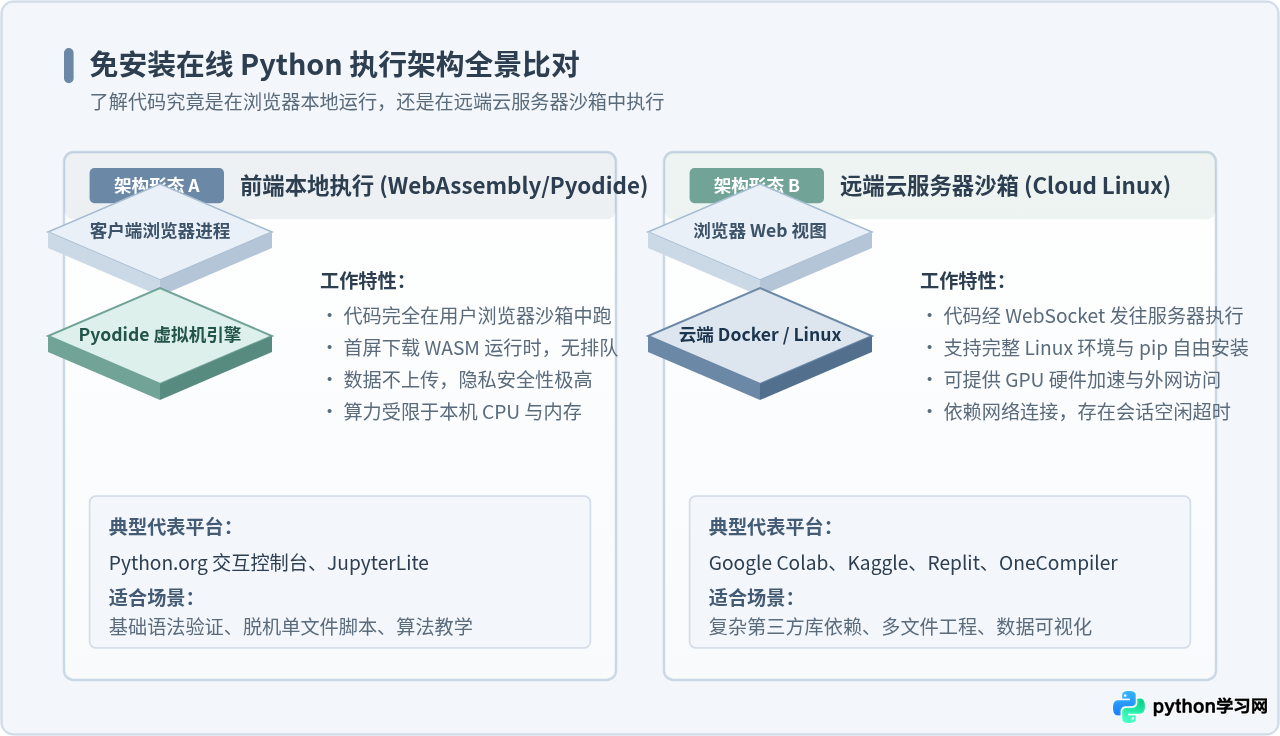
根据上述机制,免安装在线平台在实际产品形态上分化为三类:
- 轻量即用型运行器:单文件结构,界面由左侧代码输入区与右侧输出控制台组成,免注册或秒级加载,专为单次算法与语法验证设计。
- 交互笔记型(Notebook):基于 Jupyter 架构,支持将代码拆分成一个个单元格(Cell)独立按顺序运行,并在代码正下方即时输出数据表格或可视化曲线图。
- 全功能云端 IDE:还原类似 VS Code 的界面,包含文件管理器、多标签页编辑器、可交互的 Bash 终端窗口以及网络端口预览能力。
二、主流免安装平台具体推荐与特性分析
1. 轻量即用首选:OneCompiler 与 Python.org 官方控制台
对于刚刚开始学习 Python 条件分支、循环和函数的初学者,最怕的就是复杂的注册流程和眼花缭乱的配置面板。OneCompiler 提供了极简的单页面体验,打开网址即可直接写代码并运行,完全免登录。它原生支持标准输入(Stdin)配置,当你的代码包含 input() 提示读者输入内容时,可以直接在下方的 Inputs 标签页中预填测试数据,避免了许多简易工具不支持控制台动态输入的问题。
另一个值得常备的书签是 Python.org 官网的交互 Shell 以及基于其打造的 JupyterLite。它们采用 Pyodide 技术,将运行环境完全驻留在浏览器前端。如果你在公司内网、学校机房或网络受限的环境下,只要首次加载完成,便可随时打开作为便携计算器与语法手册使用。
2. 数据分析与科学计算首选:Google Colab 与 Kaggle Notebook
一旦学习内容进入到数据处理阶段,轻量编译器就会捉襟见肘,因为需要频繁调用 numpy、pandas、matplotlib 等重型三方库。此时最为推荐的是 Google Colab 和 Kaggle Notebooks。
这类平台的核心优势在于“开箱即用”:主流的数据分析和机器学习库已经由平台预先装配完毕,省去了漫长繁琐的下载与兼容性排错过程。代码可以分块执行,前一个单元格加载并处理完几十兆的数据集后,后续单元格可以反复对变量进行探索和绘图,无需每次都从头跑一遍全量代码。此外,针对涉及深度学习的模型训练,平台还在免费配额中提供了 T4 等 GPU 算力加速支持。
3. 多文件工程与小型项目首选:Replit 与 GitHub Codespaces
当你不再满足于写单个 .py 脚本,而是需要编写模块化的代码、引入自定义配置文件、或者学习用 Flask/FastAPI 搭建一个简易 API 时,应当切换至云端 IDE。Replit 具有出色的在线协作能力,它内置了一个轻量的完整 Linux 系统环境,编辑器右侧不仅包含交互终端,还自带内置的 Web 浏览器窗口,当你运行一个 Web 脚本时,它能自动映射本地网络端口生成一个公网可访问的测试链接。
GitHub Codespaces 则为每个 GitHub 用户提供了每月免费的云端虚拟机时长,其界面本质上就是运行在浏览器中的官方 VS Code,所有你在本地熟悉的快捷键、扩展插件(如 Pylance 语法检查)都能无缝迁移。
三、在线编写与运行的标准操作步骤
无论最终选用哪一个免安装平台,在线运行代码的逻辑都可以归纳为一套标准的操作流程。按照规范的操作顺序,可以避免输入挂起或代码丢失等常见问题。
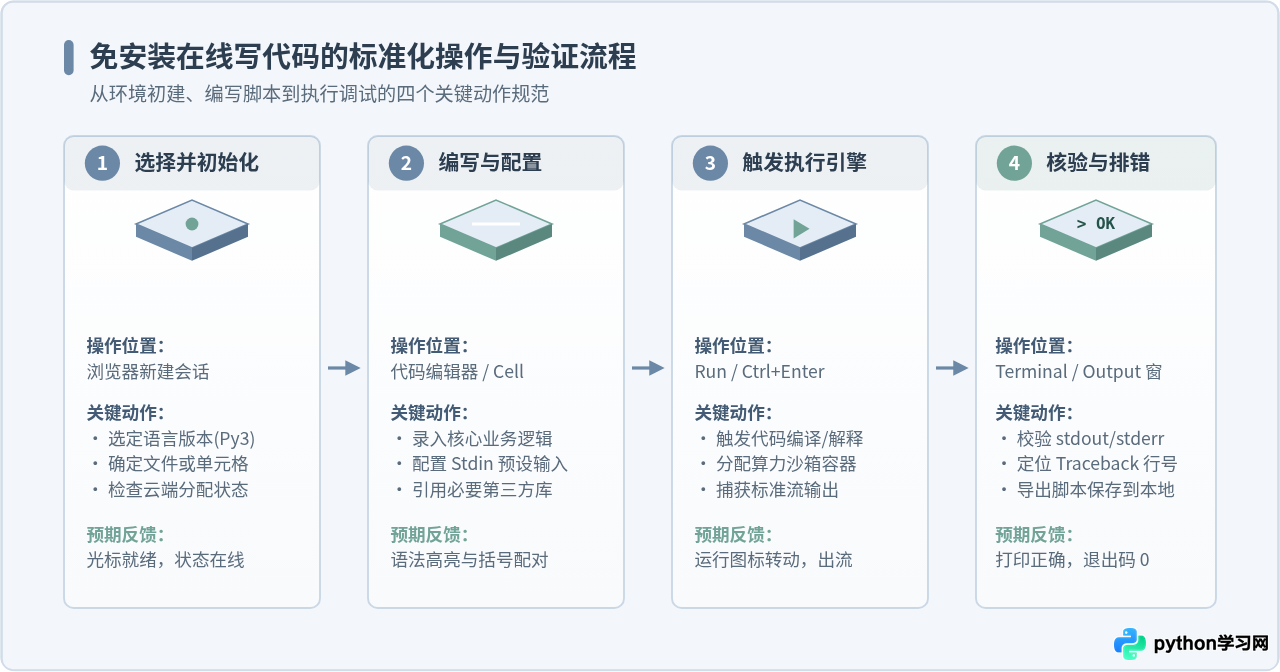
以编写并运行一段包含用户输入与统计计算的脚本为例,具体执行步骤如下:
步骤一:初始化工作区并确认运行时状态
打开目标平台页面,新建 Python 3 会话。观察控制台或状态栏指示灯,确认远端服务器分配成功(如 Colab 右上角显示“已连接/RAM与磁盘就绪”,OneCompiler 显示就绪状态)。
步骤二:编写测试代码并处理输入流
在编辑器中输入以下示例代码。这段代码接收一组用逗号分隔的数字,并计算其平均值:
# 计算输入数字的平均值
raw_input_data = input("请输入一组以逗号分隔的数字 (例如: 10,20,30): ")
numbers = [float(x.strip()) for x in raw_input_data.split(",") if x.strip()]

if numbers:
    average_val = sum(numbers) / len(numbers)
    print(f"数据总项数: {len(numbers)}")
    print(f"计算平均值: {average_val:.2f}")
else:
print("未检测到有效数字,请检查输入格式。")input() 调用,必须先在平台的“Stdin / Inputs”输入框中提前填入模拟数据(例如 12, 34, 56),再点击运行;否则程序在等待标准输入时可能出现长时间无响应甚至超时强退。
步骤三:触发执行并查看控制台输出
点击页面顶部的“Run”按钮,或者使用通用快捷键 Ctrl + Enter(Mac 为 Cmd + Enter)触发编译与解释。预期在输出控制台中看到如下示例结果:
# 控制台示例输出
请输入一组以逗号分隔的数字 (例如: 10,20,30):
数据总项数: 3
计算平均值: 34.00
步骤四:阅读错误堆栈(Traceback)进行调试
如果代码存在语法或类型错误,输出区会打印出红色的异常堆栈。在线调试时,先看输出最后一行给出的异常类型(如 ValueError 或 ZeroDivisionError),再看倒数第二行定位出错的代码行数,修改对应行后重新触发执行即可。
四、第三方依赖库安装与文件持久化机制
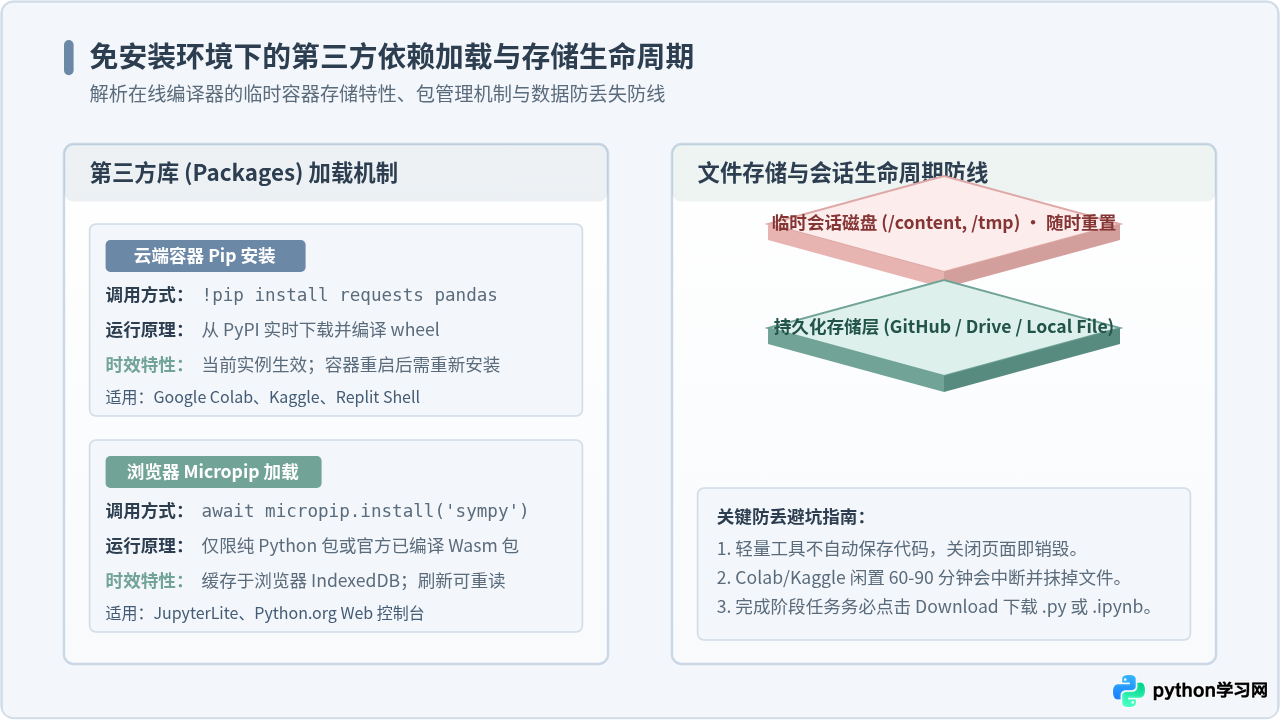
在线写代码最常碰到的两个困惑是:“我想要用的第三方库平台没有预装怎么办?”以及“我写好的代码和生成的文件下一次打开还在吗?”
1. 如何安装额外的第三方库?
不同的平台提供了不同的包管理路径:
- 在 Colab / Kaggle 中:可以在任意代码单元格中,使用感叹号前缀调用包管理器。例如输入
!pip install jieba requests并执行该单元格,平台便会在当前运行的虚拟机中临时安装该依赖。 - 在 Replit 中:左侧导航栏提供了专门的“Packages”图形化管理面板,搜索包名后点击安装,系统会自动将其写入项目配置文件中,后续运行自动加载。
- 在 JupyterLite 等纯前端工具中:无法执行底层的 pip 命令,需通过
micropip异步加载已适配 Wasm 的纯 Python 包,例如在代码中编写import micropip; await micropip.install('sympy')。
2. 数据与代码如何妥善保存?
必须清醒认识到:“免安装”往往伴随着“临时会话(Ephemeral Storage)”。轻量免登录的编译器页面一旦关闭或刷新,输入的代码将彻底消失;而在 Colab 或 Kaggle 中,分配给你的虚拟容器只会在你保持活跃时存在,一旦页面闲置超过 60 到 90 分钟,后台容器就会被系统回收,保存在 /content 目录下的测试图片或临时文件将被全部清空。
- 阶段性编写完毕后,及时点击平台的“File” → “Download .py”或“Download .ipynb”将文件下载到本地硬盘。
- 在支持云盘挂载的平台(如 Colab),可使用
from google.colab import drive; drive.mount('/content/drive')将长期产出直接保存到自己的云端硬盘中。 - 严禁在公开的在线代码分享平台中写入包含数据库密码、真实邮箱授权码或 API 私有 Key 的敏感代码,防止代码因意外公开或分享产生安全隐患。
五、按需选型决策指南与能力对比总结
综合以上各维度的考量,我们可以根据学习阶段与实际工作目标建立明确的选型路径:
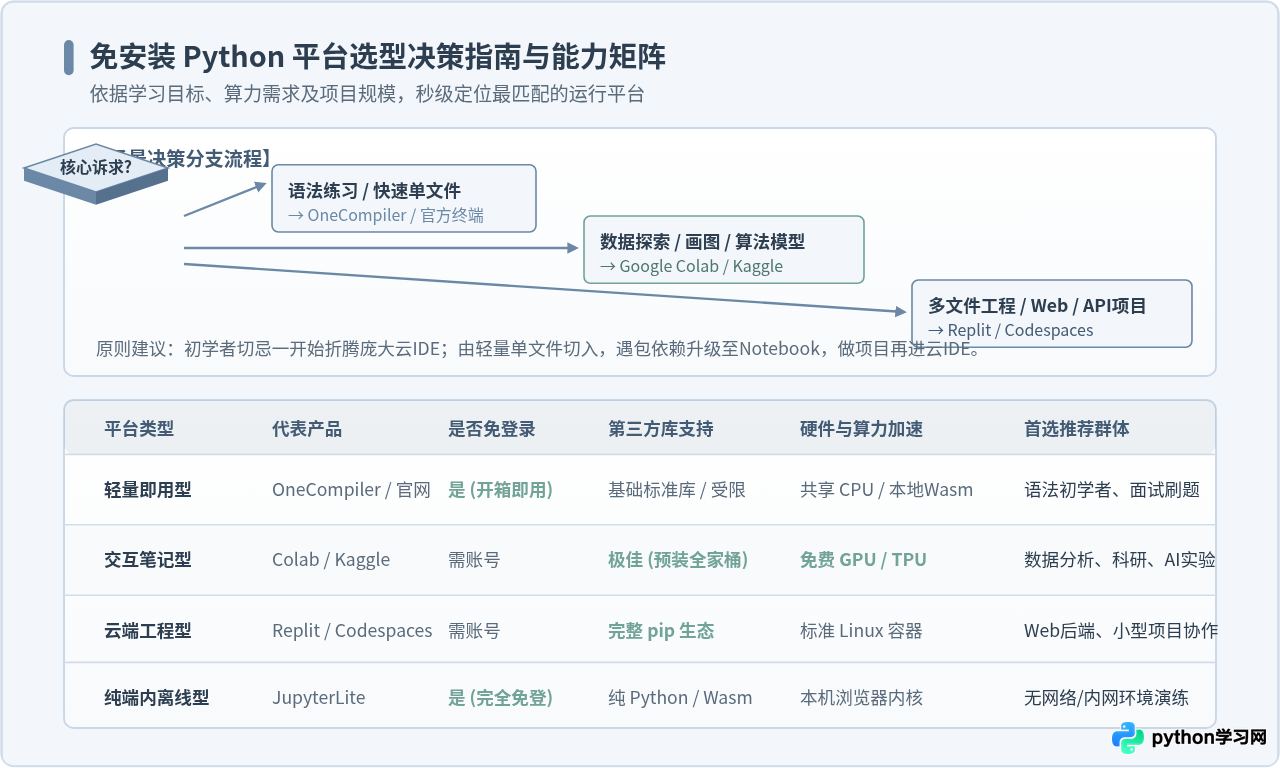
| 对比维度 | 轻量在线编译器 (如 OneCompiler) | 交互式笔记本 (如 Google Colab) | 云端工程 IDE (如 Replit) |
|---|---|---|---|
| 启动速度 | 秒级打开,无排队等待 | 需 5-15 秒分配与连接云端实例 | 需 10-20 秒初始化容器与工作区 |
| 账号要求 | 无需登录,直接编写 | 需要注册并登录账号 | 需要注册并登录账号 |
| 文件结构 | 单文件为主,不适合复杂工程 | 单份 Notebook 文件,支持分块执行 | 完整项目多目录树,支持多模块调用 |
| 预装环境 | 内置常用标准库 | 深度集成科学计算与深度学习全家桶 | 根据所选模板初始化标准 Linux 虚拟环境 |
| 适合场景 | 语法速查、临时小算法验证、面试答题 | 数据挖掘、论文实验、绘图报表、机器学习 | 小型 Web 演示、爬虫脚本、多人协同编程 |
对于初次接触编程的读者,最平稳的学习路径是:先使用免登录的轻量工具快速敲出自己的第一个 Python 脚本,验证 print()、循环与数学运算;当遇到需要绘制折线图或处理表格数据时,再无缝过渡到交互式笔记本;而当真正需要构建完整的应用程序时,再考虑云端 IDE 或在个人电脑上安装本地环境。合理选用这些免安装工具,能将宝贵的时间集中在理解代码逻辑本身,而不被初期的环境配置门槛所阻碍。
免责声明:本文内容仅供参考,不代表本站观点。转载或引用请注明出处。









