

Python怎么调整图片大小并保持比例裁剪

详细讲解在Python中使用Pillow(PIL)调整图片尺寸并保持比例居中裁剪的方法,包含ImageOps.fit单行方案与底层手动坐标推导算法,并提供EXIF方向修正、色彩模式兼容及生产级批量处理示例。
Pillow 提供的 ImageOps.fit() 函数。它能自动计算缩放比例因子,将图像等比缩放到恰好覆盖目标尺寸,再居中切除多余边缘,一行代码即可解决画面被拉伸变形的问题。如果需要根据人脸位置或自定义坐标进行偏心裁剪,则可以通过原图与目标图的宽高比(Aspect Ratio)推导切片坐标,先使用 crop() 截取有效视窗,再使用 resize() 采样输出。
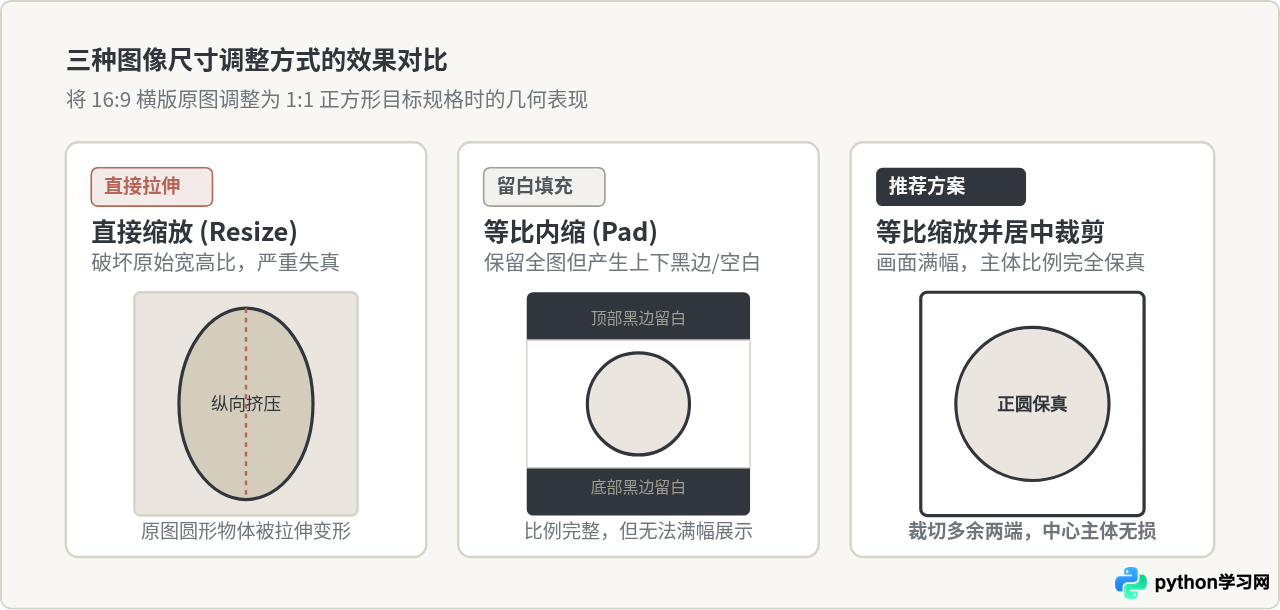
一、为什么直接缩放会导致图片变形
在网页排版、移动端卡片瀑布流或社交媒体缩略图生成时,我们往往需要将各种不同规格的原图统一渲染到固定比例的容器中(例如将单反相机拍摄的 3:2 或手机竖屏拍摄的 9:16 图片统一转换为 1:1 的正方形头像或 16:9 的横版头图)。
很多刚接触图像处理的开发者会直接调用 Pillow 的 image.resize((target_width, target_height))。这种直接调用的方式会无视原图原有的长宽比,强行将像素阵列在水平与垂直轴上进行独立压缩或拉伸。结果就是:圆形的人脸会变成扁椭圆或长窄脸,风景建筑产生不自然的挤压感。
为了在固定尺寸的画框中呈现完美的视觉效果,通常有两种容纳策略:
- 内嵌留白(Letterbox / Contain):保持原图完整,缩放至长边与画框吻合,未填满的区域填充黑色或白色边框。该方案能看清全图,但无法实现统一无缝的卡片式满幅排版。
- 等比裁切(Aspect Fit / Cover Crop):等比例放大或缩小图像,使图像较短的一边恰好撑满画框,而较长的一边溢出画框,最后将溢出画框的左右或上下边缘裁剪掉。这种方案保证了画框内部填满且主体比例真实无损,是绝大多数现代应用的标准做法。
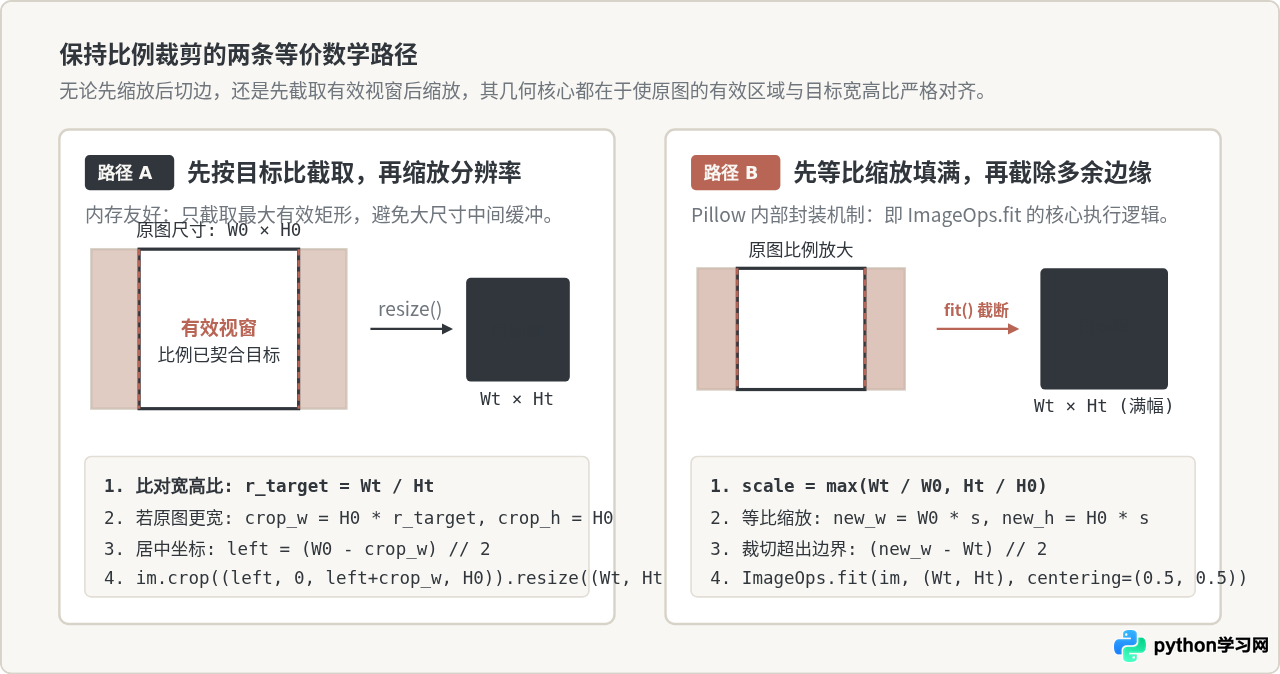
二、几何原理:两条等价的裁剪计算路径
实现“保持比例且满幅裁剪”在几何数学上存在两条完全等价的实现路径,理解它们有助于我们在不同业务场景中做出最佳选择:
路径 A:先裁剪有效视窗,后缩放分辨率(Crop then Resize)
这种思路是先分析原图的长宽比 orig_ratio = width / height 与目标长宽比 target_ratio = target_w / target_h:
- 原图更宽(
orig_ratio > target_ratio):目标要求更高的画面比例,因此原图的高度全部保留,按目标比例计算最大宽度crop_w = int(height * target_ratio)。原图左右两侧多余的宽度width - crop_w被居中对称舍弃。 - 原图更高(
orig_ratio < target_ratio):目标要求更宽的画面比例,因此原图的宽度全部保留,按目标比例计算最大高度crop_h = int(width / target_ratio)。原图上下两侧多余的高度height - crop_h被居中对称舍弃。
截取出符合目标比例的高清局部区域后,再调用一次 resize((target_w, target_h)),将该视窗精准降采样到目标像素大小。这种方式的优点是无需创建大尺寸的中间位图缓冲,内存效率极高。
路径 B:先等比缩放填满,后切除溢出边界(Scale then Crop)
这种思路则更为直观:计算宽度和高度所需的缩放倍率,取两者的较大值 scale = max(target_w / width, target_h / height)。按照此比例将原图统一缩放为 (int(width * scale), int(height * scale))。此时缩放后的图片至少有一个维度与目标尺寸完全吻合,另一维度必然大于或等于目标尺寸。最后直接在中心建立切片框,切掉多余的边缘即可。这正是 Pillow 官方模块 ImageOps.fit 在底层采用的处理方式。
三、最简推荐方案:使用 Pillow 的 ImageOps.fit
在实际生产开发中,除非有极其特殊的几何计算需求,否则无需重复造轮子。Pillow 提供了专为此场景打造的高性能函数 PIL.ImageOps.fit()。
1. 环境准备
确保 Python 环境中安装了 Pillow(注意在 import 时模块名称为 PIL):
# 终端安装命令
pip install Pillow
2. 单行核心代码示例
下面的完整代码演示了如何将任意比例的图片调整为指定的 (400, 400) 正方形头像:
from PIL import Image, ImageOps

def resize_and_crop(input_path, output_path, target_size=(400, 400)):
    # 打开原始图片
    with Image.open(input_path) as img:
        # 纠正手机拍照常见的 EXIF 旋转标记(防止宽高颠倒)
        img = ImageOps.exif_transpose(img)

        # 一行代码完成等比例缩放与居中裁剪
        # size: 目标二元组 (宽, 高)
        # method: 重采样算法(推荐 LANCZOS 保证边缘清晰)
        # centering: 居中锚点 (0.5, 0.5) 表示中心对齐
        cropped_img = ImageOps.fit(
            img,
            target_size,
            method=Image.Resampling.LANCZOS,
            centering=(0.5, 0.5)
        )

        # 保存结果
        cropped_img.save(output_path, quality=90, optimize=True)
        print(f"处理完成,保存至: {output_path}")

# 运行示例(请将路径替换为实际存在的图片)
# resize_and_crop("input.jpg", "output_thumb.jpg", target_size=(400, 400))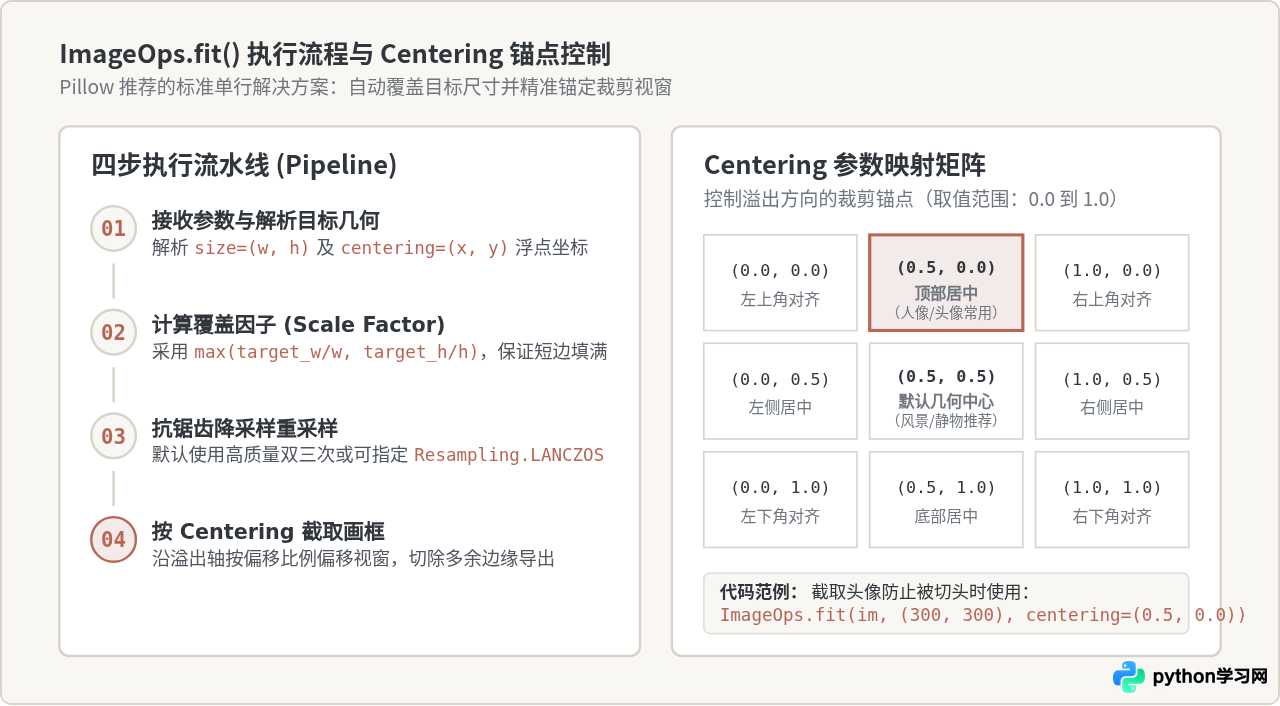
3. 核心参数详解
-
size=(target_w, target_h):目标图像分辨率。 -
method(重采样滤镜):现代 Pillow(10.0+)推荐使用Image.Resampling.LANCZOS(旧版本兼容写法为Image.LANCZOS或Image.ANTIALIAS)。Lanczos 算法是基于带窗 sinc 函数的高品质插值算法,在缩放文字、人脸毛发和精细纹理时具有极高的清晰度且不易产生模糊毛刺。如果需要高并发高频处理,也可换用Image.Resampling.BILINEAR(双线性插值)以换取更高的处理吞吐量。 -
centering=(x, y):裁剪视窗的锚定位置,取值范围均为0.0 ~ 1.0:(0.5, 0.5):默认值。对称截取正中心,适合风景、通用静物图片。(0.5, 0.0):水平居中,垂直顶部对齐。这在人物全身照或证件照截取头像时至关重要。若采用默认居中,人物头部往往会被切掉一半;设置为(0.5, 0.0)则能紧贴照片顶部进行下切,完整保全人脸。(0.5, 1.0):水平居中,垂直贴底。适合地面建筑、水平线等底部构图为主的图片。
四、深入底层:纯手动计算实现比例裁剪与缩放
虽然 ImageOps.fit() 能满足绝大部分规则裁剪需求,但在以下场景中,我们必须自行计算坐标:
- 需要将裁剪中心与人脸检测(OpenCV / MediaPipe)识别出的关键点或边界框动态对齐。
- 需要对裁剪区域实施严格的整数像素取整或特定步长对齐。
- 需要输出裁剪边界
(left, top, right, bottom)记录到数据库,供前端富文本或客户端按需渲染。
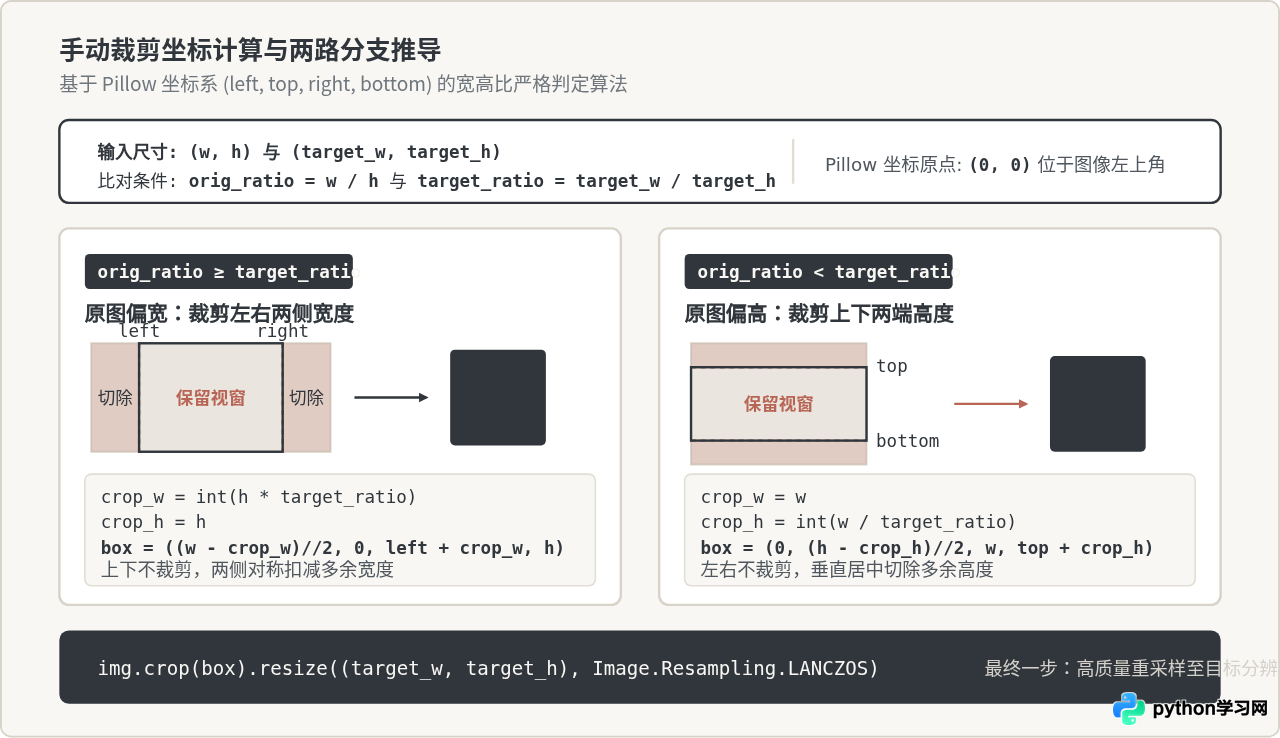
1. 手动实现算法代码
from PIL import Image, ImageOps

def manual_crop_and_resize(img, target_w, target_h, anchor_x=0.5, anchor_y=0.5):
    """
    纯手动计算保持比例裁剪并缩放
    :param img: PIL Image 实例
    :param target_w: 目标宽度
    :param target_h: 目标高度
    :param anchor_x: 水平偏心比例 0.0(居左) ~ 1.0(居右)
    :param anchor_y: 垂直偏心比例 0.0(居顶) ~ 1.0(居底)
    :return: 裁剪缩放后的 PIL Image 实例
    """
    orig_w, orig_h = img.size
    orig_ratio = orig_w / orig_h
    target_ratio = target_w / target_h

    # 分支 1:原图宽高比大于目标宽高比(原图过宽,需裁剪水平宽度)
    if orig_ratio > target_ratio:
        crop_h = orig_h
        crop_w = int(orig_h * target_ratio)
        # 水平多余宽度
        extra_w = orig_w - crop_w
        left = int(extra_w * anchor_x)
        top = 0
        right = left + crop_w
        bottom = orig_h

    # 分支 2:原图宽高比小于等于目标宽高比(原图过高或刚好相等,需裁剪垂直高度)
    else:
        crop_w = orig_w
        crop_h = int(orig_w / target_ratio)
        # 垂直多余高度
        extra_h = orig_h - crop_h
        left = 0
        top = int(extra_h * anchor_y)
        right = orig_w
        bottom = top + crop_h

    # 执行矩形裁剪 (left, top, right, bottom)
    cropped = img.crop((left, top, right, bottom))

    # 降采样缩放至目标几何尺寸
    resized = cropped.resize((target_w, target_h), Image.Resampling.LANCZOS)
    return resized
2. 坐标推导过程解析
Pillow 的 img.crop(box) 接受一个四元组 (left, top, right, bottom),它遵循标准的左闭右开笛卡尔图像像素坐标系(左上角为 (0, 0)):
left:裁剪区域左边界的 X 像素坐标。top:裁剪区域顶边界的 Y 像素坐标。right:裁剪区域右边界的 X 像素坐标(等于left + crop_w)。bottom:裁剪区域底边界的 Y 像素坐标(等于top + crop_h)。
当原图偏宽时,裁剪高度与原图高度相等(即 crop_h = orig_h),因此 top = 0,bottom = orig_h。多余的宽度 extra_w = orig_w - crop_w 根据 anchor_x 进行分配。如果 anchor_x = 0.5,则两侧各舍弃一半,实现绝对居中。
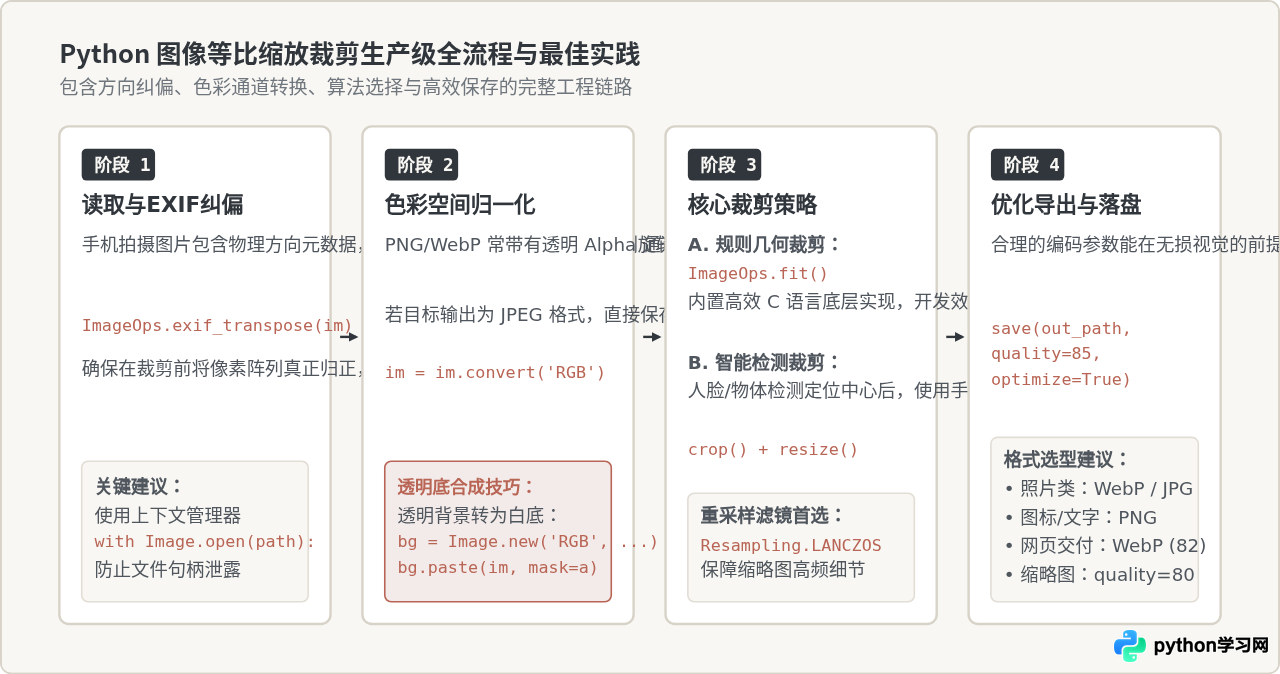
五、生产环境必知的三个陷阱与解决方案
在处理真实业务中的海量用户上传图片时,如果仅仅调用缩放裁剪 API,很容易在特定图片上触发静默失败、图片颠倒甚至服务器报错。以下是必须处理的三个常见工程细节:
1. EXIF Orientation 旋转陷阱
智能手机(特别是 iPhone 和华为手机)拍摄的照片通常不会在物理层面旋转原始像素矩阵,而是在图片的 EXIF 元数据中写入一个 Orientation 标签(取值为 1 到 8),记录拍照时手机是横握、竖握还是倒置。
img.size 读出的宽高可能是反的(例如竖向照片读出的是 4032 x 3024 横向尺寸)。这会导致比例判断完全错误,把竖图当作横图进行切削。
解决方案:在执行任何尺寸计算之前,先调用 ImageOps.exif_transpose(img)。该函数会自动解析 EXIF 标签并将物理像素旋转至真实观察方向,同时剥离已失效的旋转标签。
2. 透明通道(RGBA / P)转 JPEG 报错
用户上传的 PNG 或 WebP 图像往往包含 Alpha 透明通道(模式为 RGBA、LA 或调色板模式 P)。如果裁剪后试图以 JPEG 格式保存,Pillow 会直接抛出:
OSError: cannot write mode RGBA as JPEG。
解决方案:在保存前必须统一色彩模式。若需要以 JPEG 保存透明图片,建议先创建一张相同尺寸的纯白背景底图进行合成:
def ensure_rgb(img):
    # 若本身就是 RGB 或 L(灰度),直接返回
    if img.mode == 'RGB':
        return img

    # 若包含透明通道,合成到纯白底板上
    if img.mode in ('RGBA', 'LA') or (img.mode == 'P' and 'transparency' in img.info):
        alpha_img = img.convert('RGBA')
        background = Image.new('RGB', alpha_img.size, (255, 255, 255))
        background.paste(alpha_img, mask=alpha_img.split()[3]) # 使用 Alpha 作为遮罩
        return background
    else:
        return img.convert('RGB')
3. 大图批量处理的内存释放
在批量处理数万张数码照片时,不能简单地在循环中无节制打开文件。由于 Python 垃圾回收机制存在滞后性,大量 4K/8K 图像很容易撑爆服务器内存。必须始终使用 with Image.open(...) as img: 上下文管理器,或者在处理完成后显式调用 img.close()。
六、方案选择与技术速查
为了帮助开发者在实际开发中快速选型,下表归纳了不同需求下的推荐实现方式:
| 业务场景 | 推荐方法 | 重采样算法 | 优势与注意要点 |
|---|---|---|---|
| 常规缩略图、列表封面图 | ImageOps.fit(..., centering=(0.5, 0.5)) |
Resampling.LANCZOS |
代码极简,性能卓越,全自动居中裁切。 |
| 人物头像、证件照截取 | ImageOps.fit(..., centering=(0.5, 0.0)) |
Resampling.LANCZOS |
顶部对齐,保全头部与面部,避免被“切头”。 |
| 人脸/主体智能检测聚焦 | 手动计算 crop(box).resize() |
Resampling.LANCZOS |
支持传入自定义关注点坐标 (anchor_x, anchor_y)。 |
| 高并发秒级批量处理 | ImageOps.fit(...) |
Resampling.BILINEAR |
双线性插值计算开销低,吞吐量提升 30%~50%。 |
ImageOps.fit() 配合 ImageOps.exif_transpose() 和 ensure_rgb(),即可构建健壮、美观且工业级的图片处理服务。
免责声明:本文内容仅供参考,不代表本站观点。转载或引用请注明出处。









