

怎么在iPad上免费搭建Python运行环境

本文详尽介绍在iPad上完全免费搭建Python运行环境的三种核心方案:本地终端a-Shell、离线Jupyter笔记本Carnets与云端Google Colab,涵盖具体安装步骤、代码示例、依赖安装及系统限制避坑指南。
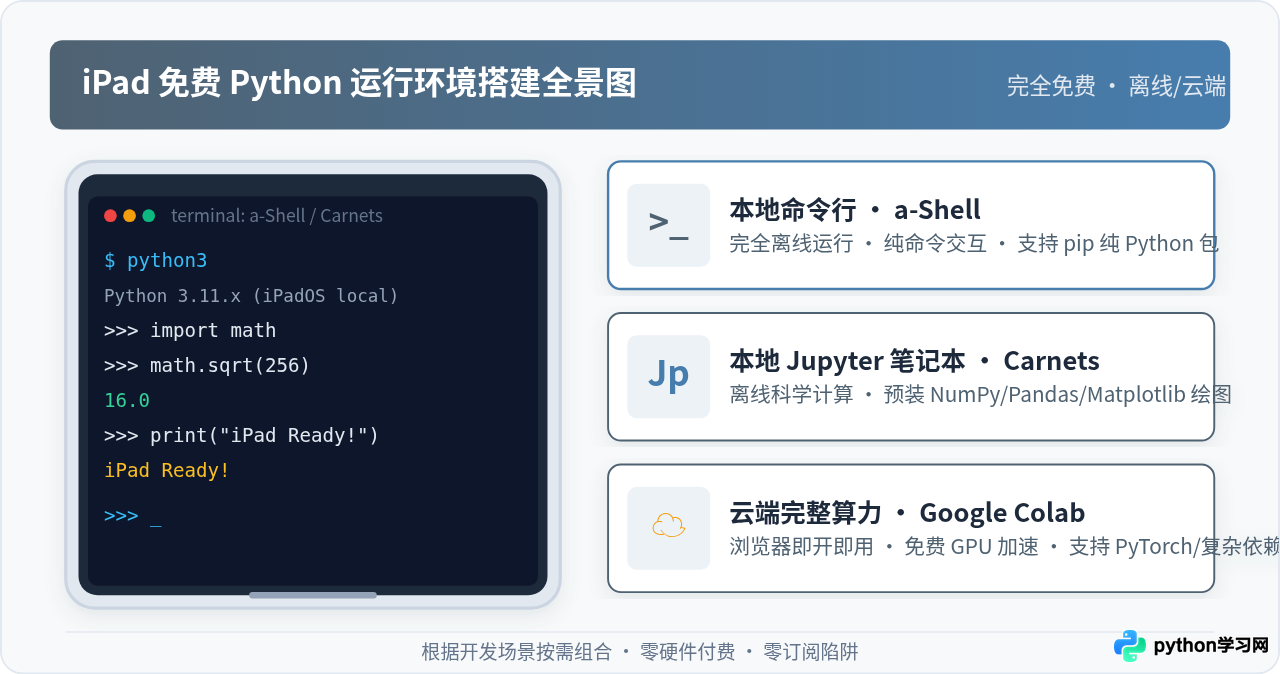
一、理解 iPadOS 平台的 Python 运行机制与核心考量
由于 iPadOS 采用了严格的应用沙盒机制,并且默认禁止应用程序直接申请动态内存执行权限(即缺少常规意义上的 JIT 即时编译支持),在 iPad 上运行 Python 与在 Windows 或 macOS 桌面电脑上有本质差异。
本地运行的 Python 工具通常依赖 WebAssembly 解释技术或预编译的静态执行引擎。这意味着:
- 纯 Python 代码运行无阻:基础语法、逻辑运算、文件处理、网络爬虫(纯 Python 实现的库)均可高效在本地执行。
- C 语言扩展库受限:本地环境无法像桌面系统那样随意使用 GCC 或 Clang 现场编译包含 C/C++ 绑定的复杂第三方库。
- 后台保活限制:iPadOS 会在应用进入后台数分钟后自动挂起进程,因此长时间耗时计算需要屏幕常亮或迁移至云端容器。
搞清这些物理边界后,便可以根据任务类型选择合适的免费搭建方案。
二、方案一:使用 a-Shell 搭建本地命令行 Python 环境
a-Shell 是由计算机科学家 Nicolas Holzschuch 开发并在 App Store 免费上架的 Unix 终端环境。它不仅完全免费、无广告、无内购,而且内置了完整的 Python 3 解释器及 pip 包管理工具,非常适合用于编写小脚本、练习语法、算法刷题和执行自动化任务。
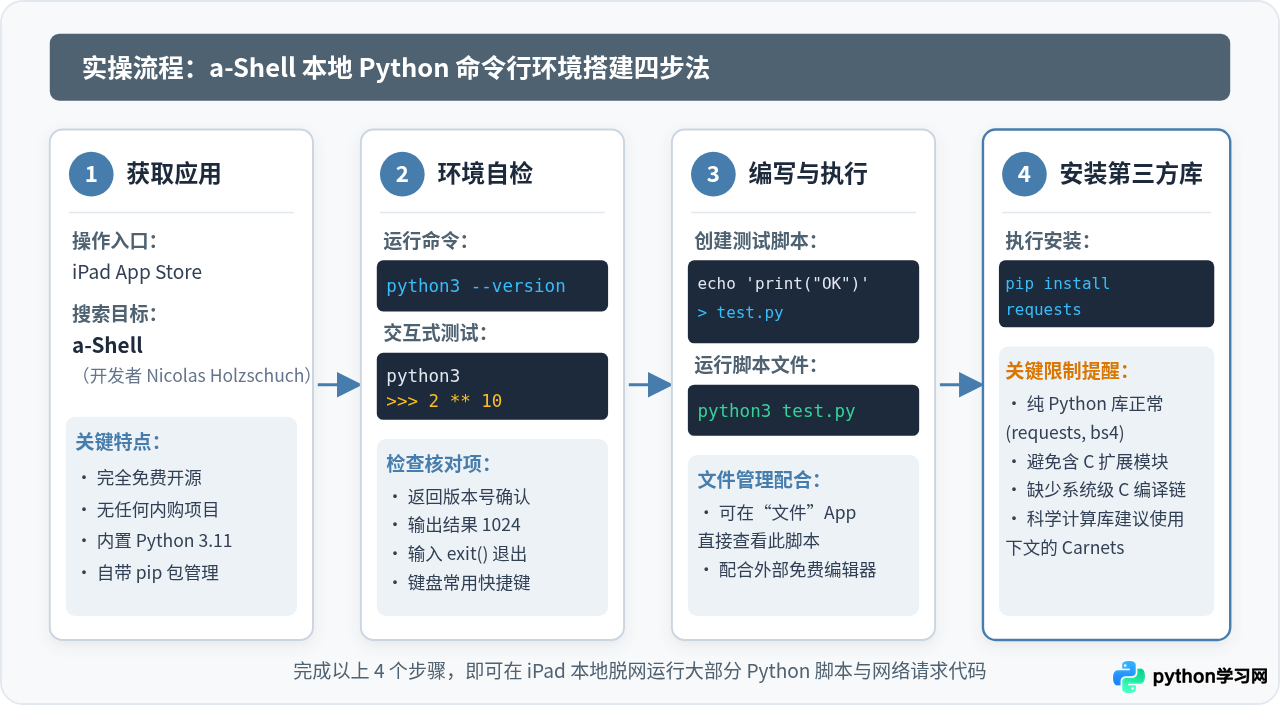
1. 获取与安装 a-Shell
打开 iPad 上的 App Store,在搜索栏输入 a-Shell(若设备存储空间较紧张,也可选择轻量版 a-Shell mini,两者在核心 Python 功能上保持一致)。确认开发者为 Nicolas Holzschuch 后直接点击“获取”进行安装。应用体积适中,下载完成后即可直接在主屏幕打开。
2. 首次启动与环境自检
点击图标打开 a-Shell,屏幕将呈现一个类似 Linux/macOS 的经典命令行窗口。在光标处输入以下命令并按下回车,检查当前内置的 Python 版本:
python3 --version
随后,可直接输入 python3 进入交互式 REPL 命令行,体验基础算术与交互功能:
python3
>>> print("Hello iPad!")
>>> import math
>>> math.factorial(6)
>>> exit()720
在交互环境中输入 exit() 或直接按下键盘快捷键 Ctrl + D 即可安全退出并返回终端提示符。
3. 编写与运行第一个 Python 脚本文件
除了实时交互外,编写 .py 脚本文件执行才是核心工作方式。在 a-Shell 终端中,你可以直接使用内置的文本流命令创建一个测试文件:
cat << 'EOF' > demo.py
def calculate_primes(limit):
    primes = []
    for num in range(2, limit + 1):
        if all(num % i != 0 for i in range(2, int(num ** 0.5) + 1)):
            primes.append(num)
    return primes

print("1 到 50 之间的质数列表:", calculate_primes(50))
EOF
文件创建完成后,输入执行命令:
python3 demo.pydemo.py 进行语法高亮编辑,保存后直接切回 a-Shell 运行,无需在黑底白字的终端中硬敲长篇代码。
4. 使用 pip 安装与管理第三方模块
a-Shell 原生支持 pip。尝试安装常用的网络请求库 requests:
pip install requests
安装完成后,即可在脚本中正常 import requests 进行 HTTP 接口请求。
requests、beautifulsoup4、markdown 等)。但是,如果尝试安装依赖复杂 C/C++ 动态链接编译的库(如未经适配的旧版本某些底层二进制包),安装会因缺少原生编译链而报错中断。遇此需求,建议使用方案二或方案三。
三、方案二:使用 Carnets 搭建本地交互式 Jupyter 笔记本
对于需要进行数据清洗、数学计算、课堂笔记或生成折线图、柱状图的读者,终端命令行往往不够直观。Carnets 是一款在 iPad 上将开源 Jupyter Notebook 完整本地化的免费神器。
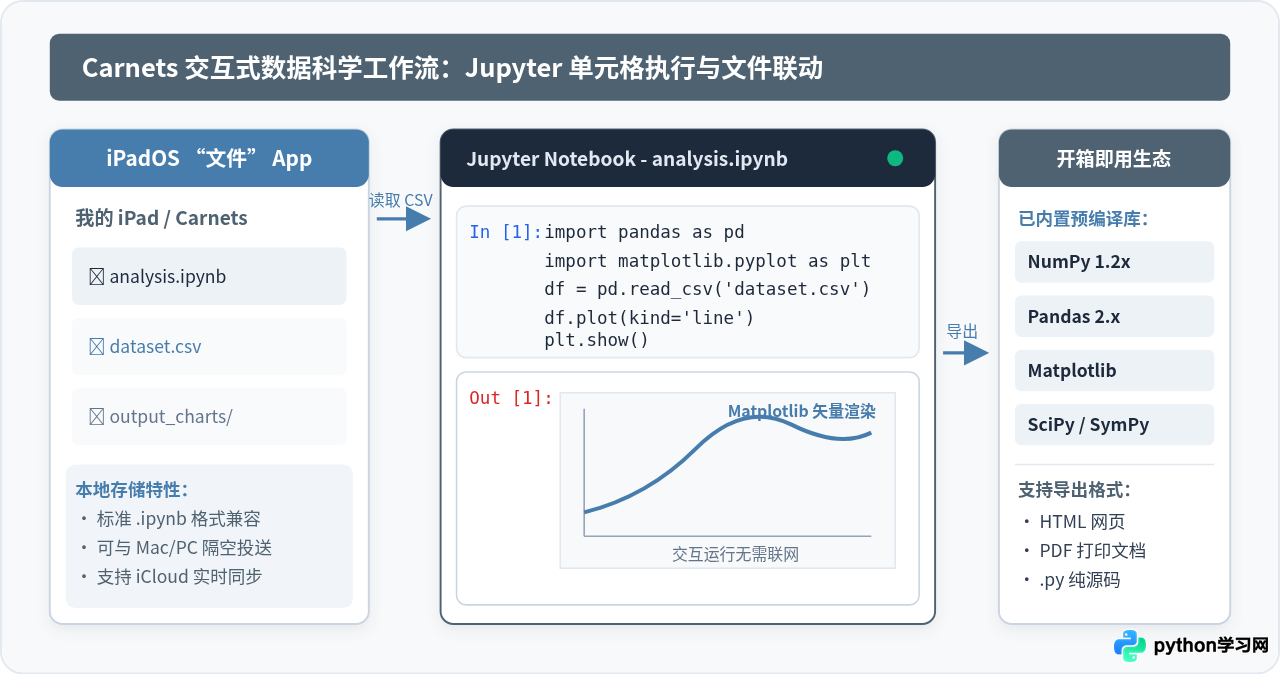
1. 获取与安装 Carnets
在 App Store 搜索 Carnets - Jupyter 并下载。Carnets 有两个主流版本:标准版 Carnets - Jupyter 与扩展版 Carnets-PLUS。对于绝大多数学习与工作需求,标准版已完全足够,内置了大量预编译的常用科学计算库,且体积更为精简。
2. 新建 Notebook 与交互执行
- 启动 Carnets,界面会展示与桌面端 Jupyter 几乎一模一样的文件管理面板。
- 点击右上角的 New 按钮,在下拉菜单中选择 Python 3。
- 系统会新建一个默认名为
Untitled.ipynb的交互笔记本页面。在顶部可轻触重命名。 - 在第一个代码单元格(Cell)中输入测试代码:
import numpy as np
import matplotlib.pyplot as plt

# 生成测试数据
x = np.linspace(0, 10, 100)
y = np.sin(x)

# 绘制折线图
plt.figure(figsize=(8, 4))
plt.plot(x, y, color="#477DAD", linewidth=2.5, label="sin(x)")
plt.title("iPad 本地 Matplotlib 矢量曲线图")
plt.xlabel("X 轴")
plt.ylabel("Y 轴")
plt.grid(True, linestyle="--", alpha=0.6)
plt.legend()
plt.show()
外接键盘的用户直接按下 Shift + Enter,或点击屏幕顶部的运行按钮。单元格下方将在 1 秒内直接渲染出清晰平滑的矢量曲线图。
3. 核心科学计算库的开箱即用特性
Carnets 最大的亮点在于开发者已经预先将庞大且难编译的科学计算库(如 NumPy、Pandas、Matplotlib、SciPy、SymPy)编译并打包进应用内。读者无需手动配置任何虚拟环境或处理底层依赖冲突,开箱即可直接执行复杂矩阵运算与数据透视表操作。
4. 本地文件交换与导出
通过 Carnets 创建的 .ipynb 文件直接存放在 iPad 内部存储的 Carnets 目录下。你可以在“文件”App 中将桌面的 data.csv 移动到该目录,在 Notebook 中直接通过 pd.read_csv('data.csv') 读取;完成工作后,支持一键将结果导出为 HTML 页面、PDF 文档或纯 .py 脚本,方便提交作业或与团队共享。
四、方案三:通过浏览器接入 Google Colab 享受免费云端算力
如果你的学习任务涉及大型机器学习框架(如 PyTorch、TensorFlow、HuggingFace Transformers),或者需要训练计算量较大的深度模型,任何移动端设备的本地沙盒都无法胜任。此时,结合 iPad 的 Safari 浏览器接入免费云端算力是最佳选择。
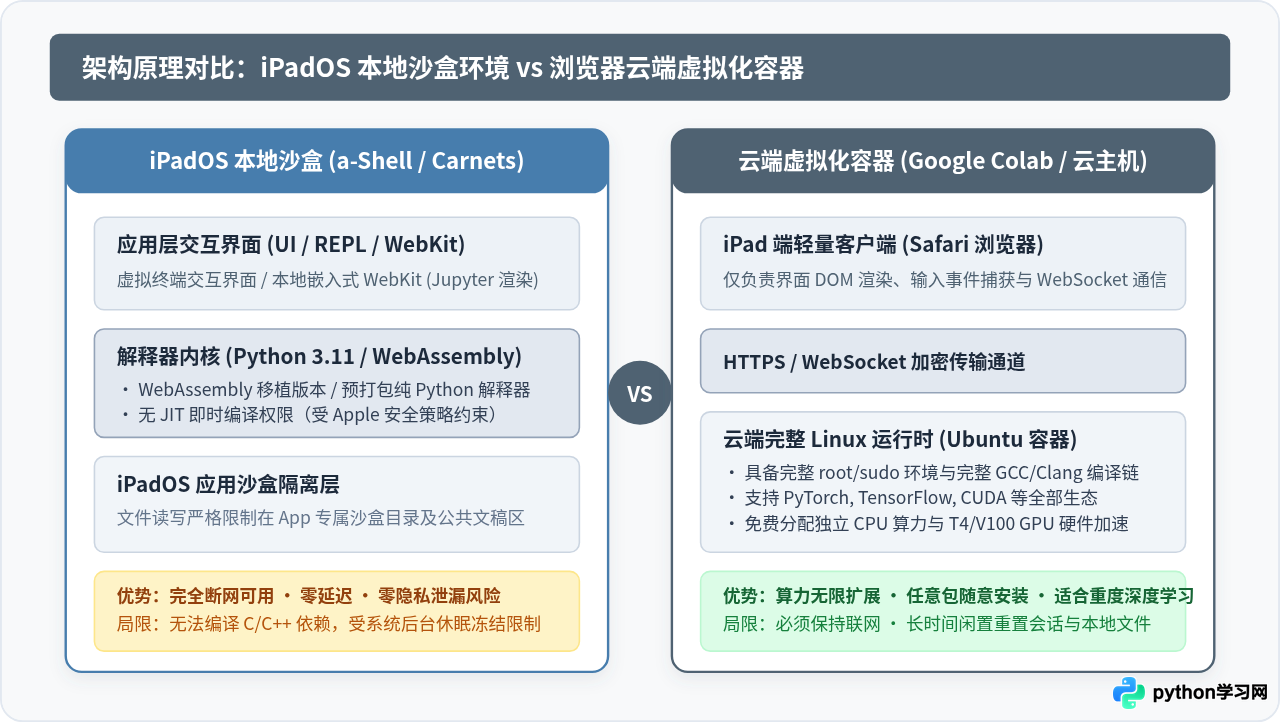
1. 操作步骤与使用姿势
- 在 iPad 上打开 Safari 浏览器,访问
colab.research.google.com。 - 使用任意 Google 账号登录后,点击“新建笔记本(New Notebook)”。
- 在单元格中可直接执行带感叹号的 Shell 命令与 Python 代码。例如验证云端环境:
# 查看云端 Linux 分配的 CPU 与内存信息
!lscpu | grep "Model name"
!free -h

# 验证主流深度学习库
import torch
print("PyTorch 版本:", torch.__version__)
print("当前是否可用 CUDA GPU 加速:", torch.cuda.is_available())total used free shared buff/cache available
Mem: 12Gi 1.1Gi 8.2Gi 2.0Mi 3.3Gi 11Gi
PyTorch 版本: 2.x.x+cu121
当前是否可用 CUDA GPU 加速: False (切换硬件加速器后为 True)
2. 开启免费硬件加速
在顶部菜单栏依次点击 代码执行程序 (Runtime) → 更改运行时类型 (Change runtime type),在“硬件加速器”下拉框中选择 T4 GPU,点击保存。系统将为你免费挂载一块 16GB 显存的云端显卡,可在 iPad 上无障碍跑通主流视觉分类、文本生成与神经网络前向推理。
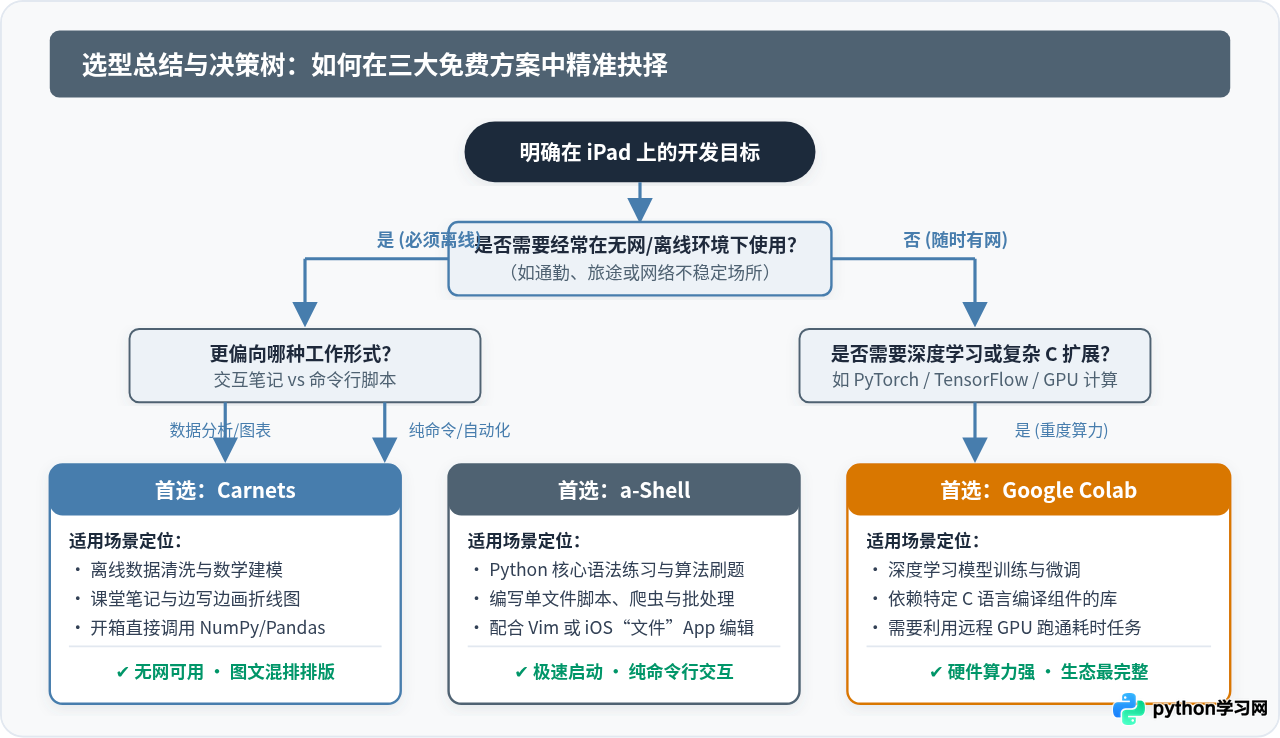
五、三种免费方案对比与选型决策
为了帮助读者根据自己手头的具体任务做出快速判断,下表整理了三种免费方案的关键技术特性对比:
| 对比维度 | a-Shell (本地命令行) | Carnets (本地 Jupyter) | Google Colab (云端容器) |
|---|---|---|---|
| 网络要求 | 完全脱网可用(离线运行) | 完全脱网可用(离线运行) | 必须全程保持互联网连接 |
| 界面形态 | 纯文本 Unix 终端界面 | Web 交互式笔记本界面 | 现代化云端交互式 Notebook |
| 科学计算库支持 | 需单独安装,C 扩展易失败 | 预编译内置(NumPy/Pandas等) | 完整 Linux 生态,任意自由安装 |
| 硬件加速 (GPU) | 无(仅利用 iPad 本地 CPU) | 无(仅利用 iPad 本地 CPU) | 提供免费 T4 GPU / TPU 加速 |
| 后台运行表现 | 切后台易被系统挂起 | 切后台易被系统挂起 | 由云端服务器维持运算 |
| 最适合的使用场景 | 练习 Python 基础、轻量自动化脚本 | 课程数据分析、数学统计、绘图制表 | 深度学习、大型模型训练与重度依赖项目 |
六、iPadOS 系统限制与高频避坑指南
在 iPad 上搭建并日常使用 Python 时,由于移动操作系统的特殊机制,以下几个关键注意事项必须牢记:
1. 防范后台挂起杀死长时间任务
iPadOS 具备严苛的电源与后台管理机制。当你在 a-Shell 中启动了一个耗时超过 5 分钟的计算任务或爬虫循环,若切换到其他全屏应用,系统会在约 3 分钟内将后台进程转入睡眠甚至强行终止。
- 对策 1:使用 iPad 的“分屏浏览(Split View)”或“台前调度(Stage Manager)”,让 a-Shell 或 Carnets 始终保持在前台视窗内。
- 对策 2:进入 iPad“设置” → “显示与亮度” → “自动锁定”,在跑长任务时临时将自动锁定设为“永不”。
2. 善用外接键盘与快捷键组合
触屏虚拟键盘不仅遮挡屏幕视野,而且极难输入常见的代码符号(如括号、单双引号、下划线与缩进)。如果计划长期使用 iPad 学习 Python,强烈建议搭配任意一款低成本蓝牙键盘。常用快捷操作包括:
Ctrl + C:在 a-Shell 终端中强制中断正在运行的死循环或失控代码。Ctrl + L:快速清屏。Shift + Enter:在 Carnets 中直接运行当前代码块并跳至下一单元格。Tab:自动补全变量名或终端文件路径。
3. 文件路径与跨 App 互通规则
很多初学者在 iPad 上运行 open('data.txt') 时常遇到 FileNotFoundError 报错。这是因为各 App 运行在彼此独立的沙盒内。在 a-Shell 中,可通过 pickFolder 命令交互式选取 iPad 上任意文件夹并赋予当前会话访问权限;在 Carnets 中,则最稳妥的做法是始终将待处理的数据文件直接拷贝至系统“文件”App 下的“Carnets”专属文件夹内。
免责声明:本文内容仅供参考,不代表本站观点。转载或引用请注明出处。









