

VS Code安装Python插件后怎么设置中文界面

详细讲解在Visual Studio Code中安装Python插件后,如何将软件界面切换为简体中文。深入解析Python插件与界面语言包的分工,提供清晰的操作步骤、命令面板配置方法与常见问题排查方案。
很多初学者在刚接触 Python 编程时,首先根据教程在 Visual Studio Code(以下简称 VS Code)中搜索并安装了官方 Python 插件,却发现软件的菜单栏、侧边栏和提示信息依旧全都是英文。这是因为 Python 插件仅负责 Python 代码的高亮、调试和语法提示,并不包含编辑器的界面汉化功能。要将界面切换为中文,只需安装微软官方提供的简体中文语言包并通过命令面板激活即可。本文将一步一步详解完整的配置流程及常见排障方法。
一、核心认知:Python 插件与中文界面的分工差异
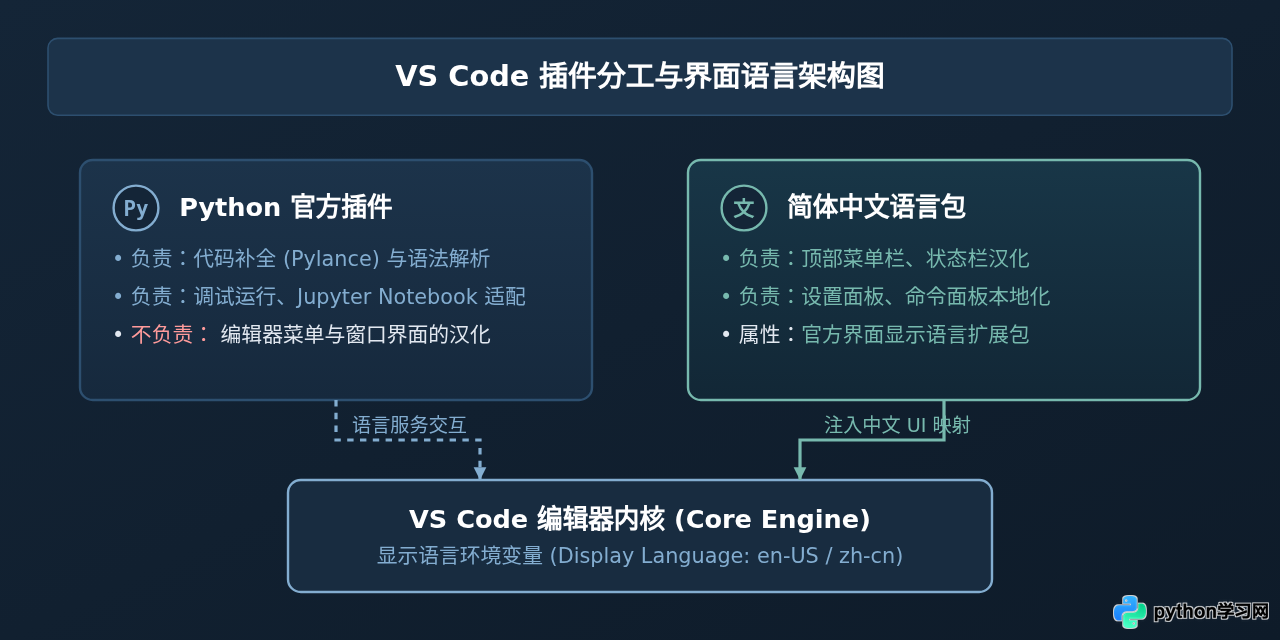
初学者常有一种误解,认为安装了某个开发环境的插件后,编辑器就会自动适配本地语言。理解两者职责的划分,有助于后续更清楚地维护自己的开发环境:
- Python 插件(ms-python.python):核心任务是连接 Python 解释器,提供代码补全(IntelliSense)、代码格式化、断点调试单元测试以及 Jupyter Notebook 支持。它专注于语言开发功能,不改变宿主编辑器的 UI 显示语言。
- 中文语言包(Chinese (Simplified) Language Pack):由微软官方专门为 VS Code 提供的本地化扩展包(ms-ceintl.vscode-language-pack-zh-hans),它负责将 VS Code 的主菜单、设置面板、快捷键提示、内置终端菜单等全局 UI 元素翻译为简体中文。
二、快速设置中文界面的标准步骤
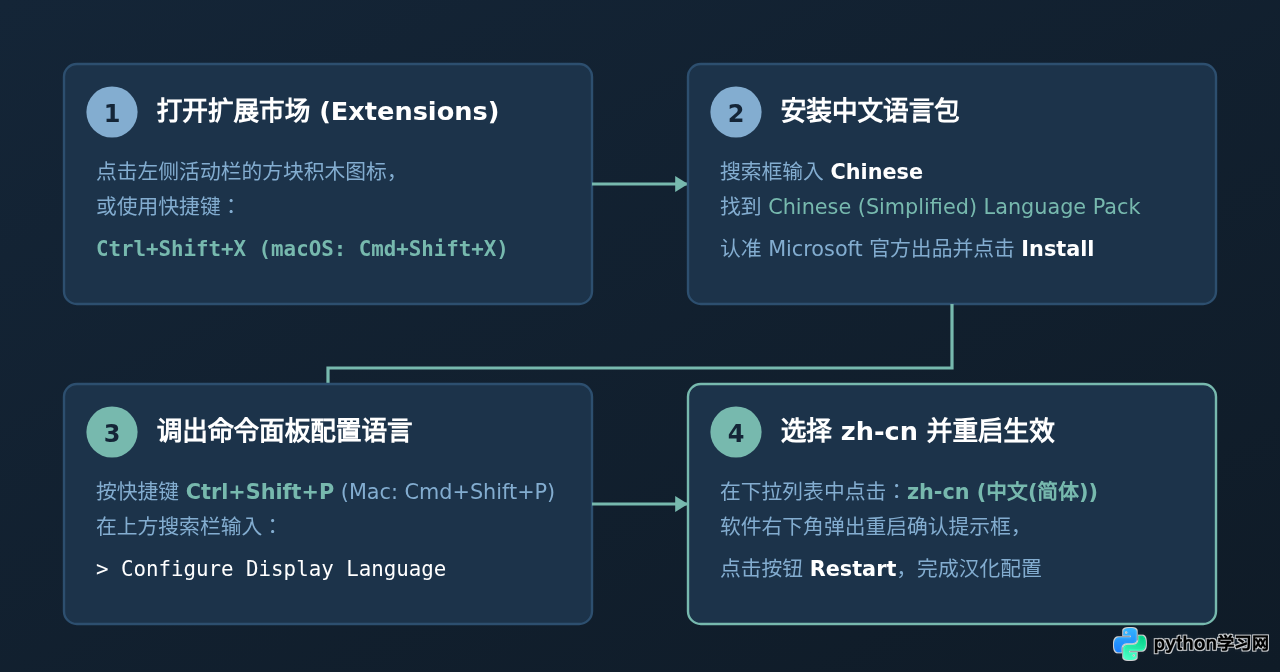
将 VS Code 界面设置为简体中文只需要简单的四个步骤:打开扩展视图、搜索并安装语言包、切换显示语言并重启。
步骤 1:打开扩展市场(Extensions)
启动 VS Code,在界面最左侧的活动栏(Activity Bar)中,找到由四个方块拼接而成的图标(快捷键为 Windows/Linux: Ctrl + Shift + X;macOS: Cmd + Shift + X)。点击该图标即可打开扩展市场面板。
步骤 2:搜索并安装中文语言包
在扩展面板顶部的搜索栏中直接输入 Chinese。在搜索结果的最顶部,会看到名为 Chinese (Simplified) (简体中文) Language Pack for Visual Studio Code 的扩展插件。
注意检查作者标识,该插件作者为 Microsoft(带有官方蓝色认证标识),直接点击右侧蓝色的 Install 按钮。
自动提示机制:新版 VS Code 在安装语言包后,右下角往往会自动弹出一个通知气泡:“Would you like to change the display language to Chinese (Simplified) and restart?”。若看到该提示,直接点击 Change Language and Restart 即可一步生效。
步骤 3:使用命令面板配置显示语言(Configure Display Language)
如果在安装后没有自动弹出提示,或者误关了弹窗,可以通过命令面板手动指定显示语言:
- 在键盘上按下快捷键 Ctrl + Shift + P(macOS 用户按 Cmd + Shift + P),调出顶部命令面板(Command Palette)。
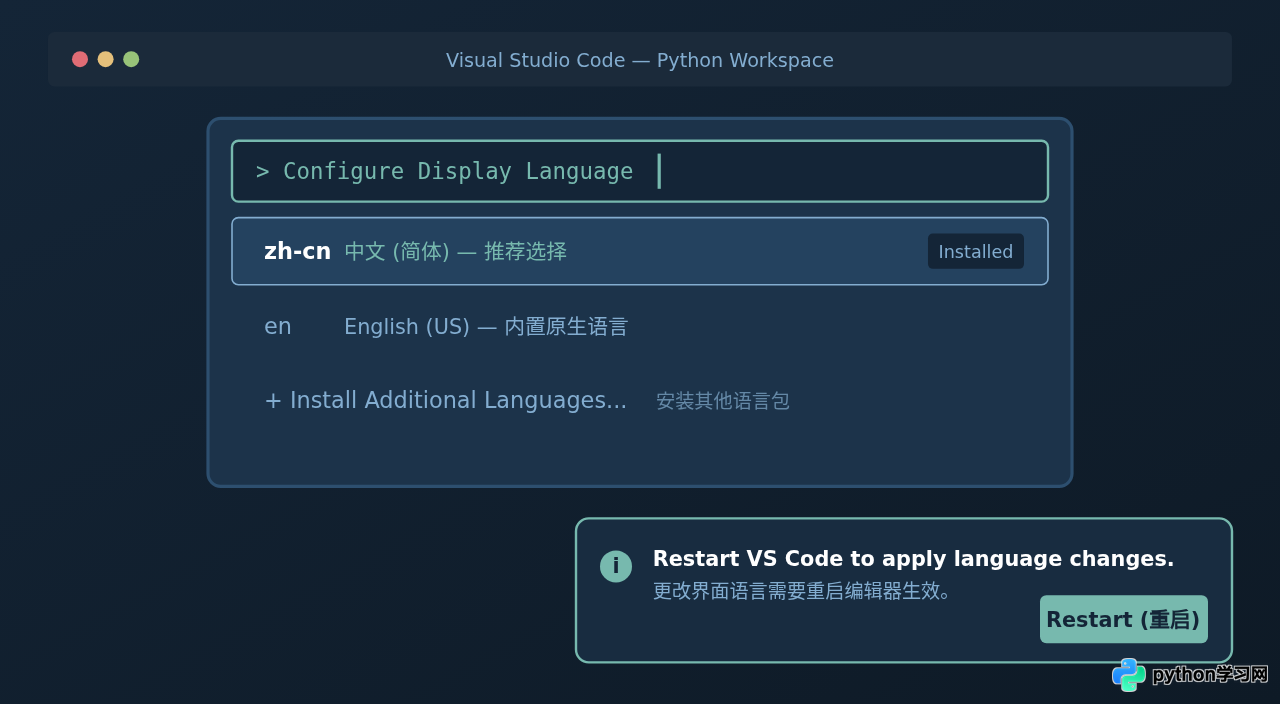
- 在输入框中键入
Configure Display Language。 - 在下方过滤出来的命令列表中,按下回车或直接点击该项。
步骤 4:确认选择并重启编辑器
在执行了 Configure Display Language 之后,命令面板下方会展开语言列表。点击选择 zh-cn。此时 VS Code 会在右下方弹出一个提示框:“Restart VS Code to apply language changes.”。
点击其中的 Restart 按钮(或手动彻底关闭 VS Code 后重新启动)。重启后,顶部的 File、Edit、Selection、View 等菜单将变为“文件”、“编辑”、“选择”、“查看”,左侧的状态和按钮提示也将全部变为中文。
三、验证 Python 环境与中文界面的协同工作
在汉化成功后,建议对已安装的 Python 插件进行一次快速验证,确保语言切换未影响 Python 解释器的识别与调试功能:
- 查看左下角/右下角解释器状态:打开任意
.py代码文件,右下角状态栏会显示当前所选的 Python 版本(如3.10.x ('venv'))。点击该区域,顶部会弹出“选择解释器”(Select Interpreter)列表,说明 Python 插件与汉化界面正常联动。 - 测试代码智能提示与悬浮文档:在编辑器中键入 Python 标准库函数(例如
import os; os.path.join()),悬浮提示框会正常弹出函数签名。 - 注意内置终端的输出语言:需要注意的是,VS Code 界面汉化仅汉化编辑器自身的框架按钮。在终端(Terminal)执行
python main.py时,程序输出报错(如SyntaxError、NameError等)通常取决于 Python 解释器自身以及操作系统的语言环境,属于正常机制。
四、常见疑难问题排查与修复指南
如果在按照上述步骤操作后,界面依然显示英文或遇到异常,可以依照以下几种场景进行逐项排查:
| 故障现象 | 可能原因 | 针对性解决办法 |
|---|---|---|
| 搜索不到中文语言包 | 网络限制或使用了非官方开源构建版(如部分第三方 VSCodium 构建) | 检查网络连接与代理;确认 VS Code 官方版本来源;也可通过官网插件市场下载 .vsix 离线包手动安装。 |
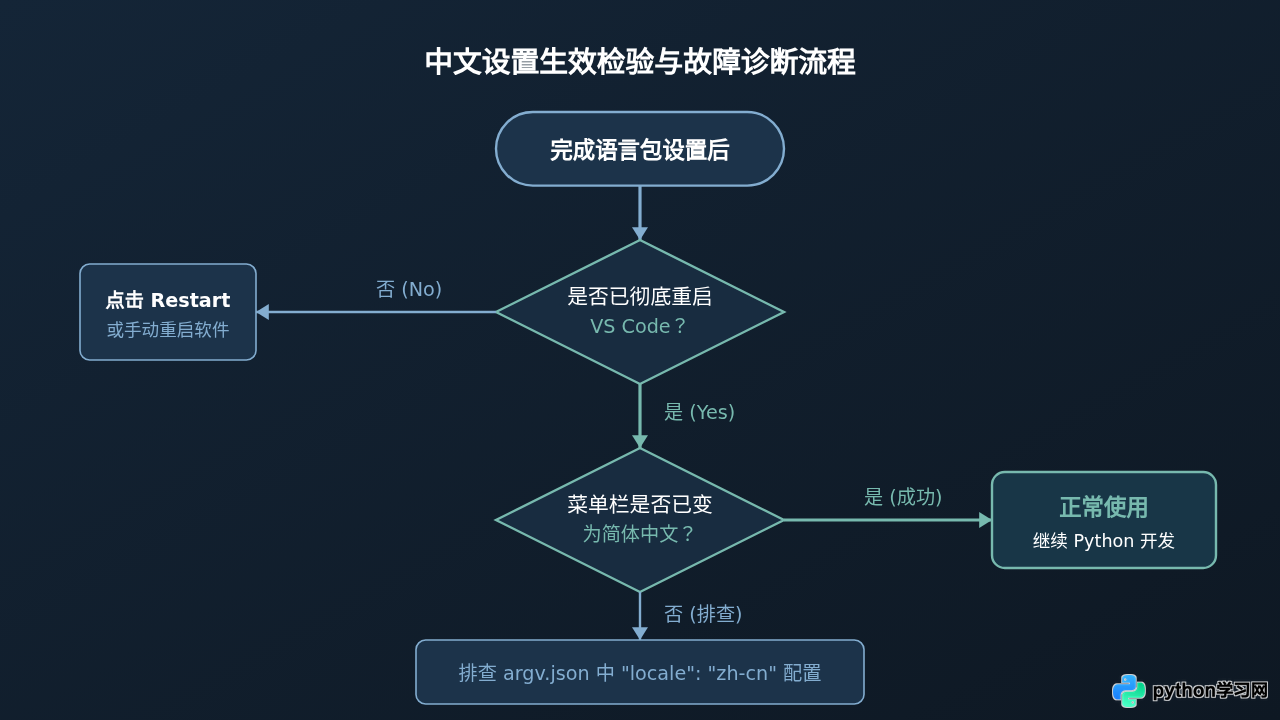
| 已选 zh-cn 并重启,但菜单仍是英文 | 语言包处于禁用(Disabled)状态,或配置文件 argv.json 冲突 |
在扩展列表中确认 Chinese Language Pack 状态为“已启用”;通过命令面板打开 argv.json 检查 "locale": "zh-cn"。 |
| 某些第三方 Python 库提示依旧为英文 | 第三方扩展本身未内置中文翻译资源 | 正常现象。VS Code 语言包仅汉化核心 UI 及官方基础组件,第三方开源包的函数 Docstring 视包作者的文档语言而定。 |
高级排查:手动检查 argv.json 配置文件
VS Code 的界面语言最终记录在核心运行时配置文件 argv.json 中。如果多次切换无效,可手动核对该文件:
- 按 Ctrl + Shift + P(macOS: Cmd + Shift + P)打开命令面板。
- 键入
Preferences: Configure Runtime Arguments并回车。 - 在打开的 JSON 文件中,确认是否存在
"locale": "zh-cn"键值对。若为"locale": "en",直接修改为"locale": "zh-cn",保存后重启软件。
五、总结与后续建议
在 VS Code 中,各类语言支持插件(如 Python、C++、Java 等)与界面的本地化扩展属于两个完全独立的模块系统。安装好 Python 插件仅代表拥有了 Python 语法分析与调试能力;想要舒适的中文操作环境,必须配合安装微软官方的 Chinese (Simplified) Language Pack。
在日常开发中,若因查阅英文技术文档或团队协作需要临时切换回英文界面,也只需在命令面板再次输入 Configure Display Language,选择 en 并重启即可,无需反复卸载或重装语言包。
免责声明:本文内容仅供参考,不代表本站观点。转载或引用请注明出处。









