

哪个在线Python环境支持pip安装第三方库?

能够直接使用 pip 安装任意第三方库的在线 Python 环境,核心在于底层是否提供了独立的 Linux 容器或虚拟机后端。主流且支持完整的在线环境包括 Google Colab、Kaggle Kernels、Replit 以及 GitHub Codespaces。这些平台均允许直接拉取 PyPI 仓库中的包并编译原生 C 扩展;而大部分基于浏览器端运行的轻量级解释器(如 JupyterLite、各类教学演示站)因受限于沙盒和 WebAssembly 机制,通常无法使用标准 pip 安装复杂的外部依赖。
一、为什么不同在线环境对 pip 的支持差异巨大?
很多初学者在使用网页端 Python 时,常常遇到无法执行 pip 命令或提示权限受限的问题。要明确哪个环境支持 pip,首先需要区分在线环境的两大技术架构:基于后端容器的云主机架构,与基于浏览器前端的 WebAssembly(Wasm)架构。
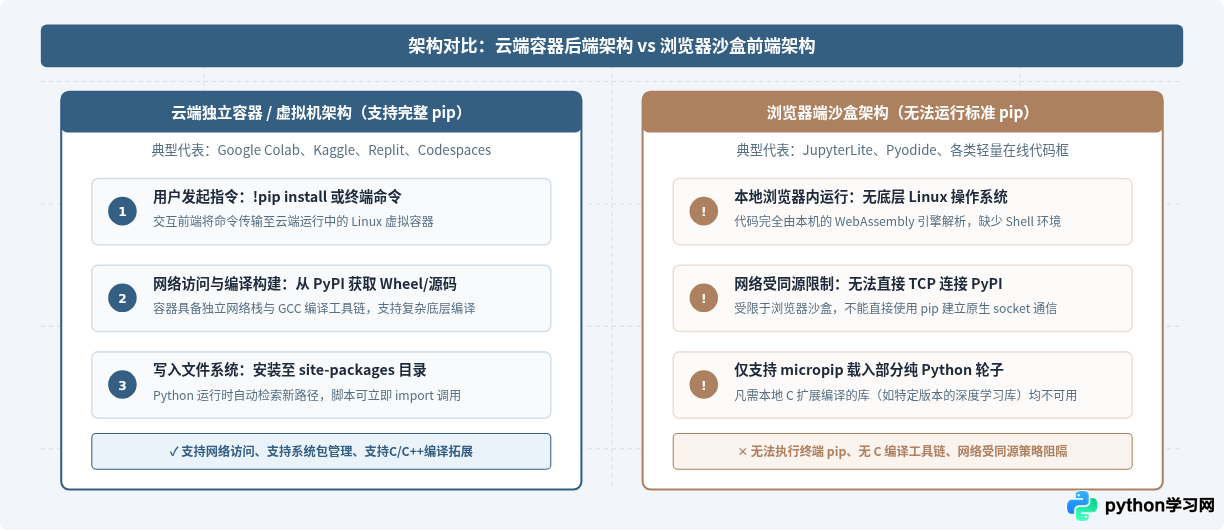
从上图可以看出:如果在线工具只在浏览器网页里直接解释 Python,它是没有独立的终端与操作系统环境的;只有真正分配了远程服务器实例的平台,才能原生执行 pip 并完成底层包的组装。
二、支持 pip 安装的主流在线 Python 环境详解
1. Google Colab(面向数据科学与机器学习)
Google Colaboratory 是目前使用最广泛的交互式 Notebook 在线环境之一。它为每个用户分配一个独立的 Ubuntu 虚拟机容器,并预装了绝大多数常用科学计算库。
在 Colab 的单元格中,可以使用 !pip install 或官方推荐的 %pip install 命令直接安装任何发布在 PyPI 上的第三方库:
# 在 Colab Notebook 单元格中执行
%pip install jieba requests pandas
关键机制与注意事项:
- 推荐使用
%pip而非!pip:!pip是通过子 Shell 运行的,如果环境存在多个 Python 解释器,有时可能无法安装到当前正在运行的内核中;而%pip是 IPython 原生魔法命令,能精准确保第三方库安装到当前内核的site-packages。 - 持久性限制:Colab 的虚拟机是按会话分配的。如果长时间不操作导致运行时断开(Disconnected),或者主动重置运行时,新安装的库会被清空。下次启动时需要重新运行一次安装单元格。
2. Kaggle Notebooks(开箱即用的大算力平台)
Kaggle 提供类似于 Jupyter 的在线 Notebook 环境,针对数据挖掘与竞赛场景做了深度优化。其底层同样是具备完整外网访问能力的 Docker 容器。
在 Kaggle 中有两种方式安装第三方库:
- 代码单元格执行:与 Colab 一样,直接在代码单元格中写入
!pip install <package_name>。 - 右侧配置面板(Add-ons / Packages):Kaggle 界面右侧设置栏中提供了可视化包管理入口,可以在启动环境时自动拉取依赖。
注意:在 Kaggle 离线模式(Internet Off)下,pip 无法连接公网仓库。如果在竞赛或私有训练中需要 pip 安装,必须在右侧设置中将 Internet 选项切换为 On。
3. Replit(全功能的交互式云 IDE)
如果不仅需要运行 Notebook,而是希望编写多文件项目、Web 应用(如 FastAPI、Flask)或常驻爬虫,Replit 是支持 pip 的优秀选择。
Replit 为每个项目提供完整的虚拟 Linux 文件系统和 Shell 控制台(Console):
- Shell 手动安装:点击右侧或下方的 Shell 标签页,直接输入标准命令
pip install flask requests。 - 依赖自动侦测:当你在
main.py中写下import requests并点击 Run 时,Replit 的 Universal Package Manager 会自动检索 PyPI 并通过 pip 完成静默安装,同时记录到依赖管理文件。 - 文件持久化保存:与 Colab 会话重置不同,Replit 绑定的项目文件系统是持久保存的,关闭浏览器后代码与依赖结构仍然保留。
4. GitHub Codespaces(云端标准开发容器)
GitHub Codespaces 是基于云端虚拟机的完整 VS Code 开发环境。它给用户提供完整的 root 权限或 sudo 权限终端:
# 在 Codespaces 的内置终端直接输入
pip install numpy scipy scikit-learn
# 或者通过 requirements.txt 批量安装
pip install -r requirements.txt
它完全等同于一台配置了公网 IP 的远程 Linux 开发机,无论使用 pip、创建 venv 虚拟环境,还是安装需要底层 GCC 编译的原生扩展,均与本地电脑完全一致。
三、在在线环境中使用 pip 的标准操作流程
在实际使用中,从安装到顺利导入运行,建议遵循统一的工程步骤。以下是标准的操作与验证流水线:
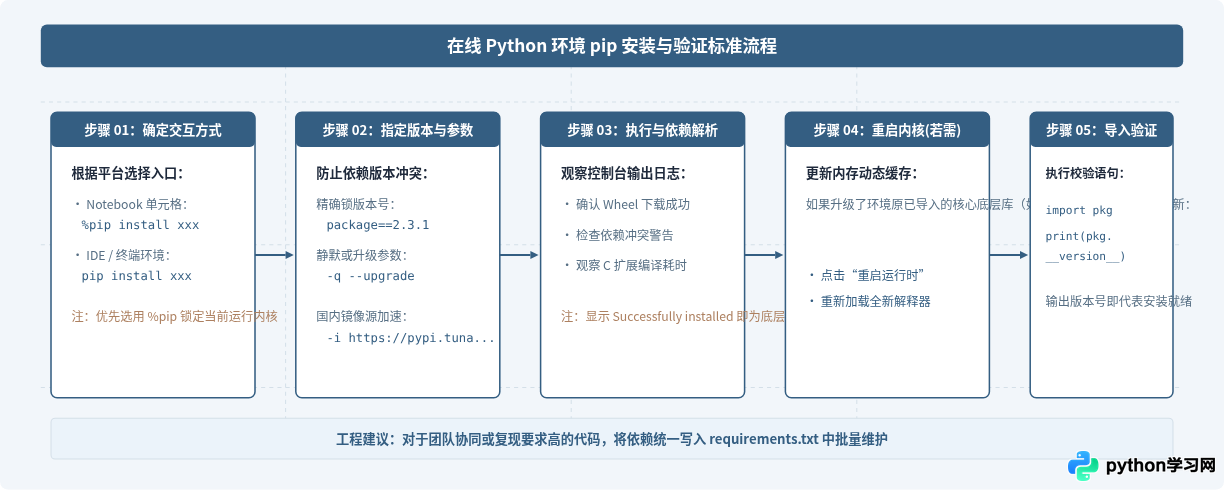
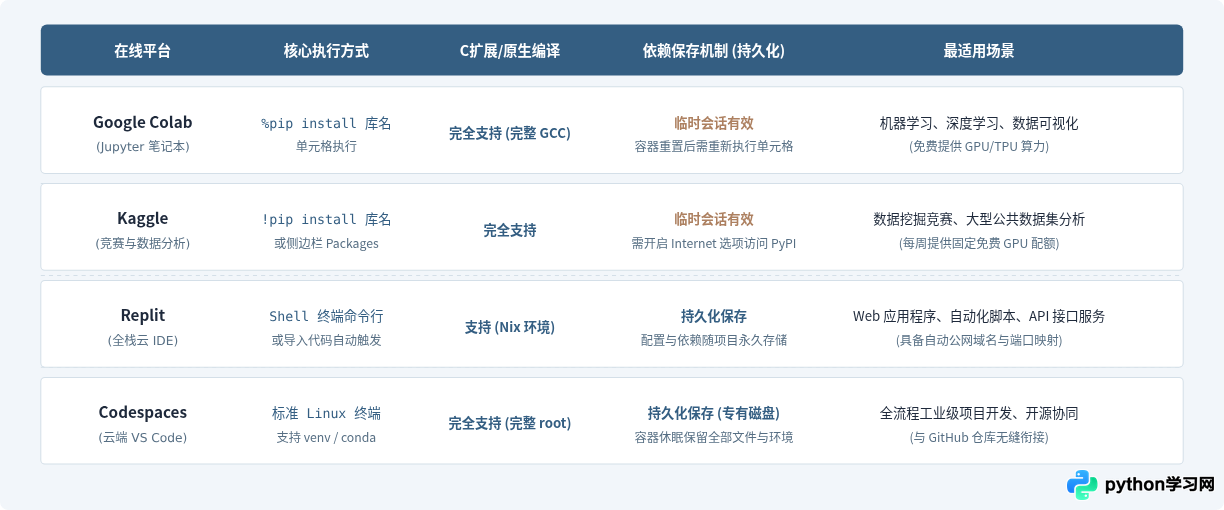
四、主流环境特性与包管理对比矩阵
虽然上述平台都支持 pip,但由于产品定位和底层架构设计不同,它们在持久性、算力支持、多文件管理等方面存在明显差异:
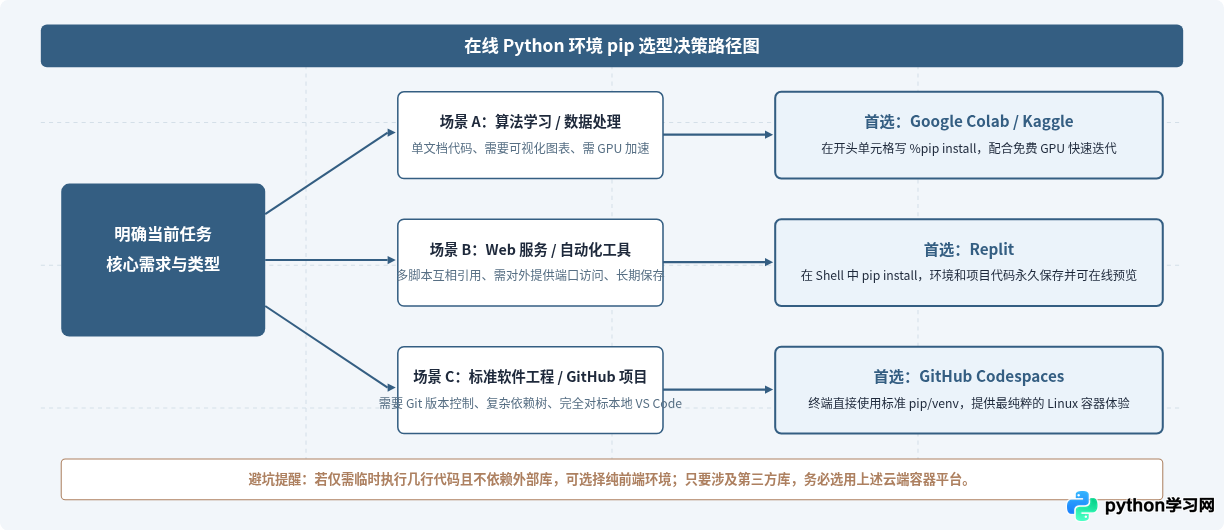
五、如何根据自身需求选择合适的环境?
虽然这几个环境都满足 pip 安装需求,但在实际选型时,应结合具体的项目类型、硬件资源需求与运行周期来判断:
六、在线环境使用 pip 的常见问题与排查
在使用上述环境执行 pip 安装时,有两类高频问题需要特别注意:
这是交互式 Notebook 最常见的问题。原因在于:在当前单元格执行安装之前,Python 解释器已经启动并将旧的包搜索路径加载到了内存中;或者使用了 !pip 安装到了宿主机的另一个 Python 解释器路径下。
解决办法:
- 在 Notebook 中改用
%pip install 模块名重新执行。 - 点击菜单栏的“运行时” -> “重启运行时”(Restart Session / Kernel)。重启后直接运行
import语句,即可成功加载。
在 Colab 和 Kaggle 中,分配给免费用户的实例具有生命周期限制。如果在页面关闭数小时后重新打开,原有的容器实例会被回收释放,重新连接时将获得一个全新初始化的镜像环境。
推荐工程习惯:在 Notebook 的首个代码单元格统一写明该项目依赖的所有额外库安装命令:
# 笔记本初始化配置单元格
%pip install -q requests beautifulsoup4 pandas matplotlib
每次打开笔记本时,从上到下按顺序执行单元格(或点击“全部运行”),即可确保依赖自动恢复到位,无需人工记忆每次装了哪些包。
总结
当需要在线运行包含第三方库的 Python 代码时:
- 数据科学、机器学习或需要免费 GPU 加速时,直接选用 Google Colab 或 Kaggle,在代码行首使用
%pip install。 - 需要开发 Web 应用、编写常驻程序或多脚本协同工程时,选择 Replit,在 Shell 终端使用
pip install并获得持久化支持。 - 进行标准开源项目协作或习惯 VS Code 操作逻辑时,选用 GitHub Codespaces,获得完全对标本地 Linux 环境的开发与包管理体验。
免责声明:本文内容仅供参考,不代表本站观点。转载或引用请注明出处。









