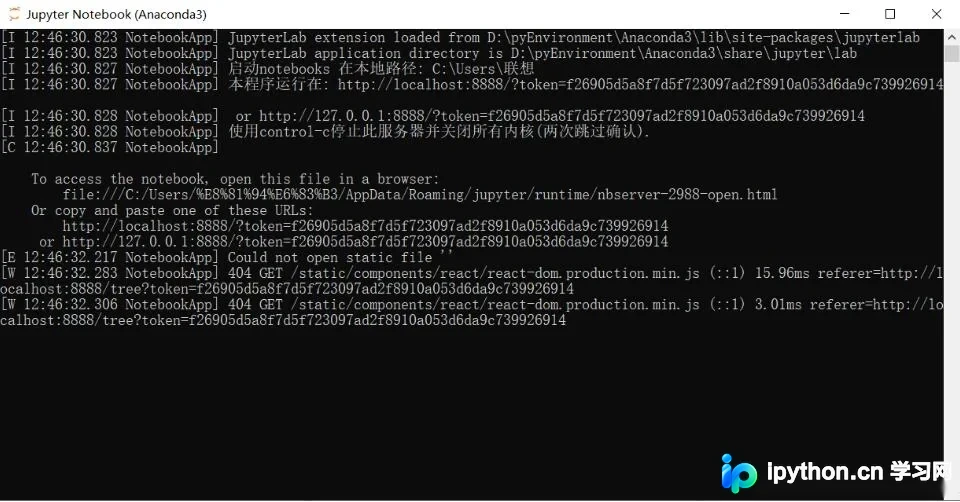
解决Jupyter Notebook启动后无法自动跳转浏览器的问题
Jupyter Notebook作为基于Web的应用程序,启动时默认尝试自动调用系统浏览器。若遇到无法跳转的问题,可通过生成配置文件并手动指定浏览器可执行文件路径来解决。本文详细讲解如何通过Anaconda Prompt生成配置,并在Python代码中注册Chrome浏览器路径,实现启动后自动打开指定浏览器。
2026-10-11
5


Jupyter Notebook作为基于Web的应用程序,启动时默认尝试自动调用系统浏览器。若遇到无法跳转的问题,可通过生成配置文件并手动指定浏览器可执行文件路径来解决。本文详细讲解如何通过Anaconda Prompt生成配置,并在Python代码中注册Chrome浏览器路径,实现启动后自动打开指定浏览器。
Jupyter Notebook中In[*]表示内核未连接,常见于Linux默认Python版本冲突。通过pyenv管理多版本Python并重装Jupyter可解决连接问题。此外,配置CUDA与cuDNN环境时需注意文件拷贝路径,避免TensorFlow运行CNN时Kernel自动重启。
![解决Jupyter Notebook In[*]卡死与Kernel自动重启问题](https://img.ipython.cn/uploads/20261008/2c37620c995d6294c3e927f36ff634d7.webp)
在PyCharm中运行Jupyter Notebook时,若未正常关闭进程,再次启动常会提示端口被占用(默认8888)。本文介绍两种解决方法:通过任务管理器结束进程,或使用命令行工具(netstat、taskkill)精准定位并强制终止占用端口的后台进程,确保开发环境顺利启动。

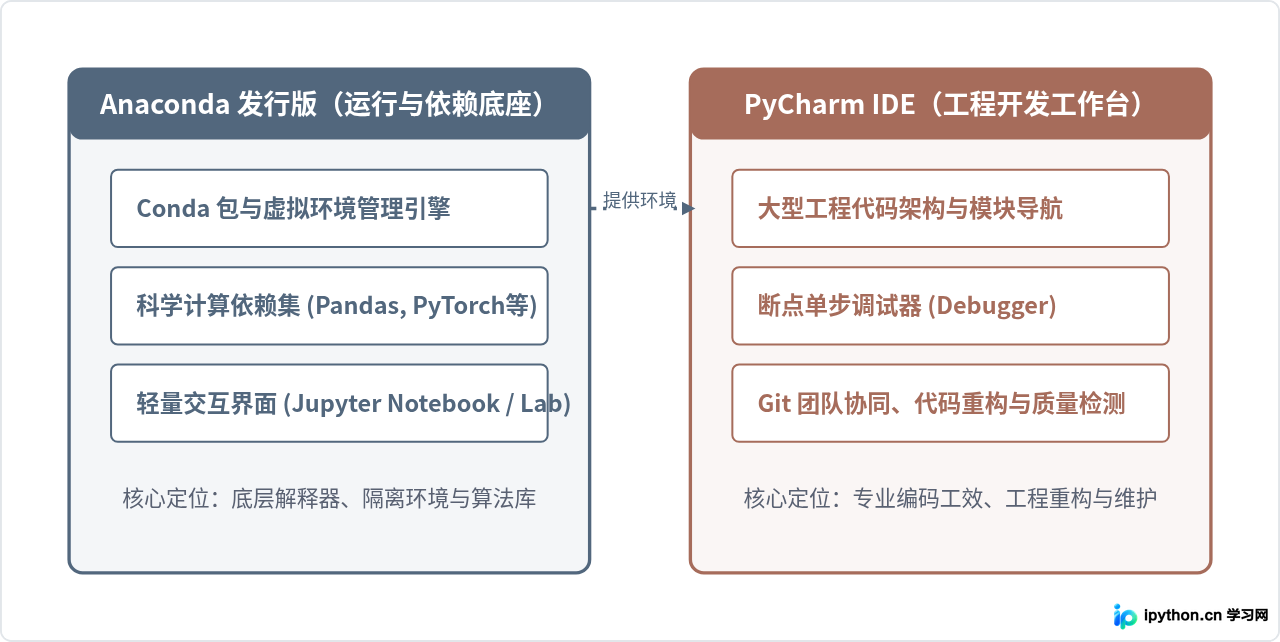
详细解析数据科学开发中只装Anaconda与搭配PyCharm的定位差异、适用场景,并提供从零配置Conda与PyCharm联动的完整实操指南与架构图解。
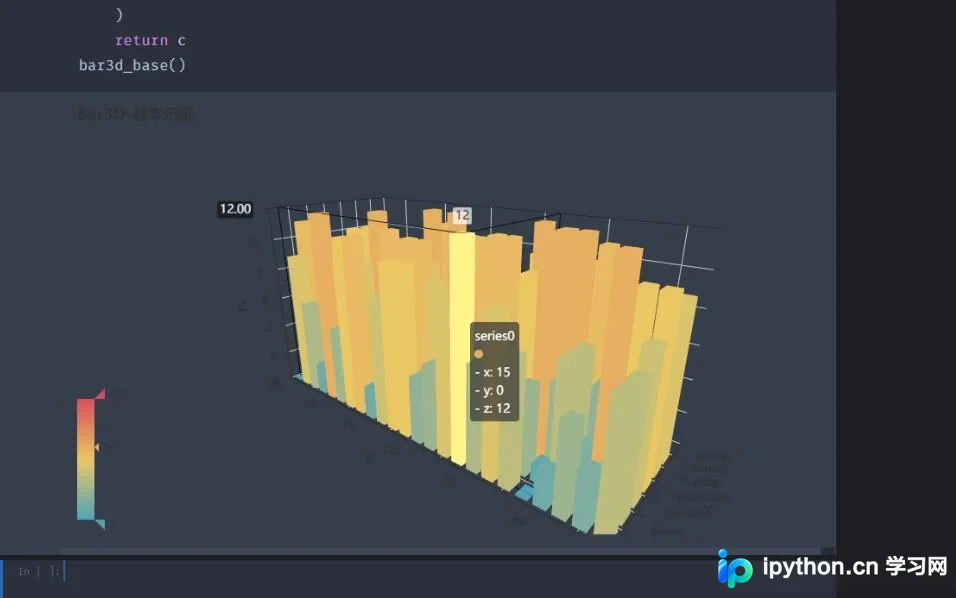
本文介绍如何在 Jupyter Notebook 中使用 pyecharts 进行数据可视化,重点说明通过调用 render_notebook() 方法实现图表渲染。同时对比了 pyecharts 0.5x 与 1.x 版本的差异,包括 Python 版本兼容性、安装方式及 API 变更,帮助用户根据环境选择合适的版本。
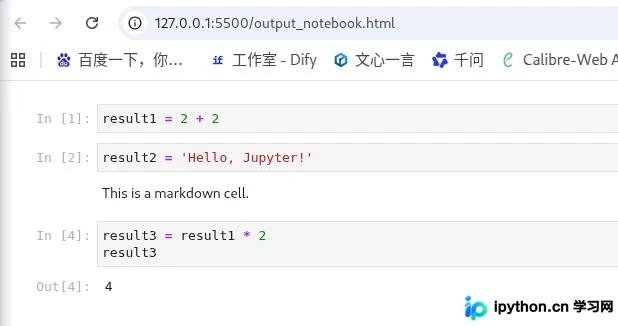
数据科学场景中常需自动化生成包含代码、Markdown及执行结果的交互文档。本文演示如何使用 nbformat 和 nbconvert 库通过 Python 脚本创建 Notebook 对象,配置单元格属性与模拟输出,最终将其稳定导出为可展示的 HTML 文件或可直接打开的 .ipynb 格式文件。
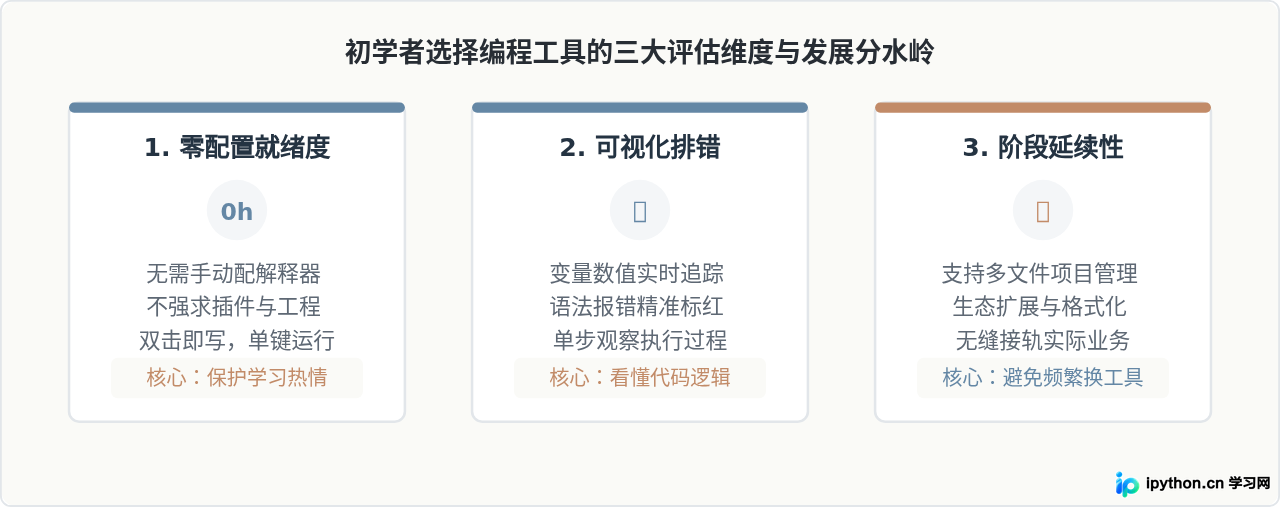
针对Python零基础与初学者的需求,系统分析选择编程工具的核心维度,并推荐IDLE、Thonny、VS Code、PyCharm社区版以及Jupyter Notebook等5款主流工具,助你根据学习目标做出合理选择。
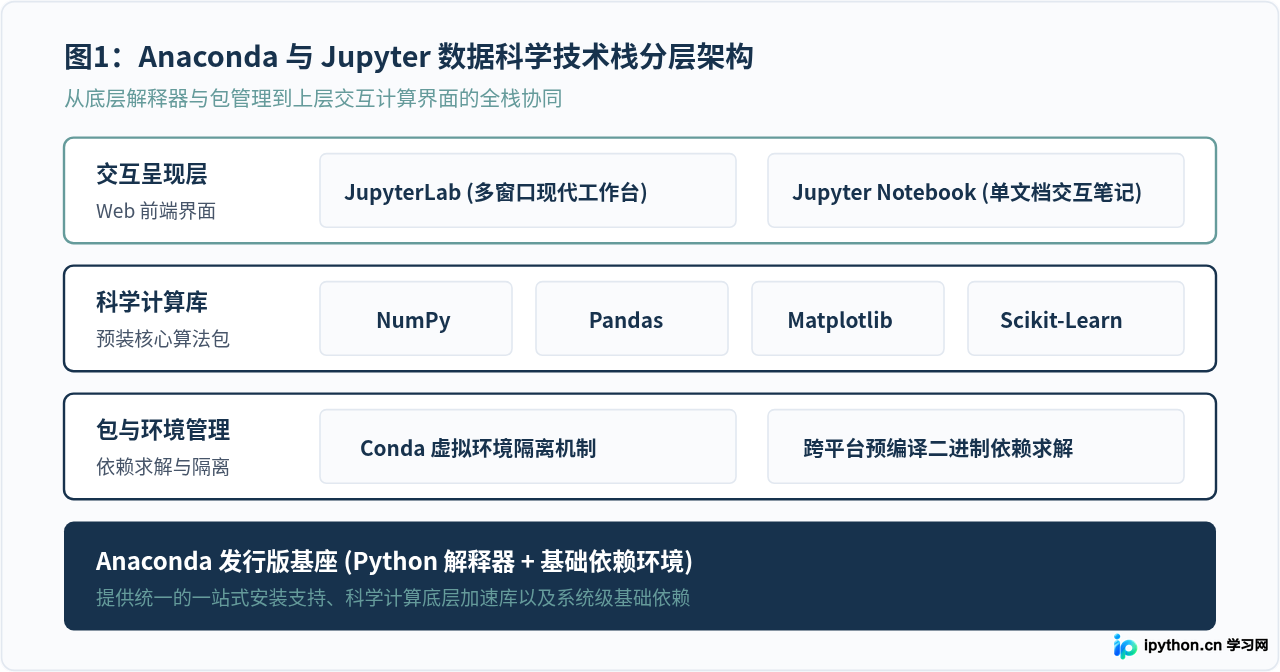
针对数据科学与机器学习场景,系统解析为什么 Anaconda 与 Jupyter 是首选的交互式开发方案。包含 Anaconda 环境安装、Conda 隔离管理、Jupyter Notebook 与 JupyterLab 核心功能对比与高效操作实践。
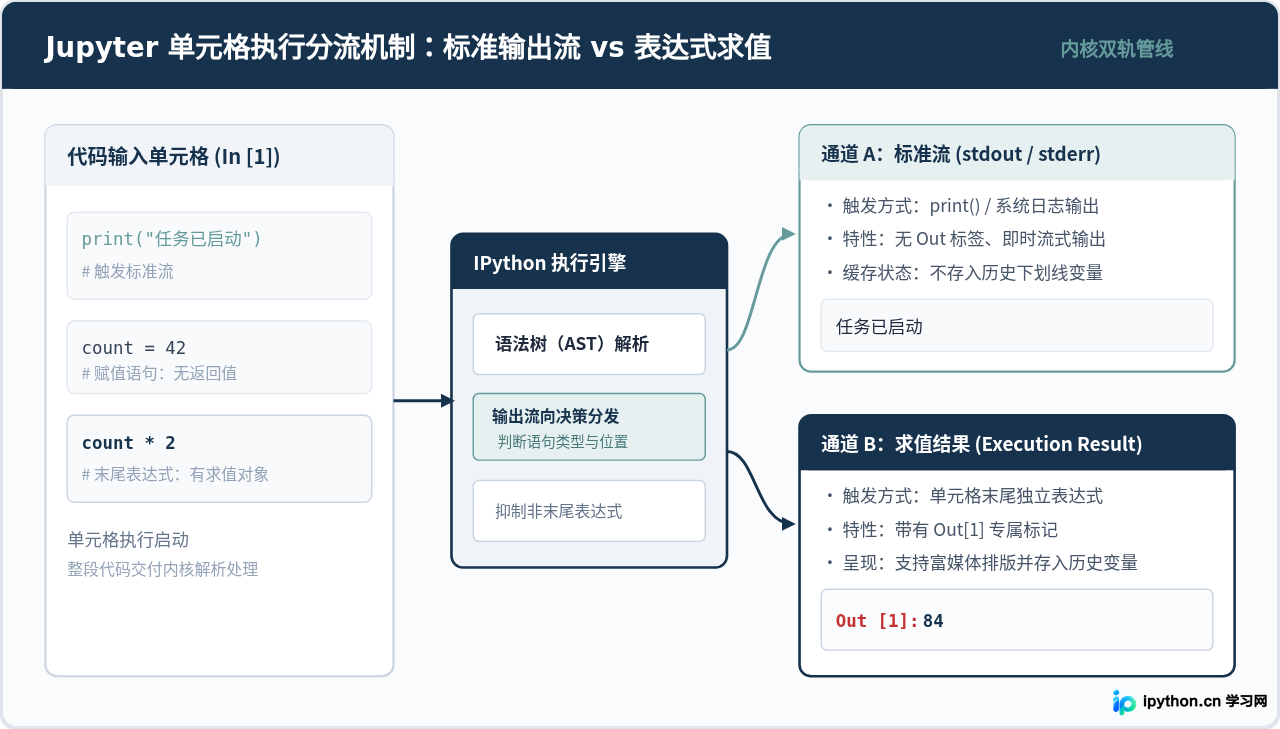
深入解析Jupyter Notebook中Python代码运行结果的显示规则,涵盖标准输出与表达式求值的双轨差异、末尾自动显示与分号抑制、display函数主动渲染、富媒体MIME协议及AST交互配置。
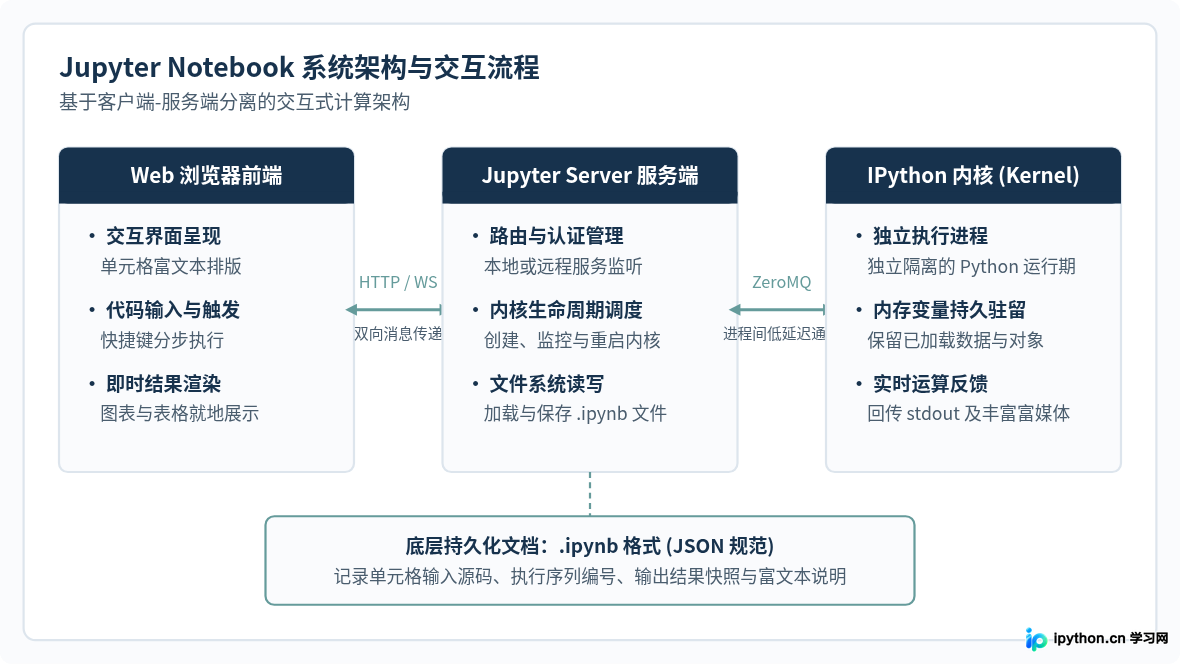
深入解析数据科学领域常用Python编辑器Jupyter Notebook的核心概念、工作原理、基本操作流程与优缺点,帮助读者全面理解交互式计算环境。
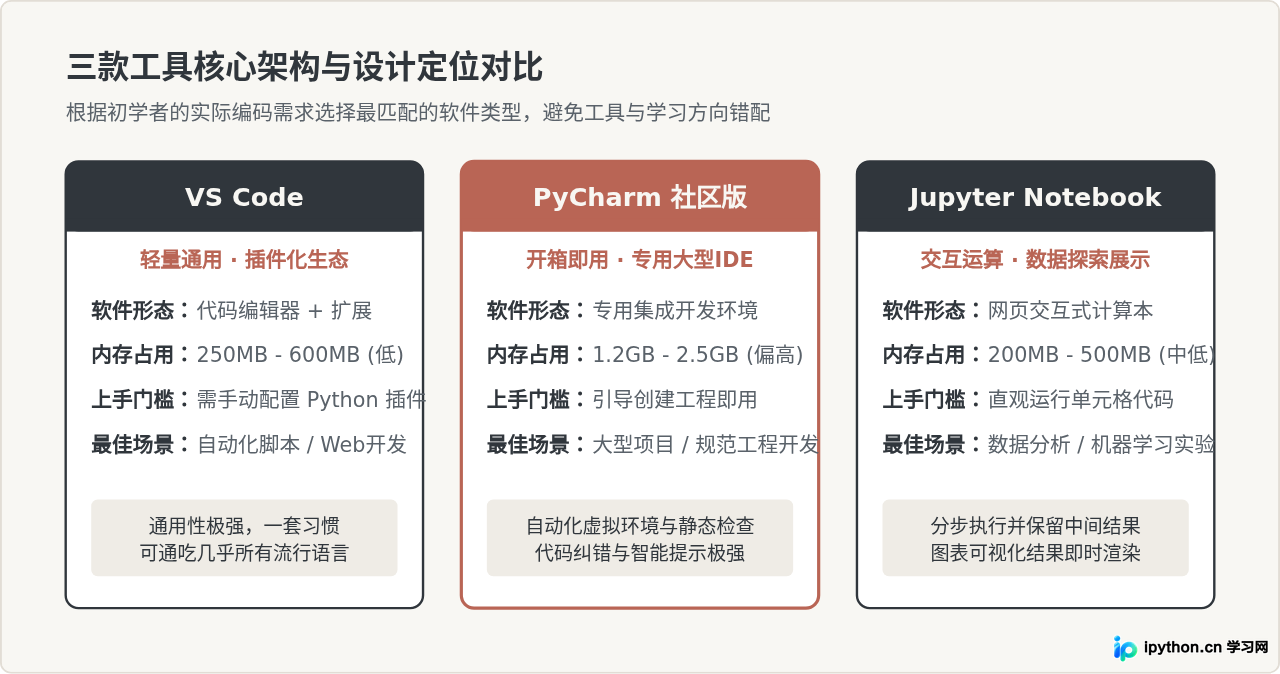
面向Python初学者详细对比VS Code、PyCharm社区版与Jupyter Notebook的核心区别、资源消耗、配置门槛与适用场景,提供清晰的选型建议与入门配置指南。
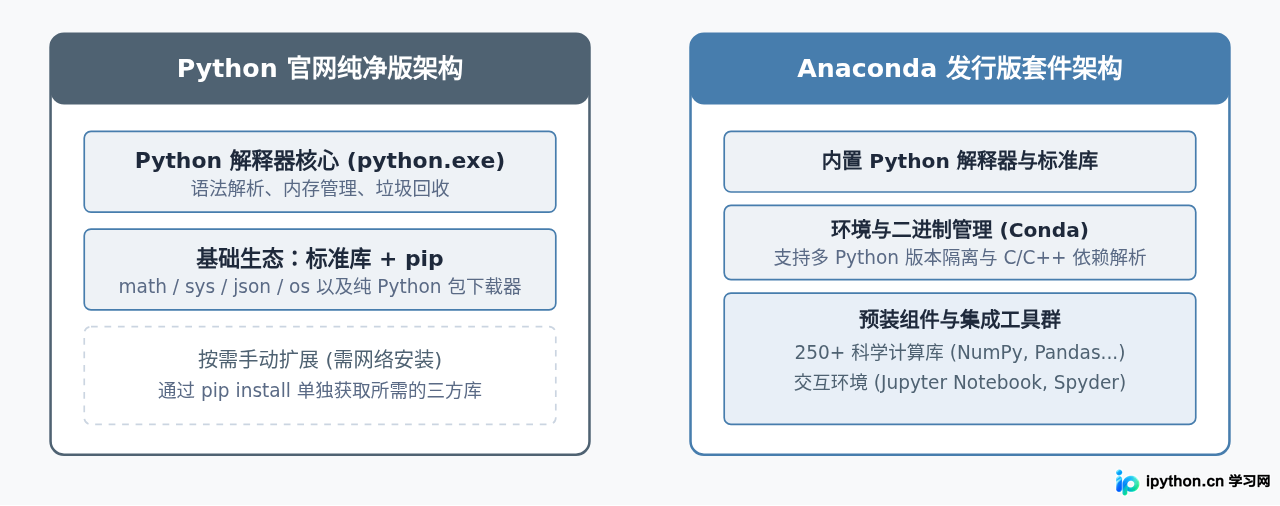
全面对比Python官方纯净版与Anaconda发行版的区别,从核心构成、包管理机制到磁盘占用,并为不同学习路线的新手提供具体的选择标准与安装验证步骤。