

Python官网纯净版与Anaconda有什么区别?新手该怎么选择

核心构成与架构对比
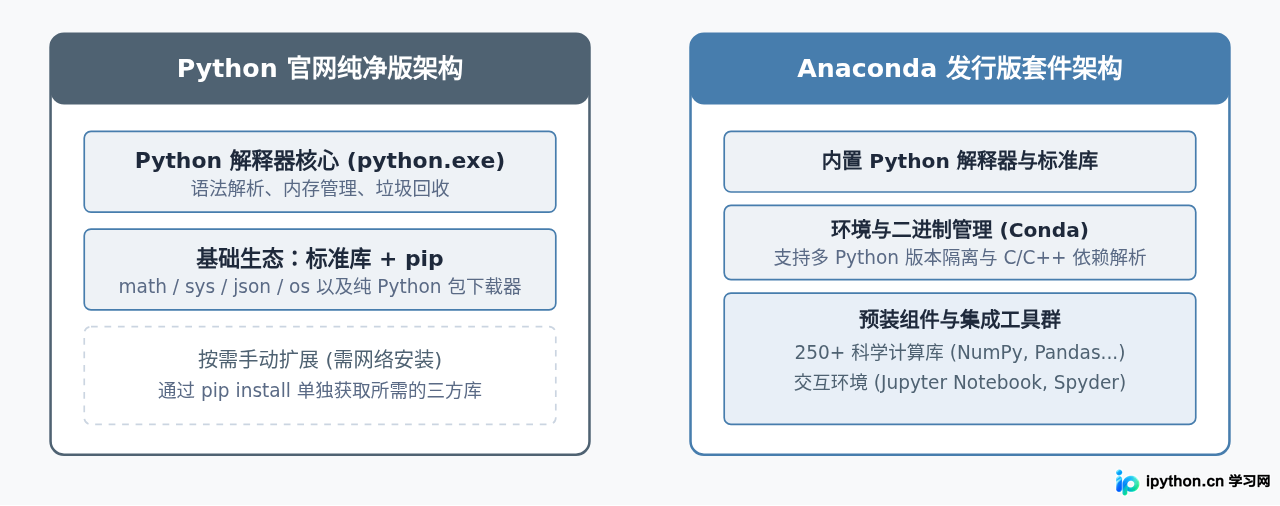
很多初学者误以为 Anaconda 是不同于 Python 的另一门编程语言。事实上,两者的核心执行引擎完全一样。不同之处在于它随软件一并打包的外部工具链和生态库范围。
官方纯净版从 Python.org 下载,只提供核心解释器、标准语法支持以及内置的标准库(如 os、sys、json、math 等),附带官方包管理器 pip 与简易编辑器 IDLE。下载安装后,整个目录通常在 100MB 左右,十分干净,不含任何针对特定领域的第三方组件。
Anaconda 由商业公司开发维护,它不仅包含特定版本的官方 Python 解释器,还把数据科学领域最常用的科学计算、统计绘图与深度学习依赖(如 NumPy、Pandas、Matplotlib、Scikit-learn)预先编译打包好。此外,它附带了包与环境管理工具 conda、网页交互式笔记本 Jupyter Notebook 和轻量 IDE Spyder,解压安装完毕后往往会占用 3GB 到 5GB 的磁盘空间。
关键维度差异解析
为了让理解更具体,我们可以从磁盘开销、包管理逻辑、依赖编译与运行机制四个维度来对比两者的实际差别:
| 对比维度 | Python 官网纯净版 | Anaconda 发行版 |
|---|---|---|
| 初次安装大小 | 约 30MB 安装包,装完占约 100MB 空间 | 约 1GB 安装包,装完通常占 3GB - 5GB 空间 |
| 默认包管理机制 | pip(主要管理来自 PyPI 的 Python 模块) |
conda(跨语言二进制包与环境管理器)+ 兼有 pip |
| C/C++底层依赖 | 部分复杂轮子包在缺乏预编译版本时需本地具备 C++ 构建工具链 | 由 Conda 统一分发预先编译好的底层二进制动态链接库 |
| 多版本隔离 | 通过官方的 venv 模块或第三方工具创建虚拟环境 |
直接使用 conda create,支持为不同环境指定不同的 Python 大版本 |
| 开箱可用工具 | 命令行交互终端、IDLE 基础文本编辑器 | Jupyter Notebook、JupyterLab、Spyder、Anaconda Navigator |
1. 包管理工具:pip 与 conda 的本质差异
官方版本的 pip 主要是针对 Python 语言编写的包。如果在 Windows 系统下安装涉及底层 C/Fortran 加速的数值计算包(如某些特定版本的 SciPy),一旦 PyPI 源上没有适配当前平台的 wheel 文件,pip 就会尝试调用本地编译器去从源码构建,容易引发“Microsoft Visual C++ 14.0 or greater is required”的编译报错。
而 Anaconda 的 conda 是一个通用二进制包管理器,它不仅跟踪 Python 模块,还能跨语言管理外部依赖(例如 Intel MKL 数学核心库、CUDA 驱动运行时或 C++ 动态链接库)。因此,在数据计算和科学领域,通过 conda install 往往可以直接拿到已经打包测试完成的二进制产物,避开本地编译环境缺失带来的失败。
2. 虚拟环境管理方式
纯净版依靠内置的 venv 模块。如果你的系统全局装的是 Python 3.12,那么通过 python -m venv myenv 创建出的环境也是基于 3.12 的核心副本。如果你需要一个运行 Python 3.9 的旧环境,官方版就必须在电脑上重新下载并安装一次 Python 3.9 安装包。
Anaconda 的 conda 环境相对更自由。无论当前主机全局运行的是什么版本,都可以直接通过一条指令在沙箱中安装完全不同的 Python 版本,而不会污染外部宿主系统:
# 在 Conda 中直接声明并创建指定 Python 版本的独立沙箱
conda create -n py39_env python=3.9
示例说明:此命令会在 envs 目录下独立拉取 Python 3.9 及其最小依赖集,与系统的基础版本完全隔离。
新手该怎么选?决策判定路径
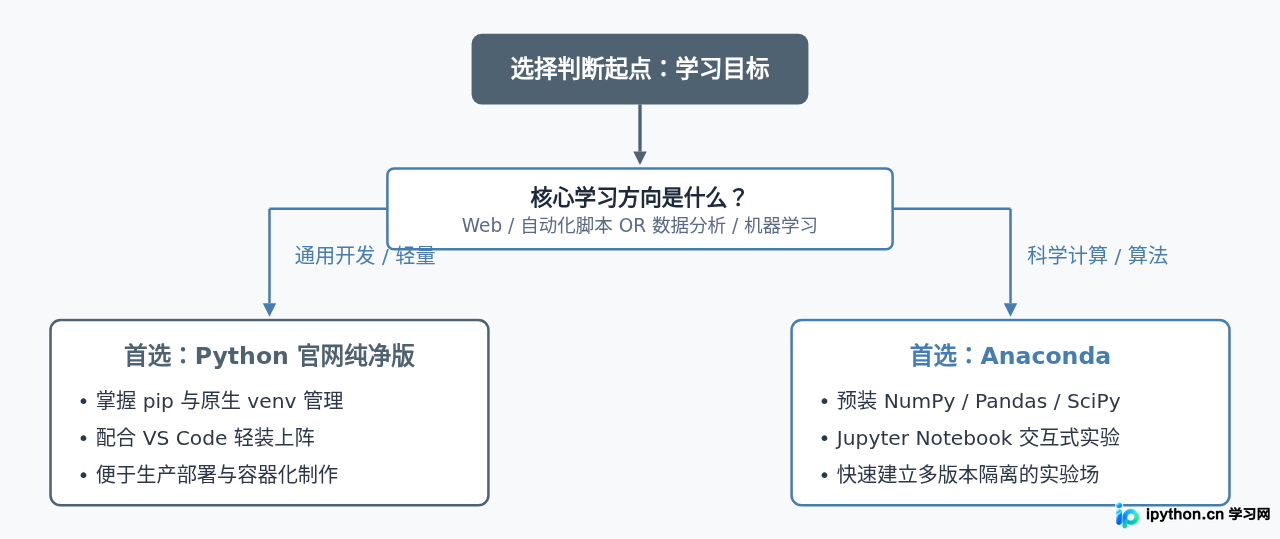
初学者面对两者时,不应该纠结哪个软件“高深”,而是直接看你的第一阶段学习任务:
- 优先选择 Python 官网纯净版的情形:
- 你的目标是系统学习 Python 核心基础语法、掌握计算机底层逻辑。
- 后续打算从事 Web 后端开发(如使用 Django、FastAPI、Flask)或接口爬虫与日常自动化运维。
- 电脑配置较低,或者希望保持开发环境极简透明,明确知道电脑里装的每一个第三方模块从何而来。
- 优先选择 Anaconda 的情形:
- 大学课程或自学目标明确指向数据分析、大数据挖掘、机器学习、深度学习或科研论文绘图。
- 不想处理矩阵计算库底层编译环境冲突,需要开箱即用。
- 重度依赖交互式文档(Jupyter Notebook)进行按段代码调试和图表即时展示。
具体安装与基础验证流程
选定之后,安装步骤与验证方法略有不同。无论选择哪一个,都要特别注意系统路径与终端识别问题。
情况一:安装与验证 Python 官网纯净版
前往官网获取最新稳定版的安装程序。在启动安装时,Windows 用户务必勾选界面最下方的“Add python.exe to PATH”选项,否则在命令行直接输入 python 会显示找不到命令。
安装完成后,打开操作系统自带的终端(Windows 的 CMD / PowerShell 或 macOS 的 Terminal),执行版本检测:
python --version
pip --version
示例输出:如果看到输出 Python 3.12.x 和 pip 24.x ...,说明环境安装配置正确。
随后可以创建一个独立的工作目录,并建立轻量虚拟环境:
# 1. 创建项目目录并进入
mkdir my_project && cd my_project

# 2. 建立名为 venv 的轻量虚拟环境
python -m venv venv

# 3. 激活环境 (Windows 系统)
.\venv\Scripts\activate
# 注:macOS / Linux 系统请执行 source venv/bin/activate
激活成功后,命令行提示符最前方会出现 (venv) 字样,后续通过 pip install 包名 安装的依赖都会被限制在这个文件夹内。
情况二:安装与验证 Anaconda
下载 Anaconda 安装包后双击运行。安装过程中,建议保持默认安装路径(注意路径中不要包含中文字符或空格)。
对于初学者,安装向导中“Advanced Options”的“Add Anaconda3 to my PATH environment variable”默认是不推荐勾选的。为了防止与系统其他环境产生路径冲突,更稳妥的做法是保持默认不勾选。后续操作使用系统开始菜单中自动生成的 Anaconda Prompt 专用终端即可。
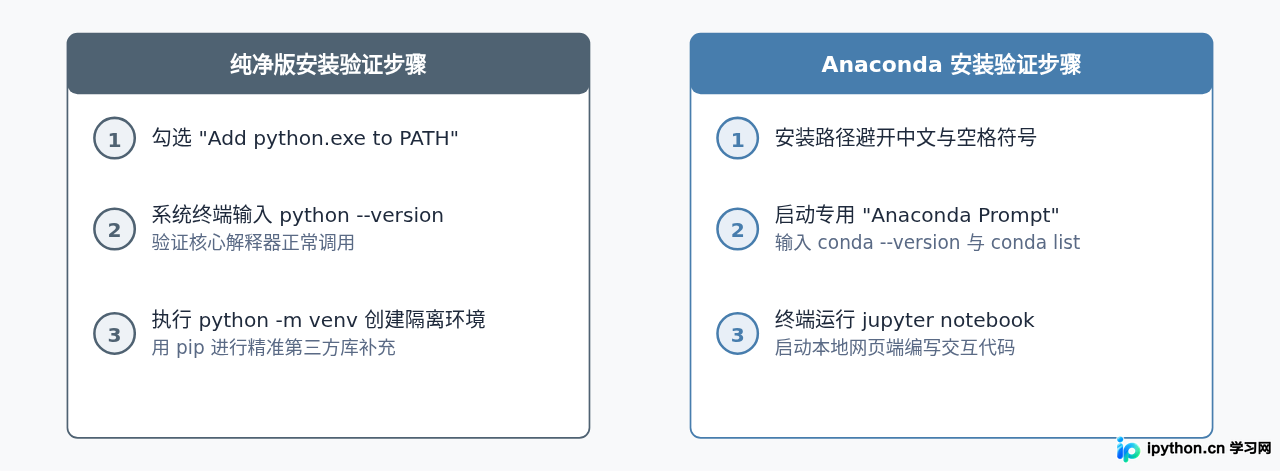
在 Anaconda Prompt 中,你可以直接运行以下命令验证集成状态:
# 验证包管理器
conda --version

# 查看预装库列表
conda list

# 启动网页版交互环境
jupyter notebook
示例说明:输入 jupyter notebook 后,终端会自动运行本地服务并在默认浏览器弹出一个编辑页面,此时可以直接新建 .ipynb 文件开始写代码。
新手最容易踩的坑与注意事项
很多初学者把官网版本和 Anaconda 都安装到电脑里,导致系统环境变量中存在多套
python.exe 和 pip.exe。结果在终端执行 pip install 成功下载了模块,运行代码时却频频报错 ModuleNotFoundError。这是因为终端使用的 pip 和编辑器绑定的 Python 解析路径并不是同一个。
如果已经同时安装了,请检查当前终端实际调用的执行文件位置:
# Windows 系统执行
where python

# macOS / Linux 系统执行
which python
示例输出:若回显结果出现多行不同目录下的 python.exe,代表系统路径中存在多个解释器冲突,必须在 IDE(如 VS Code 或 PyCharm)中手动指定当前项目具体使用哪一个路径下的 Python。
另外,如果你既想要 Anaconda 那种开箱即用的 conda 多版本环境与二进制依赖管理能力,又觉得 5GB 的 Anaconda 太过庞大冗余,可以考虑其官方精简版 Miniconda。Miniconda 仅包含 Python 核心和 conda 管理器,安装包仅百余兆,所有的第三方数据科学库由用户根据需要单独 conda install,是一个兼顾轻量与依赖稳定性的折中方案。
总结与速查
最后,我们将这两个版本的核心定位与适用人群总结如下:
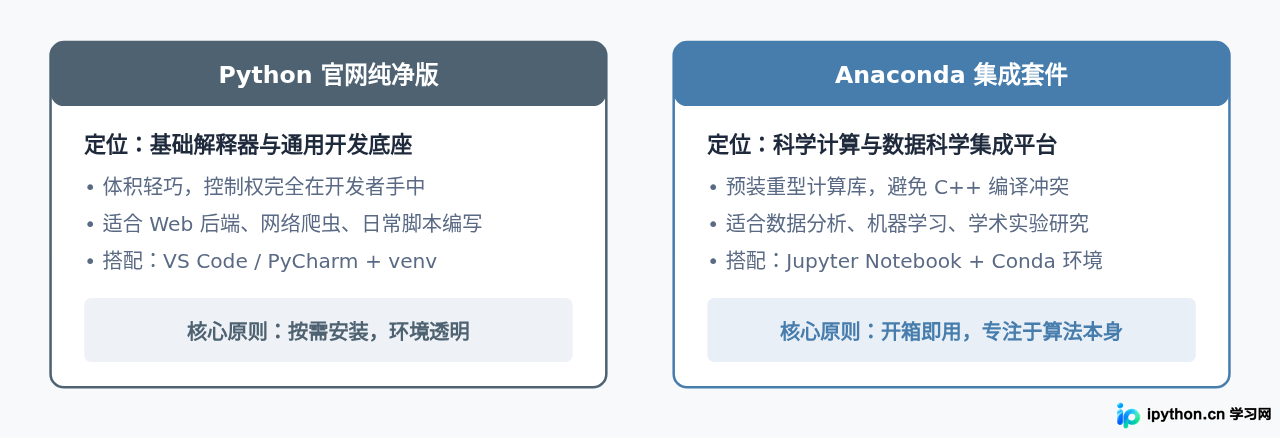
搞清楚核心差别后,根据自己的目标选择其中一个立即开始即可。如果在学习过程中发现方向发生转变,也可以通过虚拟环境管理器随时调整,工具本身只是辅助,尽早在代码中动手实践才是掌握 Python 的关键。
免责声明:本文内容仅供参考,不代表本站观点。转载或引用请注明出处。









