Jupyter Notebook 怎么设置深色模式背景
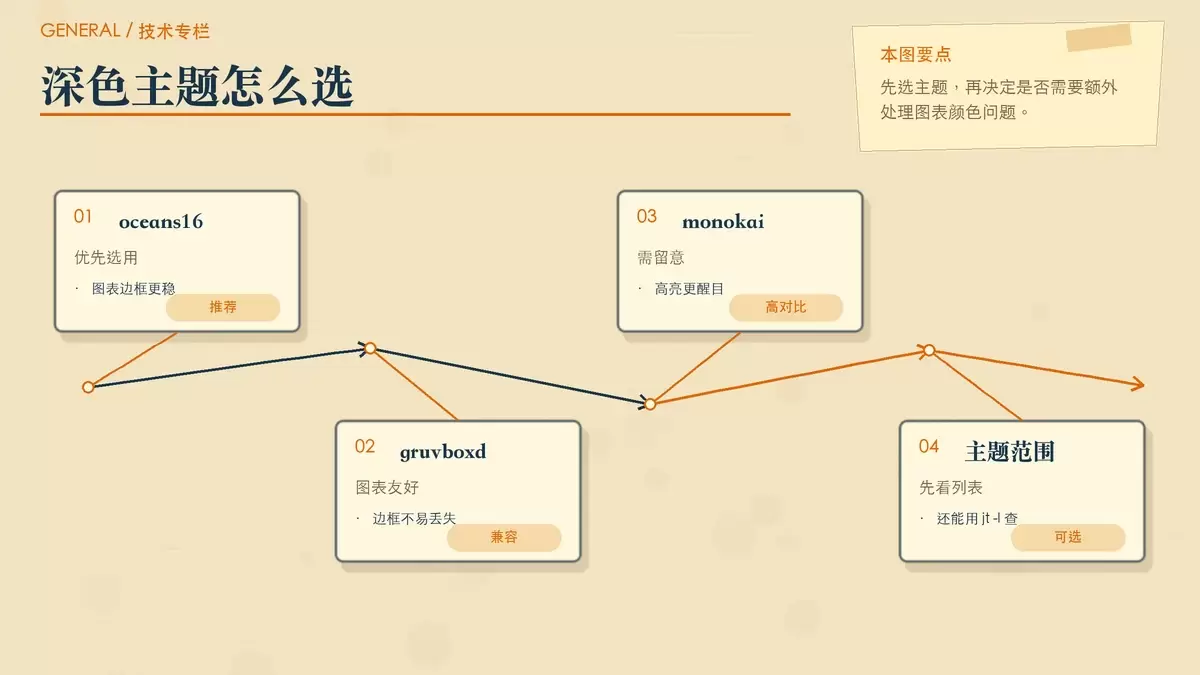
Jupyter Notebook 想切到深色模式,最省事也最稳定的做法不是手改 CSS,而是直接使用 jupyter-themes。本文整理安装、主题选择、启用命令和回退方法,并补上图表边框、缓存不刷新的常见问题处理。 Jupyter Notebook 想换成深色背景,很多人会先去改 CSS 或找浏览器插件,但这类办法常常只改了界面,图表和输出区域却没跟上。
2026-08-25
200


Jupyter Notebook 想切到深色模式,最省事也最稳定的做法不是手改 CSS,而是直接使用 jupyter-themes。本文整理安装、主题选择、启用命令和回退方法,并补上图表边框、缓存不刷新的常见问题处理。 Jupyter Notebook 想换成深色背景,很多人会先去改 CSS 或找浏览器插件,但这类办法常常只改了界面,图表和输出区域却没跟上。
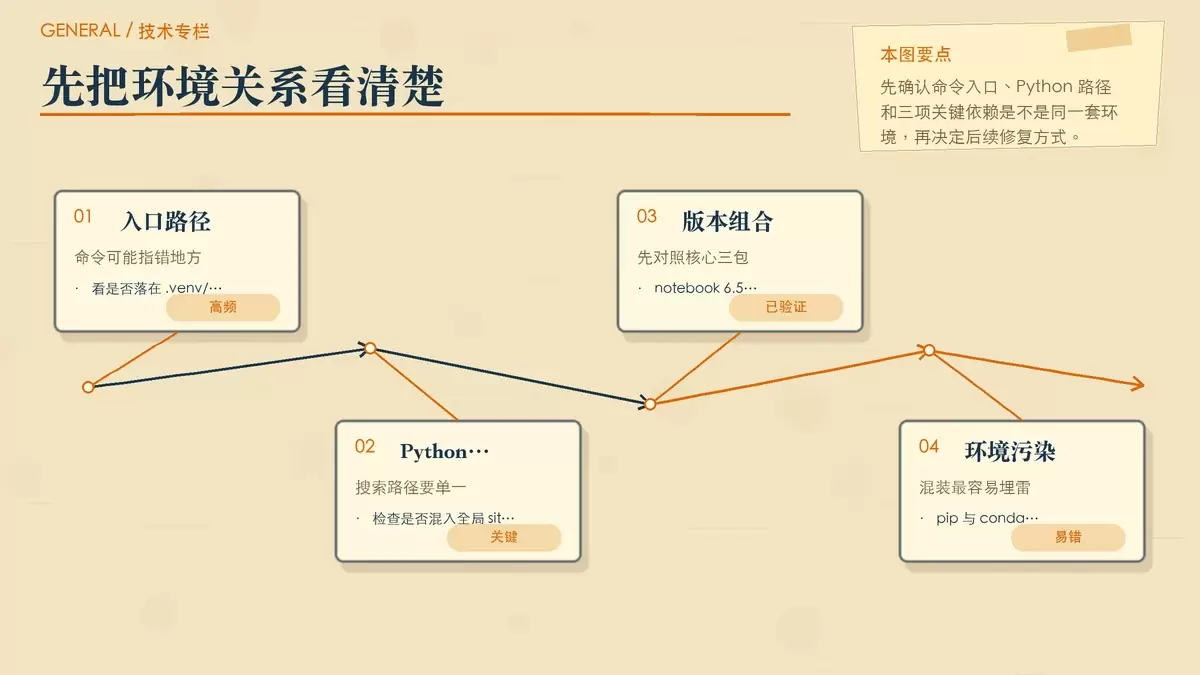
Jupyter Notebook 启动时报出“No module named”时,问题通常不在“少装了一个包”,而在环境路径、依赖版本或命令入口错位。本文围绕最常见的 `jupyter_server.contents` 报错,拆开说明触发原因、检查方法,以及一套更省时间的修复与重建环境思路。
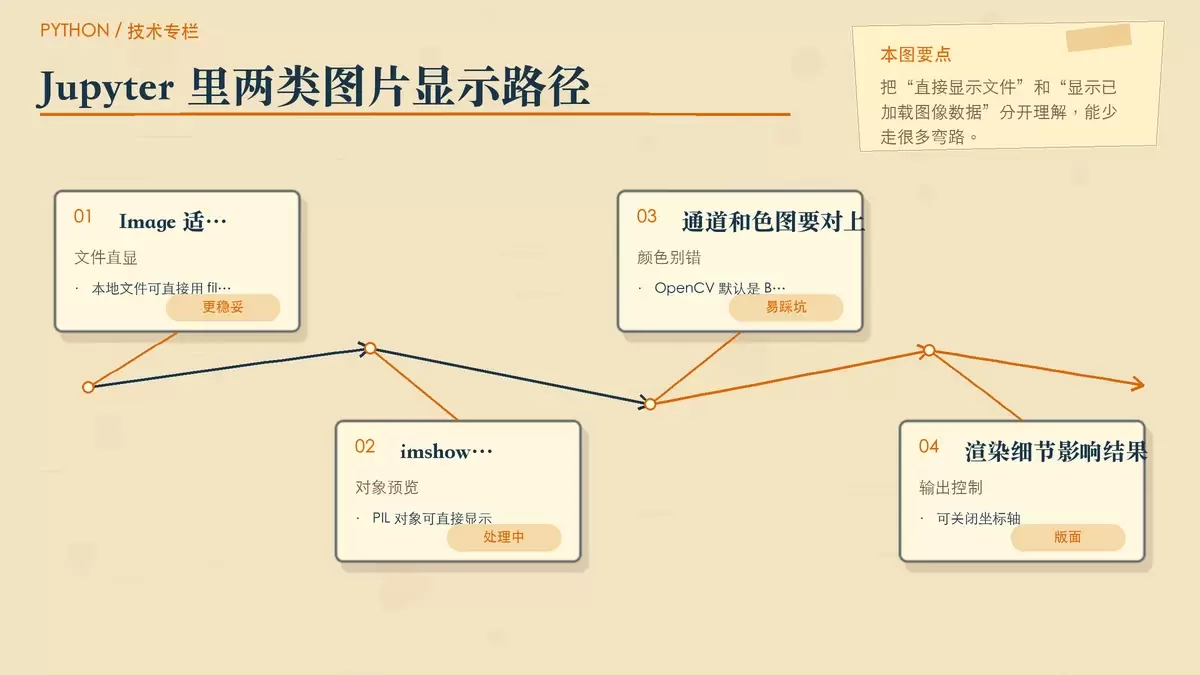
在 Jupyter Notebook 里显示图片,常见做法其实只有两条主线:直接把文件交给 IPython 渲染,或把已读入的图像数据交给 matplotlib。本文按使用场景拆开说明,并把最容易踩的路径、颜色通道和 `.show()` 误用问题一起讲清。
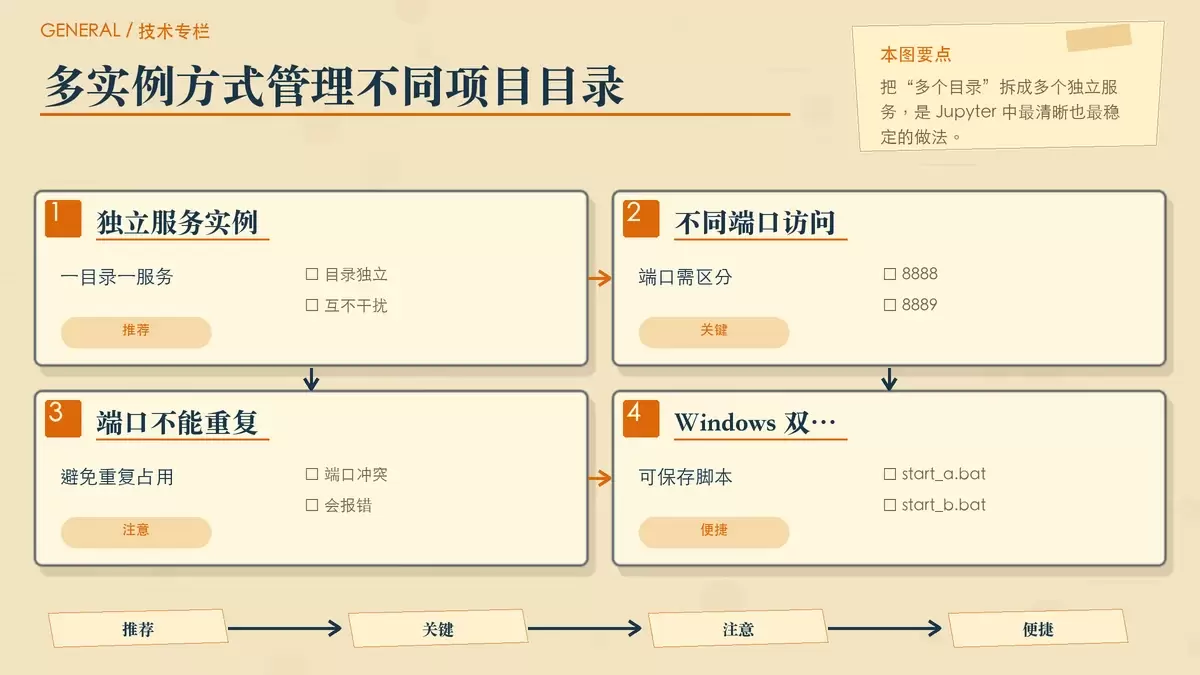
Jupyter Notebook 并没有“多个默认工作目录”这个原生配置项,`c.NotebookApp.notebook_dir` 只能指定一个根路径。真正可行的做法,通常是为不同项目分别启动多个服务实例,或在单个 Notebook 会话里切换当前工作目录;如果配合 VS Code 远程连接,还可以让内核自动跟随 `.ipynb` 文件所在目录。
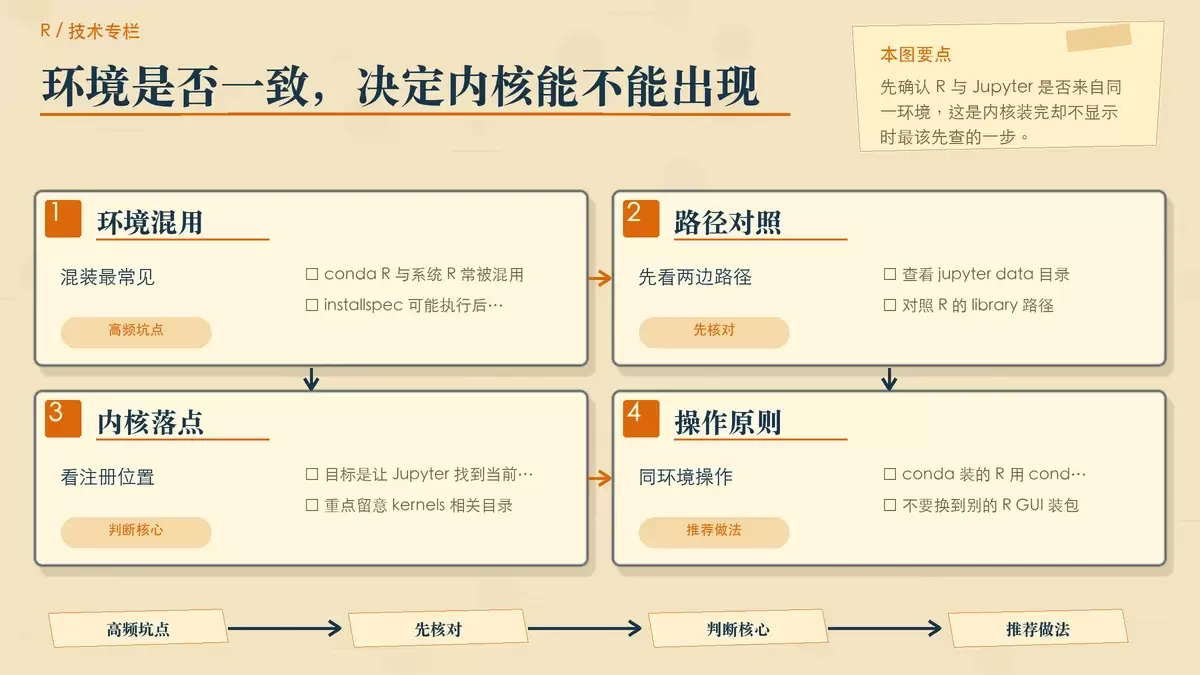
给 Jupyter Notebook 安装 R 语言内核,关键不在于把 IRkernel 装上,而在于让 R 和 Jupyter 处在同一环境里。本文按环境确认、conda 安装、手动注册和故障排查四步整理,帮助你快速判断该走哪条路径,以及为什么“装完没反应”。
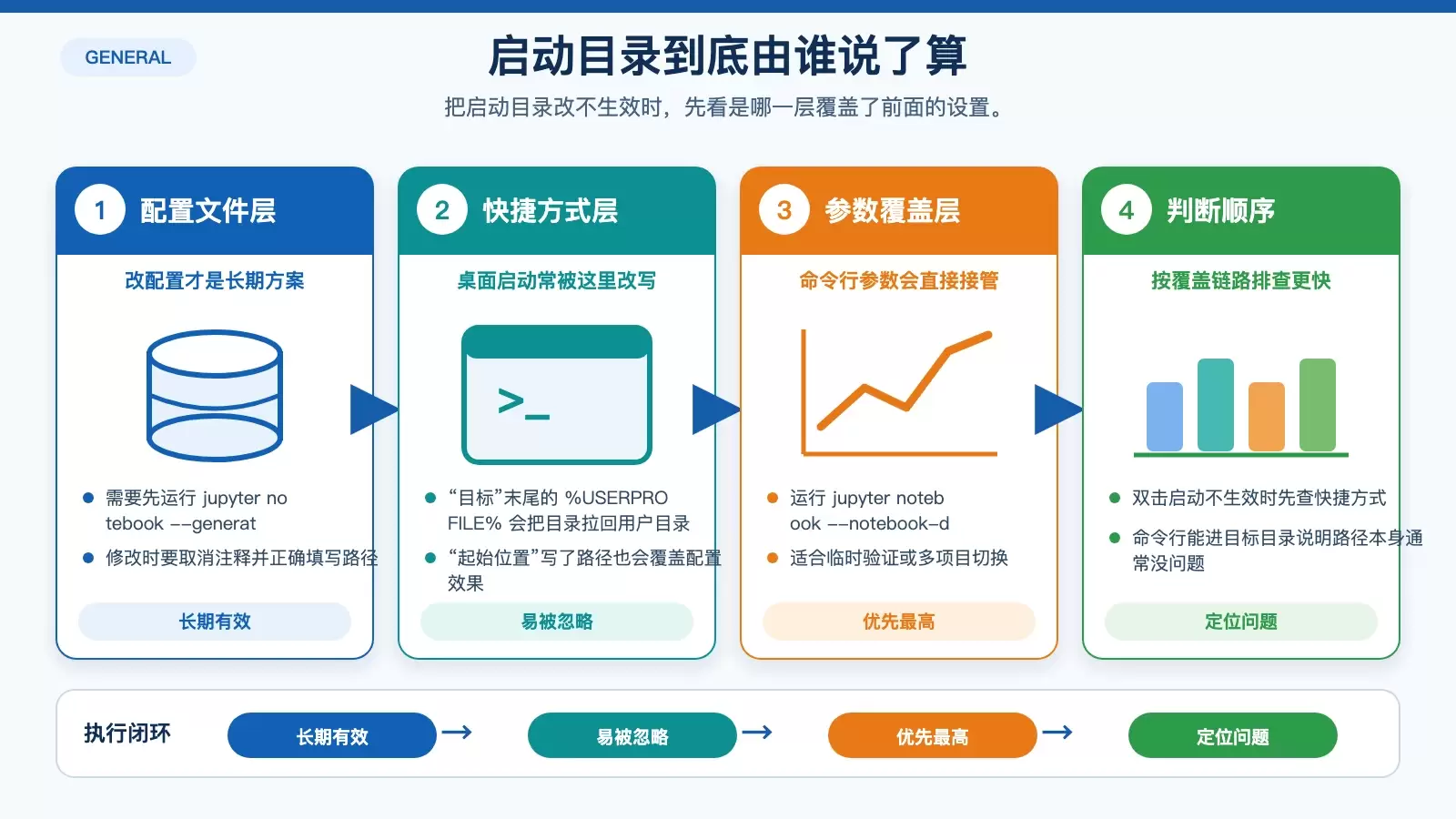
想把 Jupyter Notebook 的默认启动目录固定到指定文件夹,真正长期有效的做法不是改快捷方式,而是修改配置文件里的 `c.NotebookApp.notebook_dir`。本文按“配置生效、快捷方式覆盖、临时验证、故障排查”四步拆开,帮你快速判断哪一层在接管启动路径。
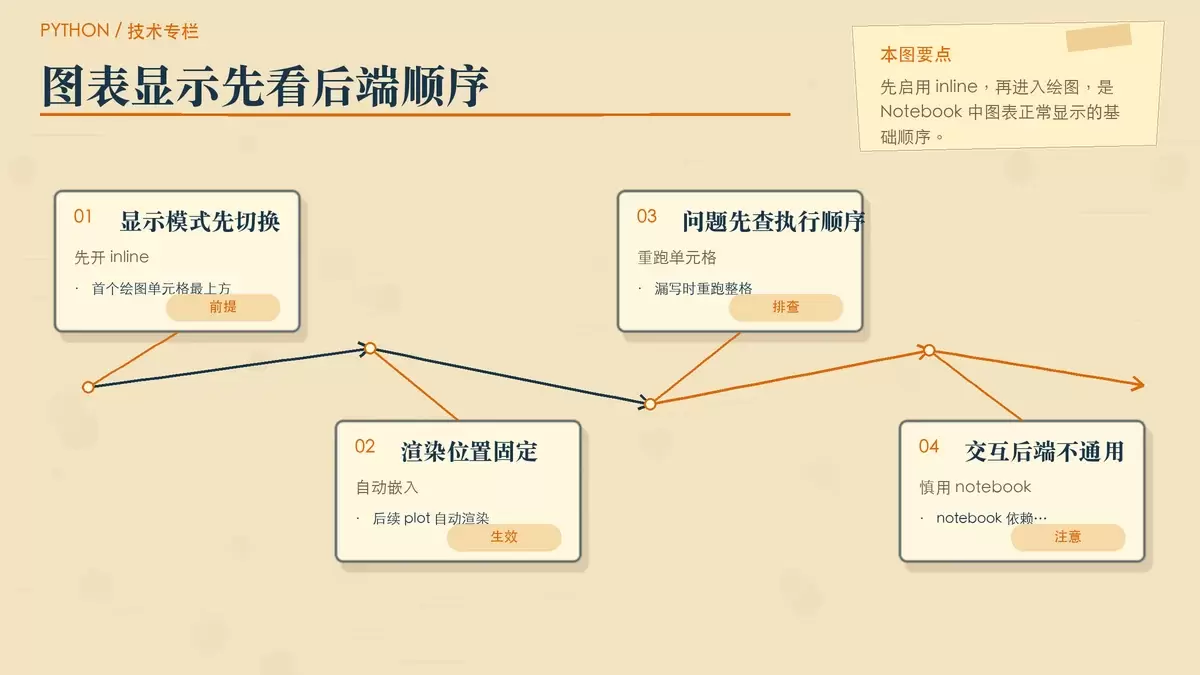
在 Jupyter Notebook 里用 Matplotlib 画图,常见问题往往不在语法,而在显示后端、中文字体和子图对象的配置顺序。本文按实际排错路径梳理 `%matplotlib inline`、`plt.rcParams`、`plt.subplots()` 的使用边界,帮助你判断图表为什么不显示、中文为什么乱码,以及多子图该用哪套写法。
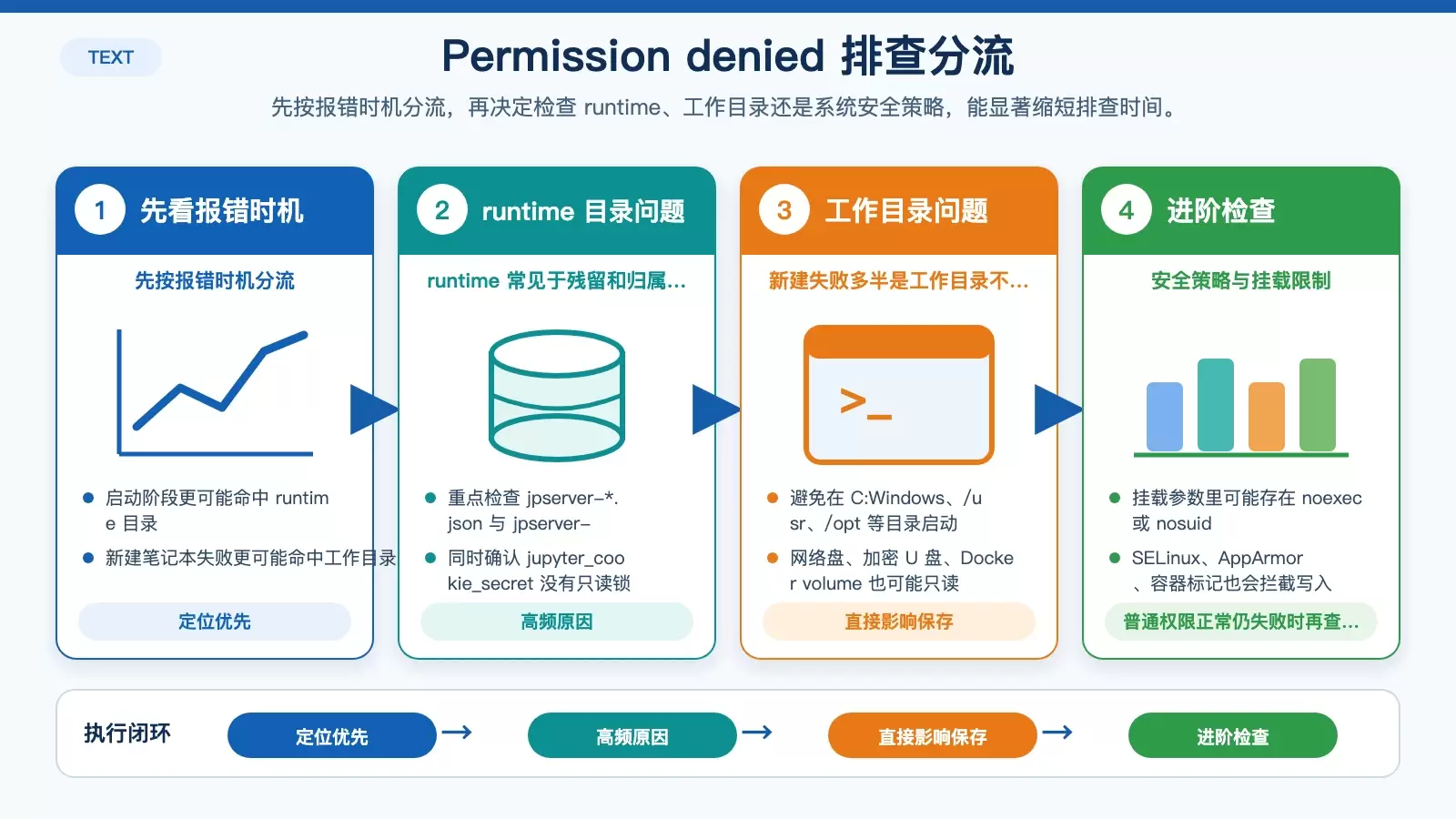
Jupyter Notebook 出现“Permission denied”通常不是程序损坏,而是运行时目录、工作目录或系统安全策略拦住了读写。本文按报错位置拆解排查路径,给出 Windows、Linux/macOS 下更稳妥的修复办法,并解释为什么一味 `chmod 777` 往往无效。 很多人遇到 Jupyter Notebook 的 Permission denied ,会先怀疑环境损坏,甚至直接重装,但这类报错大多与权限路径有关。
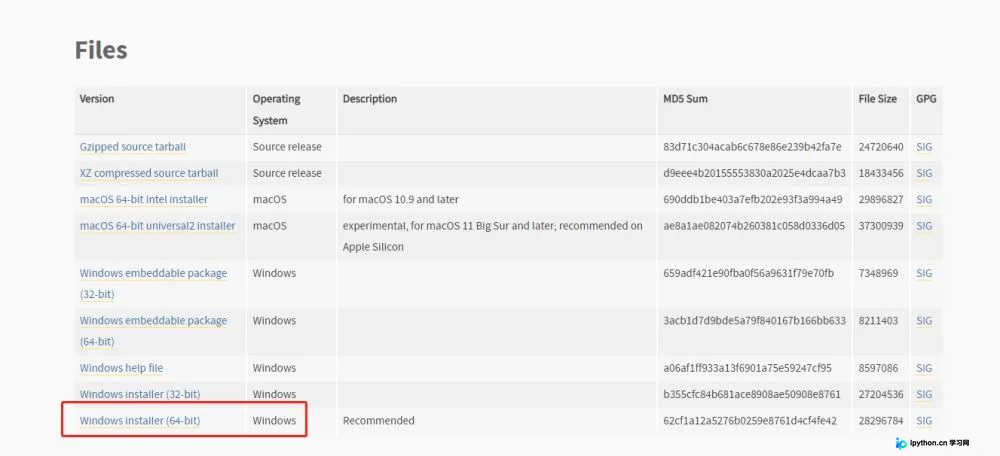
本文详细介绍在Windows系统下安装TensorFlow CPU版本的完整步骤。内容涵盖Python 3.8、Miniconda及Visual C++运行库的安装配置,通过Anaconda Prompt执行pip命令安装Tensorflow及相关辅助库,并演示使用Jupyter Notebook验证安装是否成功。适合初学者参考,确保环境兼容性与功能正常。
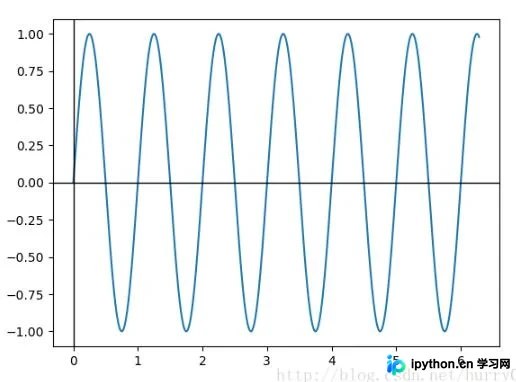
本文介绍在Python开发环境中控制matplotlib绘图显示的方法。在PyCharm中,通过添加plt.show()语句可正常显示图表;若需隐藏绘图,可在导入pyplot前调用matplotlib.use('agg')。在Jupyter Notebook中,使用%matplotlib inline魔法命令即可在页面内直接显示绘图结果。
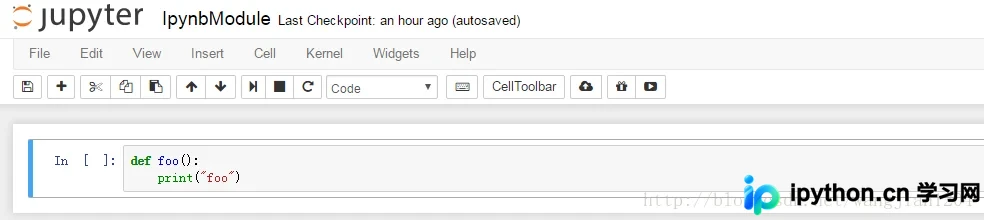
本文介绍在Python环境中调用Jupyter Notebook (.ipynb) 内函数的两种方法。首先通过自定义NotebookFinder模块实现直接导入,其次详解IPython中常用的行魔法与单元魔法命令,如%run、%timeit和%matplotlib inline等,帮助开发者提升交互效率与代码复用能力。
本文详细介绍如何在 Jupyter Notebook 中配置自定义 Python 解释器。通过修改 kernel.json 文件,将默认解释器指向特定的虚拟环境路径,实现多版本 Python 的管理。文中还涵盖了配置过程中可能遇到的 ipykernel 缺失报错及日志排查方法,确保环境稳定运行。