

适合数据科学的Python IDE推荐:Anaconda与Jupyter使用指南

在数据科学与机器学习的日常探索中,选择开发环境的核心诉求不同于传统的后端工程或桌面软件开发。数据分析工作高度依赖假设验证、数据清洗、交互式探索以及即时可视化,若直接使用普通代码编辑器,往往面临繁琐的第三方库依赖冲突与较长的反馈循环。针对这一痛点,Anaconda 与 Jupyter(包含经典 Jupyter Notebook 与现代化 JupyterLab)构成了当今数据科学领域最主流、上手最顺畅的环境组合。本文将从技术定位、环境配置、日常操作到选型避坑,完整梳理这套开发工具链的使用指南。
一、技术定位:为什么数据科学偏爱 Anaconda 与 Jupyter?
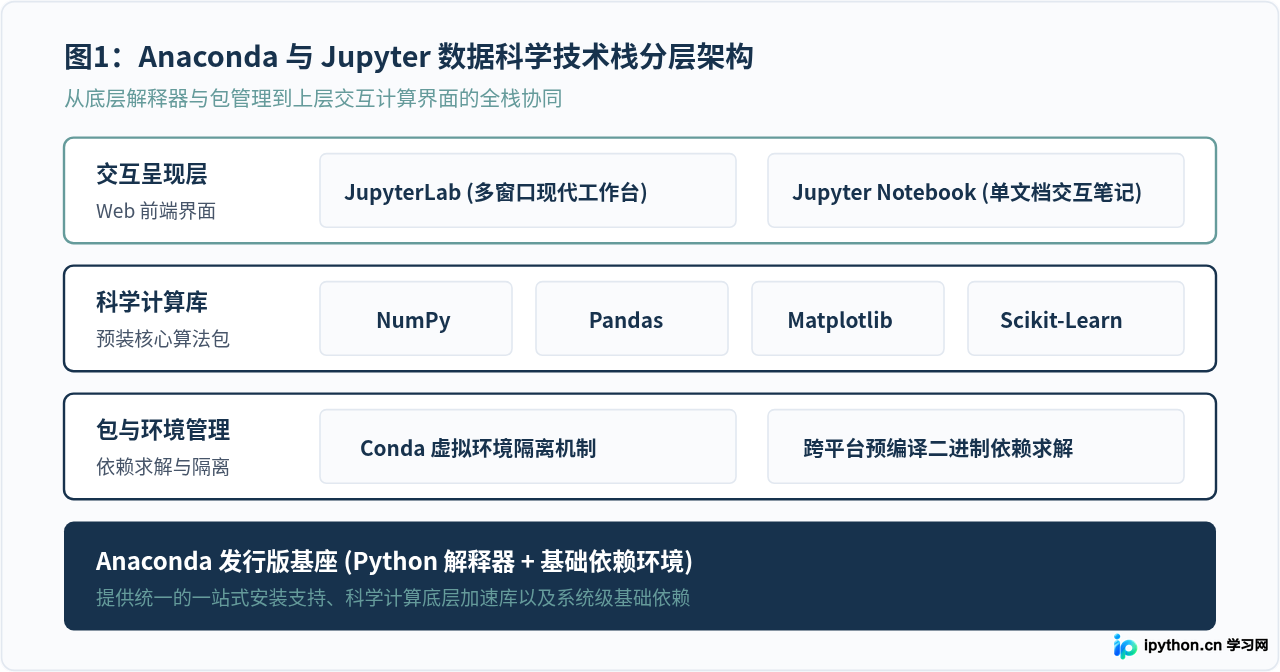
很多初学者容易将 Anaconda 与 Jupyter 混为一谈,或者不清楚它们与通用 Python 解释器的关系。实际上,它们分别承担着基础设施管理与交互式开发界面的职责:
- Anaconda(科学计算发行版与包管理器):它是一个预先打包了 Python 核心解释器、Conda 环境管理器以及数百个常用科学计算库(如 NumPy、Pandas、Scikit-learn、Matplotlib)的综合发行版。数据科学依赖许多底层由 C、C++ 或 Fortran 编写的加速库,普通
pip安装容易遇到编译链缺失的问题,而 Conda 提供了跨平台的预编译二进制包,大幅降低了环境搭建成本。 - Jupyter(交互式计算笔记本):它提供了一个基于浏览器的 REPL(读取-求值-输出循环)环境。核心设计在于将代码拆分为独立的单元格(Cell),每个单元格可以独立执行,并在下方即时渲染执行结果、表格数据或交互式图表,同时在内存中保留所有已定义的变量和函数状态。
二、Anaconda 安装与环境管理实战
掌握 Anaconda 的核心在于学会使用 Conda 进行环境隔离,而不是将所有依赖都塞进默认的 base 环境中。
1. 安装准备与选项建议
前往 Anaconda 官方网站下载对应操作系统(Windows、macOS 或 Linux)的 64 位图形化安装包。安装过程中需注意以下两个关键细节:
- 安装路径:务必选择全英文字符路径,且路径中不得包含空格(如避免安装在
C:\Program Files等目录下),以免后续调用编译脚本时发生路径解析错误。 - PATH 环境变量配置:安装向导会询问是否将 Anaconda 添加到系统 PATH。官方推荐保持未勾选状态,而是通过系统开始菜单中的 Anaconda Prompt 或对应终端快捷方式进入。这样能避免 Anaconda 覆盖系统中已存在的其他开发工具链。
2. Conda 虚拟环境创建与常用命令
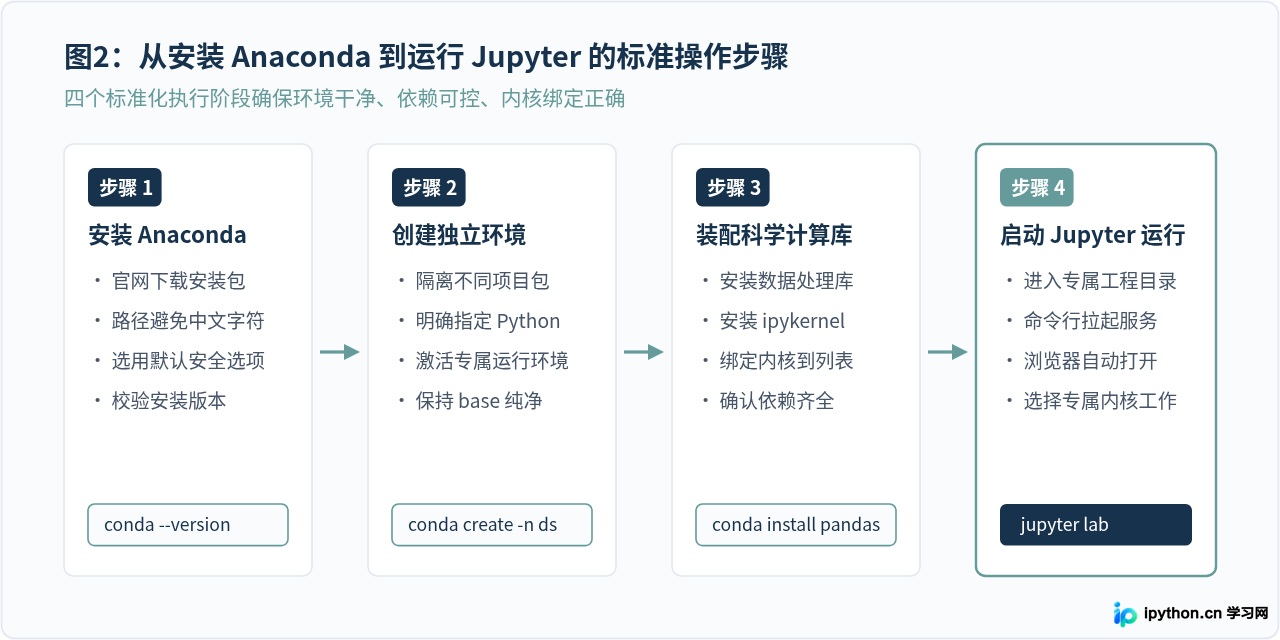
在实际工作中,不同分析项目可能依赖不同版本的 Python 或特定第三方库。保持良好习惯的第一步就是为每个项目创建独立的虚拟环境:
# 查看当前 Conda 版本以确认安装正常
conda --version

# 创建名为 ds_env 的独立虚拟环境,指定 Python 版本为 3.11
conda create -y -n ds_env python=3.11

# 激活新创建的虚拟环境
conda activate ds_env

# 在当前独立环境中安装数据科学核心库及 Jupyter 内核支持
conda install -y numpy pandas matplotlib seaborn scikit-learn ipykernel
# 示例输出(命令执行成功时的控制台反馈):
Retrieving package metadata (current_repodata.json): done
Solving environment: done
## Package Plan ##
environment location: /opt/anaconda3/envs/ds_env
added / updated specs:
- ipykernel
- matplotlib
- numpy
- pandas
- scikit-learn
- seaborn
Preparing transaction: done
Verifying transaction: done
Executing transaction: done
#
# To activate this environment, use
#
# $ conda activate ds_env
#
三、Jupyter 交互开发环境使用指南
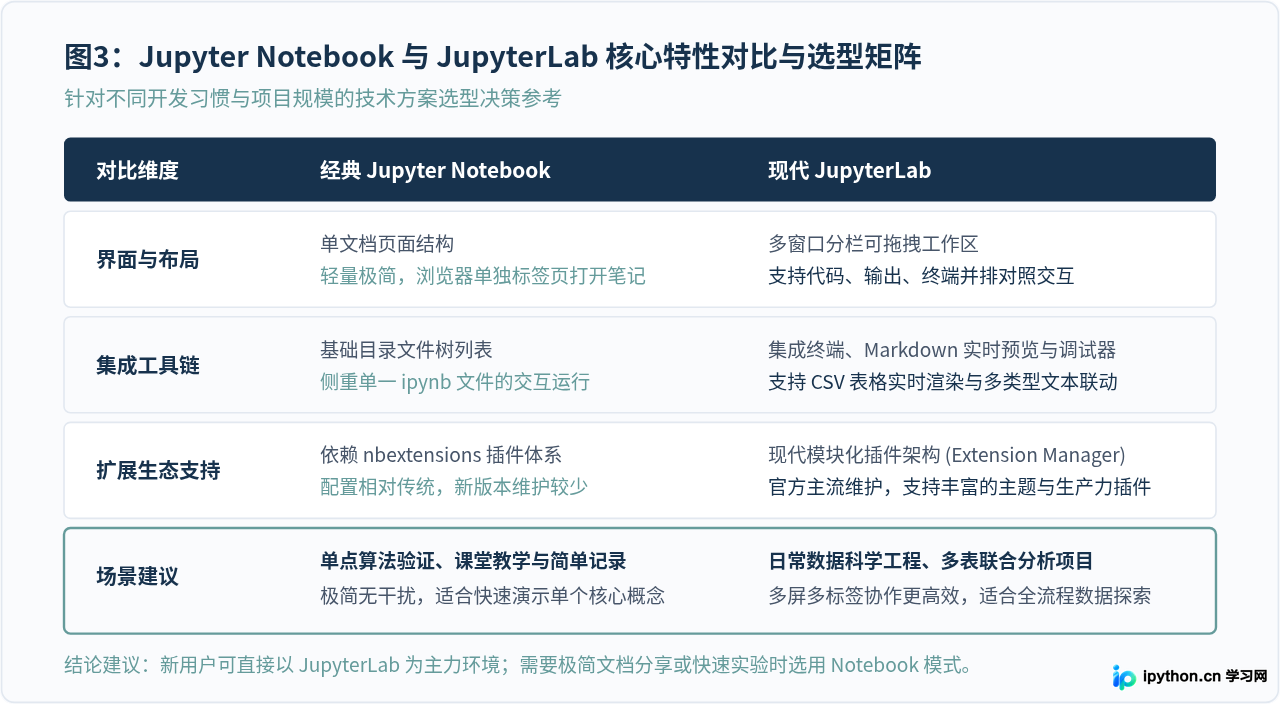
Jupyter 提供了两种常见的界面形态:传统的 Jupyter Notebook 与新一代的 JupyterLab。两者底层计算机制完全一致,但在前端工作区布局与扩展能力上有所分化。
1. 启动服务与工作目录管理
在终端中直接运行启动命令前,建议先切换到项目代码所在的本地目录,这样 Jupyter 打开时根目录就会直接对应当前工程:
# 切换到数据分析项目的工作目录
cd /path/to/your/project

# 启动新一代 JupyterLab(推荐主力使用)
jupyter lab

# 或者启动经典版 Jupyter Notebook
jupyter notebook
2. 核心快捷键与单元格(Cell)操作
Jupyter 的高效操作建立在两种模式的切换之上,通过颜色边框可以快速识别当前状态:
| 模式类型 | 边框状态 | 常用快捷键 | 功能说明 |
|---|---|---|---|
| 命令模式 (Command Mode) | 蓝色边框 | Enter |
进入编辑模式,开始编辑选中单元格代码 |
| 命令模式 | 蓝色边框 | A / B |
在当前单元格上方 (Above) 或下方 (Below) 插入新单元格 |
| 命令模式 | 蓝色边框 | M / Y |
将单元格类型切换为 Markdown 格式或 Python 代码格式 |
| 命令模式 | 蓝色边框 | D, D (连续按两下) |
删除当前选中的单元格 |
| 编辑模式 (Edit Mode) | 绿色边框 | Esc |
退出编辑模式,返回命令模式 |
| 通用执行 | 任意模式 | Shift + Enter |
运行当前单元格,并自动跳转(或创建)到下一个单元格 |
| 通用执行 | 任意模式 | Ctrl + Enter |
运行当前单元格,光标保持停留在当前单元格 |
3. Jupyter Notebook 与 JupyterLab 选型对比
两者并非替代对立,而是面向不同工作场景的设计演进:
四、数据科学实操范例与高频避坑指南
下面通过一个典型的数据处理示例演示 Jupyter 的实际开发流程,并梳理初学者常遇到的关键问题与排查方案。
1. 典型数据探索与图表渲染代码示例
在 Jupyter 单元格中输入如下代码,通过快捷键 Shift + Enter 即可直接观察数据筛选与图表结果:
import numpy as np
import pandas as pd
import matplotlib.pyplot as plt

# 构造模拟月度销售与分析指标数据集
sales_data = {
    "月份": ["1月", "2月", "3月", "4月", "5月", "6月"],
    "订单量": [120, 145, 180, 160, 210, 250],
    "转化率": [0.032, 0.035, 0.041, 0.038, 0.046, 0.052]
}

df = pd.DataFrame(sales_data)

# 过滤订单量大于 150 的高活跃月份
high_activity = df[df["订单量"] > 150]
print("高活跃月份数据子集:")
print(high_activity)
# 示例输出(单元格执行后即时显示的文字反馈):
高活跃月份数据子集:
月份 订单量 转化率
2 3月 180 0.041
4 5月 210 0.046
5 6月 250 0.0522. 常见问题排查与避坑准则
很多用户创建了虚拟环境后,启动 Jupyter 发现内核(Kernel)列表里只有系统默认的 Python 3。这是因为新环境尚未向 Jupyter 注册专属内核。只需激活该环境并执行注册命令即可:
# 激活目标环境
conda activate ds_env

# 注册内核到 Jupyter
python -m ipykernel install --user --name ds_env --display-name "Python (ds_env)"
刷新 Jupyter 页面后,即可在右上角 Kernel 切换菜单中看到新添加的内核选项。
Jupyter 的代码块是可随意跳跃执行的。如果先执行了下方的单元格修改了全局变量,再返回执行上方代码,可能产生难以察觉的隐式依赖。排查原则:
- 观察单元格左侧的执行序号
In [N],数字表示执行顺序,确保代码按自上而下的逻辑行进。 - 在导出或归档前,务必点击菜单栏的 Kernel -> Restart Kernel and Run All Cells,验证从空内存状态自上而下运行全流程是否能完全通过。
当读取几十吉字节的未切分数据集时,Jupyter 的内存占用可能急剧飙升导致内核失去响应(页面右上角圆圈变为实心实心黑点且不再变化)。排查与解决办法:
- 点击菜单栏正方形 Interrupt Kernel 按钮尝试中断当前执行。
- 若无响应,选择 Restart Kernel 重置内存,并改用 Pandas 的分块读取参数
chunksize处理大规模数据。
五、总结:数据科学工程化最佳实践
基于 Anaconda 与 Jupyter 的数据科学实践,其目标不仅是跑通单次实验,更在于保证实验的可复现性与平滑工程化演进。一个规范的开发流程通常遵循四个标准化阶段:
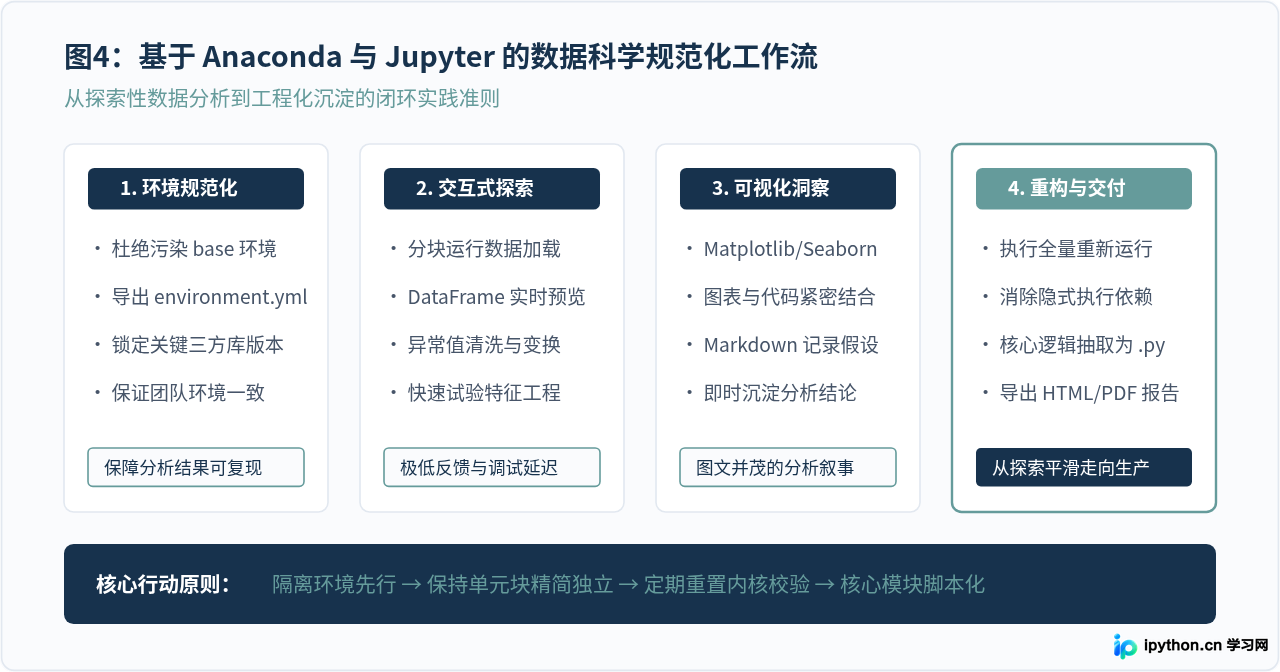
通过这套组合,数据分析人员可以在探索阶段获得极高的迭代自由度,同时在交付阶段具备扎实的可追溯性与环境隔离保障。掌握 Anaconda 的环境管控与 Jupyter 的交互模式,是每位数据科学践行者最为稳固的技术基石。
免责声明:本文内容仅供参考,不代表本站观点。转载或引用请注明出处。









