

Python初学者适合用什么编程软件?5款入门工具推荐

对刚接触编程的人而言,挑选软件的关键不是找出功能最完备的工具,而是匹配当前的认知负担能力。如果工具过于复杂,学习者往往会把大量精力消耗在配置插件、排查虚拟环境与理解繁复界面上,从而延误了对 Python 核心语法的理解。本文通过梳理选择工具的考量维度,依次解析 5 款主流 Python 工具的优缺点及使用场景,并给出对应的安装与调试路径,帮助你在入门期平稳起步。
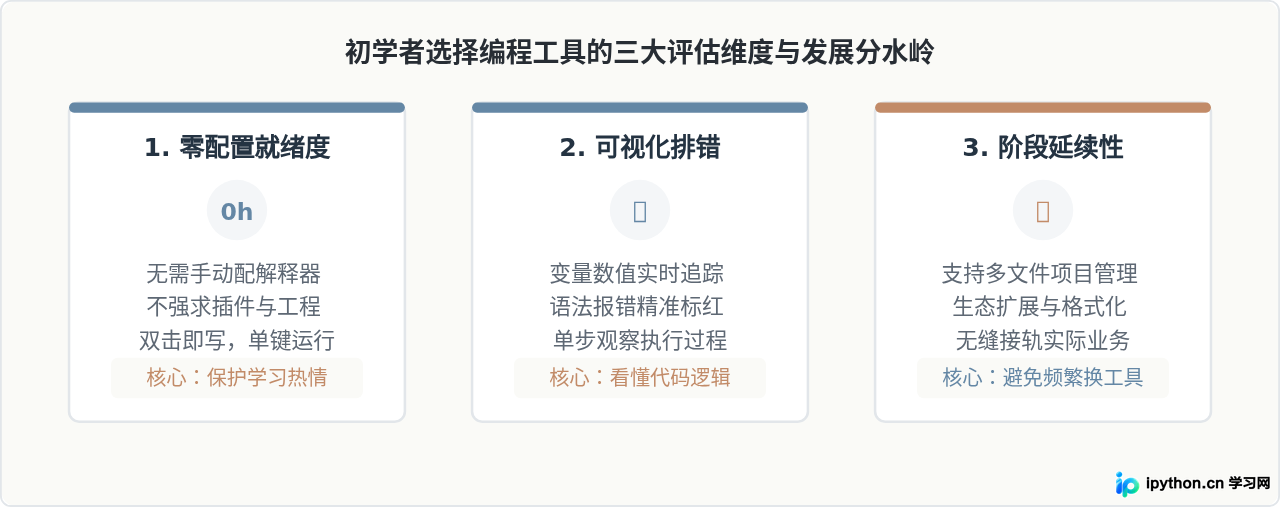
初学者挑选编程软件的三个维度
在安装任何工具前,有必要先明确编程软件与代码运行之间的关系。Python 代码本质上是纯文本,任何文本编辑器都能编写代码,但要让代码跑起来,核心在于操作系统中安装的 Python 解释器。所谓“编程软件”,通常分为轻量级代码编辑器与集成开发环境(IDE)两类。判断一款软件是否适合自己,建议从以下三个维度考量:
- 零配置就绪度:软件是否随装随用?是否强制要求手动设置环境变量、解释器路径或工程结构?对第一天写代码的人而言,能直接按一个按钮看到打印结果,价值远高于功能扩展性。
- 排错与可视化支持:遇到语法错误或逻辑死循环时,软件能否给出清晰的行号提示?能否在单步执行时让初学者直观看到变量值的变化?
- 学习阶段的延续性:该工具适合练手前两周的基础语法,还是能平滑承接后续上千行的项目开发?
5 款入门编程软件特点解析与推荐
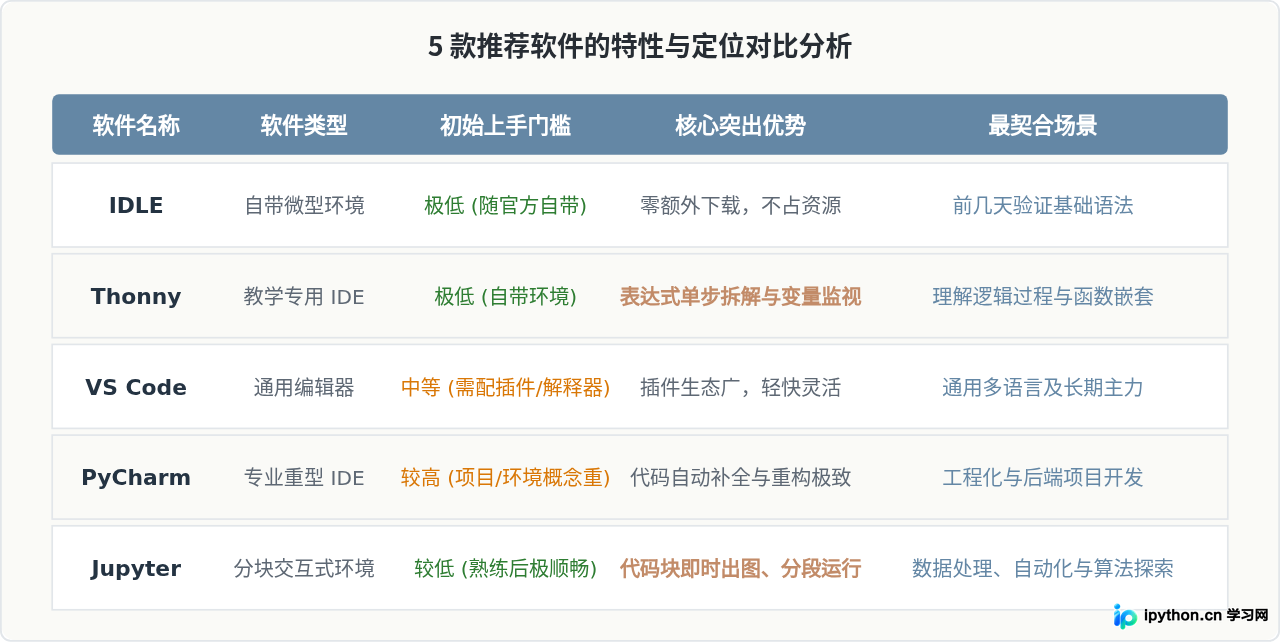
1. IDLE:随官方安装包自带的最小化环境
只要你在 Windows 或 macOS 上通过 Python 官网安装包完成了 Python 安装,系统里就已经存在了 IDLE。它由交互式 Shell 窗口和一个基础的文本编辑器构成,不需要做任何初始化操作。
优势:没有多余的侧边栏、按钮或配置弹窗,资源占用极小,永远不会出现“找不到环境解释器”的困扰。写一个二十行的计算脚本,打开即可运行。
局限:缺乏代码自动补全、项目树视图以及进阶调试机制。当代码量超过百行或分散在多个 .py 文件中时,管理会变得困难。
适用阶段:学习变量、基本数据类型与控制流的前三天。
2. Thonny:专为编程教学打造的轻量 IDE
Thonny 是由爱沙尼亚塔尔图大学开发、专门面向编程教学的开源 IDE。它最大的特点是将程序内部状态可视化。在安装时,Thonny 自身直接内置了 Python 运行环境,即使用户电脑完全没有配置过环境,也能一键启动。
优势:它的调试器不是简单地跳过代码行,而是能够一步一步将表达式拆开拆细(例如计算 2 + 3 * 4 时,它会逐步高亮展示先算乘法再算加法),并且右侧专门有面板直观展示当前内存里的变量与对应值。
局限:界面相对朴素,缺乏大型工程构建与 Web 开发所需的项目模版。
适用阶段:零基础入门者,尤其是难以理解循环嵌套、函数作用域或递归概念的学习者。
3. VS Code:生态丰富、适配广泛的现代化编辑器
Visual Studio Code 是目前开发者群体中使用率极高的轻量化代码编辑器。它自身不绑定特定语言,通过安装官方的 Python 扩展包来获得自动提示、调试与代码格式化能力。
优势:运行速度快,界面现代,插件生态完整。掌握它不仅可以写 Python,未来转向 JavaScript、HTML/CSS 或数据处理时可以复用同样的习惯。
局限:初次使用需要完成“安装软件 → 安装 Python 插件 → 选择解释器路径”的链路,个别初学者常在这里卡在环境识别问题上。
适用阶段:对电脑操作相对熟悉,希望一套工具长久使用、甚至未来参与多语言开发的人群。
4. PyCharm 社区版:功能完善的专业级 Python IDE
PyCharm 是 JetBrains 旗下的专业级 Python 开发工具,其社区版(Community Edition)完全免费开源。与编辑器不同,PyCharm 是重型集成开发环境,从建立项目的第一刻起就会为你梳理虚拟环境(Virtualenv)与依赖库。
优势:代码补全精准度极高,重构代码、定位函数定义、Git 集成等工程化功能十分强大。它能在你键入错误语法的瞬间给出合理解释并提供修复建议。
局限:软件体积较大,启动时对内存有一定要求;初次新建项目时,强制弹出的解释器选择与工程目录概念常让新手感到繁重。
适用阶段:明确以全职 Python 工程师为目标,或者正在系统学习面向对象编程、准备进入复杂多模块项目的学习者。
5. Jupyter Notebook:所见即所得的交互式数据笔记本
Jupyter Notebook 采用网页形式运行,打破了传统“写完几百行再整体运行”的文件模式。它把代码切分成一个个“单元格(Cell)”,允许你写一段、运行一段,并且可以直接在代码正下方看到表格、图表与文本打印结果。
优势:反馈极为及时,非常适合探究式编写代码。改动其中一个变量不需要整篇代码重新运行,极大减轻了数据观察时的等待成本。
局限:不适合用来编写规范的后端工程或大型软件模块;代码块若不按从上到下的顺序随意运行,容易引发隐蔽的状态污染。
适用阶段:以数据分析、自动化办公(处理 Excel/CSV)或机器学习为主要目标的学习者。
具体配置与运行验证:以 VS Code 为例
由于许多初学者最终会选择 VS Code 作为长期使用的工具,这里以 Windows 和 macOS 平台通用的方式,说明如何从零将其配置为可用的 Python 开发环境,并验证结果。
-
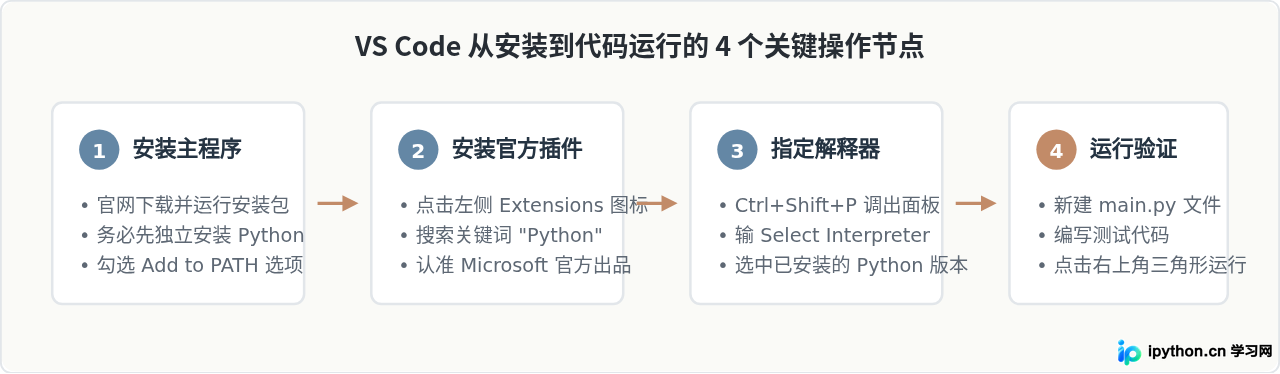
第一步:安装 Python 基础解释器与软件主体
前往 Python 官方网站(python.org)下载适配当前系统的安装包。在 Windows 上安装时,请务必勾选最下方的 “Add Python to PATH”,否则命令行和外部编辑器将无法识别python命令。安装完成后,再安装 VS Code。 -
第二步:安装官方语言扩展
打开 VS Code,点击左侧活动栏的积木图标(Extensions),在搜索栏输入Python。选择由 Microsoft 发布的官方插件,点击 Install。这个插件提供了语法高亮、代码提示和调试功能。 -
第三步:创建工作目录与代码文件
在电脑上新建一个英文命名的文件夹(如python_study),点击 VS Code 的 File > Open Folder 打开该文件夹。点击新建文件图标,命名为main.py(扩展名必须是.py)。 -
第四步:编写并执行代码
在编辑器窗口中输入一段基础的计算验证代码:
# main.py:用于验证开发环境是否正常就绪
def check_environment():
    course_name = "Python 基础学习"
    lesson_count = 5
    print(f"欢迎进入:{course_name}")
    print(f"预计完成初始章节数:{lesson_count}")

if __name__ == "__main__":
    check_environment()
点击编辑器右上角的 “▶ Run Python File” 图标。此时底部会弹出集成终端(Terminal),并输出对应执行内容:
# 示例输出:终端应打印出以下内容,且无任何黄色或红色报错
欢迎进入:Python 基础学习
预计完成初始章节数:5'python' 不是内部或外部命令,说明安装 Python 时未勾选添加到环境变量(PATH)。解决办法无需重装 VS Code,只需重新打开 Python 官方安装包,选择 Modify 并补勾 Add Python to PATH 即可。
初学者如何根据目标做出最终选择?
工具本身并无绝对高下之分,关键在于你接下来几周的学习重点是什么。根据以往多数学习者的实际阻碍,可以参考以下判断逻辑选择当前软件:
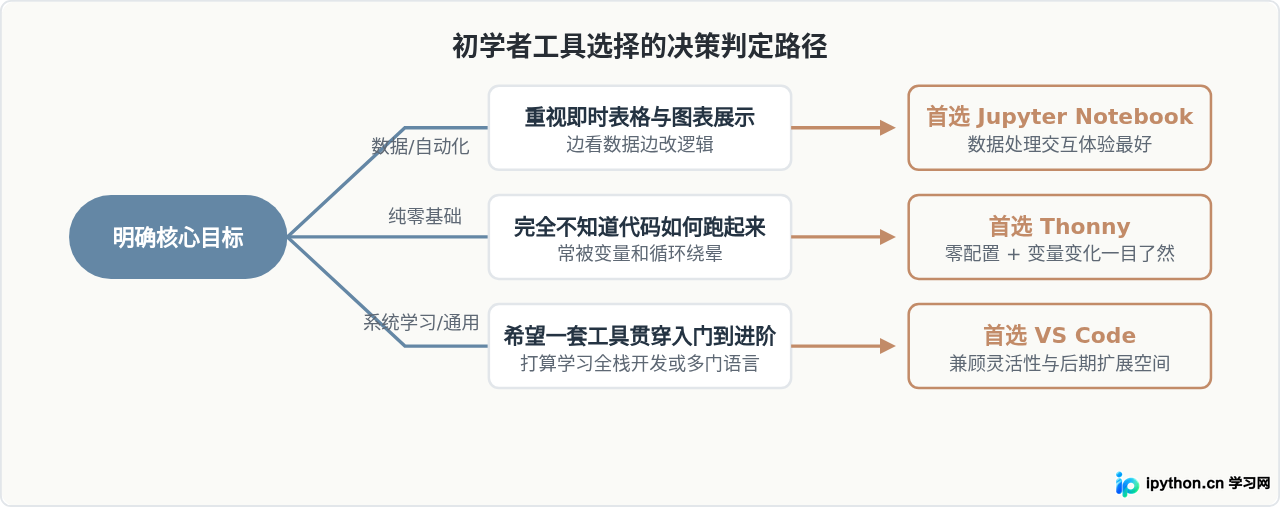
如果你从来没有接触过编程,不必纠结哪款软件“业界用得最多”,优先下载 Thonny 用上两周,彻底搞懂循环、判断和自定义函数;当你能独立写出百行脚本、并开始需要整理多个文件时,再平滑切换到 VS Code 或 PyCharm 社区版。循序渐进地升级工具,才能把宝贵的注意力始终集中在编程本身。
免责声明:本文内容仅供参考,不代表本站观点。转载或引用请注明出处。









