

解决Jupyter Notebook启动后无法自动跳转浏览器的问题

发布时间:2026-10-11| 2人浏览过
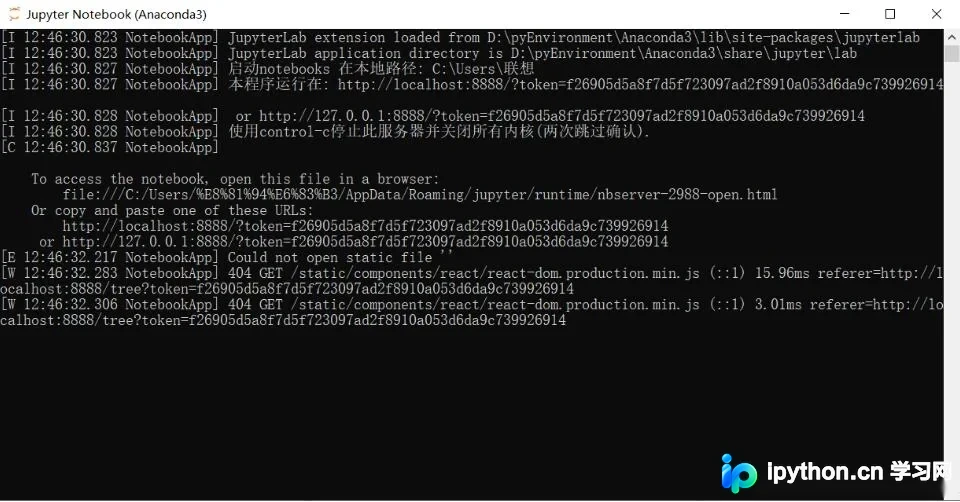
Jupyter Notebook本质是一个Web应用程序,支持包括Python在内的40多种编程语言,广泛应用于数据处理、系统建模和机器学习领域。它通常随Anaconda一起安装。当Jupyter启动后无法自动跳转到浏览器界面时,可以通过生成配置文件并手动指定浏览器路径来解决。
生成配置文件
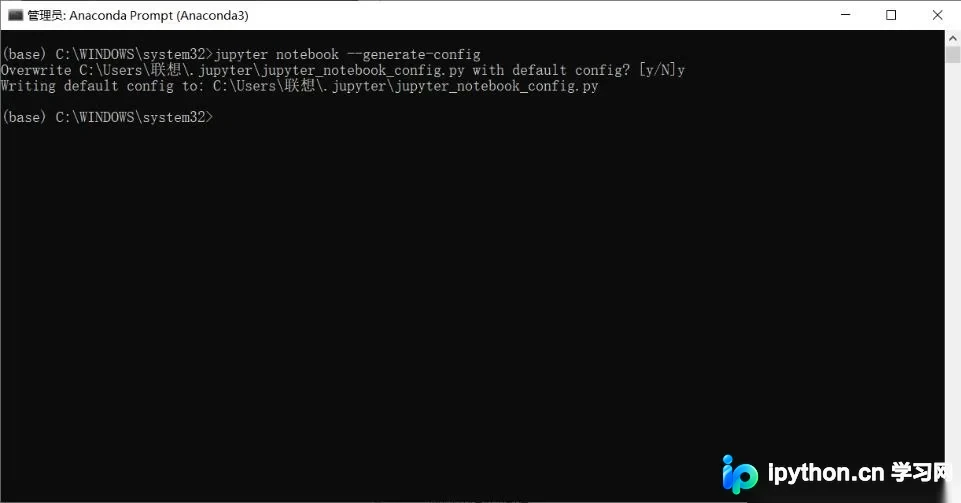
要修改Jupyter的启动行为,首先需要生成其配置文件。请打开Anaconda Prompt,并务必使用管理员身份运行,以确保有足够的权限写入配置。
在命令行中输入以下命令:
jupyter notebook --generate-config配置浏览器路径
配置文件生成后,需要在文件末尾添加浏览器路径配置。以Chrome浏览器为例,具体操作步骤如下:
- 获取Chrome路径:找到桌面上的Chrome快捷方式,右键点击选择“属性”,在“快捷方式”选项卡中查看“目标”一栏的完整路径。
- 修改配置文件:打开生成的配置文件(通常位于用户目录下的.jupyter文件夹中),在文件末尾添加以下Python代码:
#c.NotebookApp.browser = ''
import webbrowser
webbrowser.register('chrome',None,webbrowser.GenericBrowser(u'C:\Users\联想\AppData\Local\Google\Chrome\Application\chrome.exe'))
c.NotebookApp.browser = 'chrome'注意事项:
- 路径中的反斜杠必须使用双斜杠(\\)代替单斜杠,或者使用原始字符串(r'...')。
- 确保路径指向的是chrome.exe可执行文件,而非快捷方式。
验证配置
保存配置文件后,重新启动Jupyter Notebook。此时,启动命令执行后应能自动跳转到指定的浏览器并打开Jupyter界面。


以上就是Jupyter Notebook无法自动跳转浏览器的解决方法的详细内容,更多关于Jupyter配置的资料请关注本站其它相关文章!
免责声明:本文内容仅供参考,不代表本站观点。转载或引用请注明出处。









