

PyCharm内置Terminal使用pip镜像源的两种方法

详细讲解在PyCharm内置终端(Terminal)中使用pip国内镜像源的两种实用方法:单次命令指定临时源与全局持久化配置文件设置,帮助开发者解决依赖包下载缓慢和超时问题。
在 PyCharm 底部打开的内置 Terminal 中安装第三方依赖包时,由于 pip 默认请求国外的官方 PyPI 仓库,经常会出现下载停滞、速度几 KB/s 或连接超时的报错。解决这一瓶颈的核心是在终端中将请求引导至国内的同步镜像节点。本文讲解两种最直接、确定的配置方法:单次命令指定临时源,以及通过配置命令写入永久镜像源。
许多刚接触 PyCharm 的开发者会注意到一个现象:自己在 PyCharm 的设置界面(Settings > Project Interpreter)中添加了国内镜像源仓库,但在底部的 Terminal 面板敲下 pip install 时,终端却依然从官方源 files.pythonhosted.org 缓慢拉取。这是因为图形界面的包管理设置与底层的命令行环境属于两套相互独立的配置链路。要想让内置终端生效,必须在命令行上下文中处理 pip 的下载源。
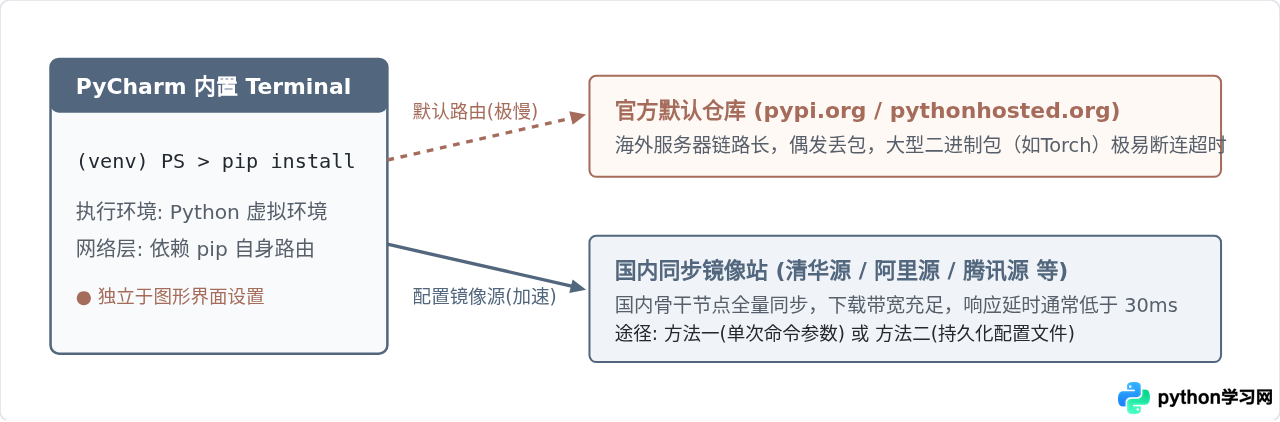
图 1:PyCharm 内置 Terminal 中 pip 请求网络分发与国内镜像加速原理
准备工作:确认 Terminal 的运行环境
在开始敲入任何命令之前,必须先确认 PyCharm 当前终端所处的执行环境。打开 PyCharm 底部工具栏的 Terminal 窗口,查看提示符最左侧是否有小括号包裹的环境名,例如 (venv) 或 (my_project_env)。
这个前缀表明终端已经自动激活了当前项目的 Python 虚拟环境。如果在未激活环境的状态下安装包,第三方库会被直接装到系统全局 Python 中,可能造成权限受限或项目间依赖冲突。确认前缀存在后,执行以下命令验证 pip 的指向:
pip --version输出示例(注意路径是否包含当前项目的虚拟环境目录):
方法一:单次临时指定镜像源(参数传参法)
如果只是临时安装某一个库,或者不想修改系统全局环境,可以直接在安装命令后面增加 -i(或 --index-url)参数。这种方法只对当前这一次执行生效,不会在系统中残留任何配置。
基本语法
pip install <包名> -i <镜像源URL>以安装常用的数据处理库 requests 并使用清华大学镜像源为例,在 PyCharm 的 Terminal 中输入:
pip install requests -i https://pypi.tuna.tsinghua.edu.cn/simple回车后,Terminal 会直接从清华源拉取 wheel 文件并完成安装。运行时的控制台输出会清晰显示连接的域名:
--trusted-host 信任目标域名:pip install requests -i http://mirrors.aliyun.com/pypi/simple/ --trusted-host mirrors.aliyun.com使用现代主流国内源的 HTTPS 地址时,通常不需要添加该参数。
这个方法简单直观,但缺点也很明显:每次安装新的库或者更新依赖时,都必须手动粘贴长长的一串 URL,极易输错。
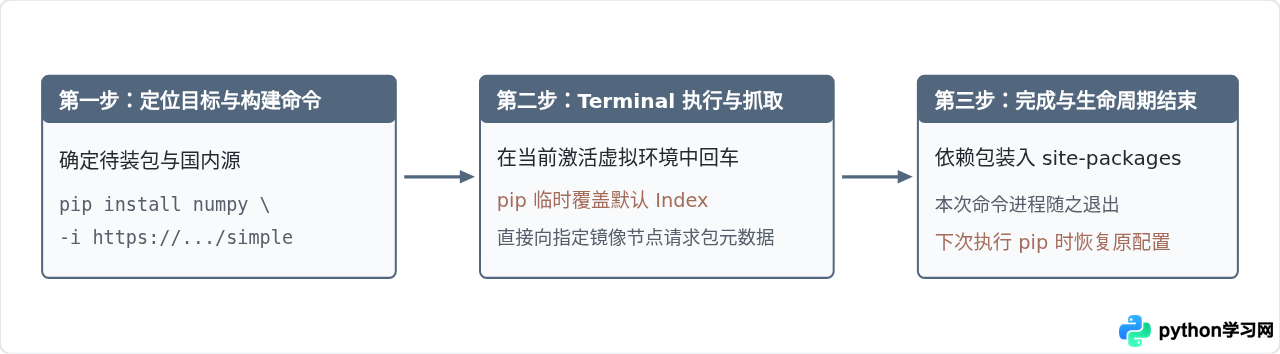
图 2:方法一(临时单次参数换源)的具体执行步骤与生命周期
方法二:持久化配置为默认镜像源(全局/用户生效法)
更推荐的做法是进行一次持久化配置。配置完成后,无论后续在 Terminal 中输入 pip install flask、pip install pandas 还是更新其它工具,都不需要再键入任何镜像源网址,pip 会默认走配置好的国内镜像。
自 pip 10.0 版本起,官方提供了原生的 pip config 管理命令,不需要开发者手动在操作系统的 AppData 或隐藏目录中到处寻找并新建 pip.ini 或 pip.conf 文件。
步骤 1:执行配置写入命令
直接在 PyCharm 的 Terminal 中执行以下命令(以阿里云镜像源为例):
pip config set global.index-url https://mirrors.aliyun.com/pypi/simple/命令执行后,控制台会立刻返回配置文件的写入路径,例如:
步骤 2:写入安全信任域名(推荐补充)
虽然 HTTPS 地址安全性高,但某些内网开发机或特定网络组件可能引发严格的主机安全校验。为了杜绝后续潜在问题,建议同时将该域名加入可信主机列表:
pip config set install.trusted-host mirrors.aliyun.com控制台同样会确认写入:
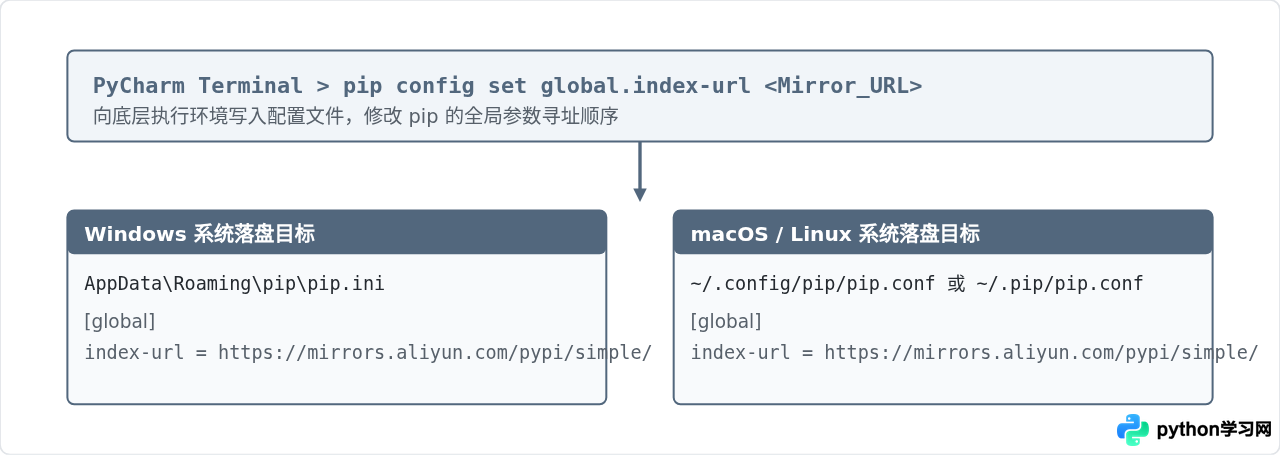
图 3:pip config 命令在不同操作系统下的配置文件映射与落盘机制
步骤 3:验证配置是否生效
配置完成后,在 Terminal 中输入查看命令:
pip config list若屏幕输出如下内容,说明配置已经持久化成功:
此时,只需在 Terminal 中输入常规的安装命令(如 pip install wheel),可以看到 pip 已经自动定向到阿里云源,不再请求默认的海外 PyPI 官方站。
国内常用稳定镜像源地址参考
国内主流的高校与云厂商都提供了高质量的 PyPI 镜像同步服务。配置时需要注意:必须带上尾部的 /simple 路径,pip 需要依赖此路径获取各包的索引清单。
| 提供方 | 完整镜像源地址(Index URL) | 对应 trusted-host 域名 |
|---|---|---|
| 清华大学 (TUNA) | https://pypi.tuna.tsinghua.edu.cn/simple |
pypi.tuna.tsinghua.edu.cn |
| 阿里云 (Alibaba Cloud) | https://mirrors.aliyun.com/pypi/simple/ |
mirrors.aliyun.com |
| 腾讯云 (Tencent Cloud) | https://mirrors.cloud.tencent.com/pypi/simple |
mirrors.cloud.tencent.com |
| 中国科学技术大学 (USTC) | https://pypi.mirrors.ustc.edu.cn/simple/ |
pypi.mirrors.ustc.edu.cn |
| 华为云 (Huawei Cloud) | https://repo.huaweicloud.com/repository/pypi/simple/ |
repo.huaweicloud.com |
排错与注意事项
在实际操作中,如果发现配置了镜像源却仍然报错,可以按以下两点进行排查:
1. 系统级代理或公司内网 VPN 干扰
如果当前开启了系统代理(如本地 127.0.0.1 的端口监听代理),pip 在发起网络连接时可能因代理劫持而报 ProxyError 或 SSLError。如果在 Terminal 中配置了国内源依然无法下载,先在 Terminal 中尝试查看代理变量:Windows PowerShell 执行 $env:HTTP_PROXY,macOS/Linux 执行 echo $http_proxy。如非必要,可先暂时关闭代理软件再试。
2. 想要恢复官方源或切换其他源
如果日后需要清除持久化配置恢复官方默认状态,在 Terminal 中执行 unset 命令即可:
pip config unset global.index-url
pip config unset install.trusted-host
两种方法对比与选型总结
针对不同场景,合理选择换源策略能够最大化提高开发效率:
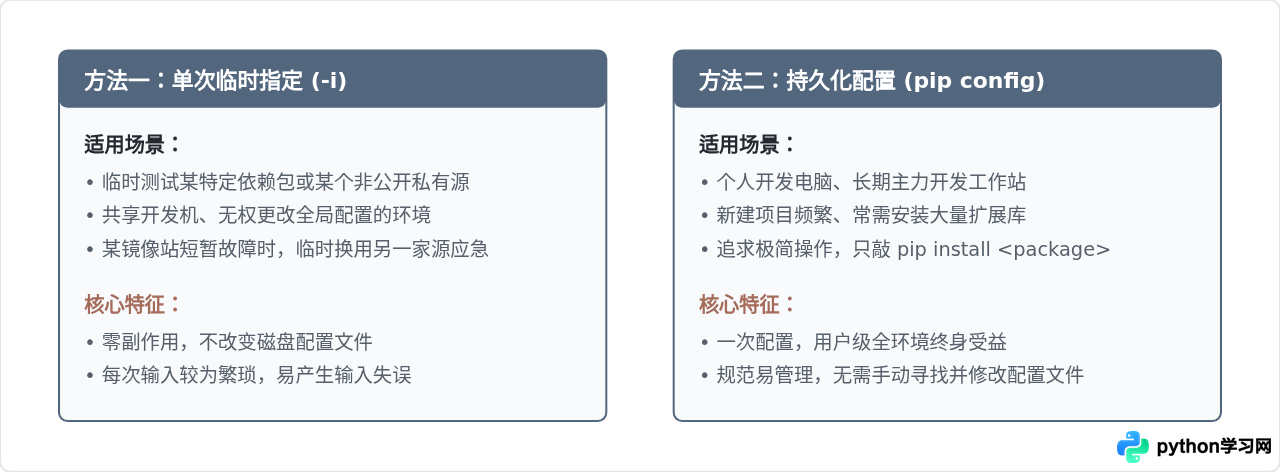
图 4:两种 pip 镜像源配置方案的决策依据与场景对照
综上所述,对于长期使用 PyCharm 进行日常开发的场景,推荐在内置 Terminal 中执行一次 pip config set global.index-url 完成全局持久化设定;如果仅是在特定需求下快速验证某个包,则使用 -i 临时传参更加轻量自由。
免责声明:本文内容仅供参考,不代表本站观点。转载或引用请注明出处。









