

PyCharm新建工程无法调用已安装Selenium的解决方案

发布时间:2026-10-11| 3人浏览过
本文解决PyCharm新建工程时,因默认使用自带虚拟环境导致无法调用本机已安装的Selenium库的问题。通过修改Project Interpreter指向正确的Python解释器,即可在脚本中正常导入并使用Selenium。
问题背景
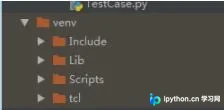
在使用PyCharm新建Python工程时,软件默认会创建一个独立的虚拟环境(Virtual Environment)。如果开发者此前已经在系统全局或其他环境中安装了Selenium等第三方库,新建的工程由于环境隔离,默认无法直接访问这些外部库。这会导致在运行脚本时出现“ModuleNotFoundError”或类似错误,提示找不到已安装的Selenium。
解决步骤
要解决此问题,核心思路是将当前工程的Python解释器指向本机已正确安装Selenium的Python环境。具体操作如下:
- 进入配置界面:在PyCharm主界面,点击左上角的
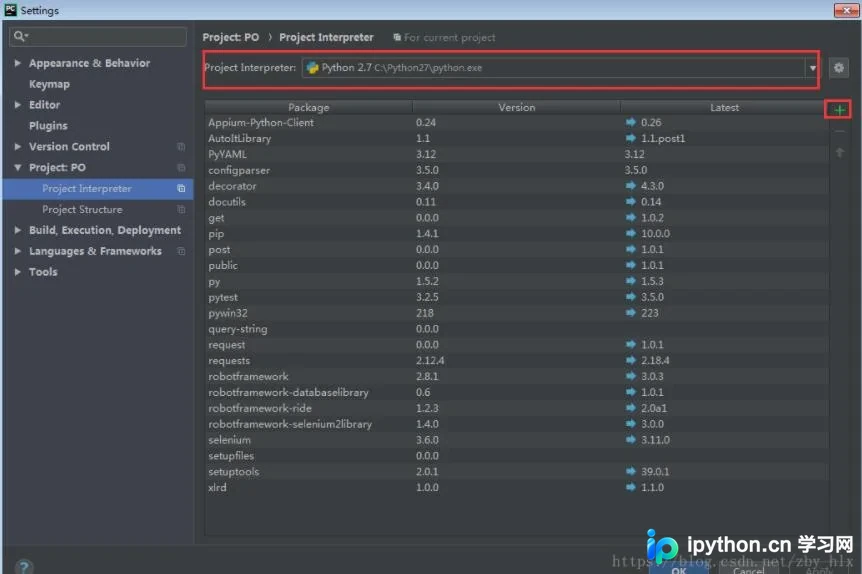
File菜单,选择Settings(Windows/Linux)或Preferences(macOS)。 - 定位解释器设置:在左侧导航栏中,依次展开
Project: [你的工程名]和Python Interpreter。 - 添加或切换解释器:在右侧界面中,找到解释器列表。如果列表中已经存在正确的Python环境(例如你本机安装的Python 2.7或Python 3.x环境),直接选中它即可。如果列表中没有,点击列表右侧的
+号按钮。 - 指定本地环境:在弹出的添加解释器窗口中,选择
System Interpreter(系统解释器)或Existing Environment(现有环境)。然后浏览并选择你本机已安装好Selenium的Python可执行文件路径(例如python.exe或python3)。 - 应用并验证:点击
OK保存设置。此时,PyCharm会重新索引该环境下的库文件。

注意事项
- 环境一致性:确保所选的解释器确实已经通过
pip install selenium安装了Selenium库。可以在该环境的终端中运行pip list进行确认。 - 版本兼容:注意Python版本与Selenium版本的兼容性。例如,较新的Selenium版本可能要求Python 3.6以上版本。
- 虚拟环境优势:虽然直接指向系统解释器能快速解决问题,但从工程管理的最佳实践来看,建议在PyCharm中为每个项目创建独立的虚拟环境,并在该虚拟环境中重新安装所需库(
pip install selenium)。这样可以避免不同项目间依赖冲突,保持环境干净。
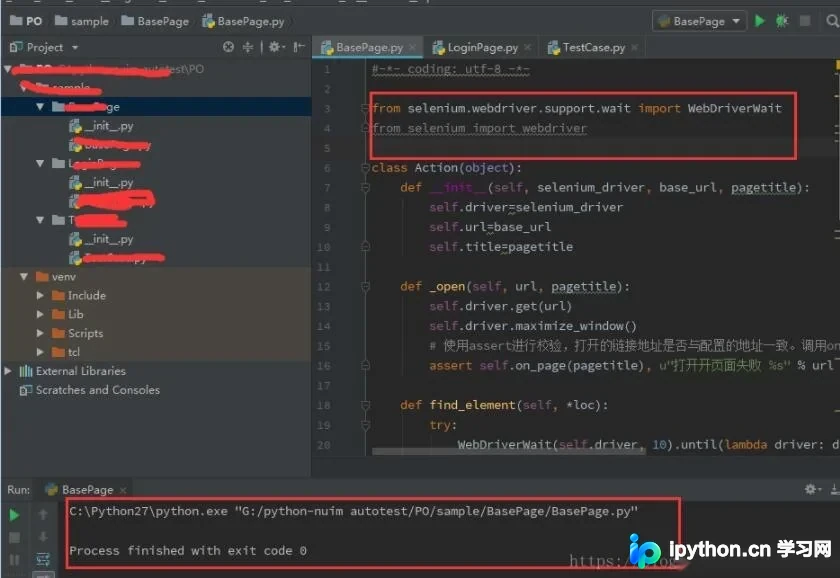
完成上述配置后,重新运行你的Python脚本,Selenium库应该可以被正常导入和使用了。
以上就是PyCharm无法使用已经安装Selenium的解决方法的详细内容,更多关于Python环境配置的资料请关注本站其它相关文章!
免责声明:本文内容仅供参考,不代表本站观点。转载或引用请注明出处。









