

PyCharm和VS Code中怎么查看当前配置的Python版本

很多开发者在日常编写代码或接手新项目时,经常会遇到这样典型的场景:明明已经在系统终端里使用 pip install 成功安装了第三方依赖,但在编辑器打开代码时依然标红提示 ModuleNotFoundError;或者写好的新语法特性在编辑器中被提示语法不支持。造成这些问题的根本原因,通常是当前代码编辑器绑定的 Python 解释器,与你在终端中所使用的 Python 环境并不一致。准确查看并确认当前编辑器所配置的 Python 版本与可执行文件路径,是确保项目顺利运行和排查环境故障的基础技能。本文将分别介绍在 PyCharm 与 VS Code 中查看当前配置 Python 版本的具体路径与验证步骤。
一、PyCharm中查看当前配置的Python版本
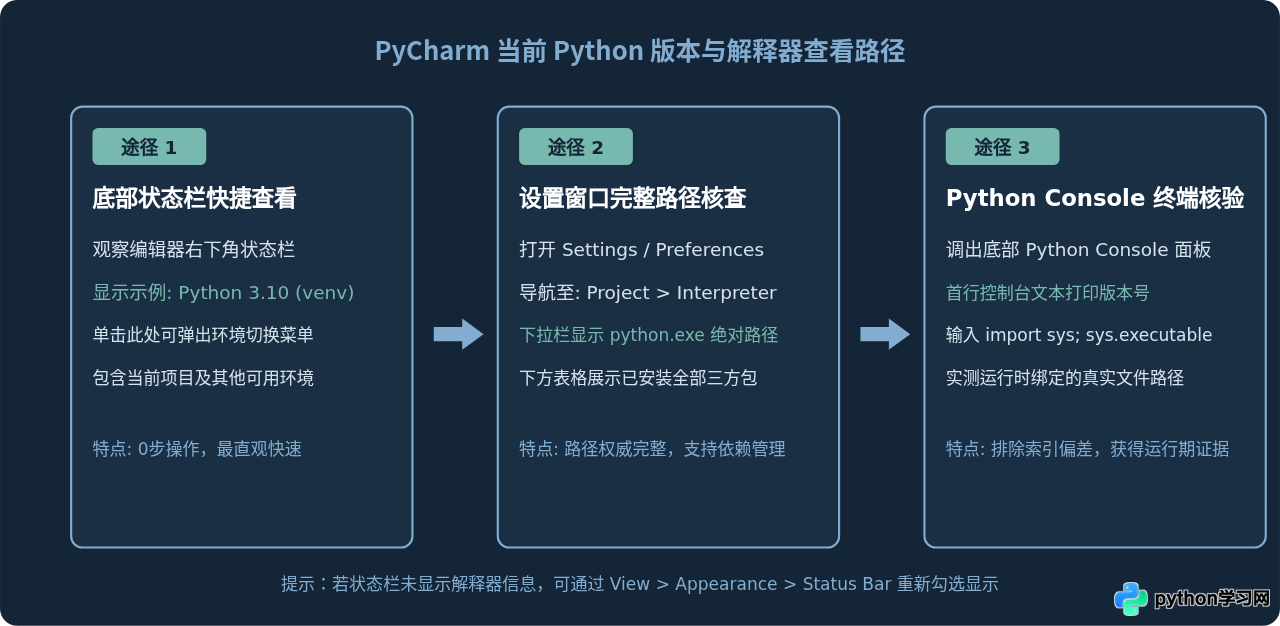
PyCharm 作为专为 Python 开发打造的集成开发环境(IDE),采用以“项目(Project)”为核心的环境绑定机制。每个项目在打开时,都会关联一个专用的 Python 解释器。查看该版本主要有以下三种操作方式。
1. 底部状态栏快速查看
在 PyCharm 主窗口的右下角状态栏中,默认会常驻显示当前项目所使用的 Python 解释器信息。通常格式形如 Python 3.10 (my_project_venv) 或 Python 3.11 (base)。此处的文字不仅清晰指明了 Python 的主次版本号,还会标注当前是否处于虚拟环境(venv 或 conda)。
直接点击右下角的这行文字,会弹出一个快捷切换菜单,菜单顶部清晰列出了当前处于激活状态的解释器,下方还会列出系统中已扫描到的其他解释器列表,便于随时对比与切换。
2. 通过设置面板核对完整路径与依赖包
如果需要查看 Python 解释器在硬盘上的绝对安装路径或确认已安装的三方库列表,可以通过设置窗口深入查看:
- Windows / Linux:点击顶部菜单栏的
File > Settings(或使用快捷键Ctrl + Alt + S)。 - macOS:点击顶部菜单栏的
PyCharm > Settings(快捷键Cmd + ,)。
在打开的设置面板左侧导航栏中,依次展开 Project: [当前项目名] > Python Interpreter。在右侧界面的顶部下拉列表(Python Interpreter)中,可以直接看到当前生效的解释器完整绝对路径(例如 /Users/name/venvs/bin/python 或 C:\Users\name\AppData\Local\Programs\Python\Python311\python.exe)。同时,下方表格会完整列出该解释器环境下安装的所有包名及对应版本号。
3. 在内置 Python Console 中动态核验
PyCharm 底部的工具栏中集成了 Python Console(交互式控制台)。点击打开该选项卡,控制台启动的首行欢迎信息就会打印当前所调用的 Python 详细版本号及操作系统架构信息。此外,在控制台中输入系统探查指令也可以获得精准的解释器运行时路径。
二、VS Code中查看当前配置的Python版本
Visual Studio Code 本身是通用文本编辑器,Python 语言支持通过微软官方的 Python 插件实现。VS Code 的解释器既可以属于全局配置,也可以针对当前工作区单独指定。查看当前版本的方法如下:
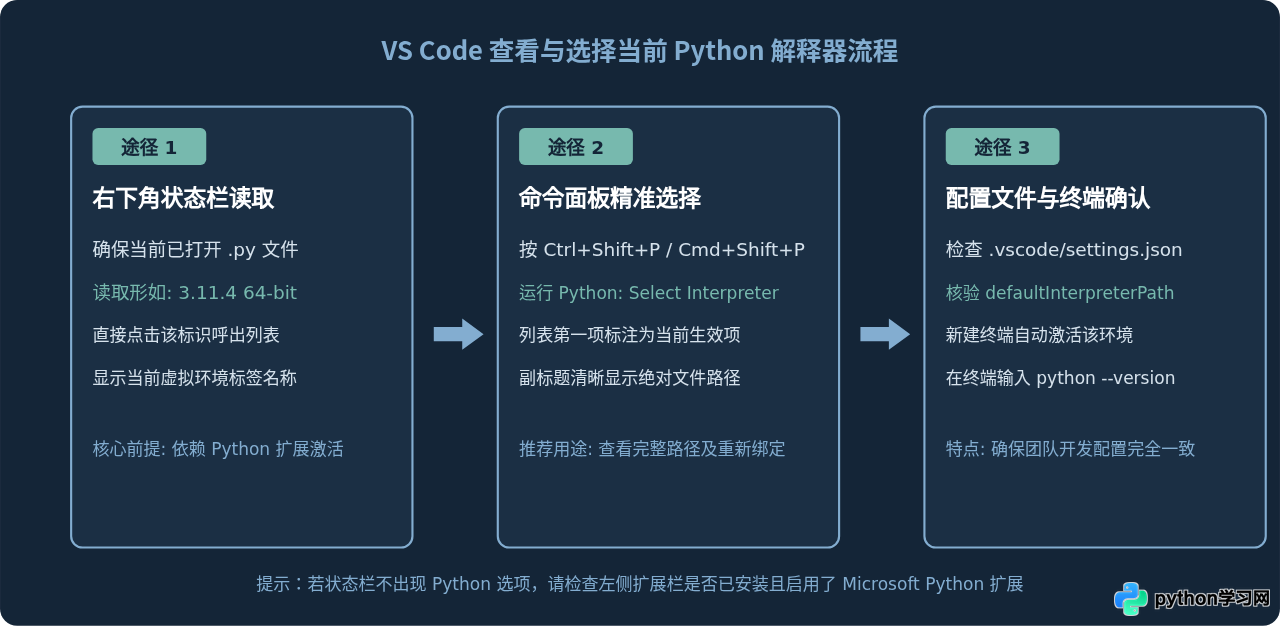
1. 状态栏直观确认
当在 VS Code 中打开任意 .py 代码文件后,右下角状态栏会自动加载并显示当前配置的 Python 解释器。显示内容一般形如 3.11.5 ('venv': venv) 或 3.9.7 64-bit。只要状态栏上显示了版本号,就代表 Python 插件已经成功关联了该环境。
.py 文件,或者打开的是纯文本文件,状态栏上的 Python 插件通常处于休眠状态,右下角不会显示任何 Python 版本信息。只需在侧边栏点击打开一个 Python 脚本即可激活显示。
2. 使用命令面板(Command Palette)查询与切换
通过命令面板是官方推荐且最通用的查看方式:
- 使用快捷键调出命令面板:Windows / Linux 用户按
Ctrl + Shift + P,macOS 用户按Cmd + Shift + P。 - 在顶部输入框中输入
Python: Select Interpreter(输入部分关键词如select interpreter即可自动匹配)并按回车。 - 此时顶部弹出的下拉列表中,排在首位且带有对勾(或标有
current字样)的项就是当前工作区所配置的 Python 解释器。 - 该列表项下方还会用灰色细字清晰标注该 Python 解释器的具体硬盘绝对路径以及所属类型(如
Global、Venv或Conda)。
3. 查看工作区配置文件 settings.json
如果你的项目文件夹下存在 .vscode/settings.json 配置文件,可以直接打开该文件,搜索 python.defaultInterpreterPath 配置项。该键对应的值即为当前工作区固化指定的 Python 解释器路径。例如:
{
  "python.defaultInterpreterPath": "${workspaceFolder}/.venv/bin/python"
}
若该字段不存在,则说明 VS Code 正在继承全局的用户默认配置或由 Python 插件自动探测的环境。
三、PyCharm与VS Code配置机制对比
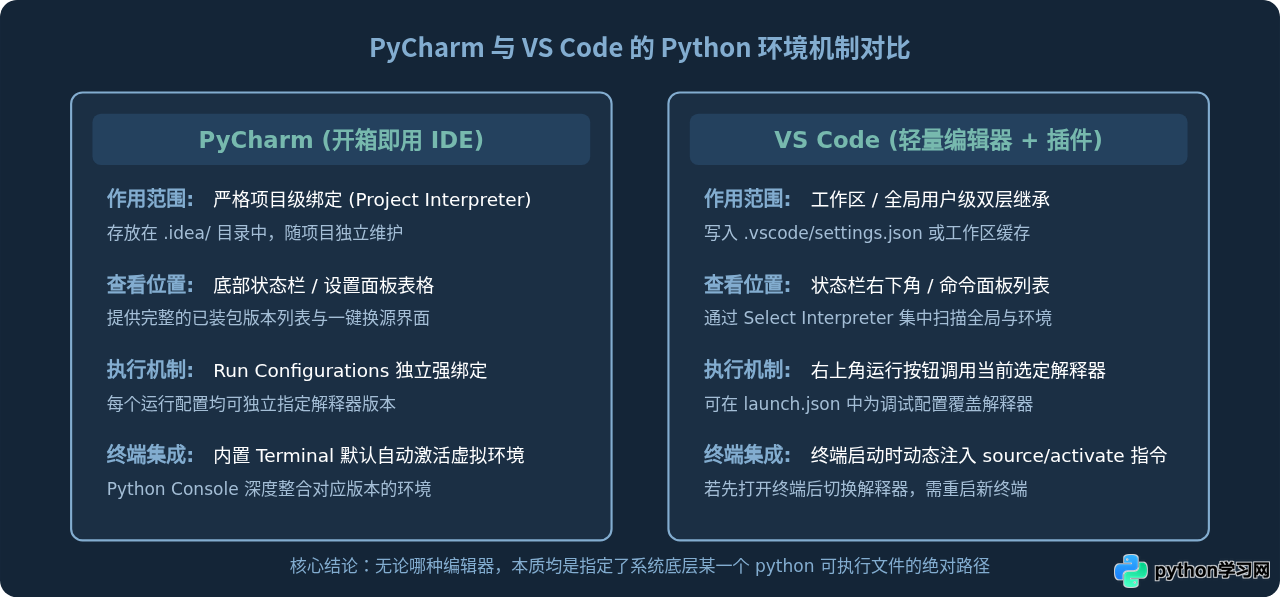
理解两款工具在 Python 解释器配置机制上的本质差异,有助于避免日常开发中的环境认知偏差:
| 对比维度 | PyCharm (专业 IDE) | VS Code (轻量编辑器 + 插件) |
|---|---|---|
| 默认查看入口 | 窗口右下角状态栏直接显示 | 右下角状态栏(需打开 .py 文件后激活) |
| 详细配置位置 | Settings > Project > Python Interpreter |
命令面板 Python: Select Interpreter |
| 项目存储介质 | 保存在项目根目录的 .idea/ 内部元数据 |
保存在工作区 .vscode/settings.json 或内部缓存 |
| 终端环境激活机制 | 内置终端启动时通常自动挂载当前项目解释器 | 新建终端时由插件自动发送激活命令(如 conda activate 或 activate) |
| 包管理可视化 | 自带图形化包安装、卸载与版本升降级界面 | 主要依赖终端执行 pip / conda 指令 |
四、代码实测验证与环境不一致排查
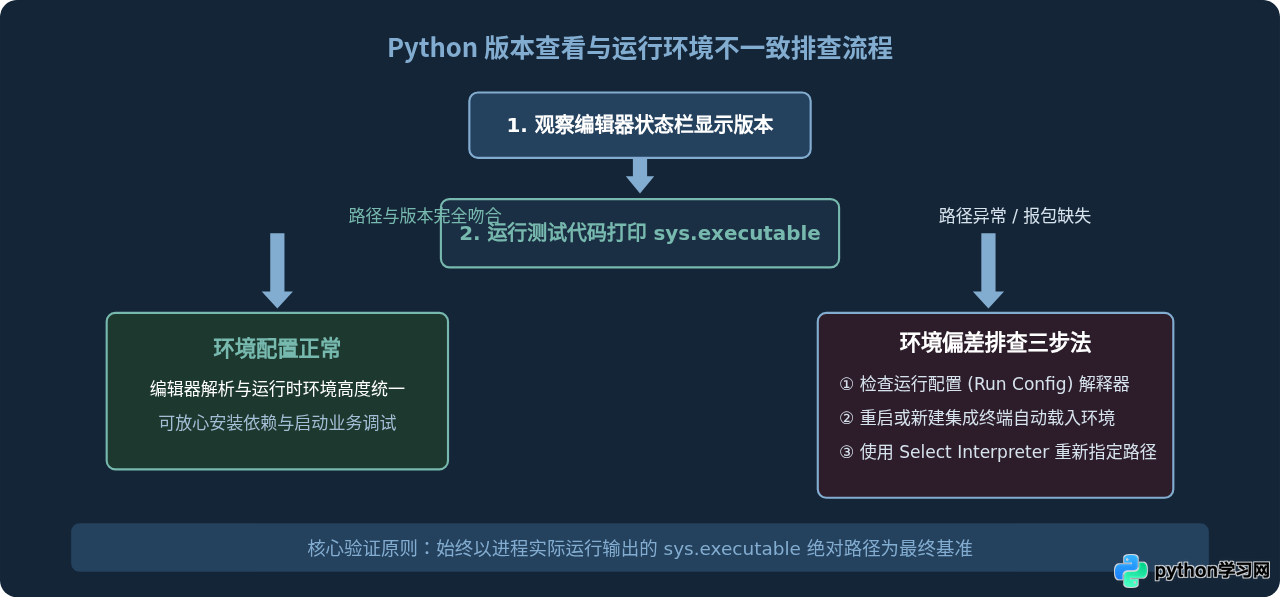
有时界面的显示与实际代码运行时的行为可能存在延迟或偏差。要确认当前代码在执行时真正调用了哪个 Python 版本,最可靠、最权威的检验方法是在当前工程中运行一段探查代码。
1. 输出运行时环境的探查代码
创建一个临时的测试文件(例如 check_env.py),写入以下标准库代码并直接在编辑器中运行:
import sys

# 打印当前 Python 版本完整信息
print("当前 Python 完整版本:")
print(sys.version)

# 打印当前正在执行代码的 Python 解释器绝对路径
print("\n当前 Python 解释器执行文件路径:")
print(sys.executable)
2. 运行结果示例分析
在编辑器中点击运行该脚本后,控制台会输出类似以下的内容(以下为示例输出):
当前 Python 完整版本:
3.11.4 (tags/v3.11.4:d2340ef, Jun  7 2023, 05:45:37) [MSC v.1934 64 bit (AMD64)]

当前 Python 解释器执行文件路径:
D:\Projects\web_demo\.venv\Scripts\python.exe
核对该输出的两个关键点:
- 第一行中的版本号(如
3.11.4)是否为你期望的目标版本。 sys.executable是否指向了你项目专用的虚拟环境目录(包含venv、.venv或 conda 环境名),而不是系统全局的公共安装目录。
3. 常见“版本不一致”问题的排查步骤
如果发现终端中运行的代码与编辑器运行结果不同,或者安装的库找不到,可以按照以下逻辑快速排查:
- PyCharm 排查:检查顶部运行配置(Run/Debug Configurations)。有时项目默认解释器设置的是 Python 3.10,但在具体的某个脚本运行配置中,却误勾选了 Python 3.8 的解释器,导致实际执行时未走项目默认环境。
- VS Code 排查:检查当前打开的集成终端是否已经正确激活虚拟环境。如果终端左侧没有出现形如
(.venv)的环境前缀,说明该终端是在切换解释器之前启动的。此时关闭当前终端,重新按Ctrl + `打开新终端,VS Code 就会自动执行环境激活指令。
五、总结
掌握当前配置 Python 版本的查看方法,是构建稳定开发工作流的关键一步。总结而言:
- 在 PyCharm 中,最便捷的途径是查看右下角状态栏;如需查看完整物理路径与已安装三方库,打开
Settings > Project: xxx > Python Interpreter即可一目了然。 - 在 VS Code 中,打开
.py文件后观察右下角状态栏,或按下Ctrl+Shift+P(macOS 为Cmd+Shift+P)执行Python: Select Interpreter,即可查看或切换当前激活的环境。 - 当遇到依赖未找到或版本不符的疑问时,在代码中运行
import sys; print(sys.executable),永远是判定当前实际调用哪一个 Python 解释器的最权威手段。
免责声明:本文内容仅供参考,不代表本站观点。转载或引用请注明出处。









