

Python调用Word接口实现文档转PDF自动化

通过Python调用Windows底层的Microsoft Word COM自动化接口,实现.doc和.docx批量无损导出为PDF的完整方案与注意事项。
在Windows操作系统中,通过Python调用Microsoft Word自带的COM(Component Object Model)组件接口,可以让后台的Word应用程序直接打开文档并导出为PDF格式。这种方法与第三方无头解析库相比,能完整保留Word原生的排版格式、图表样式、分栏结构以及系统字体渲染效果,是保障转换排版零变形的根本途径。
一、COM接口调用原理与运行机制
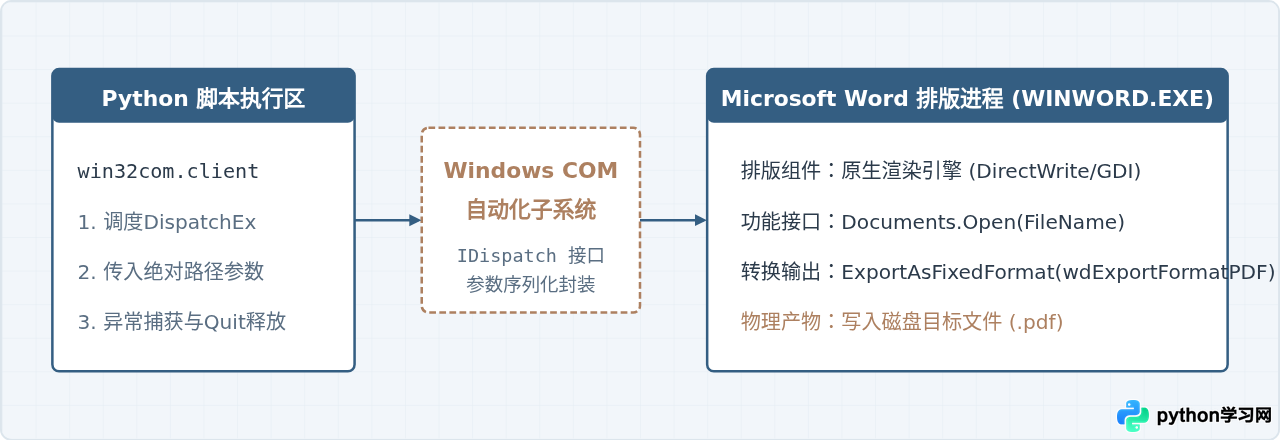
在Windows底层,Microsoft Office安装时会向系统注册一套供跨语言调用的自动化接口。Python通过pywin32包中的win32com.client模块,向系统发送标准自动化指令,请求创建Word.Application实例。系统接收到请求后,将在后台独立启动WINWORD.EXE进程,并将对象控制句柄返回给Python解释器。
在这个控制链条中,Python充当控制器,而后台运行的Word进程则是真正的执行实体。所有文档打开、排版解析、矢量元素栅格化和PDF流生成均交由Word的原生排版引擎完成。完成转换后,必须由Python明确通知该进程保存并退出,否则后台进程将常驻内存占用系统资源。
二、前置环境依赖与安装准备
此方案依赖Windows操作系统底层的COM注册表机制,因此具有明确的运行环境约束:
- 系统与软件:必须是Windows 10/11或Windows Server,且系统内必须安装有可用授权的桌面版Microsoft Word(2010及以上版本均原生支持PDF导出)。纯Linux或macOS环境由于缺失Word COM服务,无法直接运行此模块。
- Python依赖包:仅需安装系统接口中间件
pywin32。打开终端并执行以下安装命令:
pip install pywin32
注意:如果当前终端环境刚安装完pywin32,在极少数干净系统中可能会提示找不到DLL模块。出现此类异常时,可使用管理员身份运行Python自带的后置安装脚本:python Scripts/pywin32_postinstall.py -install 完成系统COM注册。
三、转换的核心操作执行流程
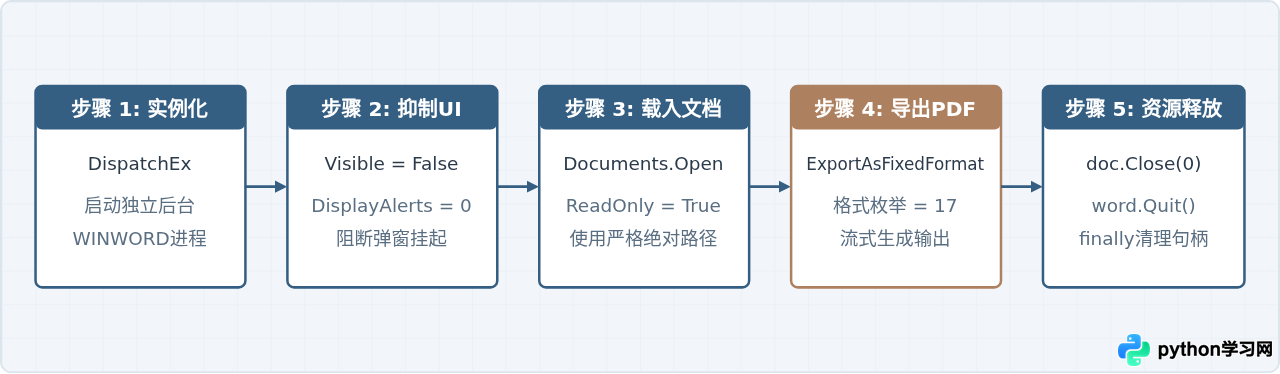
自动化转换的执行链条必须严格按照顺序执行:启动独立进程 > 隐藏交互窗体 > 传入绝对路径打开文档 > 调用PDF格式导出命令 > 逐级关闭文档与进程。任何一步出现未捕获异常,都必须确保进程被显式杀掉,防止幽灵进程阻碍后续文件的打开。
四、完整且健壮的代码实现
下面展示能够实际投入使用的自动化代码。程序包含单文件转换函数与批量扫描目录函数,内置了try...except...finally确保即使发生文件损坏或排版错误,Word宿主进程也能被安全杀死退出。
import os
import sys
from pathlib import Path
import win32com.client as win32

# 定义Word中wdExportFormatPDF的标准COM枚举常量
WD_EXPORT_FORMAT_PDF = 17

def convert_single_doc_to_pdf(doc_path: str, pdf_path: str = None) -> bool:
    """
    将单个Word文档(.doc或.docx)导出为PDF
    :param doc_path: 源Word文件的绝对路径或相对路径
    :param pdf_path: 输出PDF的路径,默认与源文件同名同目录
    :return: 转换成功返回True,失败返回False
    """
    # 统一将路径解析为操作系统绝对路径
    abs_doc_path = str(Path(doc_path).resolve())
    if not os.path.exists(abs_doc_path):
        print(f"错误: 找不到指定的源文件 {abs_doc_path}")
        return False

    if pdf_path is None:
        abs_pdf_path = str(Path(abs_doc_path).with_suffix('.pdf'))
    else:
        abs_pdf_path = str(Path(pdf_path).resolve())

    word_app = None
    doc = None
    try:
        # 使用DispatchEx确保创建全新的独立后台进程,不干扰读者正在前台编辑的Word
        word_app = win32.DispatchEx("Word.Application")
        word_app.Visible = False
        word_app.DisplayAlerts = 0  # 禁用弹窗,防止对话框导致脚本阻塞

        # 以只读方式打开文件,避免锁定原文件或误触发自动保存
        doc = word_app.Documents.Open(
            FileName=abs_doc_path,
            ReadOnly=True,
            ConfirmConversions=False,
            AddToRecentFiles=False
        )

        # 调用原生导出接口导出PDF
        doc.ExportAsFixedFormat(
            OutputFileName=abs_pdf_path,
            ExportFormat=WD_EXPORT_FORMAT_PDF,
            OpenAfterExport=False,
            OptimizeFor=0  # 0代表打印级高质量导出(wdExportOptimizeForPrint)
        )
        print(f"成功生成: {abs_pdf_path}")
        return True

    except Exception as e:
        print(f"转换失败 [{abs_doc_path}]: {str(e)}")
        return False

    finally:
        # 必须在finally块中显式执行文档关闭和进程注销
        if doc:
            doc.Close(SaveChanges=0)  # 0代表不保存修改直接关闭
        if word_app:
            word_app.Quit()


def batch_convert_directory(target_dir: str):
    """批量转换目录下所有的.doc和.docx文件"""
    target_path = Path(target_dir).resolve()
    files = [f for f in target_path.glob("*") if f.suffix.lower() in ['.doc', '.docx']]

    if not files:
        print("目标文件夹下未找到Word文档。")
        return

    print(f"共发现 {len(files)} 个文档,开始执行转换...")
    success_count = 0
    for file in files:
        if file.name.startswith("~$"):  # 过滤Word创建的临时缓存文件
            continue
        if convert_single_doc_to_pdf(str(file)):
            success_count += 1

    print(f"批处理完成: 成功 {success_count}/{len(files)}")


if __name__ == "__main__":
    # 运行示例:将脚本所在目录的当前文档转换
    current_folder = os.path.dirname(os.path.abspath(__file__))
    batch_convert_directory(current_folder)
运行该脚本后,控制台会输出具体的转换路径与统计进度。以下为单次批处理输出示例:
共发现 2 个文档,开始执行转换...
成功生成: D:\Project\Reports\2026_Q1_Summary.pdf
成功生成: D:\Project\Reports\Contract_Template.pdf
批处理完成: 成功 2/2
五、常见技术陷阱与排查对比
在编写自动化脚本时,很多初学者常会遇到进程卡死、弹窗未响应或只读锁死问题。以下图表梳理了两种常见实例化方式在实际生产场景中的差异:
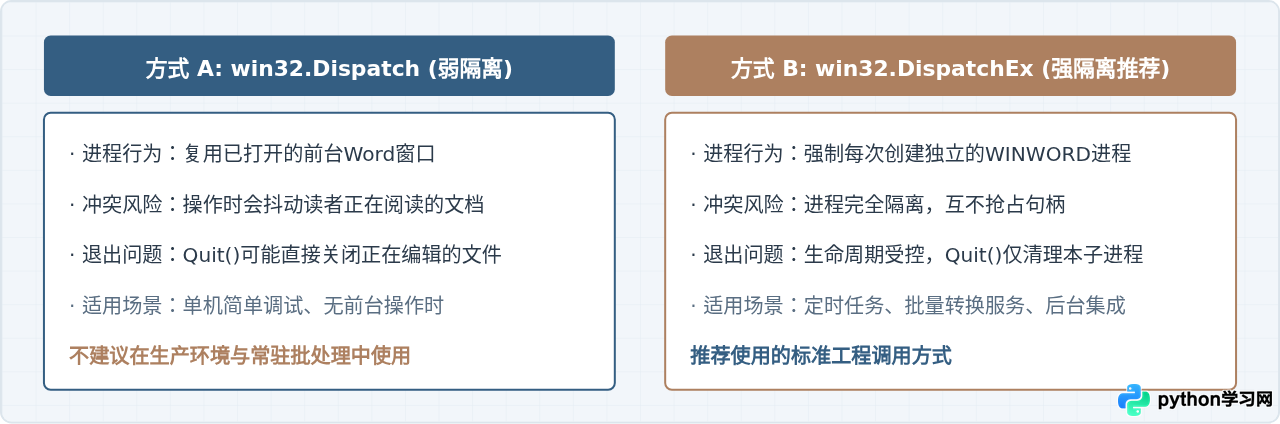
为保障转换链路的稳定,需要严格遵循以下四条工程细节:
- 绝对路径约束:COM底层以
C:\Windows\System32作为默认工作目录,如果传入相对路径如./test.docx,COM通常会报告File not found。因此代码中必须显式使用str(Path(path).resolve())转化为全盘绝对路径。 - 抑制弹窗挂起:若Word文档损坏或包含宏代码,打开时可能会弹出“安全警告”或“修复文档”弹窗。此时必须将
word_app.DisplayAlerts = 0,强制静默拒绝,避免后台永久挂起。 - 过滤锁定临时文件:当一个Word文档处于打开状态时,同目录下会自动产生名为
~$example.docx的隐藏缓存文件。批量转换遍历目录时,必须主动过滤以~$开头的文件名,否则会引发文件解析拒绝访问异常。 - 只读方式打开:调用
word_app.Documents.Open()时显式指定ReadOnly=True,可以有效防止由于其他进程占用导致的文件共享写入锁冲突。
六、自动化方案全景总结
通过Python操作Word自动化接口,可以在保证工业级排版还原度的前提下,高效完成文档格式批处理。以下架构全景展示了从任务发起、参数处理、引擎运算到最终产出PDF的全生命周期闭环:
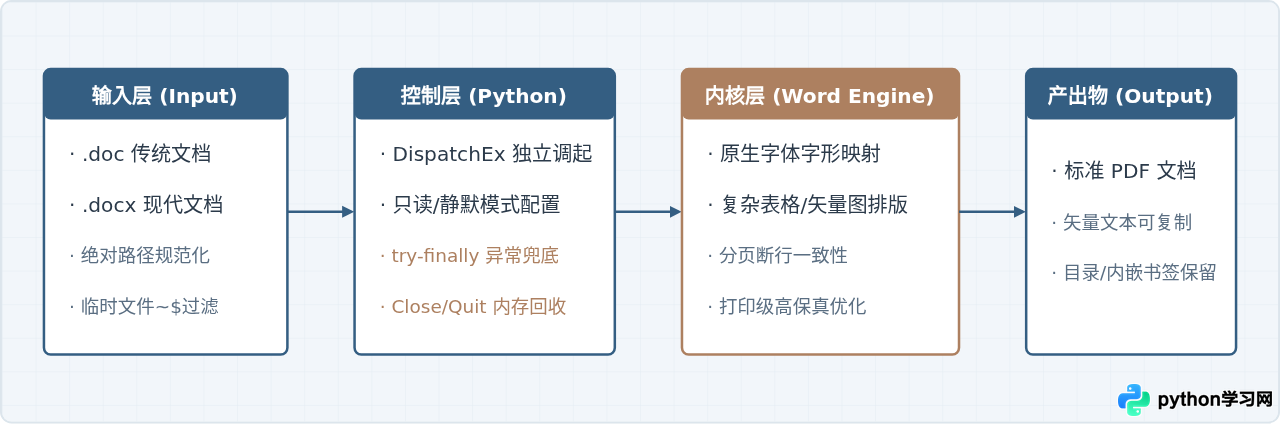
总结而言,调用Word官方COM接口是解决复杂版式格式错乱的最稳健方式。只要在代码实现中规范好绝对路径、错误边界捕获与后台进程生命周期,便能构建出高可靠性的文档自动化流水线。
免责声明:本文内容仅供参考,不代表本站观点。转载或引用请注明出处。









