

怎么在PyCharm和VS Code中指定Python 3.7.7解释器

详细讲解在PyCharm与VS Code中查找、绑定与验证Python 3.7.7解释器的完整操作步骤、配置文件机制以及常见问题的排查方法。
在维护依赖特定旧版本类库或特定运行环境的工程时,将编辑器绑定到准确的 Python 3.7.7 解释器是避免运行报错和环境冲突的关键。无论使用 PyCharm 还是 Visual Studio Code,配置的核心逻辑完全一致:先确认系统中已安装的 Python 3.7.7 实体文件或其对应虚拟环境的实际物理路径,然后在 IDE 的设置界面中将解释器选项指向该可执行文件,最后通过终端与测试脚本进行版本校验。
一、前置准备:获取 Python 3.7.7 的本地可执行文件路径
无论在哪个集成开发环境中操作,软件本身并不会凭空提供运行环境,它们需要调用系统本地已经安装的 python 可执行程序。因此,第一步必须明确 Python 3.7.7 存放在硬盘的哪个具体目录下。
不同操作系统和安装方式对应的常见路径如下:
- Windows 官方安装包默认路径:通常安装在
C:\Python37\python.exe,或者当前用户的应用数据目录下,例如C:\Users\<用户名>\AppData\Local\Programs\Python\Python37\python.exe。 - macOS 默认安装路径:使用官方 PKG 安装后,可执行文件通常位于
/Library/Frameworks/Python.framework/Versions/3.7/bin/python3.7;若通过 pyenv 安装,则通常位于~/.pyenv/versions/3.7.7/bin/python。 - Linux 编译或包管理路径:通常位于
/usr/local/bin/python3.7或/usr/bin/python3.7。 - Conda 虚拟环境路径:如果是通过 Anaconda 或 Miniconda 创建的环境(如
conda create -n py37 python=3.7.7),其解释器路径一般为<conda安装路径>/envs/py37/python.exe(Windows)或<conda安装路径>/envs/py37/bin/python(macOS/Linux)。
如果已经配置了环境变量,可以在系统终端中通过命令快速定位其实际位置:
# Windows CMD 或 PowerShell
where python

# macOS 或 Linux Terminal
which python3.7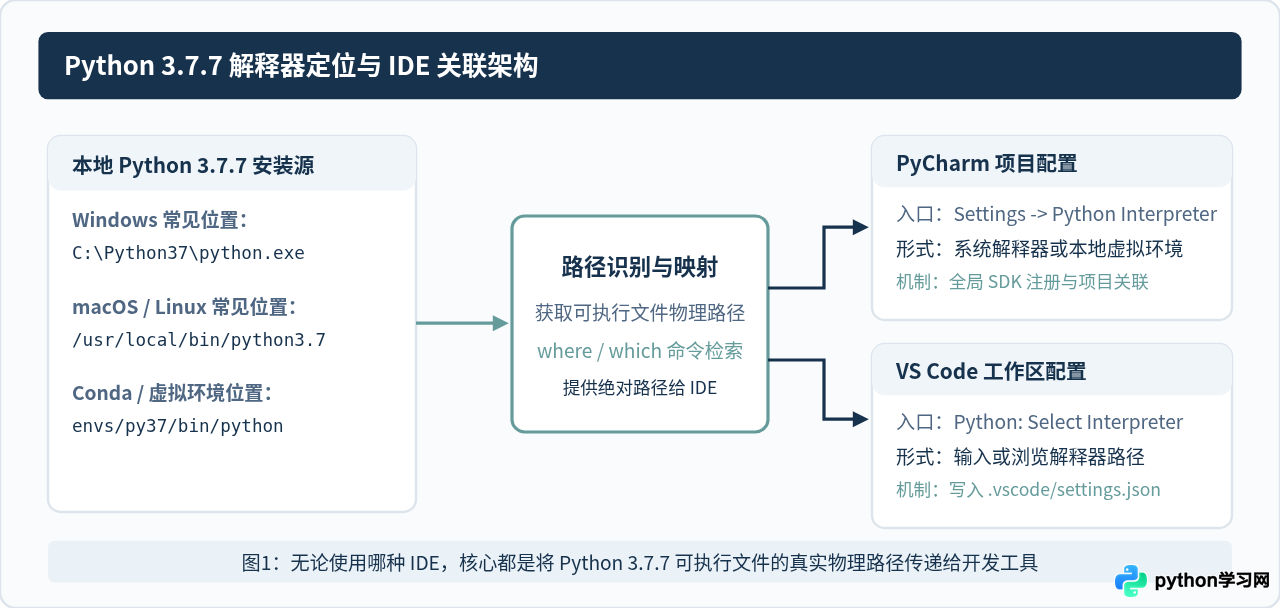
二、在 PyCharm 中指定 Python 3.7.7 解释器
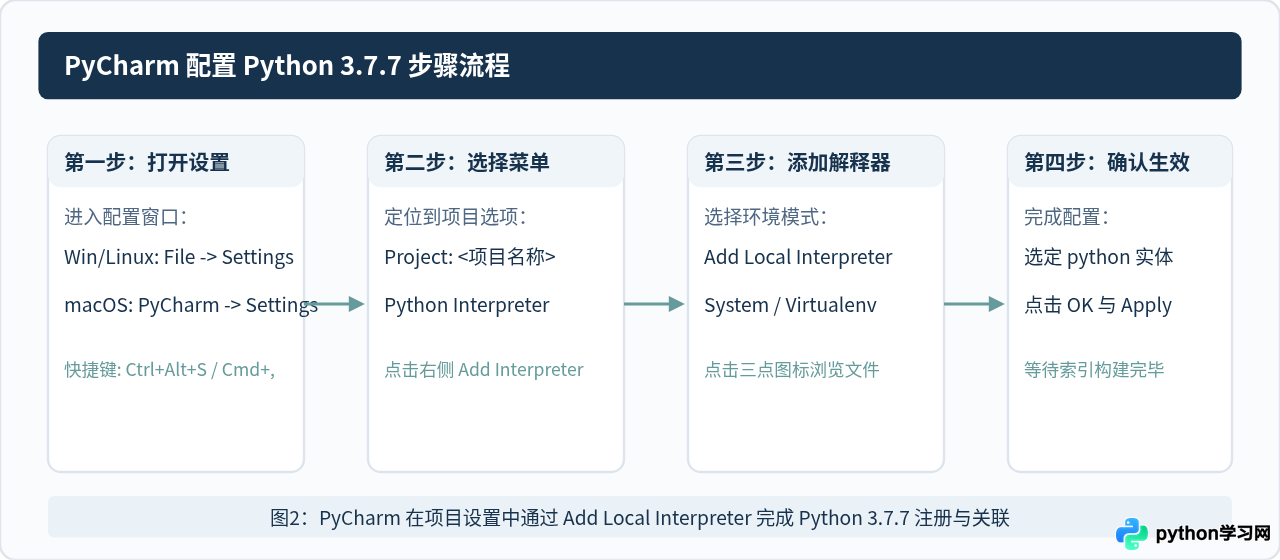
PyCharm 将解释器作为项目级 SDK 管理。指定 Python 3.7.7 的完整步骤如下:
1. 打开项目设置窗口
在 Windows 或 Linux 下,点击顶部菜单栏的 File(文件),选择 Settings(设置);快捷键为 Ctrl + Alt + S。在 macOS 下,点击左上角 PyCharm 菜单,选择 Settings...(老版本为 Preferences),快捷键为 Cmd + ,。
2. 进入解释器管理界面
在设置窗口左侧列表中,展开 Project: <你的项目名称>,点击子项 Python Interpreter。在右侧主区域,可以看到当前项目正在使用的解释器及其已安装的第三方包列表。
3. 添加本地 Python 3.7.7 解释器
点击右上角的 Add Interpreter(添加解释器)按钮,在下拉菜单中选择 Add Local Interpreter...(添加本地解释器)。
4. 选择环境类型并定位文件
在弹出的配置对话框中,左侧提供了多种环境类型:
- System Interpreter(系统解释器):如果希望直接使用系统全局安装的 Python 3.7.7,点击此项,再点击右侧的浏览按钮(三个点
...),在文件管理器中导航到前面查找到的python.exe(Windows)或python3.7(macOS/Linux),选中后点击OK。 - Virtualenv Environment(虚拟环境):如果需要为当前项目新建独立的虚拟环境,选择
New,在Base interpreter(基础解释器)一栏的浏览按钮中选中系统的 Python 3.7.7 路径;如果已有建好的 3.7.7 虚拟环境,选择Existing并定位到其虚拟目录下的python文件。 - Conda Environment:如果使用 Anaconda/Miniconda,可选择现有 conda 环境或指定 conda 可执行文件后创建基于 Python 3.7.7 的新环境。
5. 保存并等待索引建立
选定解释器后,依次点击 OK 和 Apply。PyCharm 会在界面右下角显示正在扫描解释器并建立索引(Updating Indices)。等待进度条走完,右下角状态栏会显示如 Python 3.7 (项目名) 的标识,即表示指定成功。
三、在 VS Code 中指定 Python 3.7.7 解释器
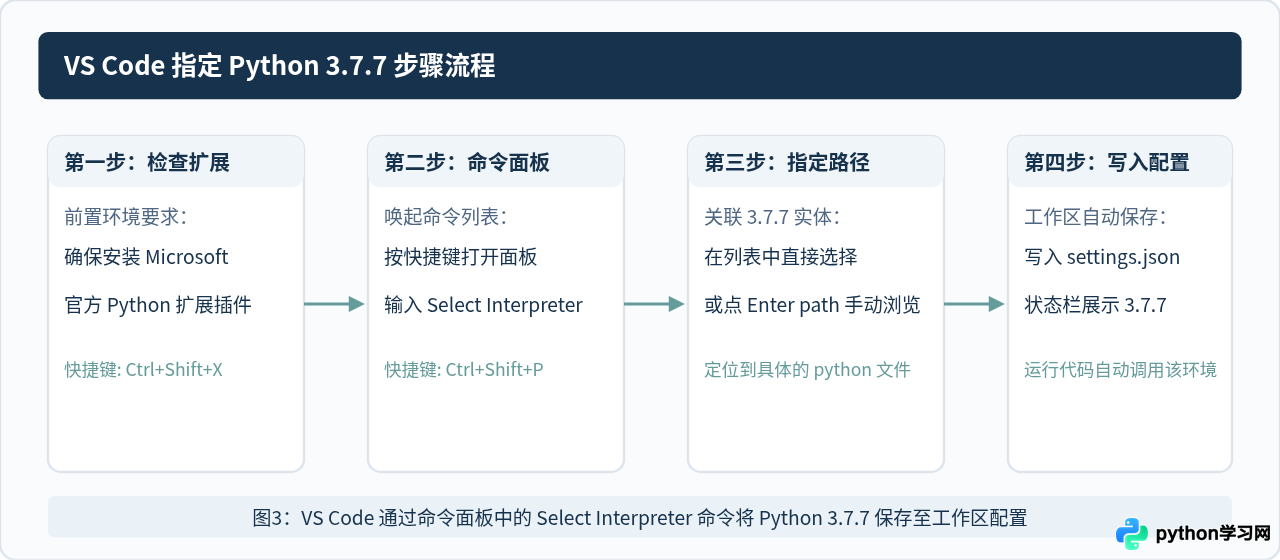
VS Code 是一款通用轻量级编辑器,Python 开发支持依赖于微软官方发布的 Python 扩展插件。其解释器设置通常以工作区配置文件 .vscode/settings.json 进行持久化。
1. 确保已安装 Python 扩展
打开 VS Code,点击左侧边栏的扩展图标(或按 Ctrl + Shift + X / Cmd + Shift + X),在搜索框输入 Python,确认由 Microsoft 发布的 Python 扩展处于已安装并启用状态。
2. 打开项目文件夹
通过 File -> Open Folder... 打开项目所在的根目录。VS Code 的解释器配置通常是作用于当前工作区文件夹的。
3. 调用选择解释器命令
按下快捷键打开命令面板:
- Windows / Linux:
Ctrl + Shift + P - macOS:
Cmd + Shift + P
在命令输入框中输入:Python: Select Interpreter,并在筛选结果中回车确认。
4. 选定或手动输入 Python 3.7.7 路径
此时命令面板会下拉展示当前系统自动检索到的解释器列表:
- 若列表中已列出 Python 3.7.7:条目通常会明确标记版本号(如
Python 3.7.7 ('base': conda)或Python 3.7.7 64-bit)以及物理路径,直接点击该条目即可。 - 若列表中未显示 Python 3.7.7:点击列表顶部的
Enter interpreter path...(输入解释器路径),接着点击Find...(浏览),在弹出的文件选择器中直接定位并选中 Python 3.7.7 的可执行文件(python.exe或python3.7)。
5. 查看状态栏与配置文件
选择完成后,观察 VS Code 窗口底部右侧(或左侧)的状态栏,正常情况下会出现类似 3.7.7 ('py37') 或 Python 3.7.7 的版本信息。同时,VS Code 会在项目根目录下生成或更新 .vscode/settings.json 文件,内部包含如下配置:
{
    "python.defaultInterpreterPath": "C:\\Python37\\python.exe"
}
四、验证解释器是否正确生效
界面上的状态显示仅是配置成功的第一步。为了杜绝“界面显示的是 3.7.7,实际终端运行的却是系统其他版本”的情况,建议通过以下两种方式进行双重验证。
1. 编写简短脚本进行运行时验证
在项目中新建一个临时测试脚本(如 verify_env.py),写入如下代码并直接在 IDE 中右键运行:
import sys

print("实际运行的 Python 版本号:")
print(sys.version)

print("\n实际调用的解释器可执行文件绝对路径:")
print(sys.executable)
运行结果的预期输出示例如下:
实际运行的 Python 版本号:
3.7.7 (tags/v3.7.7:d7c567b08f, Mar 10 2020, 10:41:24) [MSC v.1900 64 bit (AMD64)]

实际调用的解释器可执行文件绝对路径:
C:\Python37\python.exe
只要版本前缀严格为 3.7.7 且路径与指定的物理路径完全相符,即证明当前代码执行完全受控于指定的解释器。
2. 检查内置集成终端的环境激活状态
在 PyCharm 或 VS Code 中直接按下 Ctrl + `(反引号)打开内置终端,输入:
python --version如果脚本运行时输出 3.7.7,而在内置终端中输入 python --version 却输出系统默认的 3.10 或 3.8,原因通常是终端没有自动激活对应的虚拟环境,或者系统 PATH 变量中其他 Python 路径排在前面。在 VS Code 中,可通过在 .vscode/settings.json 中增加 "python.terminal.activateEnvironment": true 来确保新开终端自动执行激活脚本。
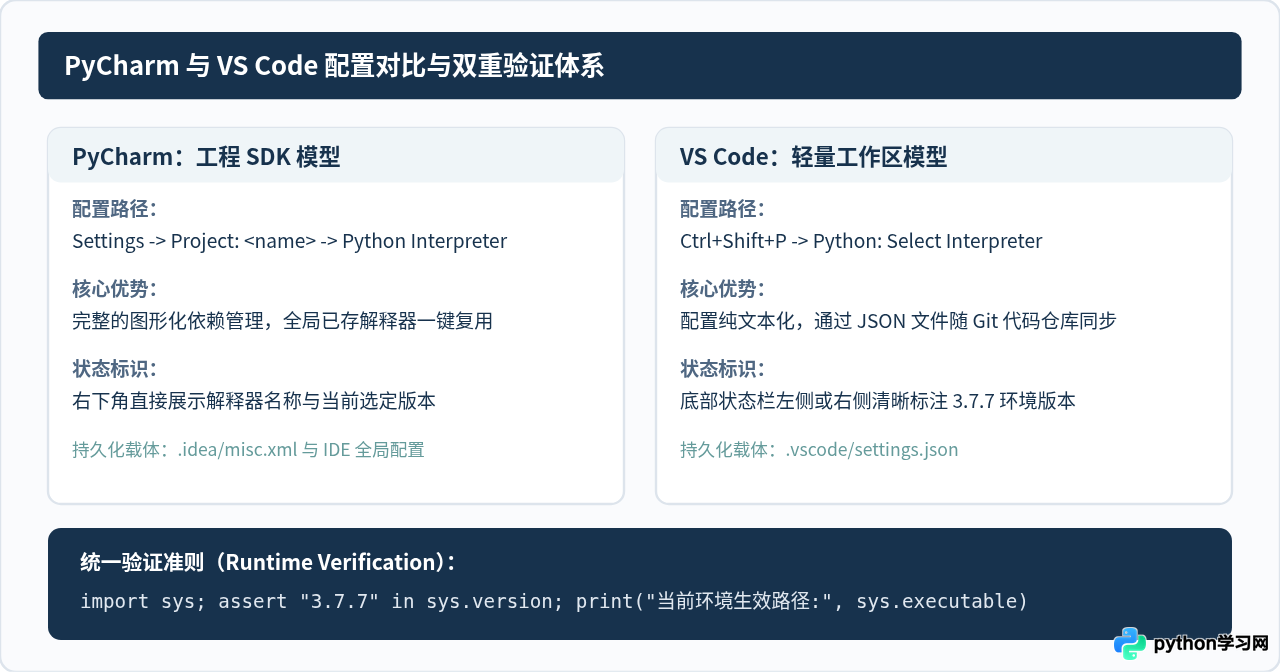
五、PyCharm 与 VS Code 的配置机制对比与排查要点
理解两款工具在底层设计上的差异,有助于在团队协作或多项目切换时更加自如:
| 对比维度 | PyCharm 配置机制 | VS Code 配置机制 |
|---|---|---|
| 环境支持方式 | 开箱即用,内置完整的 Python 解释器识别与依赖管理系统 | 通过扩展生态实现,需依赖 Microsoft 官方 Python 扩展 |
| 配置写入位置 | 项目根目录 .idea/misc.xml 及 IDE 本地全局 SDK 数据库 |
工作区 .vscode/settings.json 中的 python.defaultInterpreterPath |
| 解释器复用性 | 一次添加后成为全局 SDK,其他项目可直接在下拉列表中复选 | 根据机器历史路径智能列出,每个项目需独立在工作区指定 |
| 包管理界面 | 在设置页面直接提供图形化包安装、版本回退与升级面板 | 主要依赖集成终端使用 pip install 命令行进行管理 |
六、常见问题排查与注意事项
在指定 Python 3.7.7 的实际过程中,可能会遇到几种典型障碍:
1. 系统提示“Invalid Python SDK”或无法识别可执行文件
如果选中的 python.exe 或 python3.7 无法保存,首先检查该文件是否拥有可执行权限。在 macOS 或 Linux 上,通过终端执行 chmod +x /path/to/python3.7 赋予执行权限;在 Windows 上,确保当前登录账户拥有该安装目录的读取与执行权限,避免安装在受保护的系统级专有文件夹中。
2. 32 位与 64 位架构不匹配
Python 3.7.7 同时发布有 32 位(x86)和 64 位(x86-64 / AMD64)版本。如果工程需要编译本地 C 扩展(如某些旧版驱动或预编译二进制轮子),必须确保指定的 Python 3.7.7 架构与所依赖的动态链接库(DLL / so)完全一致,否则在 import 阶段会抛出架构不匹配错误。
3. 旧版本 Python 缺少 pip 或 SSL 证书报错
Python 3.7 发布时间较早,如果安装的 3.7.7 未附带更新版的 pip 和根证书,在使用 pip install 下载包时可能会遇到 SSL 验证失败的问题。解决办法是在该环境下手动更新 pip 和证书包:
python -m pip install --upgrade pip certifi完成上述步骤后,无论是通过图形菜单操作还是配置脚本核查,都能够确保工程平稳运行在指定的 Python 3.7.7 解释器之下。
免责声明:本文内容仅供参考,不代表本站观点。转载或引用请注明出处。









