

Win10家庭版和专业版安装密钥可以混用吗?版本升级指南

深入解析Windows 10家庭版与专业版安装及激活密钥能否混用的机制原理,并提供从家庭版平滑升级到专业版的完整操作指南、常见报错排查与注意事项。
一、核心机制解析:安装密钥能否跨版本混用?
很多用户在重装系统或获取新授权时,常常对“混用密钥”产生误解。要弄清这个问题,首先需要区分两种不同的密钥概念:用于决定安装形态的“安装与转换通用密钥”,以及决定永久激活归属的“正式授权许可密钥”。
无论是哪种密钥,在 Windows 10 的内部版本逻辑中,都存在严格的边界:
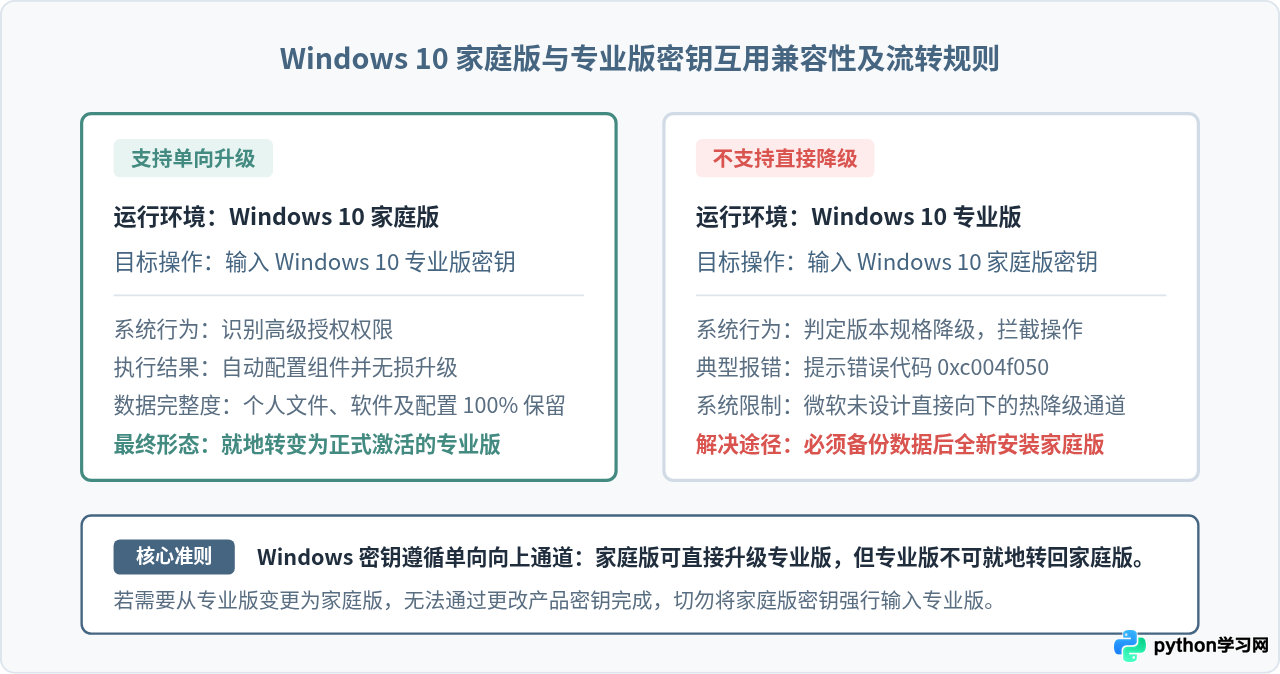
- 家庭版系统输入专业版密钥(支持):系统会将此行为识别为正向的“升级请求”。Windows 会连接微软许可服务器核验密钥有效性,随后触发功能包解压与部署,在保留所有个人文件和已安装应用的前提下,原地转换为 Windows 10 专业版并完成激活。
- 专业版系统输入家庭版密钥(不支持):微软不支持高版本操作系统就地“热降级”为低版本。如果在专业版中输入家庭版密钥,系统将弹出错误提示(如错误代码
0xc004f050),指出该密钥与当前运行的 Windows 版本不匹配,无法降级。 - 安装时输入错误版本的密钥:在全新制作的官方原版安装介质中,输入家庭版密钥只会安装家庭版镜像,输入专业版密钥则安装专业版镜像,两者相互独立,无法在安装阶段借用对方密钥混淆安装。
二、家庭版与专业版的核心功能差异
很多用户之所以考虑将密钥升级为专业版,主要是为了解锁家庭版默认缺席的管理工具和安全组件。了解两者的关键功能差距,有助于确认是否有必要升级:
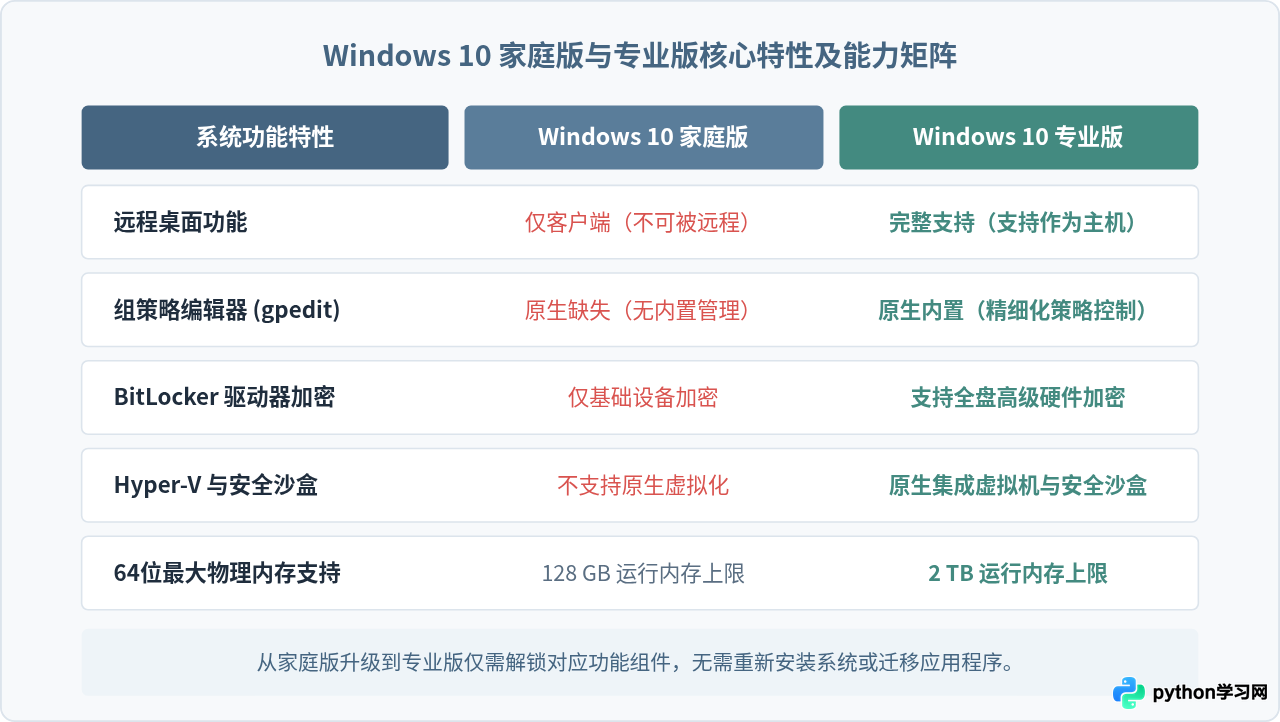
- 远程桌面主机(Remote Desktop):家庭版仅能作为客户端远程连接其他计算机,无法作为被控制端主机;专业版支持完整的远程桌面服务端,可随时被其他设备远程登录。
- 本地组策略编辑器(gpedit.msc):专业版内置该工具,可深入调整系统更新策略、权限策略和底层系统配置;家庭版默认未集成。
- BitLocker 驱动器加密:专业版支持对整个系统盘和数据盘进行军工级 BitLocker 硬件加密,防止电脑失窃后数据被拆盘读取;家庭版仅提供基础设备加密。
- Windows 沙盒与 Hyper-V 虚拟化:专业版提供独立的轻量沙盒环境(Sandbox)用于安全运行可疑程序,并内置 Hyper-V 原生虚拟机管理器;家庭版则不具备这两项原生功能。
三、家庭版平滑升级至专业版实操步骤
从 Windows 10 家庭版升级到专业版非常便捷,整个过程为就地热升级,系统盘文件、个人数据及桌面程序都会完整保留。具体步骤如下:
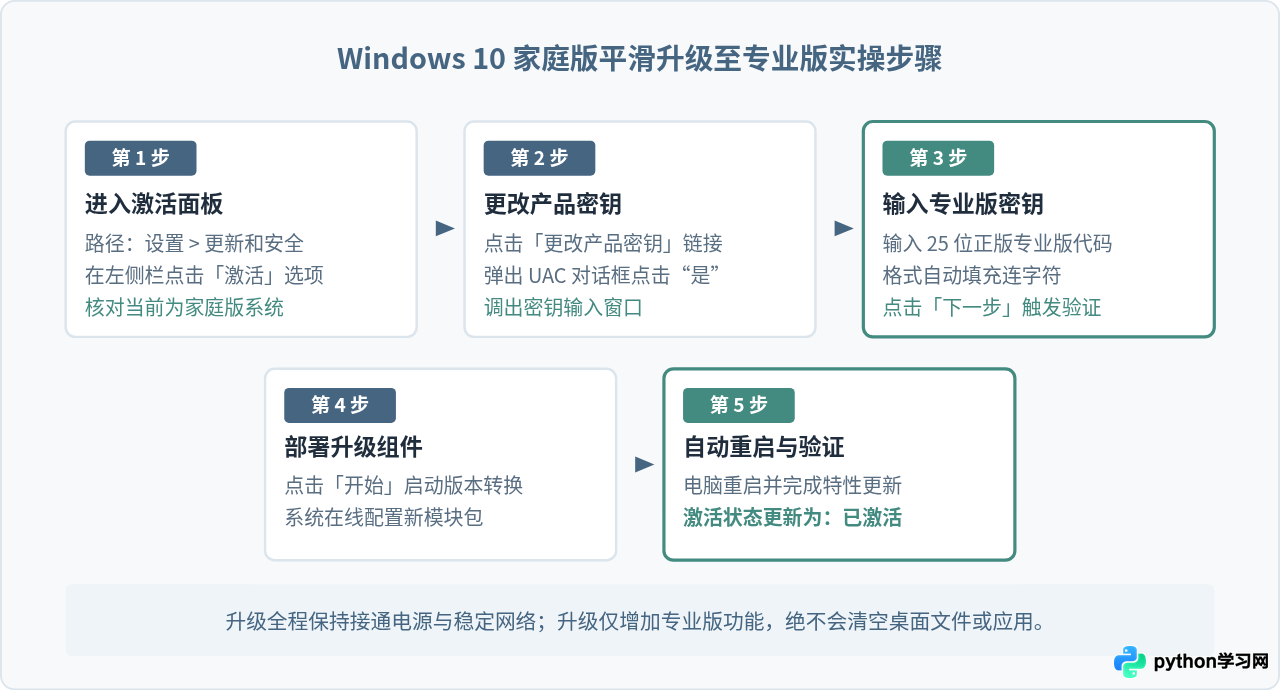
在键盘上按下快捷键 Win + I 打开 Windows“设置”,随后依次点击“更新和安全” > 左侧导航栏中的“激活”。在此页面确认当前版本显示为“Windows 10 家庭中文版”或“Windows 10 家庭版”。
在右侧“升级 Windows 版本”区域,找到并点击“更改产品密钥”链接,系统将弹出用户账户控制(UAC)确认窗口,点击“是”允许操作。
在弹出的“输入产品密钥”文本框中,输入你所持有的 25 位 Windows 10 专业版正版密钥(形式为 XXXXX-XXXXX-XXXXX-XXXXX-XXXXX),系统会自动校验密钥格式。
点击“下一步”,系统会显示“升级你的 Windows 版本”提示框,确认页面提示后点击“开始”。此时系统会开始下载并应用专业版所缺失的增量功能组件。
组件配置完成后,电脑会自动重启一至两次进行更新配置。重启进入桌面后,再次打开“设置” > “更新和安全” > “激活”,可以看到版本已成功转变为“Windows 10 专业版”,且激活状态显示为“已激活”。
四、升级常见报错排查与“断网过渡升级法”
部分用户在家庭版输入专业版密钥时,可能会遇到错误提示,导致升级受阻。掌握以下排查技巧,基本可以解决 95% 以上的升级卡顿问题:
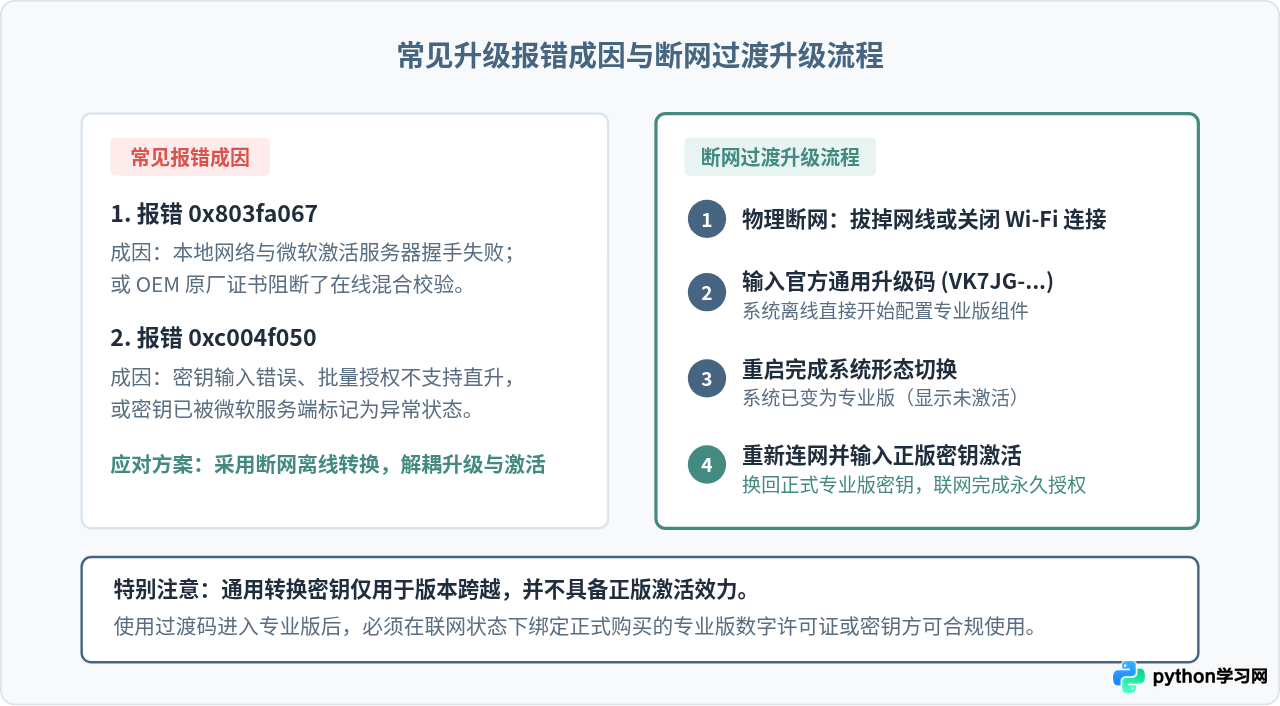
1. 错误代码 0x803fa067
该错误通常发生在微软服务器繁忙、本地网络与更新服务器握手超时,或当前家庭版带有特定 OEM 绑定证书时。系统无法一次性同时完成“版本转换”与“在线激活”。
2. 错误代码 0xc004f050
该代码意味着输入的密钥无法被当前版本直接识别为升级凭证,通常是因为输入了不可跨版本跳跃的特定批量授权密钥,或密钥本身输入有误。
当在线直接输入专业版密钥报错时,微软官方允许使用公开的“专业版通用转换密钥”先完成本地功能包升级,再联网进行正式激活:
- 彻底断开网络:拔掉网线,或在系统托盘中断开 Wi-Fi 连接(确保电脑处于完全无网状态)。
- 输入微软通用转换密钥:在激活页面点击“更改产品密钥”,输入公开过渡码:
VK7JG-NPHTM-C97JM-9MPGT-3V66T。 - 开始升级:点击“下一步”并确认“开始升级”。由于处于断网状态,系统不会连接服务器验证激活,而是直接触发本地预置的专业版组件安装。
- 重启并连网激活:系统完成配置并重启后,版本已成功转变为“Windows 10 专业版”。此时重新连接网络,再次点击“更改产品密钥”,输入你购买的正式正版专业版密钥,即可顺利激活。
五、版本降级与授权归属注意事项
了解了升级方案后,还有两个与密钥相关的常见边界问题需要特别留意:
1. 专业版无法“无损降级”回家庭版
如前所述,由于专业版与家庭版底层系统库存在包含与继承关系,微软未在 Windows 中内置高版本向低版本的逆向回退脚本。如果你购买的新电脑预装了专业版,或者因各种原因希望回到家庭版,无法通过在设置中输入家庭版密钥来降级。唯一的方法是:使用微软官方的“媒体创建工具”(Media Creation Tool)制作 Win10 安装 U 盘,在备份完所有个人数据后,格式化系统盘重新安装家庭版。
2. 零售版与 OEM 预装版密钥的授权范围
- 品牌机预装 OEM 家庭版:绝大多数笔记本电脑出厂附带的家庭版密钥已固化在主板 BIOS(UEFI)的 MSDM 表中。升级为专业版并输入零售密钥后,主板内的原装家庭版授权并不会消失。即使以后重新全新安装家庭版,系统仍可自动从主板读取家庭版授权并激活。
- 零售版专业版密钥(Retail):支持在设备间转移使用,但同一时间只能激活一台计算机。当你为原先的家庭版电脑绑定了零售专业版数字许可证后,该授权信息会与你的 Microsoft 账户关联。
总结
综上所述,Windows 10 家庭版和专业版安装密钥无法双向互换混用。核心逻辑是:家庭版能够接纳专业版密钥并自动无损升级为专业版;而专业版拒绝使用家庭版密钥就地降级。对于有升级需求的用户,建议通过系统内置的“更改产品密钥”直接升级;若遇到网络校验报错,可配合官方通用转换码采用断网方式平滑过渡,并在进入专业版后联网完成正式激活。
免责声明:本文内容仅供参考,不代表本站观点。转载或引用请注明出处。









