

Mac安装应用后找不到图标?教你快速定位已安装的软件

针对Mac安装软件后在桌面或启动台找不到图标的常见问题,深入剖析DMG挂载机制、多层级Applications目录、特殊形态软件以及Spotlight/Launchpad缓存未刷新等原因,提供系统、可操作的快速定位与解决指南。
刚在 Mac 上下载或安装完一款应用,在桌面或“启动台”(Launchpad)中翻找却不见其踪影,这是初用 macOS 时最常遇到的困扰。造成这一现象的核心原因并非系统发生故障,而是因为 macOS 的分发机制与 Windows 存在显著差异——软件可能只停留在只读镜像中尚未固化、存放在了不同层级的私有目录、属于无独立窗口的后台常驻程序,或是系统索引尚未同步。本文将依次梳理这几类情况,并给出立竿见影的排查与定位方法。
一、最常见原因:应用并未真正安装到硬盘
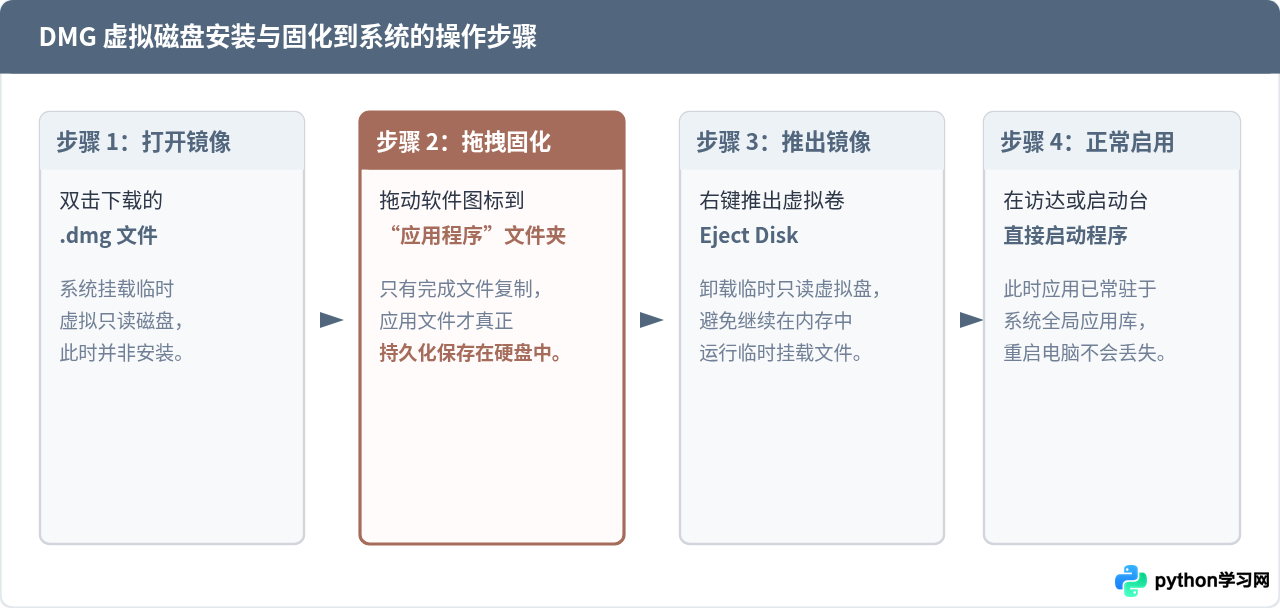
初次接触 Mac 的用户很容易把“打开了安装包”误认为“已经安装”。在 macOS 中,大量的第三方软件是通过 .dmg(Apple 磁盘镜像)文件分发的。双击 .dmg 文件后,系统只是将其挂载为一个虚拟磁盘驱动器,并在桌面或访达侧边栏显示一个可移动卷宗。
如果在这个挂载窗口中直接双击应用图标,软件确实能够运行。但一旦关闭窗口、推出该镜像或者重启电脑,这个虚拟驱动器就会被卸载,桌面和启动台上自然就看不到任何该应用的图标。因为该软件自始至终都没有被写入电脑的内置存储中。
彻底固化应用的正确做法
- 在“下载”文件夹中重新双击打开下载好的
.dmg镜像文件。 - 在弹出的窗口中,按住该软件的应用图标(通常带有
.app后缀),将其拖拽并释放到旁边的“Applications(应用程序)”文件夹替身图标上。 - 等待系统完成文件复制(进度条结束后,才算真正将软件写进了固态硬盘)。
- 在访达侧边栏或桌面上,右键点击该
.dmg镜像磁盘并选择“推出”,此时软件已安全留存在系统中。
二、找错地方:macOS 的多级应用程序目录
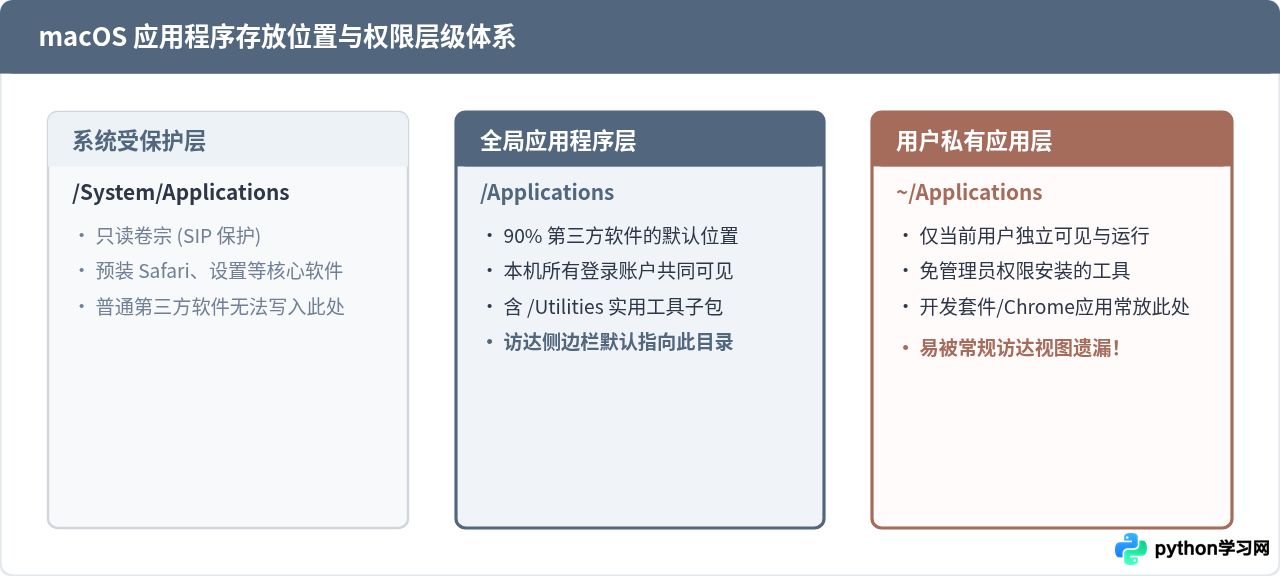
如果确定已经执行了安装或拷贝,但在访达侧边栏的“应用程序”中仍找不到软件,大概率是因为你看错了目录路径。macOS 设计了细致的权限隔离体系,系统中实际上并存着多个不同层级的应用程序目录:
- 全局应用程序目录(
/Applications):全机所有登录用户共用。通过常规拖拽或大部分安装包安装的软件默认进入此处。 - 当前用户独立目录(
~/Applications即/Users/用户名/Applications):某些应用在安装时不需要管理员提权,或者一些特定开发套件(如 Chrome 独立快捷方式、JetBrains Toolbox 管理的 IDE、Steam 游戏等)会将程序直接装在用户私有目录下。在系统全局应用列表中通常不会直接看到它们。 - 实用工具子目录(
/Applications/Utilities):某些专业软件或辅助组件会自动沉淀到这个子文件夹中,例如“活动监视器”、“终端”、“钥匙串访问”等。 - 受系统完整性保护的内置应用(
/System/Applications):macOS 系统预装的只读核心应用(如备忘录、访达、Safari、地图等),通常不能直接修改或移动。
精准直达目标文件夹的快捷键
在桌面或访达窗口任意位置,按下快捷键 Command + Shift + G 唤出“前往文件夹”对话框,分别输入以下两个路径并回车:
/Applications
~/Applications
依次检查这两个文件夹,绝大多数“离奇消失”的软件都能在 ~/Applications 或 /Applications 的子目录中被直接发现。
三、系统未同步:聚焦搜索(Spotlight)与启动台缓存故障
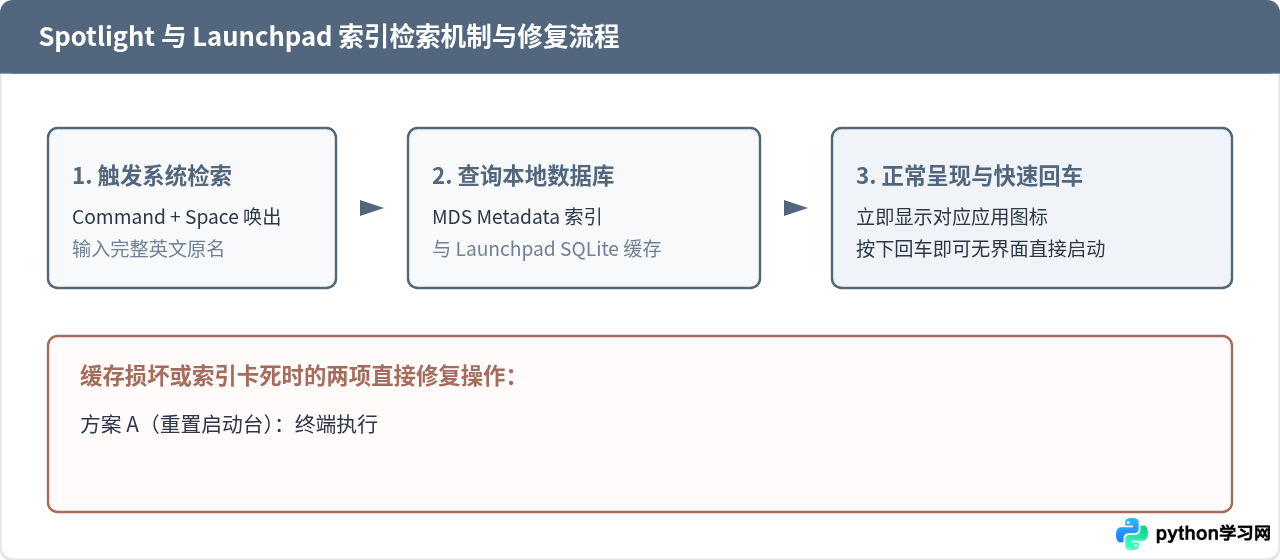
有时应用明确已经存放在 /Applications 中,但按 F4 打开启动台看不到,按 Command + 空格 唤出 Spotlight 搜索应用全名也毫无反应。这通常是系统索引服务出现暂时阻塞或 Dock 图标缓存损坏所致。
1. 快捷验证 Spotlight(聚焦搜索)
按下 Command + 空格键,在输入框中输入软件的完整英文原名(例如 Visual Studio Code 或 Telegram),不要只输入模糊的中文字符。因为某些国外软件并没有本地化其中文名字,在 Spotlight 中检索中文将无法匹配。
2. 重建启动台(Launchpad)图标数据库
启动台的图标展示依赖于本地 SQLite 缓存数据库。当数据库发生同步异常时,新装的软件就不会在图标网格中排出来。打开“终端”(Terminal)应用,复制并执行以下命令:
defaults write com.apple.dock ResetLaunchPad -bool true; killall Dock执行该命令后,屏幕下方的程序坞(Dock)与启动台会瞬间自动重启,并重新全盘扫描 /Applications 与 ~/Applications 目录,所有合法应用都会重新排列到启动台中。
注意:该命令会将启动台中自定义整理的应用文件夹打散并恢复初始默认排序,但绝对不会删除任何已安装的文件。
四、特殊形态:它并非传统的窗口应用程序
如果经过上述排查仍未在桌面上看见独立的软件窗口,需要判断该软件的形态是否属于非窗口程序:
1. 菜单栏驻留应用(Menu Bar App)
很多系统增强工具(例如剪贴板管理器、温度监控、MenubarX、网速监测或输入法控制台)在启动后,默认完全不在 Dock 和桌面显示主窗口,而是仅仅在屏幕右上角的状态栏(靠近电池和时间的位置)常驻一个小图标。查看屏幕右上角是否有新增的小符号,点击该符号即可打开配置面板。
2. 命令行工具(CLI / Homebrew)
如果你是通过 brew install 命令或直接下载脚本安装的工具(如 ffmpeg、nvm、git、wget 等),这类软件压根不包含任何 .app 图形外壳,自然不会产生任何图标。它们通常保存在:
- Apple Silicon (M系列芯片) Mac:
/opt/homebrew/bin - Intel 芯片 Mac:
/usr/local/bin
要在日常中使用它们,只需打开“终端”(Terminal)直接输入该工具的命令名称即可。
3. 系统设置面板或 Safari 扩展
部分硬件驱动程序、触控板增强插件或网络配置工具,安装后会直接作为模块嵌入到 macOS 的“系统设置”(System Settings)中。可以在“系统设置”的左侧导航栏下拉查看是否新增了专属配置项,或者在“通用 -> 登录项与扩展”中查看其常驻状态。
五、总结与日常习惯建议
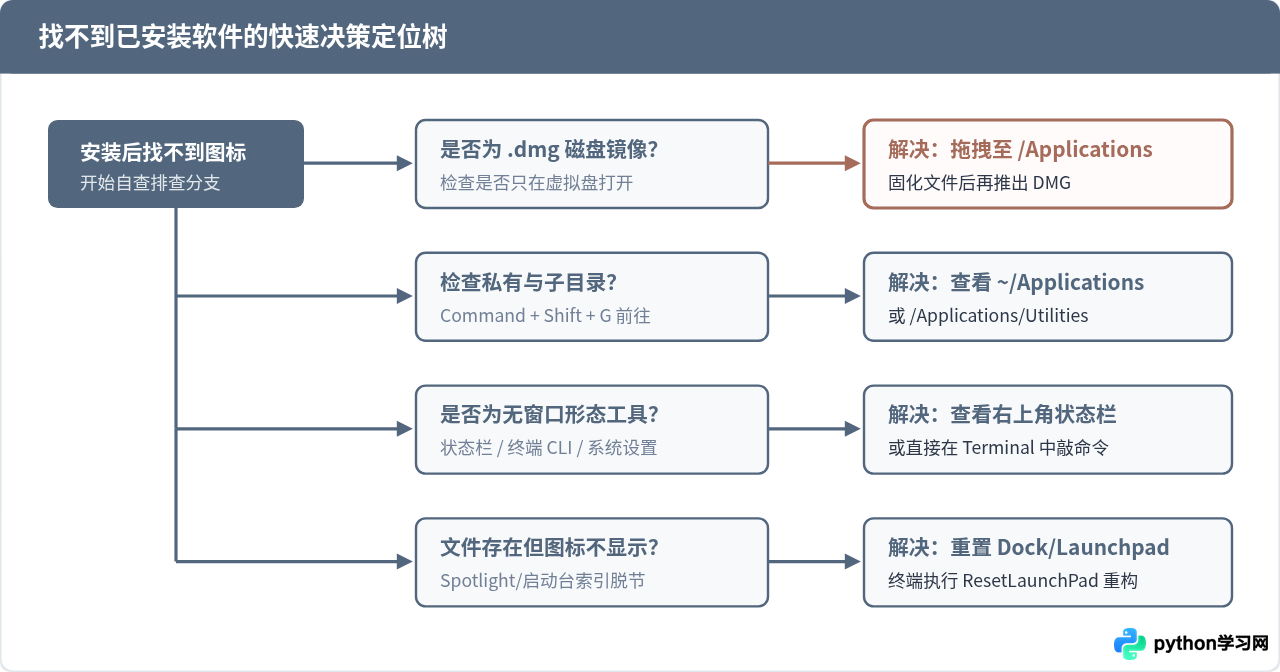
理清 macOS 的应用机制后,定位找不到的软件其实只需要简单的四步流程:
- 首先回想安装包形态,确认
.dmg是否已将图标真正拖动复制到/Applications中。 - 使用快捷键
Command + Shift + G分别前往/Applications和~/Applications,查看物理文件是否存在。 - 使用快捷键
Command + 空格尝试 Spotlight 搜索其完整英文名称,或利用终端命令重置 Launchpad 数据库。 - 若仍无窗口,抬头观察屏幕右上角菜单栏是否有常驻小图标,或确认该工具是否为纯命令行(CLI)程序。
为了避免日后频繁寻找,建议在首次成功打开软件后,在底部 Dock 栏对应的图标上点击鼠标右键,依次勾选“选项 -> 在访达中保留”或直接“在程序坞中保留”,即可长期固定入口,告别图标丢失的困扰。
免责声明:本文内容仅供参考,不代表本站观点。转载或引用请注明出处。









