

VS Code和PyCharm中怎么选中并运行部分Python代码块

详细讲解在VS Code和PyCharm两大主流IDE中,如何通过快捷键、右键菜单和代码单元格选中并运行局部Python代码块,解析运行机制、变量状态与排错技巧。
在日常编写与调试Python代码时,很多开发者并不需要每次都重新运行整个脚本。尤其是涉及耗时的数据加载、网络请求或模型初始化时,仅针对新编写的代码片段进行验证能够显著提升排查效率。在VS Code中,核心快捷键是 Shift + Enter;在PyCharm中,对应的快捷键是 Windows/Linux 下的 Alt + Shift + E(macOS 下为 Option + Shift + E)。两款编辑器均支持将选中的文本行发送到底层交互式控制台保持运行状态,本文将系统介绍各自的具体操作步骤、环境准备、进阶单元格运行模式及常见陷阱。
一、VS Code 中选中并运行代码块的操作步骤
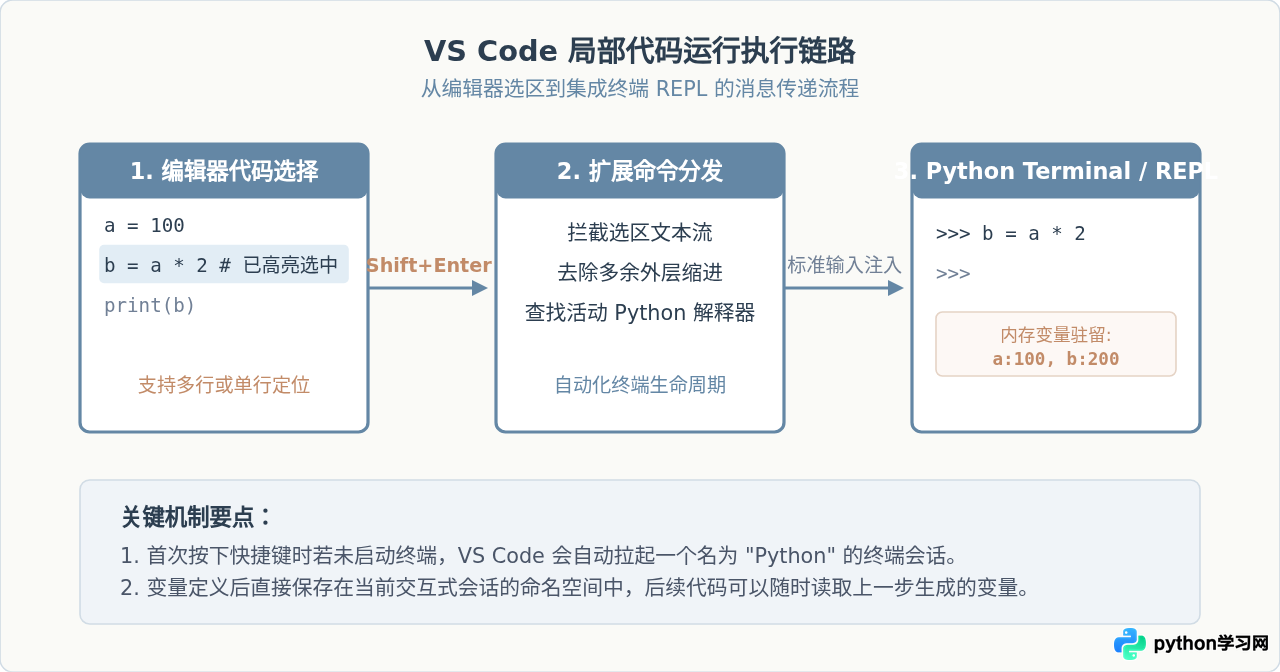
VS Code 提供了基于终端 REPL 和交互式窗口(Interactive Window)两种运行局部代码的方式。以下是标准的操作路径:
1. 基础选区运行(Shift + Enter)
- 在 VS Code 编辑器中打开
.py文件。 - 使用鼠标或键盘光标拖动选中文本。如果只是一行代码,也可以直接将光标停留在该行,无需显式高亮。
- 按下键盘组合键 Shift + Enter。
- VS Code 会自动激活下方的集成终端(Terminal),启动配置好的 Python 解释器进程,并将选中的代码行粘贴并回车执行。
# 示例:选中以下两行并按 Shift + Enter
import math
radius = 5.0

# 随后再单独选中此行计算面积
area = math.pi * (radius ** 2)
print("计算结果:", area)注意:如果当前未安装或未激活官方 Python 扩展(ms-python.python),按下 Shift + Enter 可能会没有响应。务必先在扩展市场中确认 Python 插件处于已启用状态。
2. 使用 # %% 代码单元格模式
如果你希望像在 Jupyter Notebook 中那样按块管理脚本,可以在普通 .py 脚本中输入特殊注释 # %%。VS Code 的 Python 扩展会自动将该注释上下的区域划分为一个独立的代码块(Code Cell),并在代码块上方显示“Run Cell”快捷按钮。此时按下 Shift + Enter 或 Ctrl + Enter,即可直接运行当前代码块,而无需手动框选文字。
二、PyCharm 中选中并运行代码块的操作步骤
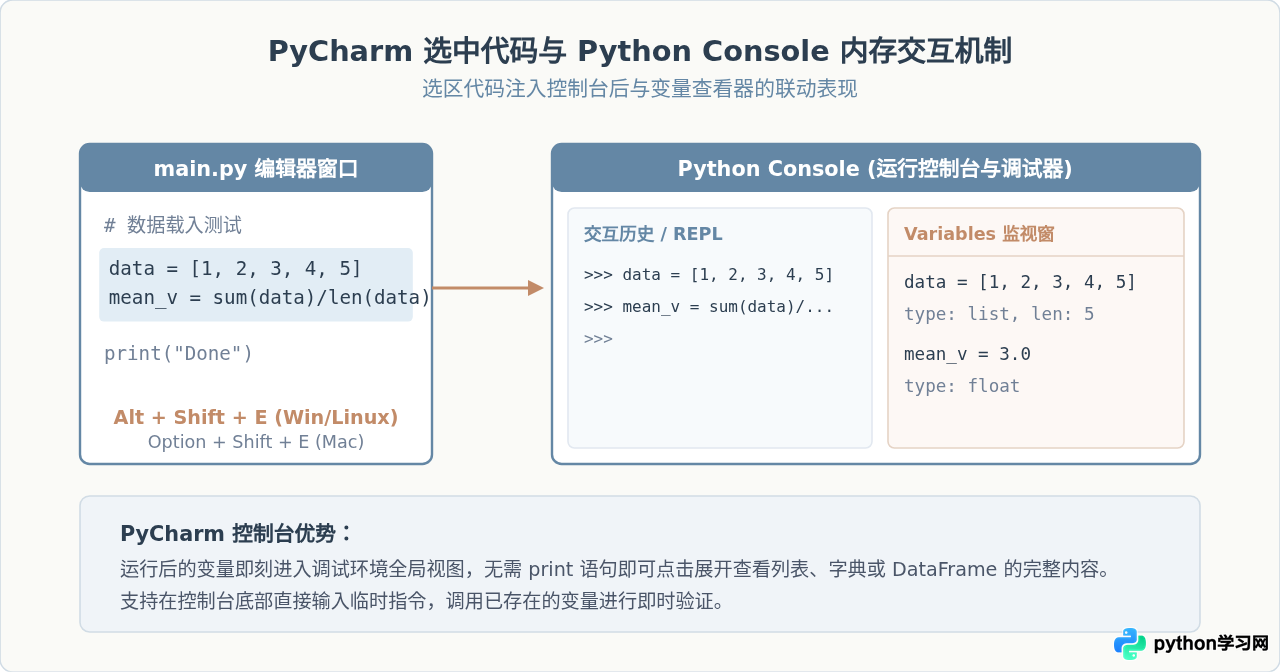
PyCharm 作为全功能的 Python 专业 IDE,内置了专门的“Python Console(Python 控制台)”窗口。它与普通运行的区别在于:控制台不仅执行代码,还会实时展示变量视窗(Variables Viewer),方便直观检查数据结构。
1. 快捷键与菜单操作
- 在 PyCharm 的代码编辑窗口中,高亮选中想要执行的一段或多行代码。
- 按下对应操作系统的快捷键:
- Windows / Linux: Alt + Shift + E
- macOS: Option + Shift + E
- 或者在选中的代码区域点击鼠标右键,在弹出上下文菜单中选择 "Execute Selection in Python Console"(在 Python 控制台中执行选择)。
# 示例:PyCharm 中选中此段函数定义与调用
def calculate_tax(income, rate=0.15):
    return income * rate

current_tax = calculate_tax(120000)
# 执行后,可在右侧的 Special Variables 与 local variables 中直接查看 current_tax 的数值 18000.0
2. PyCharm 的科学模式(Scientific Mode)与交互式支持
在 PyCharm Professional 专业版中,当检测到数据分析或科学计算库时,系统支持“科学模式”。与 VS Code 类似,PyCharm 同样支持 # %% 注释标记。当文件包含该标记时,行号旁会出现绿色的运行小三角,点击即可将该块直接发送到控制台执行,且支持将 Pandas DataFrame、Matplotlib 图表以内嵌标签页的方式可视化渲染。
三、核心差异对比:VS Code 与 PyCharm 的行为与适用场景
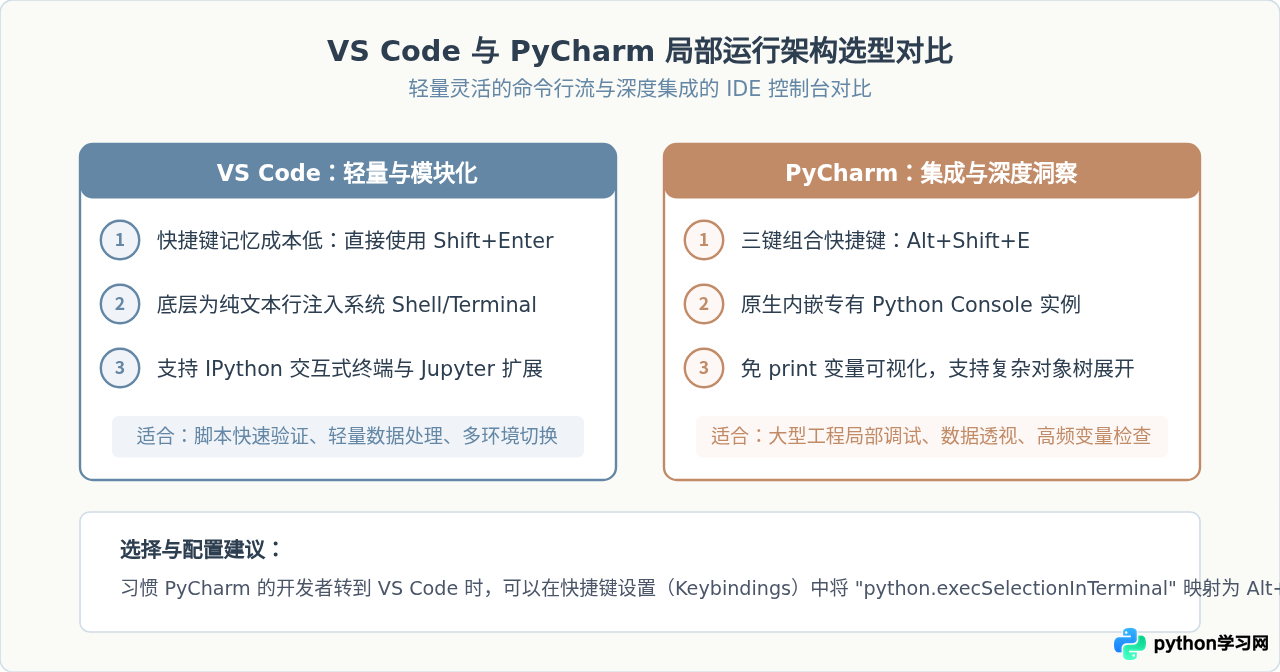
虽然两款工具都能达成“选中并运行”的目标,但底层的交互定位与默认行为存在细微差异。以下是两者的全面对比:
| 功能维度 | Visual Studio Code | JetBrains PyCharm |
|---|---|---|
| 核心默认快捷键 | Shift + Enter |
Alt + Shift + E (Mac: Opt + Shift + E) |
| 右键菜单项名称 | Run Selection/Line in Python Terminal | Execute Selection in Python Console |
| 运行目标载体 | 系统集成终端(默认运行 python 交互命令) | 专有 Python Console 窗口 |
| 变量实时监控 | 需配合 Jupyter 交互窗口或调试模式查看 | Console 右侧原生自带 Variables 视窗 |
| 空选区默认行为 | 自动执行光标所在当前行并跳到下一行 | 自动执行当前所在代码行并推进光标 |
| 代码单元格支持 | 原生通过 # %% 支持交互式窗口 |
支持 # %% 科学计算模式(专业版) |
四、常见问题与注意事项
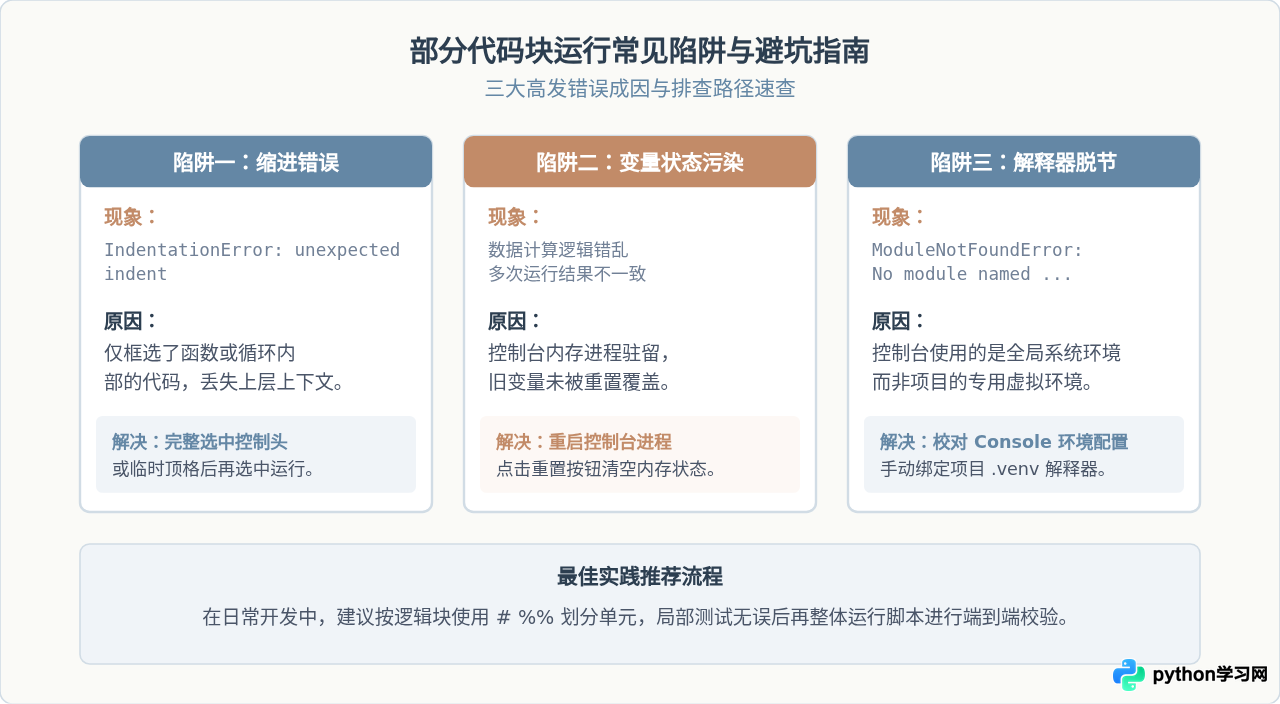
局部运行虽然灵活,但也最容易因为破坏了代码的整体执行顺序而引发错误。以下是排查高频问题的核心准则:
1. 缩进错误(IndentationError)
在 Python 中,缩进具有语法意义。如果你只选中了位于 if、for 或函数内部的代码行,并发送到控制台执行,由于这几行代码前面带有额外的空格或制表符,Python 解释器会抛出 IndentationError: unexpected indent。
- 解决方案:要么连带外层的控制语句(如
def或for)一并选中;要么使用单元格模式(# %%),编辑器会自动处理局部代码的顶格对齐。
2. 乱序执行与变量状态污染
交互式控制台中的变量是保存在持久运行的 Python 进程中的。如果先执行了下方的修改语句,再执行上方依赖初始值的语句,或者重复执行累加操作,变量的值会发生不可预期的改变:
# 第一次选中执行:count 变为 1
count = 0
count += 1

# 如果只单独反复选中下面这一行执行 3 次:
count += 1
# 此时 count 的值变成了 4,这与重新从头运行脚本得到的 1 完全不同!
当发现数据逻辑异常时,最可靠的做法是重启当前控制台(在 PyCharm 中点击控制台左侧的绿色重置箭头;在 VS Code 中关闭 Terminal 并重新按 Shift + Enter)。
3. 解释器与虚拟环境不匹配
有时候在编辑器中能正常高亮的代码,选中运行后却报错 ModuleNotFoundError。这通常是因为主编辑器使用的虚拟环境与底层的交互式控制台所绑定的解释器不一致。
- VS Code 检查:点击右下角状态栏的 Python 版本号(或按 Ctrl + Shift + P 输入
Python: Select Interpreter),确保选中当前项目的虚拟环境(如.venv)。 - PyCharm 检查:打开
Settings / Preferences -> Build, Execution, Deployment -> Console -> Python Console,检查Python interpreter是否指向正确的项目环境。
五、总结与工作流建议
选中并运行部分 Python 代码是数据处理、算法探索和接口调试的高频利器。掌握核心快捷键:VS Code 中的 Shift + Enter 与 PyCharm 中的 Alt + Shift + E,能够帮助开发者快速验证代码片段,省去频繁重启程序的等待时间。在复杂项目开发中,建议结合 # %% 代码块结构化拆解流程,并在需要精确排查逻辑时关注控制台进程的状态重置,兼顾交互效率与代码准确性。
免责声明:本文内容仅供参考,不代表本站观点。转载或引用请注明出处。









