

Python3使用pip安装NumPy的标准命令与验证方法

详细讲解在Python3环境中使用pip安装NumPy的标准命令、环境隔离建议、完整的四层验证方法以及常见安装异常的排查思路。
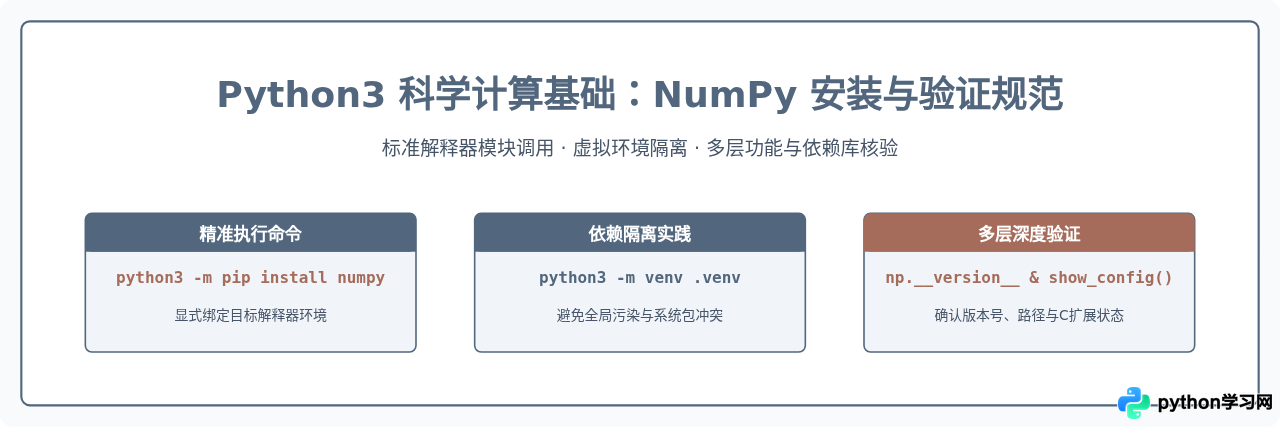
在 Python3 环境中安装科学计算基础库 NumPy,最稳妥的标准方式并非直接执行裸命令 pip install numpy,而是通过指定的 Python 解释器运行 pip 模块:python3 -m pip install numpy。这种显式调用的方式能够彻底规避操作系统中多版本 Python 共存导致的路径错位问题。本文将详细说明这一标准安装命令的工作机理、环境隔离方案、覆盖单行与运行时的多重验证方法,以及常见安装失败场景的排查路径。
一、为什么必须明确使用“python3 -m pip”
在日常开发或服务器运维中,一个极为普遍的现象是:明明在终端输入 pip install numpy 显示安装成功,但在随后的代码中执行 import numpy 却依然弹出 ModuleNotFoundError: No module named 'numpy'。这种割裂感通常源于环境变量中的命令解析歧义。
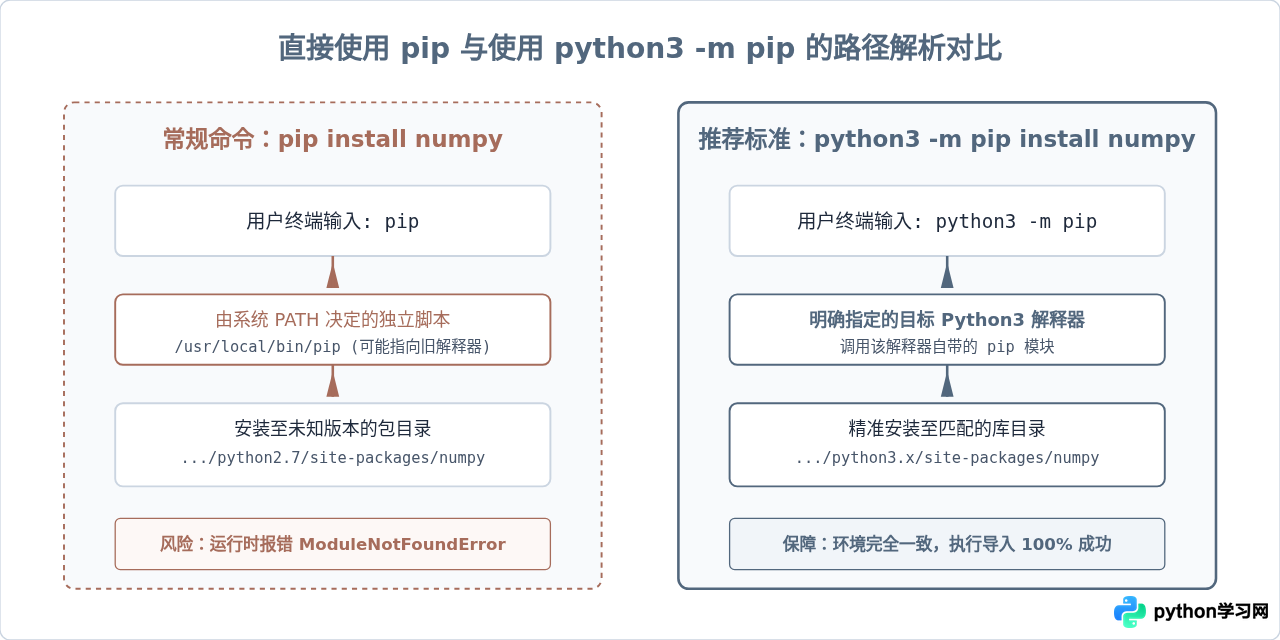
当系统安装了多个 Python 环境(例如操作系统自带的 Python、通过 Homebrew 或包管理器安装的 Python,以及各类 Conda 或开发工具链自带的版本)时,全局命令 pip 对应的可执行脚本往往只软链接到某一个默认版本的安装路径下。如果用户运行代码使用的是 python3,而环境变量中的 pip 实际上绑定的是 Python 2.7 或另一个 Python 3.x 实例,依赖库就会被静默存放到错误的 site-packages 目录中。
通过使用标准命令 python3 -m pip install numpy,核心逻辑发生了转变:终端首先定位到当前指定的 python3 解释器二进制文件,再由该解释器直接载入其内部自带的 pip 模块来执行包管理。这样可以 100% 确保下载解压的第三方包被精准写入当前 Python 解释器对应的库搜索路径下。
对于不同操作系统的读者,标准命令有细微的表达差异:
- macOS 与 Linux:默认推荐在终端执行
python3 -m pip install numpy。 - Windows:如果安装了官方 Python 启动器,最规范的做法是执行
py -3 -m pip install numpy;若已将 Python 添加至环境变量 PATH,也可执行python -m pip install numpy。
二、标准安装步骤与虚拟环境实践
虽然可以直接将 NumPy 安装到全局环境中,但在实际工程中强烈建议将依赖隔离在独立的虚拟环境中。现代 Linux 发行版(例如 Ubuntu 23.04 及后续版本、Debian 12+)均已引入 PEP 668 规范,直接向系统全局目录执行 pip 安装会触发 error: externally-managed-environment 保护报错。
步骤 1:确认 Python3 基础版本
在开始安装前,先确认当前系统的 Python3 版本。NumPy 2.x 系列通常要求 Python 3.9 或更高版本,而较旧的 Python 3.8 则只能安装 NumPy 1.x 版本。执行以下命令核对解释器版本:
python3 --version示例输出:
Python 3.11.8步骤 2:创建并激活项目专属虚拟环境
使用 Python3 原生自带的 venv 模块创建一个专用的隔离环境。这会在当前目录下生成一个名为 .venv 的文件夹,内部包含独立的解释器副本与库目录:
# 创建虚拟环境目录 .venv
python3 -m venv .venv

# 在 macOS / Linux 下激活虚拟环境
source .venv/bin/activate

# 若在 Windows (PowerShell) 下激活
# .venv\Scripts\Activate.ps1
# 若在 Windows (CMD) 下激活
# .venv\Scripts\activate.bat
激活成功后,终端命令行提示符前通常会出现 (.venv) 标识,此时后续的所有包安装均会被约束在此独立沙盒内。
步骤 3:升级 pip 工具链
过旧的 pip 无法正确解析现代轮子包(Wheel)的元数据,甚至可能因为缺少预编译二进制包支持而强行尝试本地编译 C 源码,导致出现大量 C 编译器报错。因此,在安装大型科学计算库前,升级 pip 是关键的一步:
python3 -m pip install --upgrade pip步骤 4:执行 NumPy 标准安装命令
在准备好的环境中运行标准安装命令:
python3 -m pip install numpy如果身处网络受限或访问官方 PyPI 仓库延迟较高的环境,可以追加清华大学等国内开源镜像源进行加速:
python3 -m pip install numpy -i https://pypi.tuna.tsinghua.edu.cn/simple示例终端输出:
Collecting numpy
  Downloading numpy-2.1.2-cp311-cp311-manylinux_2_17_x86_64.manylinux2014_x86_64.whl (16.3 MB)
Installing collected packages: numpy
Successfully installed numpy-2.1.2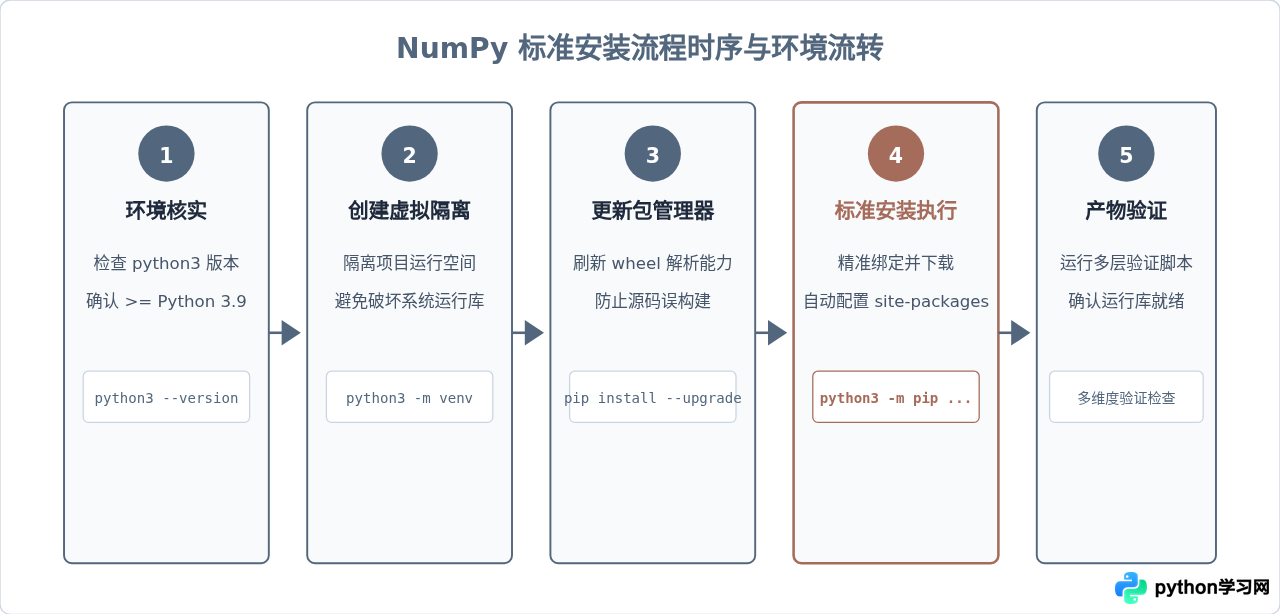
三、NumPy 安装结果的多维度验证方法
看到终端输出 Successfully installed 并不代表实际业务代码就能万无一失地运行。NumPy 本质上是一个严重依赖底层 C/C++ 扩展与高度优化的线性代数加速库(如 OpenBLAS、MKL 等)的高性能计算模块。如果动态链接库损坏或环境架构不兼容,包虽然能导入,调用特定计算时依然会崩溃。因此,严谨的验证应该覆盖四个层级。
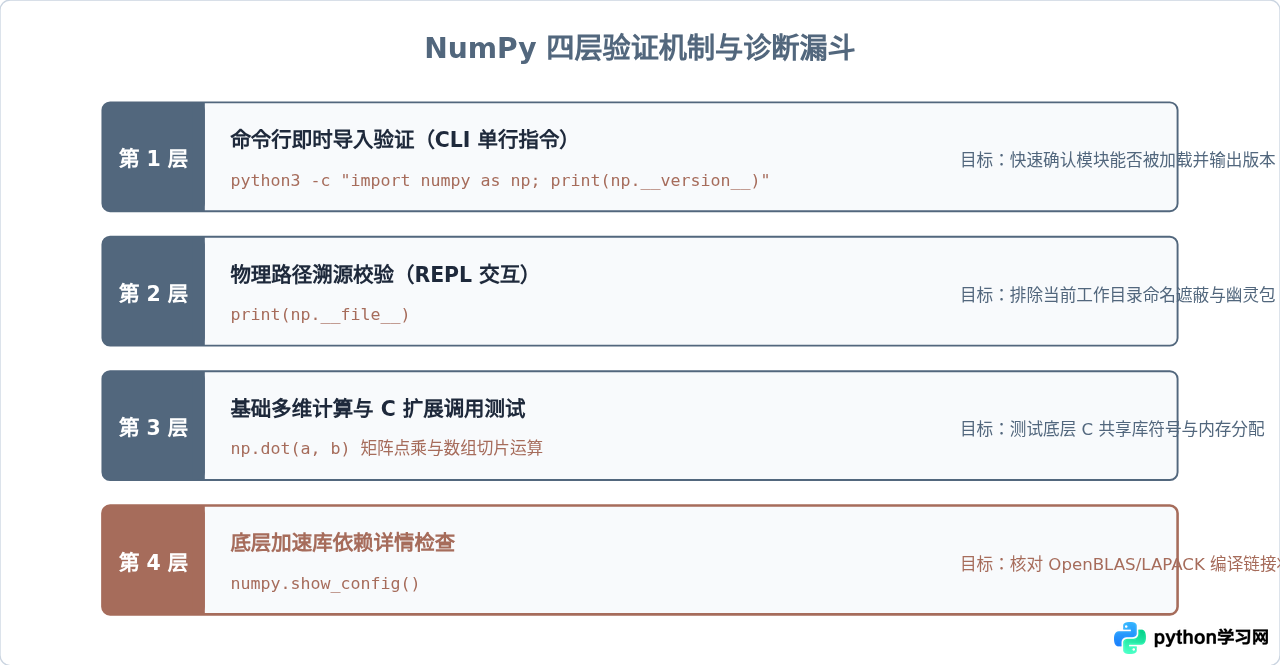
方法 1:命令行单行快速验证(CLI -c 方式)
无需启动交互式解释器,直接在终端中运行 Python 命令。该命令尝试导入模块并输出已安装的 NumPy 版本号:
python3 -c "import numpy as np; print('NumPy Version:', np.__version__)"示例输出:
NumPy Version: 2.1.2如果输出正常且没有抛出任何警告或异常,说明基本导入与模块结构完整。
方法 2:交互式 REPL 路径溯源
有时开发者当前目录下碰巧存在一个名为 numpy.py 或名为 numpy/ 的测试文件夹,这会导致 Python 优先将当前目录作为模块导入,从而引发诡异的属性缺失报错。通过进入交互式环境并打印 __file__ 属性,可以明确排查包的物理位置:
$ python3
>>> import numpy as np
>>> print(np.__file__)
/Users/developer/project/.venv/lib/python3.11/site-packages/numpy/__init__.py
>>> exit()
确认路径位于预期的 site-packages 或虚拟环境内,即可排除本地文件命名遮蔽问题。
方法 3:执行实际矩阵运算脚本
编写并运行一段包含基础数组生成、变形与点积运算的小脚本,验证底层 C 扩展与内存分配是否正常工作:
python3 -c "import numpy as np
a = np.array([[1, 2], [3, 4]], dtype=np.float64)
b = np.array([[5, 6], [7, 8]], dtype=np.float64)
c = np.dot(a, b)
print('矩阵运算结果:\n', c)
assert c.shape == (2, 2)
print('基础运算与断言测试通过!')"
示例输出:
矩阵运算结果:
 [[19. 22.]
 [43. 50.]]
基础运算与断言测试通过!
方法 4:查看底层线性代数库配置(show_config)
NumPy 之所以运算迅捷,核心在于其背后链接的 BLAS(Basic Linear Algebra Subprograms)和 LAPACK 库。通过调用 show_config() 可以查看安装的 Wheel 包绑定了哪些具体的加速库:
python3 -c "import numpy as np; np.show_config()"示例输出片段(因平台架构不同会有差异):
Build Dependencies:
  blas:
    name: openblas64
    found: true
    libraries: openblas64
Compilers:
  c:
    name: gcc
    version: 12.2.0
能够完整打印配置信息且无符号丢失警告,说明底层动态链接库运行状态良好。
四、常见安装异常与排查指南
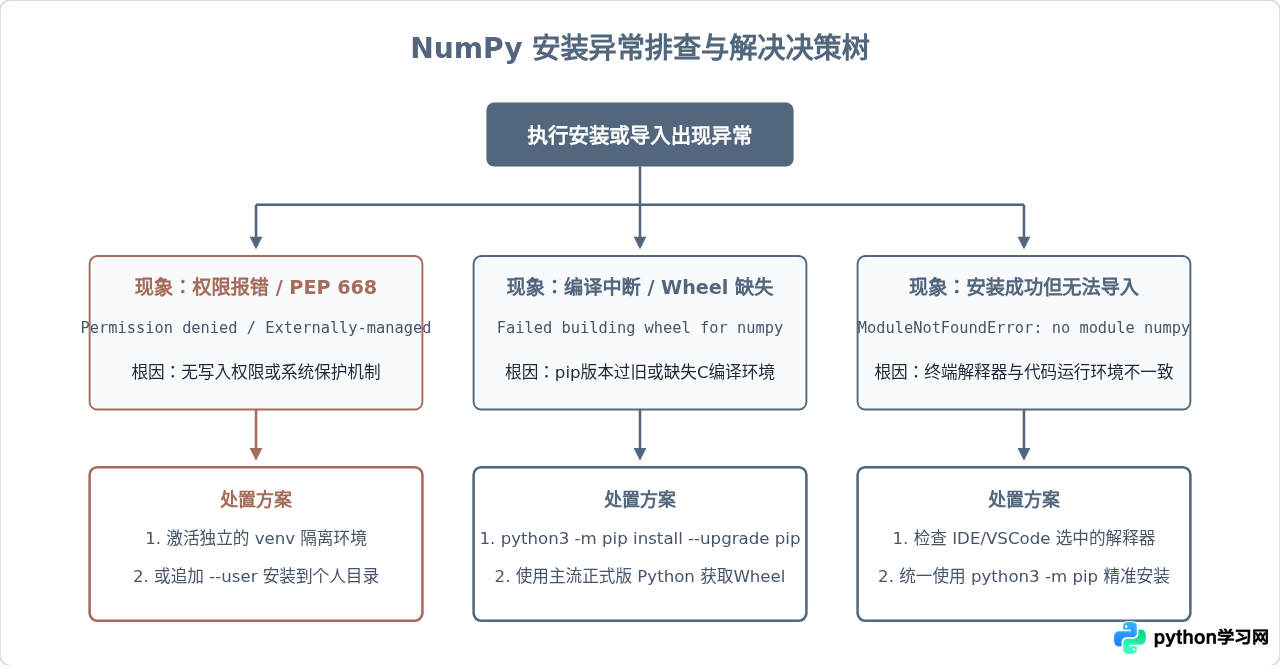
在不同操作系统或不同权限体系下,执行 pip 安装可能会遭遇各种非预期报错。以下是几类最典型的场景及其解决方案:
--user 或创建独立的 venv 虚拟环境。
场景 1:提示“Permission denied”权限拒绝
在没有激活虚拟环境时直接安装到全局目录,常因无写入权限而报错。正确的解决做法有两种:
- 推荐方案:创建虚拟环境后安装,完全无需管理员权限。
- 单用户方案:追加
--user参数,将包安装至当前用户主目录的本地库中:python3 -m pip install --user numpy
场景 2:提示“error: externally-managed-environment”
这是现代 Linux 遵循 PEP 668 的标准安全防护。该保护机制禁止使用 pip 污染系统自带 Python。处理此情况的规范方式必须是建立虚拟环境:
# Debian/Ubuntu 如果提示缺少 venv 模块,先执行:
# sudo apt install python3-venv

python3 -m venv ~/my_env
source ~/my_env/bin/activate
python3 -m pip install numpy
场景 3:安装耗时极长并报“Failed building wheel for numpy”
如果终端提示正在下载 .tar.gz 源码包并出现大量的 C 编译输出,最终由于缺少 C 编译器(gcc/clang)或缺少 Python.h 头文件而退出,通常是因为以下原因:
- pip 版本过老:无法识别当前平台对应的 Pre-built Wheel(预编译二进制包),误以为只能从源码编译。先运行
python3 -m pip install --upgrade pip再重试。 - 使用了极新的 Python 预发布版本:例如使用刚发布不久的 Python 预览版,NumPy 社区尚未构建该版本的 Wheel 包。建议切换到主流且稳定的正式版 Python。
- 系统缺少 Python 开发头文件:在 Linux 服务器上,若确需编译某些特殊包,可安装对应的开发包:
sudo apt install python3-dev(Ubuntu/Debian)或sudo yum install python3-devel(CentOS/RHEL)。
五、常用命令速查总结
为了便于日常使用,下表汇总了在 Python3 中管理 NumPy 的标准指令组合:
| 操作场景 | 标准执行命令 | 说明与适用条件 |
|---|---|---|
| 标准全新安装 | python3 -m pip install numpy |
精准绑定目标解释器环境,最通用标准命令 |
| 国内镜像源加速 | python3 -m pip install numpy -i https://pypi.tuna.tsinghua.edu.cn/simple |
网络受限时加速下载预编译包 |
| 升级现有版本 | python3 -m pip install --upgrade numpy |
将当前环境已安装的旧版本替换为最新稳定版 |
| 指定特定版本 | python3 -m pip install "numpy==1.26.4" |
满足与旧算法库的兼容性要求 |
| 单行快速验证 | python3 -c "import numpy; print(numpy.__version__)" |
无须进入交互界面,终端立即获取安装结果 |
| 底层环境信息 | python3 -c "import numpy; numpy.show_config()" |
检查 BLAS/LAPACK 动态库链接情况 |
养成使用 python3 -m pip 并配合项目虚拟环境的习惯,不仅能确保 NumPy 的顺利引入,也为后续安装 SciPy、Pandas、Matplotlib 等重型科学计算库建立了稳健的环境基石。
免责声明:本文内容仅供参考,不代表本站观点。转载或引用请注明出处。









