

利用Cursor @符号引用上下文进行精准项目级开发

本文介绍如何在复杂项目中利用 Cursor 的 @ 符号精准引用上下文。通过选择合适的上下文颗粒度(如 @Files、@Code、@Folders),将问题范围与引用材料匹配,避免信息过载。文章详细讲解了如何拆解问题、验证 AI 回答以及结合 Git 和规则文件进行高效开发,旨在提升 AI 对项目代码的理解力和开发效率。
Cursor 中的 @ 符号并非仅为提示词增添形式,其核心作用是将具体问题与项目内的实际素材建立连接。针对单个函数的疑问,应直接引用相关代码或文件;若需探讨模块间的关联,则可将范围扩展至文件夹。随着引用范围的扩大,必须更明确地指定 Cursor 的关注重点,否则过多的上下文反而会稀释关键信息,降低相关性。
先选对上下文颗粒度
在 Chat 输入框中输入 @,即可从建议菜单中选择所需的上下文类型。根据官方文档,可用的入口包括 @Files、@Folders、@Code、@Docs、@Git、@Past Chats、@Cursor Rules 以及 @Web 等。选定类别后,可通过搜索或手动挑选具体对象;此外,支持直接从侧边栏将文件拖拽至 Agent 中以添加上下文。
若问题聚焦于单一函数,优先使用 @Code 指向特定的符号或代码片段;若需阐释某个文件的职责,则通过 @Files 引入该文件;仅当问题确实涉及多文件协作时,才考虑使用 @Folders。项目文档、变更记录及规则分别通过对应的入口提供。此举的关键在于避免盲目堆砌材料,确保引用范围与问题范围保持一致。
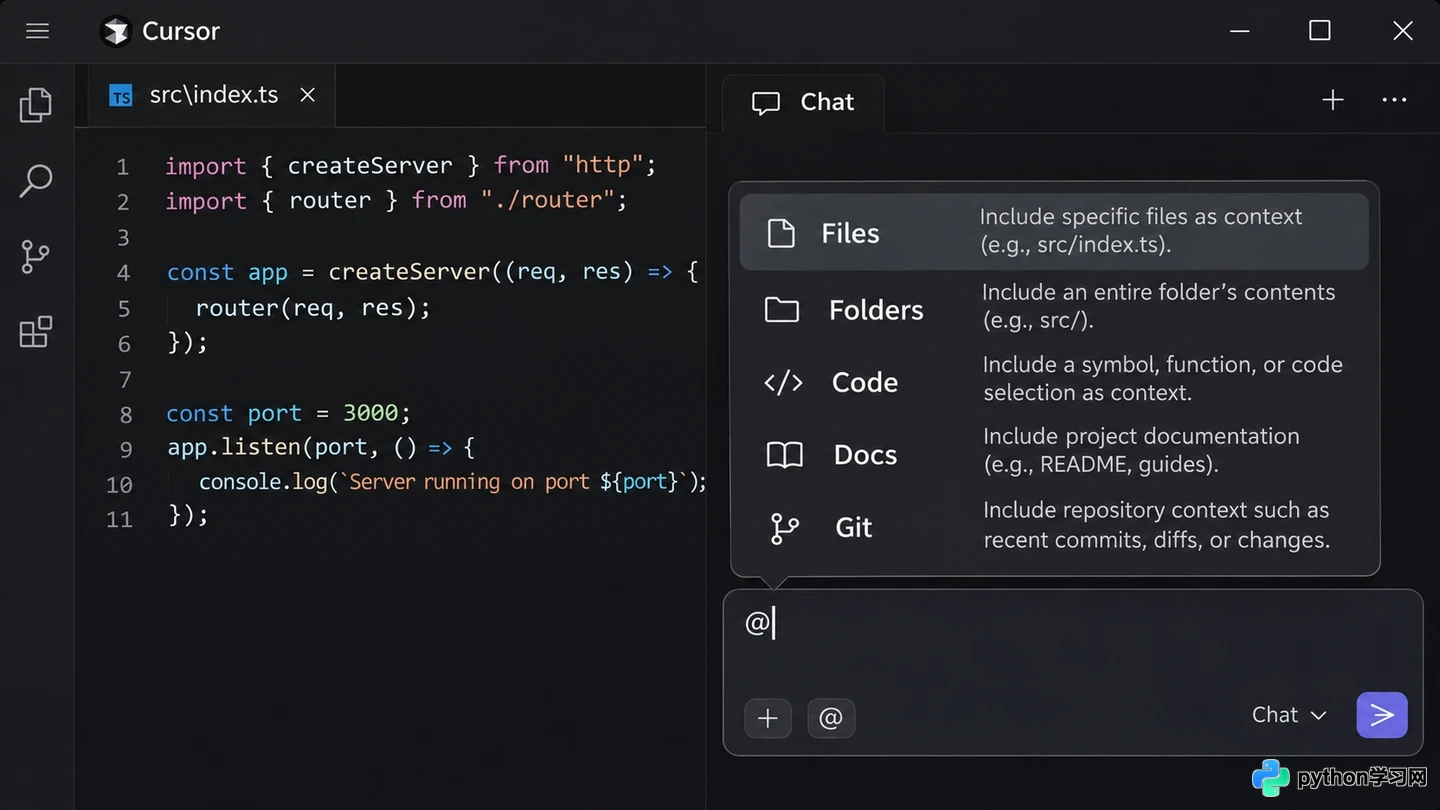
Cursor 的 @ 菜单可按上下文类型选择项目材料
用文件与文件夹拆解问题
例如,在排查登录回调状态丢失问题时,可先引用处理回调的文件,随后提问:“请按执行顺序指出状态读取位置、可能丢失状态的分支,并说明还需哪些调用方或测试文件以确认结论。”这种提问方式将任务限定在可核对的代码关系范围内,促使模型在证据不足时明确指出缺失环节。
若要查看特定文件,可在 @Files 中搜索项目路径并选中结果。接着清晰表述问题,例如:“解释此文件如何校验会话;请指出关键分支,并列出需查阅的调用方。”需注意,此处路径和问题仅为示例,实际操作中应替换为当前项目中的具体文件。
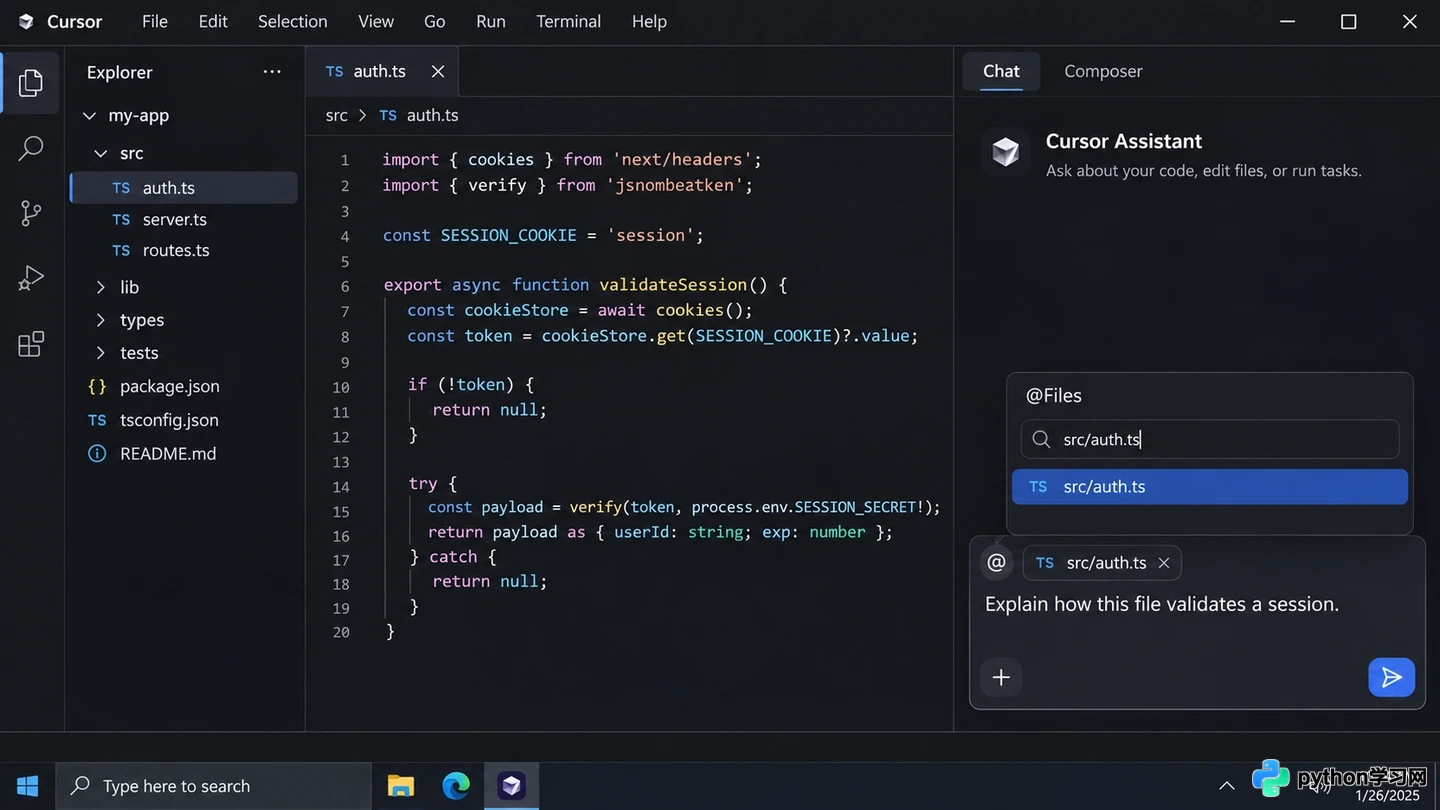
文件级引用适合聚焦单个实现问题
引用整个目录适用于初步了解模块轮廓或对比同层多个文件。Cursor 文档指出,选择文件夹后可继续通过 / 浏览子目录;开启 Full Folder Content 后,Cursor 会尝试将文件夹内容纳入上下文。对于超出上下文窗口的大型目录,界面可能会显示大纲(outline)并提示实际纳入的文件数量;较大文件或目录也可能被自动压缩。因此,选中文件夹并不等同于模型完整读取了其中所有文件。
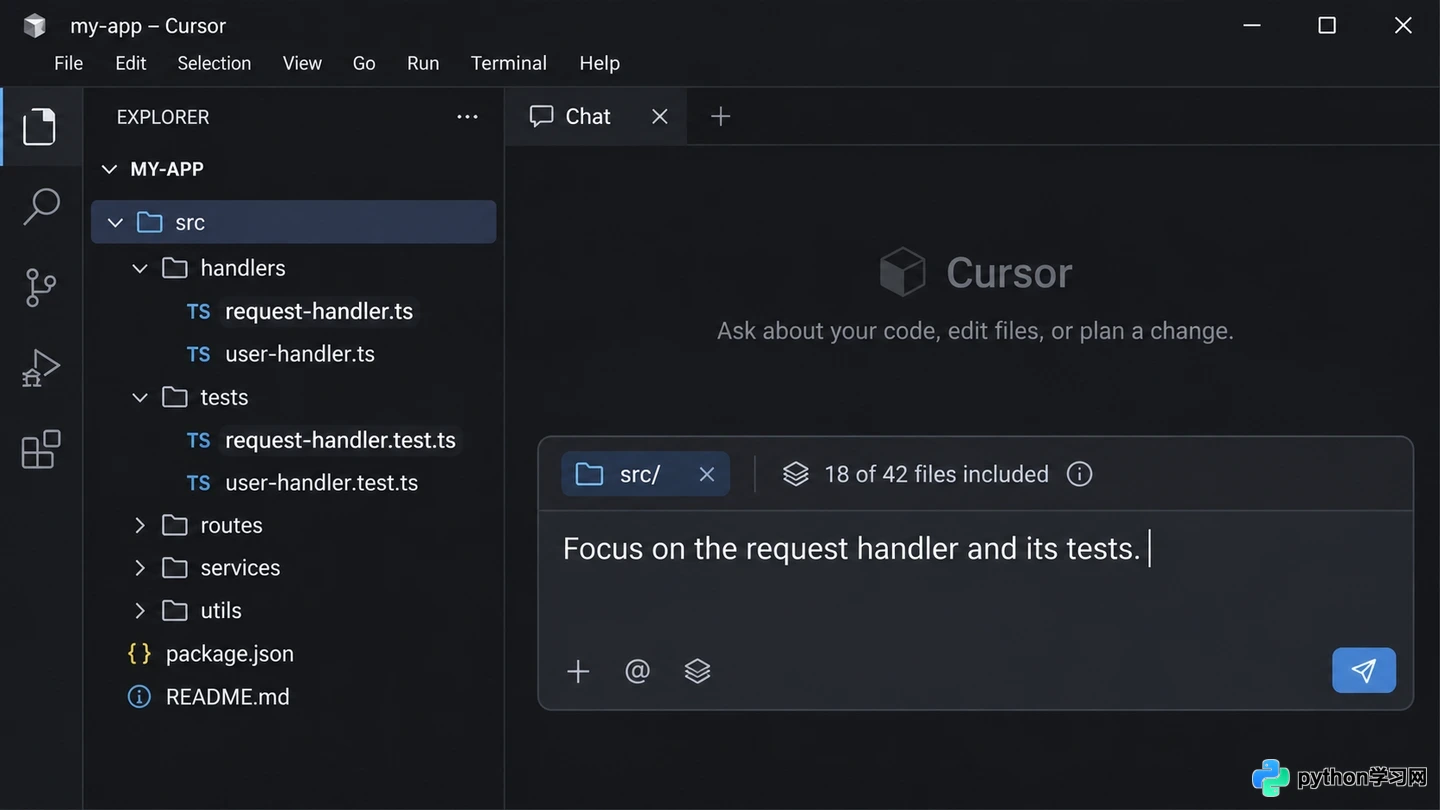
大目录需要留意实际纳入上下文的文件范围
面对范围过大的目录,应将其收窄至子目录或关键文件,并补充明确的关注点。例如,要求模型仅追踪请求处理器及其对应测试,并分别提供依据。若回答中引用了未提供的函数或文件,应先将相关材料加入上下文,再进行判断,切勿将推测视为项目事实。
让引用变成可验证的开发请求
引用上下文仅提供素材,不能替代任务说明。有效的请求通常需明确目标、边界及输出形式:是解释概念、定位问题还是修改代码;哪些文件允许修改;回答是否需列出调用路径、边界条件或测试用例。例如:“基于 @Code 中的校验函数和 @Files 中的调用方,说明空令牌的处理方式;暂不修改代码,先列出证据及未知条件。”这将引导后续讨论围绕证据展开。
若任务需理解近期改动,可加入 @Git 上下文并询问变更与当前行为的关系;若需遵循项目约定,可引用 @Cursor Rules。对于较长的历史对话或外部文档,务必确认引用的是对应项目及版本。需注意,@ 仅指定上下文来源,无法保证来源内容的正确性、完整性或与当前分支的一致性。
当回答涉及多个文件时,可要求 Cursor 按“结论、文件与符号依据、尚未确认处”的结构组织说明。随后打开提及的文件核对路径和代码,并利用项目现有测试或实际运行结果验证行为。在未实际运行的情况下,不应将建议描述为已验证的修复方案。
项目级开发的核心在于使问题范围与引用范围相匹配:首先利用最小的相关上下文定位因果关系,再依据证据逐步补充文件。这种方法既能减少无关内容的干扰,也更容易发现模型结论中缺失的逻辑环节。
免责声明:本文内容仅供参考,不代表本站观点。转载或引用请注明出处。









