

pip 默认安装位置怎么改?

全面讲解修改 Python pip 默认安装位置的实用方案:通过修改 site.py 重新定位用户目录、对比 pip config 与 target 机制差异、配置 PATH 环境变量,以及在不同场景下的最佳实践。
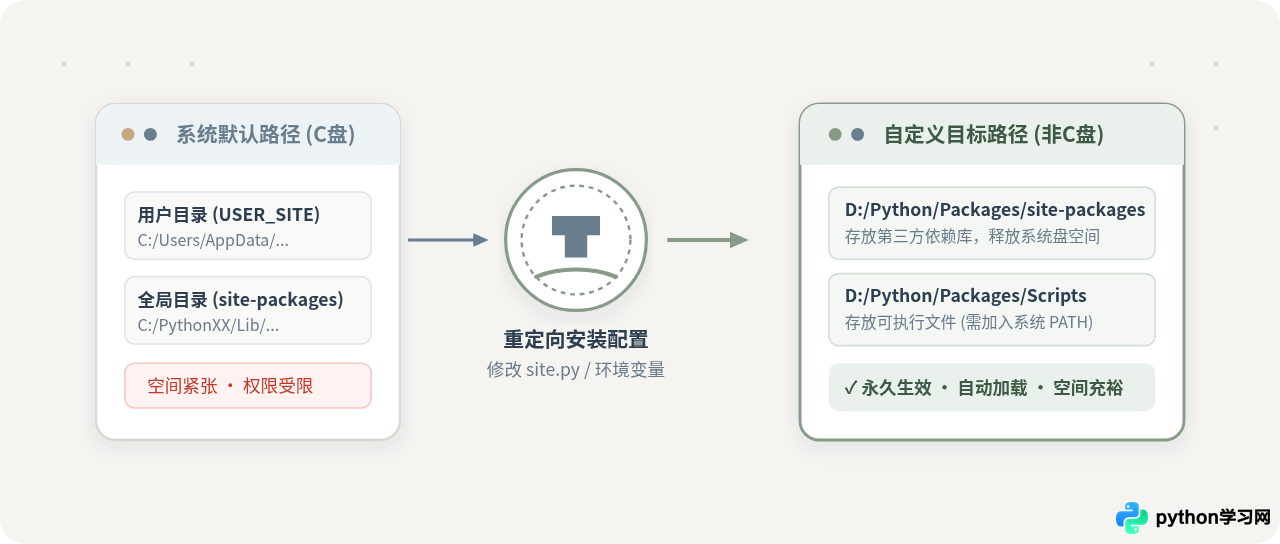
修改 pip 默认安装位置的核心方法是调整 Python 内置的 site.py 配置文件,重新定义用户专属目录变量 USER_BASE 与 USER_SITE。这一改动能让 pip install --user 以及在无管理员权限时自动回退的依赖包直接存放到自定义的数据盘路径,既释放了系统盘(如 Windows C 盘)空间,又能让 Python 解释器在启动时自动扫描并加载模块,无需每次手动设置环境路径。
一、pip 默认安装路径的划分原理
要改变 pip 的安装位置,首先需要厘清 Python 是如何组织第三方包存储位置的。在原生 Python 环境中,第三方库的存放位置主要分为两层:
- 全局系统目录(Global site-packages):通常位于 Python 主安装目录的
Lib/site-packages下。如果直接以管理员权限运行pip install 包名,文件就会直接落在这个全局目录中。 - 用户级目录(User site-packages):在 Windows 上默认位于
C:/Users/<用户名>/AppData/Roaming/Python/PythonXX/site-packages,在 macOS / Linux 上默认为~/.local/lib/pythonX.X/site-packages。当以普通用户权限运行、执行带--user参数的安装命令,或者主目录受写保护时,pip 就会将模块安装在此处。
很多开发者遇到的“C 盘空间被 Python 依赖包占满”问题,根源正是用户级目录默认扎根在系统用户盘。因此,最稳妥的解决思路并非直接搬动 Python 核心安装程序,而是将用户级目录指向其他大容量磁盘。
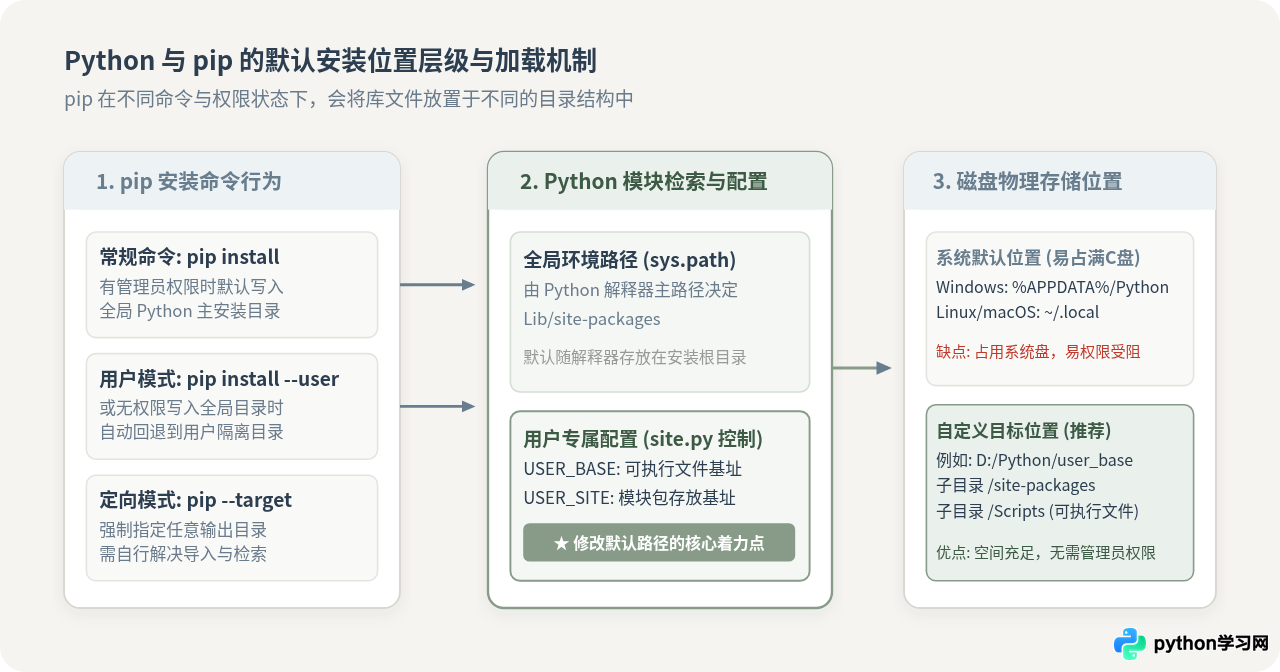
二、通过修改 site.py 重新定位用户目录(推荐做法)
修改 site.py 是业界最推崇的标准方案。Python 解释器在每次启动时都会首先执行 site 模块,读取其中定义的目录规范并自动注入到 sys.path 中。
第 1 步:查看当前路径并定位 site.py
在终端或命令提示符中,运行以下命令查看当前生效的用户目录配置:
python -m site命令输出的示例信息如下:
sys.path = [
    'D:/Projects',
    'C:/Python39/python39.zip',
    'C:/Python39/Lib',
    'C:/Python39/Lib/site-packages',
    'C:/Users/Username/AppData/Roaming/Python/Python39/site-packages'
]
USER_BASE: 'C:/Users/Username/AppData/Roaming/Python' (exists)
USER_SITE: 'C:/Users/Username/AppData/Roaming/Python/Python39/site-packages' (exists)
ENABLE_USER_SITE: True
接着,执行单行指令定位 site.py 脚本的具体文件路径:
python -c "import site; print(site.__file__)"终端会输出类似 C:/Python39/lib/site.py 的完整绝对路径。
第 2 步:编辑 site.py 中的配置变量
使用文本编辑器(如记事本、VS Code 或 Vim)打开上述 site.py 文件。在文件中找到以下两行代码(通常大约在第 80 至 90 行之间):
USER_SITE = None
USER_BASE = None
默认情况下,它们的值均为 None,代表遵循系统内置的默认规则。假设你希望将依赖包全部迁移到 D:/Python/Packages 目录下,请将其修改为具体路径:
USER_SITE = r"D:/Python/Packages/site-packages"
USER_BASE = r"D:/Python/Packages"/ 或在双引号前加上字符 r(例如 r"D:/..."),以防止反斜杠被识别为转义符。两个变量的分工十分明确:USER_SITE 必须具体指向包目录(存放源码与元数据),而 USER_BASE 是上级基址(pip 会在其下自动创建 Scripts 目录存放可执行命令)。
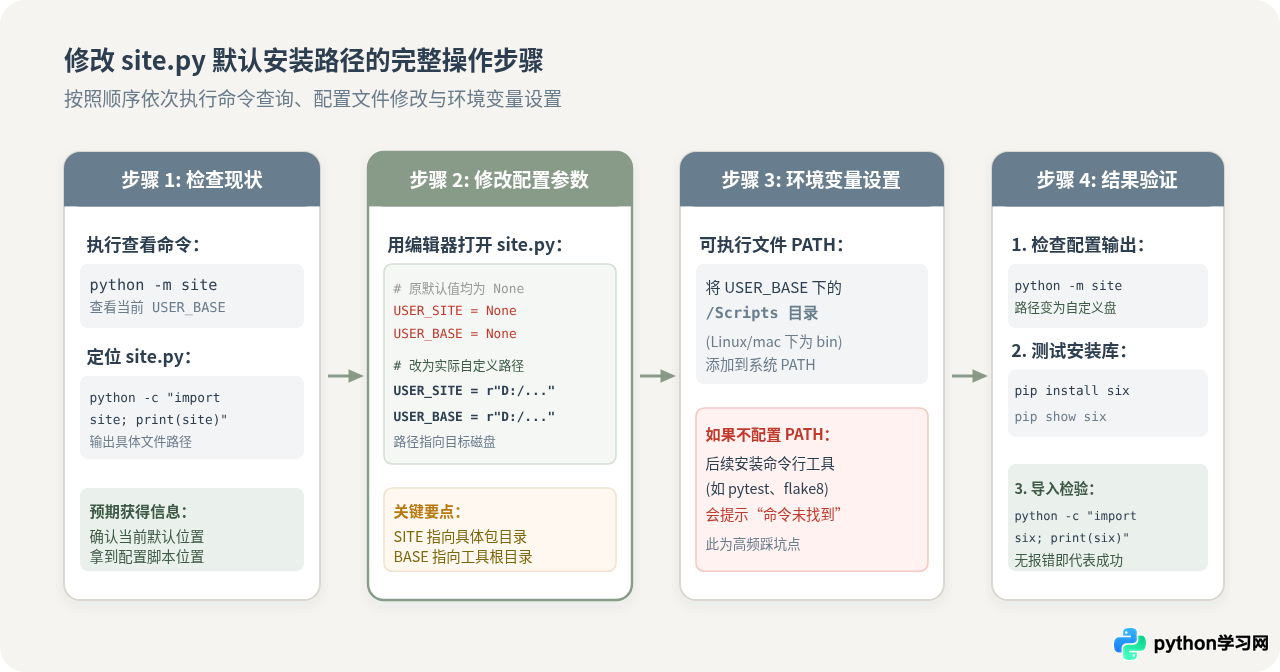
第 3 步:配置系统 PATH 环境变量
许多 Python 包(如 pytest、flake8、black、jupyter 等)在安装时不仅包含 Python 代码,还会在 USER_BASE/Scripts(Linux/macOS 为 USER_BASE/bin)目录下生成可执行脚本。
为了在任何命令行窗口中直接调用这些工具,必须将该目录添加到操作系统的环境变量 PATH 中:
- Windows:打开“系统属性” -> “环境变量”,在“用户变量”或“系统变量”的
Path中新增条目D:/Python/Packages/Scripts。 - Linux / macOS:在
~/.bashrc或~/.zshrc中加入export PATH="D:/Python/Packages/bin:$PATH"并执行source ~/.bashrc。
三、方案对比:修改 site.py 与使用 pip target
除了修改 site.py,部分用户会尝试使用 pip install --target <path> 或通过 pip config set global.target <path> 指定安装目录。理解这两种做法的根本机制差异对于正确选型至关重要。
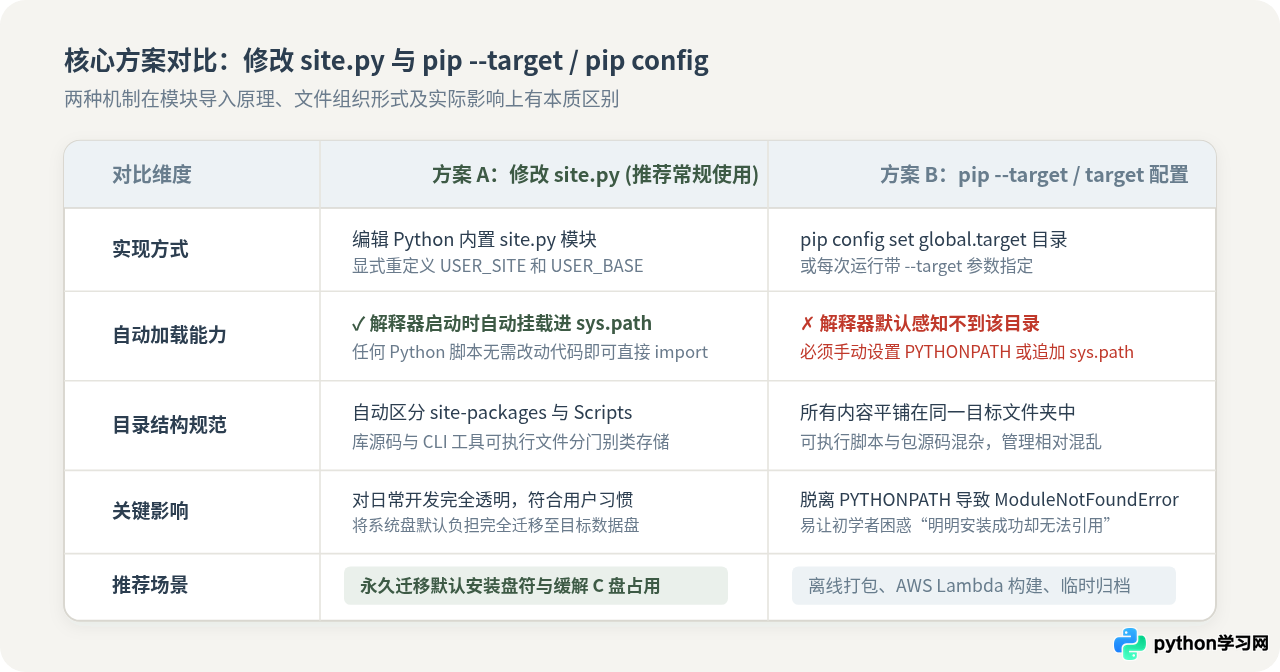
关键差异及其影响
为什么不建议通过 pip config set global.target 来替代修改 site.py?核心原因在于“自动加载机制”与“目录规范”的差异:
- Python 解释器的寻包机制:修改
site.py是从 Python 解释器底层告知“这是合法的用户包目录”,Python 启动时会将其自动注册进sys.path;而pip --target纯粹是 pip 客户端的单向文件拷贝行为,Python 解释器在运行脚本时对此完全不知情,必须每次手动配置PYTHONPATH环境变量,否则会直接报ModuleNotFoundError。 - 文件归档形式:
site.py方案遵循标准布局,可执行脚本置于Scripts,类库置于site-packages;而--target会将可执行入口、包元数据全部平铺在一个平级文件夹内,造成目录杂乱。
因此,--target 主要适用于无服务端权限的离线打包、Serverless 部署包构建等特殊临时场景;而针对本地长期开发,修改 site.py 是更为严谨完备的方式。
四、最佳实践:何时应当使用虚拟环境?
在调整了全局或用户默认安装目录后,所有基础依赖都会整齐存入你的数据盘。但面对日常工程项目开发,修改默认安装路径并不等同于项目隔离。
如果多个项目依赖同一个第三方库的不同版本(例如项目 A 依赖 Django 3.2,项目 B 依赖 Django 4.2),无论是默认安装还是改动后的目录都会发生版本冲突。此时应当配合使用 Python 原生虚拟环境:
# 在指定的数据盘项目目录下创建独立的虚拟环境
python -m venv D:/Env/my_project_env

# 激活虚拟环境 (Windows)
D:/Env/my_project_env/Scripts/activate

# 激活虚拟环境 (Linux/macOS)
source /path/to/my_project_env/bin/activate
激活虚拟环境后,任何 pip install 操作都会天然局限在该虚拟环境内部的 Lib/site-packages 中,既不需要占用 C 盘,也不会与外部任何环境产生干扰。
五、配置验证与常见问题排查
完成上述配置后,需要通过一套完整的验证流程确保各项功能正常运转。
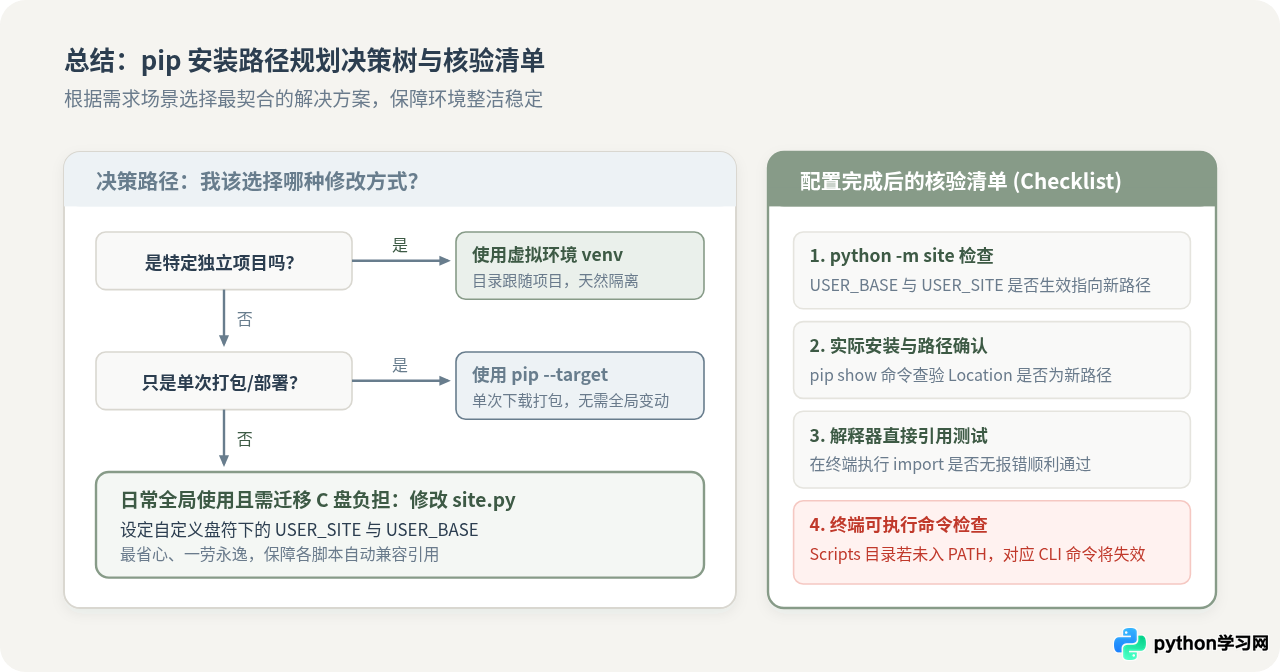
1. 验证命令执行与结果检验
首先运行状态检查,观察输出路径是否已被正确识别:
python -m site确认 USER_BASE 与 USER_SITE 已经显示为你自定义的新路径。随后,尝试使用用户模式安装一个轻量测试包:
pip install --user six安装完成后,使用 pip show 检验该包的具体存放位置:
pip show six检查输出中的 Location: 行,如果显示为 D:/Python/Packages/site-packages,说明重定向已完全成功。最后在 Python 交互式环境中执行 import six,验证解释器可以无缝引用。
2. 常见问题与提醒
- 编辑 site.py 出现权限拒绝(Permission Denied):如果 Python 安装在
C:/Program Files下,普通用户编辑site.py会被系统拦截。请使用“以管理员身份运行”打开文本编辑器,再载入site.py保存即可。 - Python 版本更新后的注意事项:
site.py属于特定 Python 版本的内部文件。如果后续在电脑上安装了新版本的 Python(例如从 Python 3.9 升级到 3.11),需要对新版本对应的site.py重新进行一次上述配置。 - pip install 时提示 default warning:如果未显式带
--user且未以管理员权限运行,pip 会提示正在 fallback 到 user site。此时正是新设置的USER_SITE在发挥作用,属于正常现象。
免责声明:本文内容仅供参考,不代表本站观点。转载或引用请注明出处。









