

VS Code离线环境下怎么手动安装NumPy库

本文介绍在无网络环境下,通过下载匹配的wheel文件并在VS Code中配置本地源,为指定Python解释器手动安装NumPy库的完整步骤,解决解释器不一致导致的导入错误。
在离线环境中,VS Code 无法自动补全缺失的 NumPy 依赖。解决思路是:首先锁定项目使用的 Python 解释器,接着获取与该解释器严格匹配的 wheel 文件,最后在 VS Code 终端中禁用在线索引进行本地安装。这一流程能有效规避因解释器错位而引发的“已安装却仍报找不到 numpy”的问题。
先确认项目选中的 Python
VS Code 的 Python 扩展依赖当前选定的解释器来执行代码、调试及提供语言支持。若项目中存在系统 Python、虚拟环境或多个版本混用的情况,且在环境 A 中安装了 NumPy,却由环境 B 运行脚本,程序仍将抛出 ModuleNotFoundError: No module named 'numpy'。此时盲目重复安装只会加剧环境混乱。
在 VS Code 中打开项目后,按下 Ctrl+Shift+P 唤起命令面板,执行 Python: Select Interpreter 并选定项目实际所需的解释器。随后打开集成终端,检查 python 命令指向的具体路径:
python -c "import sys; print(sys.executable)"
确保输出的可执行文件路径与你刚才选中的环境一致。若终端未激活预期环境,请重新选择解释器并重启终端;或者直接将 python 替换为该环境 Python 的绝对路径。后续所有的下载与安装操作都必须基于同一解释器执行。
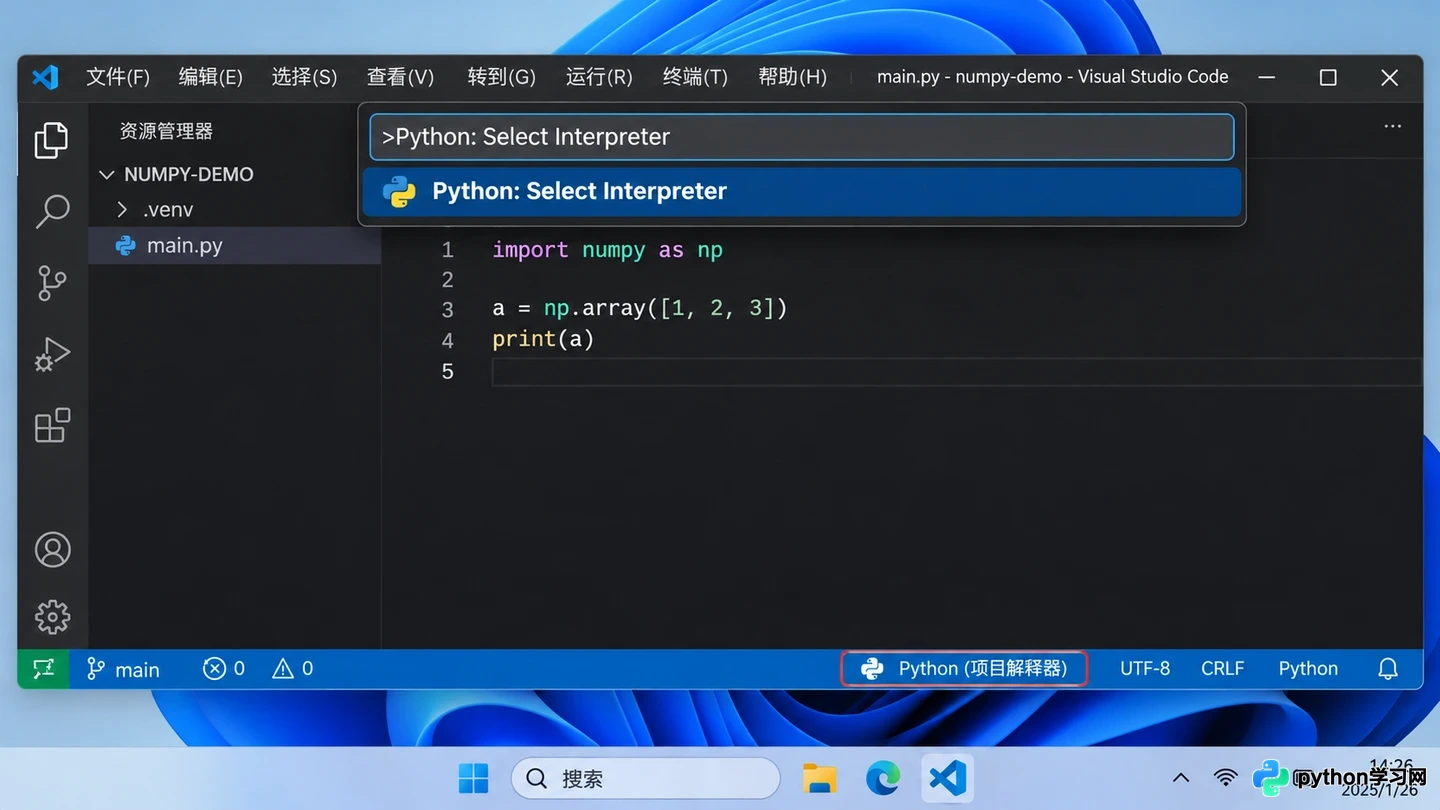
先选定项目要使用的 Python 解释器
在联网电脑准备匹配的 wheel
Wheel 是 Python 包的预编译分发格式。由于离线机器无法访问包索引,需先在可联网的 Windows 电脑上准备 wheelhouse 文件夹,再通过物理介质或内部网络传输至目标机。核心前提是:下载时所用的 Python 版本及处理器架构,必须与目标机上拟安装 NumPy 的环境完全一致。仅操作系统相同并不能保证 wheel 文件的兼容性。
在联网电脑的 PowerShell 中,调用与目标环境一致的 Python 执行以下命令:
python -m pip download --only-binary=:all: --dest wheelhouse numpy
pip download 会将 NumPy 及其依赖项下载至 wheelhouse 目录;参数 --only-binary=:all: 强制只接受 wheel 格式,禁止回退到源码包。若提示无匹配分发文件,请复核 Python 版本、32/64 位架构及 NumPy 版本范围,切勿随意重命名其他解释器下载的 wheel 文件。下载完毕后,将整个 wheelhouse 文件夹拷贝至离线项目的根目录,确保其中所有 .whl 文件完整无缺。
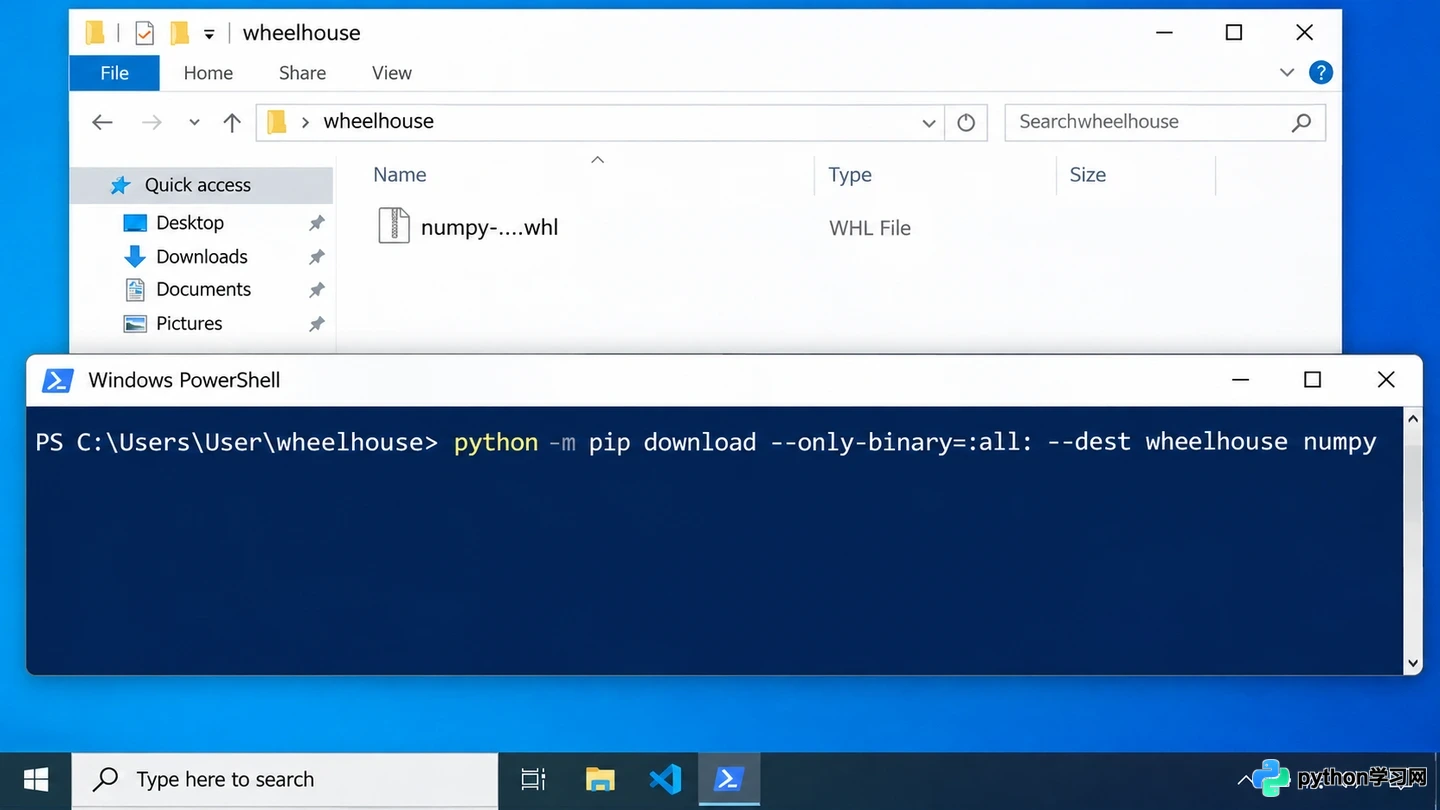
在联网电脑准备可带入离线环境的 wheel
在离线终端安装并验证
将 wheelhouse 置于项目根目录后,在 VS Code 集成终端中确认当前工作目录正确,并再次验证 python 指向目标解释器。随后执行如下安装命令:
python -m pip install --no-index --find-links=wheelhouse numpy
参数 --no-index 禁止 pip 访问远程包索引,--find-links=wheelhouse 则指定本地目录为包来源。只要该目录包含适配当前解释器的 NumPy wheel 及其依赖,即可在无网状态下完成安装。若 wheelhouse 不在当前目录,请将 wheelhouse 替换为其实际绝对路径。
安装完成后,使用相同的 python 执行导入测试:
python -c "import numpy as np; print(np.__version__)"
若能成功打印版本号,说明当前调用的解释器已正确导入 NumPy,但这并不代表其他 Python 环境也已安装。若安装时报错 not a supported wheel on this platform,通常需检查 wheel 文件的 Python 标签、平台标签及架构是否与目标环境匹配。若安装显示成功但导入失败,请先对比 sys.executable 的输出,确认安装与运行使用的是同一路径的 Python,再复查 VS Code 中选定的解释器。
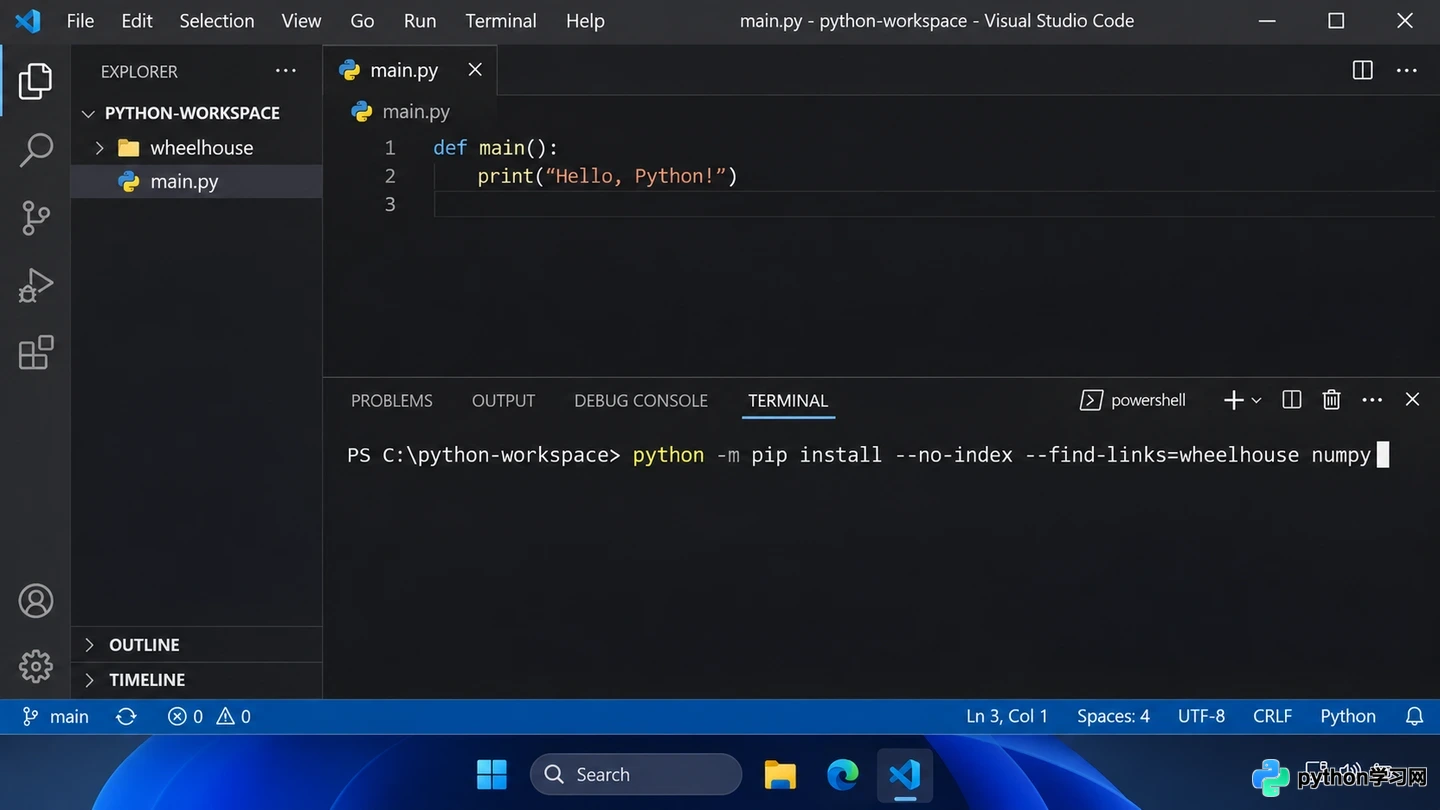
通过本地 wheelhouse 在离线终端安装 NumPy
离线安装的关键在于确保 wheel 文件与目标环境严格匹配,并始终坚持使用同一解释器进行安装和运行验证。
免责声明:本文内容仅供参考,不代表本站观点。转载或引用请注明出处。









