

Python控制台输出中文乱码怎么解决

全面分析Python控制台输出中文乱码的底层原因,针对Windows CMD、PowerShell、VS Code集成终端等场景提供立竿见影的配置方案与代码层修复技巧。
在编写或运行 Python 脚本时,控制台输出中文变成类似 锟斤拷、测试 或一串十六进制转义符,是最常遇到的困扰之一。解决这个问题的核心逻辑非常直接:确保 Python 源码保存编码、Python 标准输出(stdout)流编码与宿主控制台的代码页(Code Page)三者全部统一为 UTF-8。根据不同的操作系统与开发环境,只需调整控制台代码页、设置环境变量或在代码入口补全编码重配即可彻底消除乱码。
一、为什么 Python 控制台会出现中文乱码
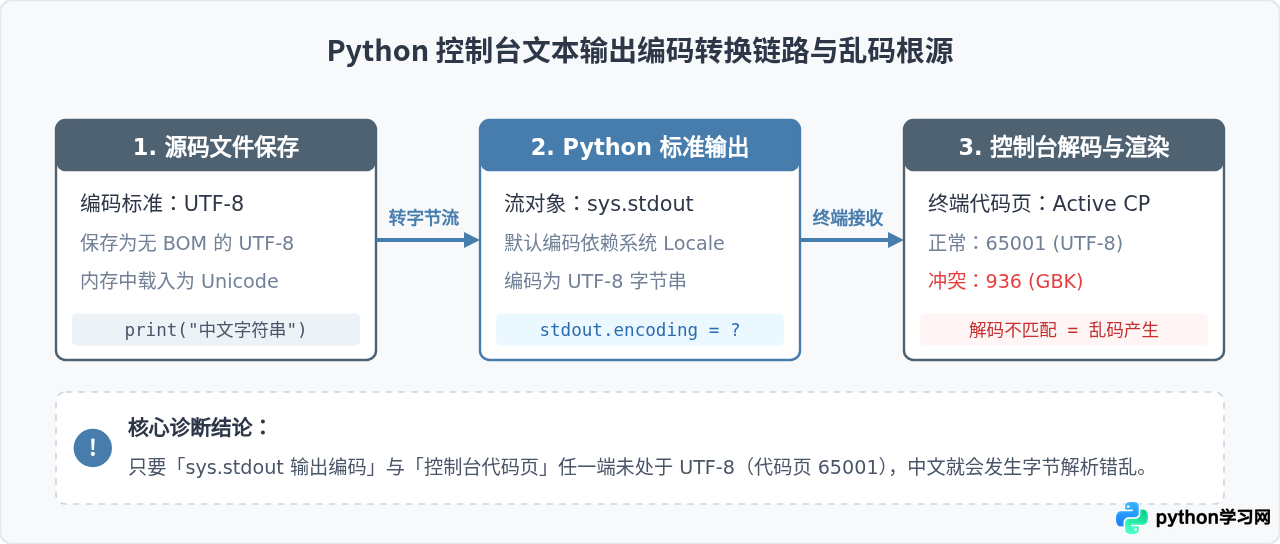
在计算机中,字符必须经过编码才能转换为字节,输出到屏幕时又需要依照对应规则解码还原。Python 3 内部一律使用 Unicode 字符串,当执行 print("你好") 时,解释器需要把 Unicode 文本按照标准输出流(sys.stdout)的编码规则压缩为字节串,随后发送给系统终端;终端接收到字节流后,再依据自身当前的解码字符集进行渲染显示。
乱码出现的本质原因在于“发包编码”与“解包编码”脱节。在 Windows 操作系统中,系统默认区域多为简体中文,传统命令行(CMD)的默认代码页为 936(即 GBK 编码)。如果 Python 解释器在输出时使用了现代标准的 UTF-8 发送三字节的中文字符,而 CMD 却强行按照双字节的 GBK 进行切分与对照字库,屏幕上就会立即出现荒谬的错乱乱码;反之,若终端期待 UTF-8,而 Python 输出了 GBK 字节,同样会因为解析失败产生乱字符或问号。
二、三步排查法:快速定位乱码出在哪一环
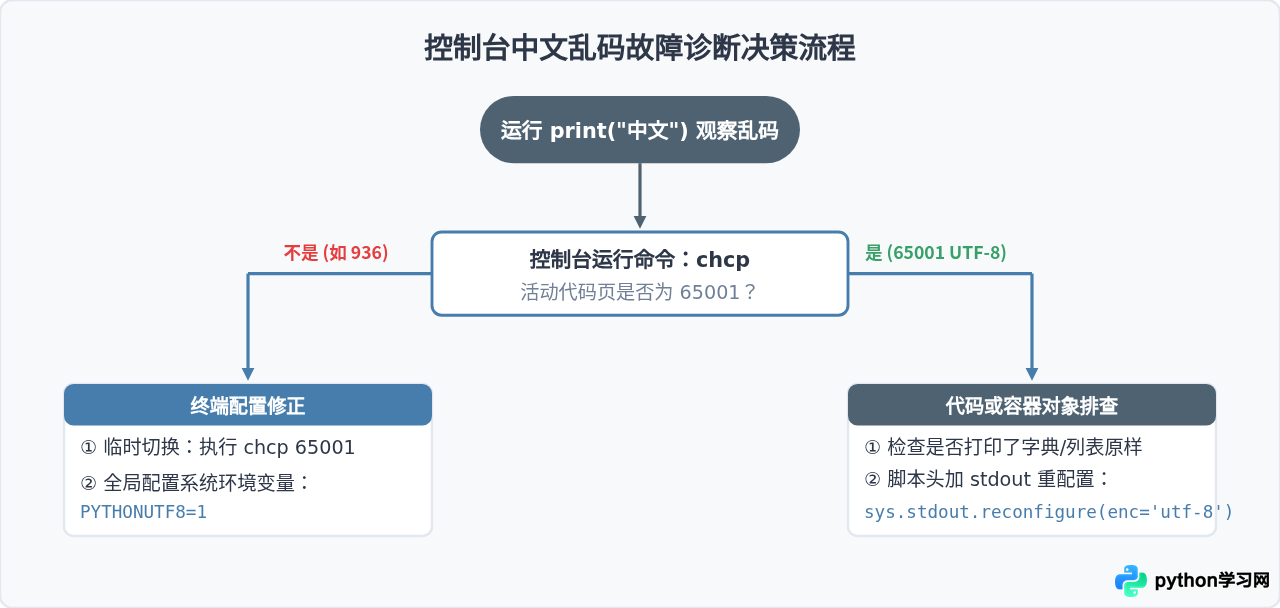
面对乱码时,盲目修改系统区域或者网上搜索复制杂乱代码往往会引发其他软件故障。按照下列步骤逐一测试,即可准确定位问题根源:
步骤一:核对源码文件保存编码
如果 Python 脚本本身是以 ANSI、GBK 或带 BOM 的格式保存的,字符串在进入解释器前就已被曲解。在现代编辑器(如 VS Code、PyCharm、Sublime Text)的右下角状态栏中,确认当前编码标示为 UTF-8。在脚本首行添加标准编码声明也是良好习惯:
# -*- coding: utf-8 -*-
print("编码测试:你好,世界!")
步骤二:打印 Python 运行时的实际输出编码
在有乱码的控制台中直接运行以下命令,查看 Python 当前认定的标准输出编码:
python -c "import sys; print('当前stdout编码:', sys.stdout.encoding)"如果输出结果是 cp936 或 gbk,说明 Python 正在向控制台发送非 UTF-8 字节,或者为了迎合环境进行了降级适配。
步骤三:检查终端当前的代码页与字体
在 Windows CMD 或 PowerShell 窗口中,直接输入以下命令并回车:
chcp若命令行返回 活动代码页: 936,表明终端目前以 GBK 方式解读输入流;只有当返回 活动代码页: 65001 时,才代表终端已处于 UTF-8 解码状态。此外,控制台字体若设置为老旧的“点阵字体”(Raster Fonts),因其不包含现代中文字符集字形,即便编码匹配也会显示为方块或问号。
三、实战解决方案:按场景选择最优策略
场景 1:Windows 命令提示符(CMD)与 PowerShell 环境
Windows 控制台默认沿用区域历史代码页,推荐通过环境变量或代码页指令将其切换至 UTF-8。
方法 A:当前窗口临时切换
在运行 Python 前,在当前终端依次键入以下命令:
chcp 65001
python your_script.py
输入 chcp 65001 后回车,终端会提示 Active code page: 65001。此命令仅对当前打开的终端窗口生效,关闭后会还原。
方法 B:配置系统全局环境变量(一次性彻底解决)
从 Python 3.7 开始,官方加入了“UTF-8 Mode”(PEP 540)。只要配置环境变量,Python 在任何控制台和重定向场景下都会无条件强制使用 UTF-8,不再受 Windows 区域设置影响:
- 按快捷键
Win + R,输入sysdm.cpl并回车打开“系统属性”。 - 切换到“高级”标签页,点击底部的“环境变量”。
- 在“系统变量”区域点击“新建”,输入以下内容:
- 变量名:
PYTHONUTF8,变量值:1 - 变量名:
PYTHONIOENCODING,变量值:utf-8
- 变量名:
- 依次点击“确定”保存,重新打开命令提示符即可全局生效。
python -c "import sys; print(sys.flags.utf8_mode)" 进行验证,输出 1 即表示 UTF-8 模式已全局启用。
场景 2:代码自身增强跨平台兼容性(无需改动用户电脑)
如果你的 Python 程序需要打包或分发给其他人运行,要求每位用户都去配置电脑环境变量往往不切实际。最稳妥的方式是在代码入口显式重定义标准输出编码。
在 Python 3.7 及以上版本中,官方为 TextIOWrapper 提供了 reconfigure 方法:
import sys

# 在任何 print 语句前执行重新配置
if sys.stdout.encoding.lower() != 'utf-8':
    sys.stdout.reconfigure(encoding='utf-8')
if sys.stderr.encoding.lower() != 'utf-8':
    sys.stderr.reconfigure(encoding='utf-8')

print("无论宿主终端是什么编码,此处均能正确输出中文!")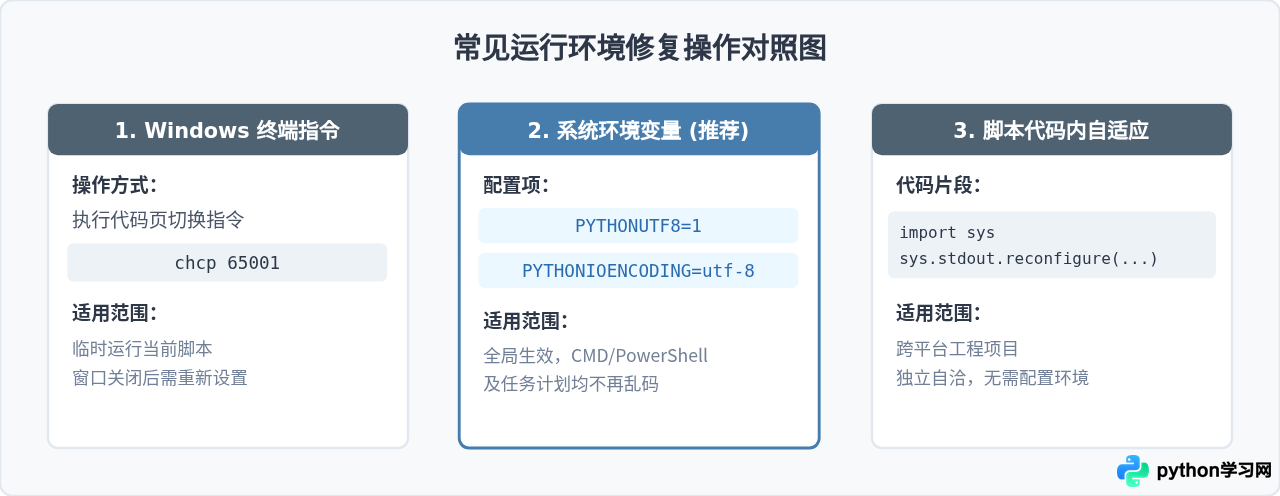
场景 3:VS Code 与 PyCharm 集成终端乱码
许多开发者发现在系统自带控制台中运行正常,但在 IDE 的内置终端中却出现乱码。这是由于 IDE 启动内置终端时没有继承正确的编码环境变量。
VS Code 解决方式:
打开 VS Code 设置(快捷键 Ctrl + ,),搜索 terminal.integrated.env.windows,在 settings.json 中追加环境变量声明:
"terminal.integrated.env.windows": {
    "PYTHONIOENCODING": "utf-8"
}
PyCharm 解决方式:
进入菜单栏 File -> Settings -> Editor -> File Encodings,将 Global Encoding、Project Encoding 以及 Default encoding for properties files 全部统一设置为 UTF-8。对于 Run/Debug 窗口乱码,在 Help -> Edit Custom VM Options... 中添加 -Dfile.encoding=UTF-8 后重启 PyCharm 即可。
四、两类容易混淆的“假乱码”现象
在实际开发中,有些输出看起来也是一堆怪异字符,但其实并不是编码配置错误导致的乱码:
1. 打印字典或列表时显示为 \u4e2d\u6587
例如执行以下代码:
data = {"name": "张三", "city": "北京"}
print(data)
# 输出结果:{'name': '\u5f20\u4e09', 'city': '\u5317\u4eac'}原因解释:当 Python 打印容器对象(list、dict、tuple)时,内部调用的是各个元素的 repr() 方法而非 str(),默认将非 ASCII 字符转义为 Unicode 转义序列。这并非终端乱码,数据本身完全正常。
解决方法:如果需要直观阅读,可以取出字符串单独输出,或使用 json.dumps 禁用 ASCII 转义:
import json
print(json.dumps(data, ensure_ascii=False, indent=2))
2. 输出被管道重定向(>)到文件后变成乱码
在终端中执行 python script.py > output.txt 时,Python 检测到输出流不是交互式终端,而是重定向管道,此时部分系统会自动将编码回退为系统本地编码(如 GBK)。
解决方法:执行命令时加上 -X utf8 参数,强制要求运行在 UTF-8 模式下:
python -X utf8 script.py > output.txt五、解决方案速查与效果验证
为了便于根据实际环境快速排查,下表整理了典型乱码现象与其对应的最高效处理方案:
| 故障表现特征 | 核心产生原因 | 最简排查指令 | 推荐解决手段 |
|---|---|---|---|
输出形如 锟斤拷、测试 |
终端代码页(GBK)与输出流(UTF-8)冲突 | chcp |
配置系统环境变量 PYTHONUTF8=1 |
输出形如 \u4e2d\u6587 |
打印了容器对象内部 repr() 序列 | 检查是否直接打印了 list / dict | 改用 json.dumps(obj, ensure_ascii=False) |
| VS Code / PyCharm 终端乱码 | IDE 终端未注入 UTF-8 环境变量 | 在 IDE 终端运行 chcp |
在 settings.json 中追加 PYTHONIOENCODING=utf-8 |
| 命令行正常,重定向到文件乱码 | 非 TTY 环境下 stdout 编码回退 | 检查文本编辑器查看编码 | 使用参数 python -X utf8 script.py > out.txt |
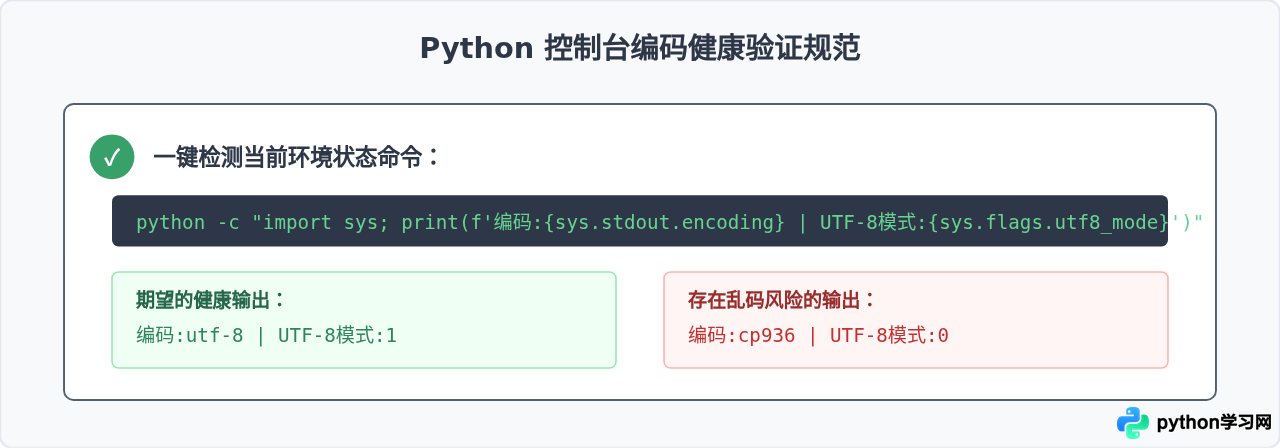
按照上述标准检查,当 sys.stdout.encoding 显示为 utf-8 且终端代码页统一为 65001 时,Python 控制台的中文乱码问题即可彻底消除。
免责声明:本文内容仅供参考,不代表本站观点。转载或引用请注明出处。









