

Python pip安装pandas报错的常见原因与解决方法

全面分析Python使用pip安装pandas时出现的网络超时、缺少C++编译工具链、版本架构不兼容、权限不足及依赖冲突等常见原因,提供清晰的排查流程与经过验证的解决方法。
在 Python 数据分析与科学计算开发中,使用 pip install pandas 是开启数据处理工作的第一步。然而在实际安装过程中,由于网络波动、系统编译工具链缺失、Python 解释器版本不匹配、权限受限或已有依赖冲突等因素,终端常常会抛出一连串复杂的红色报错信息。解决此类问题的核心思路是:准确识别终端报错的关键字,优先获取与本地环境完全匹配的官方预编译二进制包(Wheel),并在独立的虚拟环境中执行隔离安装。本文将系统梳理五类最常见的报错原因,并提供经过验证的排查步骤与解决办法。
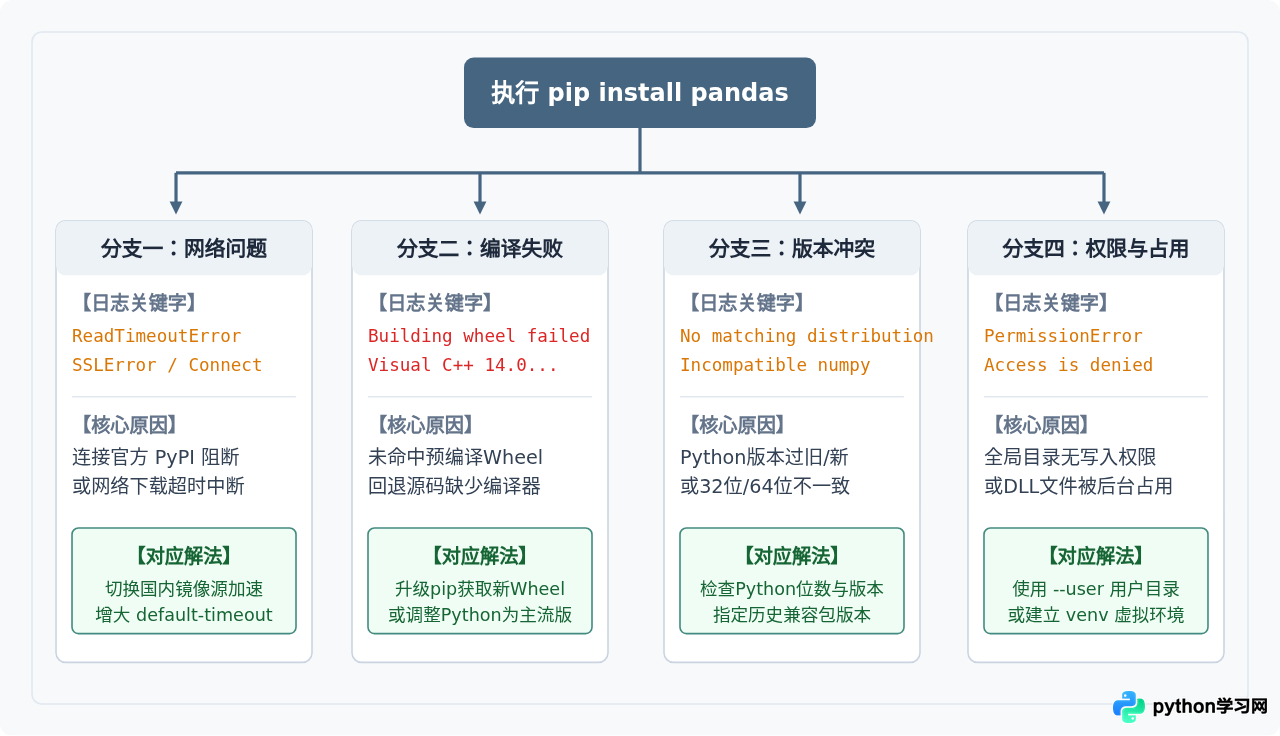
一、报错快速定位与排查决策
当执行 pip install pandas 出现失败时,终端输出的文本往往非常冗长。排查的第一步不是盲目重新执行命令,而是直接在控制台日志的末尾或高亮区域寻找关键特征词。不同类型的报错反映了安装链条中不同环节的问题。
二、原因一:网络传输超时与 SSL 握手异常
1. 具体表现与日志特征
该类问题通常发生在 pip 正在下载 pandas-xxx.whl 文件阶段。控制台频繁打印重试信息,最终输出:
WARNING: Retrying (Retry(total=4, connect=None, read=None, redirect=None, status=None)) after connection broken by 'ReadTimeoutError("HTTPSConnectionPool(host='files.pythonhosted.org', port=443): Read timed out. (read timeout=15)")': /packages/...
ERROR: Exception: Traceback (most recent call last):
...
pip._vendor.urllib3.exceptions.ReadTimeoutError: HTTPSConnectionPool(host='files.pythonhosted.org', port=443): Read timed out.或者在公司企业网络、代理环境下出现:SSLError: [SSL: CERTIFICATE_VERIFY_FAILED] certificate verify failed。
2. 原因剖析
官方 Python 包仓库(PyPI)服务器位于海外。pandas 本身集成了高性能数据结构,预编译的 wheel 包体积通常在 10MB 至 30MB 之间,且依赖同样体积不小的 numpy。在默认情况下,pip 的网络读取超时阈值较短(通常为 15 秒),一旦国际出口带宽发生拥堵或丢包,连接就会被主动切断。
3. 修复方案
最直接且高效的方法是临时或永久切换为国内主流云服务商或高校维护的开源镜像源,并根据需要增加超时容忍时间:
临时命令行指定国内镜像源:
# 使用清华大学开源镜像源,并设定超时时间为 120 秒
pip install pandas -i https://pypi.tuna.tsinghua.edu.cn/simple --default-timeout=120
如果所在网络存在自签名证书或公司内网网关代理,可显式信任该镜像主机:
pip install pandas -i http://mirrors.aliyun.com/pypi/simple/ --trusted-host mirrors.aliyun.com持久化全局配置镜像源:
# 写入全局配置,后续执行 pip install 均自动走清华镜像
pip config set global.index-url https://pypi.tuna.tsinghua.edu.cn/simple
三、原因二:缺少 C/C++ 编译环境导致源码构建崩溃
1. 具体表现与日志特征
在 Windows 环境下,此类报错最为常见,控制台往往会显示下载了 pandas-x.y.z.tar.gz(注意是 .tar.gz 源码包而不是 .whl 文件),接着打印 Building wheel for pandas (pyproject.toml) ... error,并在几百行日志中出现以下核心提示:
error: Microsoft Visual C++ 14.0 or greater is required. Get it with "Microsoft C++ Build Tools": https://visualstudio.microsoft.com/visual-cpp-build-tools/
[end of output]
note: This error originates from a build backend, and is likely not a problem with pip.
ERROR: Failed building wheel for pandas
ERROR: Could not build wheels for pandas, which is required to install pyproject.toml-based projects
在 Linux 环境下,类似的报错表现为 gcc: fatal error: no input files、Python.h: No such file or directory 等。
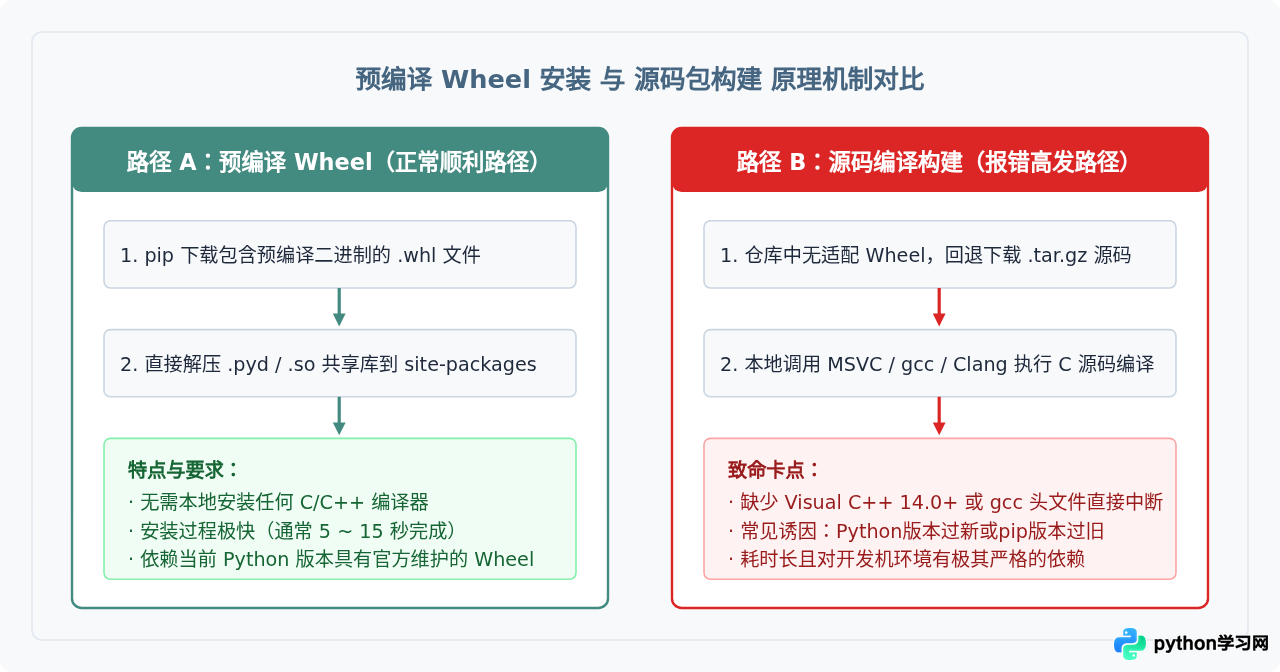
2. 原理剖析:预编译 Wheel 与源码包编译的差异
pandas 底层大量使用了 C 语言和 Cython 来实现纳秒级的高性能矢量计算。为了让用户开箱即用,官方在发布新版本时会为常见操作系统和 Python 架构预先编译好二进制包,即 Wheel 格式(文件扩展名为 .whl)。
3. 修复方案
虽然按照提示去下载安装数个 G 字节的 Microsoft C++ Build Tools 能够解决编译问题,但对于绝大多数数据分析场景而言,更优的解法是设法让 pip 命中官方预编译的 Wheel 包,避免在本地编译:
- 步骤一:先升级 pip。较旧版本的 pip 无法识别较新的二进制标签(例如 manylinux2014 或针对最新 Windows 平台的 wheel 规范),导致明明仓库里有 Wheel,旧 pip 却视而不见,强行下载源码。
python -m pip install --upgrade pip - 步骤二:检查 Python 版本是否过于超前。如果使用的是刚刚发布不久的 Python 尝鲜版(例如刚发布几周的 Python 次版本),pandas 官方可能尚未构建出对应版本的 Wheel。建议切换至当前主流且稳定的 Python 长期支持版本(如 Python 3.10 至 3.12)。
- Linux 环境补齐开发头文件:如果是在 Linux 服务器(如 Ubuntu/Debian)上确实需要或触发了部分编译,可安装基础系统包:
sudo apt-get update
sudo apt-get install -y python3-dev build-essential
四、原因三:Python 版本与系统架构不匹配
1. 具体表现与日志特征
在执行安装命令后,pip 立即退出并输出找不到匹配版本的错误:
ERROR: Could not find a version that satisfies the requirement pandas (from versions: none)
ERROR: No matching distribution found for pandas
2. 原因剖析
该错误意味着 PyPI 索引中没有任何一个 pandas 分发包支持你当前的 Python 运行环境。常见场景包括:
- 使用的 Python 版本早已停止维护:例如旧项目的 Python 2.7 或 Python 3.6。现代版本的 pandas(2.x 及以上)早已放弃对旧版 Python 的支持。
- 安装了 32 位(x86)Python:在 64 位 Windows 系统中,如果误下载并安装了 32 位 Python 解释器,许多第三方科学计算库(包括新版 pandas 和 numpy)已不再发布 32 位 Wheel 包。
3. 验证与修复步骤
在命令行中运行以下指令,查看当前 Python 的实际版本和位数:
python -c "import platform, struct; print('Python版本:', platform.python_version()); print('解释器位数:', struct.calcsize('P') * 8, '位')"pip install "pandas<2.0.0"。
五、原因四:权限受限与底层动态链接库被占用
1. 具体表现与日志特征
在安装的最后一步——解压并复制文件到系统目录时报错:
ERROR: Could not install packages due to an OSError: [WinError 5] Access is denied: '...\\site-packages\\pandas\\_libs\\interval.pyd'
Consider using the `--user` option or check the permissions.
在 macOS 或 Linux 系统下,错误通常表现为:PermissionError: [Errno 13] Permission denied: '/usr/local/lib/python3.x/dist-packages/...'。
2. 原因剖析
- 无系统目录写权限:Python 安装在系统保护目录(如 Windows 的
C:\Program Files\Python3x或 Linux 的/usr/lib),以普通用户权限运行终端无权写入。 - 文件被后台进程锁定:在 Windows 下,若当前已经打开了正在运行的 Jupyter Notebook、PyCharm、VS Code 终端或 Python 脚本,且其中已经执行过
import pandas,系统会锁定被载入内存的.pyd动态链接库,导致 pip 无法覆盖或更新该文件。
3. 修复方案
第一步:释放占用。关闭所有正在运行的 Python 控制台、Jupyter 服务及后台 IDE 进程。
第二步:规避权限限制。如果是在个人电脑上且没有使用虚拟环境,可在命令后添加 --user 参数,将包安装至当前用户的独立家目录下:
pip install pandas --user在 Linux/macOS 环境下,切忌滥用 sudo pip install,这会破坏操作系统的全局 Python 包管理依赖。最推荐的做法始终是在虚拟环境中进行安装。
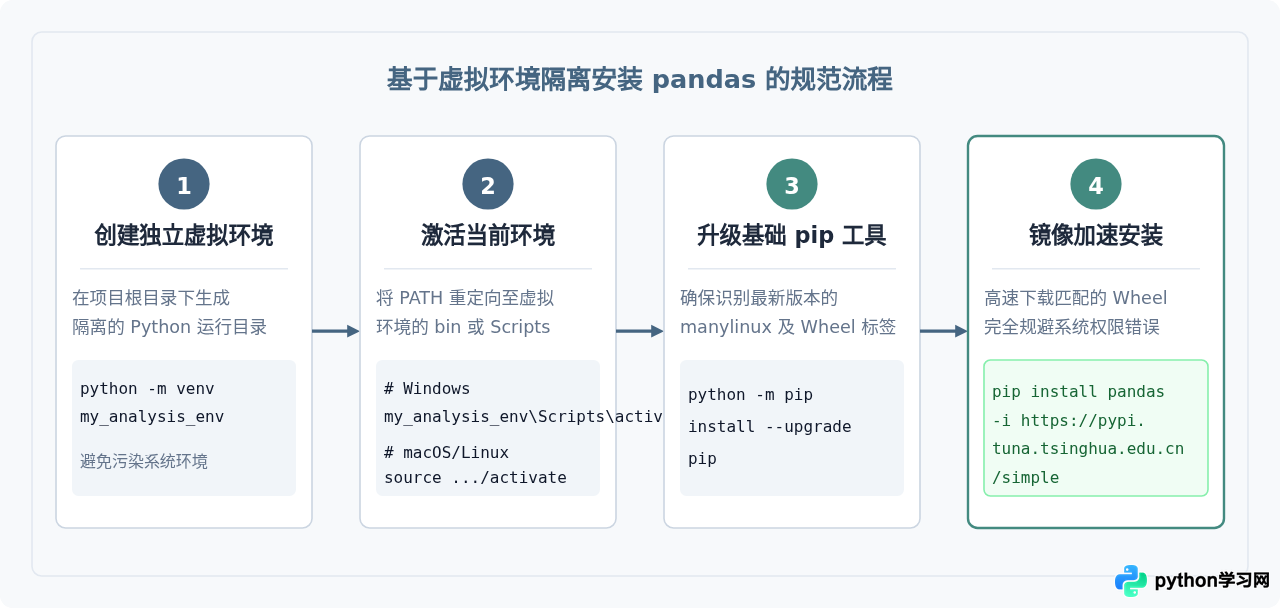
六、推荐标准流程:基于虚拟环境的规范化安装
为了从根本上杜绝权限不足、包版本互相踩踏以及系统环境污染的问题,Python 官方与业界均强烈建议为每个项目创建独立的虚拟环境(Virtual Environment)。
七、安装验证与依赖联动排错
当终端最终显示 Successfully installed pandas-x.x.x ... 后,不代表全部工作结束。有时虽然包已下载解压,但在实际导入时可能因为底层的 numpy 或 C 运行时不兼容报错(例如 ImportError: DLL load failed 或 numpy.core.multiarray failed to import)。
读者可以通过以下两步进行自检确认:
# 1. 基础导入与版本打印
python -c "import pandas as pd; print('pandas版本:', pd.__version__)"
# 2. 查看完整的系统及依赖兼容诊断报告
python -c "import pandas as pd; pd.show_versions()"pd.show_versions() 会列出当前环境的 Python 版本、操作系统内核以及关键依赖(如 numpy、pytz、dateutil 等)的精确版本。若其中某项依赖显示为 None 或版本不兼容,直接根据提示针对性重新安装该依赖即可。
八、常见报错与应对方案总结
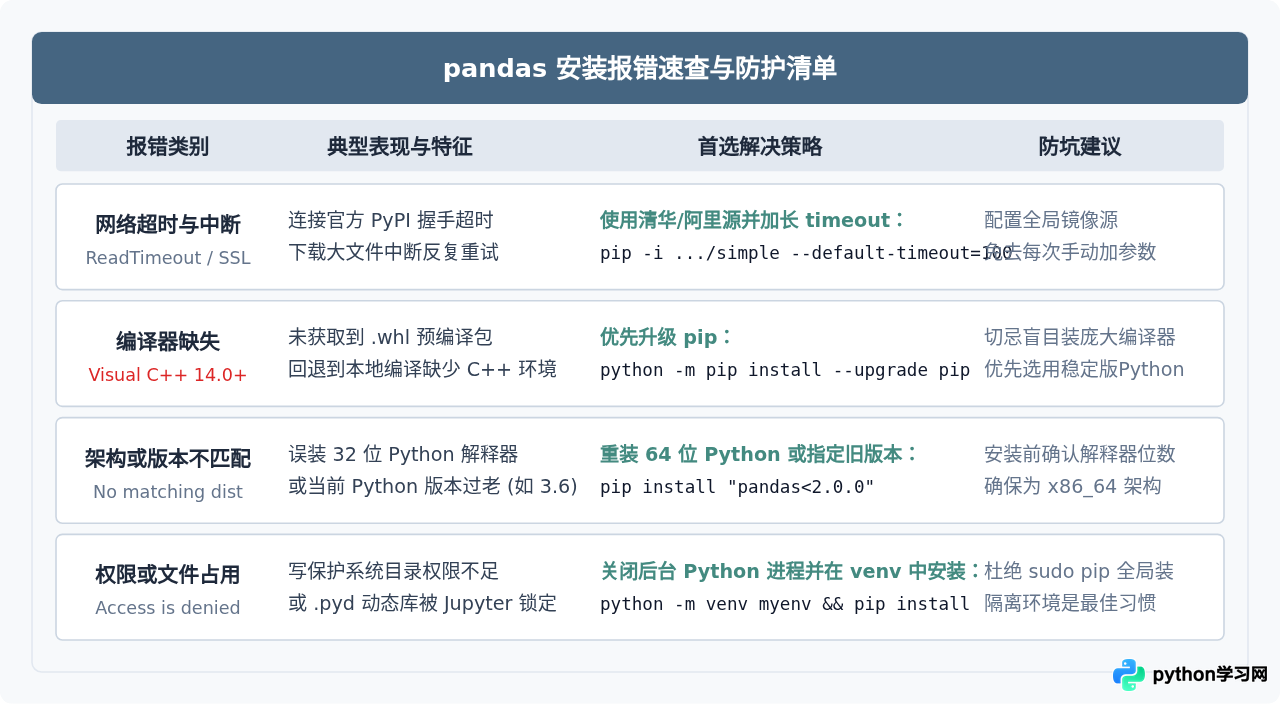
为了便于在出现报错时快速对照查阅,下表梳理了各类报错的核心特征、排查方向与对应处理手段:
综上所述,绝大多数 pip install pandas 报错都可以通过“更新 pip 工具链 + 使用国内可信镜像源 + 基于虚拟环境隔离安装”这套标准三部曲平稳解决。遇到问题时,保持冷静,先从终端日志末尾截取核心报错特征,针对性采取方案,即可高效排查并顺利开启数据处理工作。
免责声明:本文内容仅供参考,不代表本站观点。转载或引用请注明出处。









