

从Thonny过渡到PyCharm:迁移指南与核心功能对应表

本指南系统介绍如何从初学者轻量级IDE Thonny平稳迁移至专业级开发工具PyCharm。文章解析核心概念差异、提供详细功能对应表、逐步演示项目搭建与代码迁移,并深入讲解虚拟环境与调试技巧。
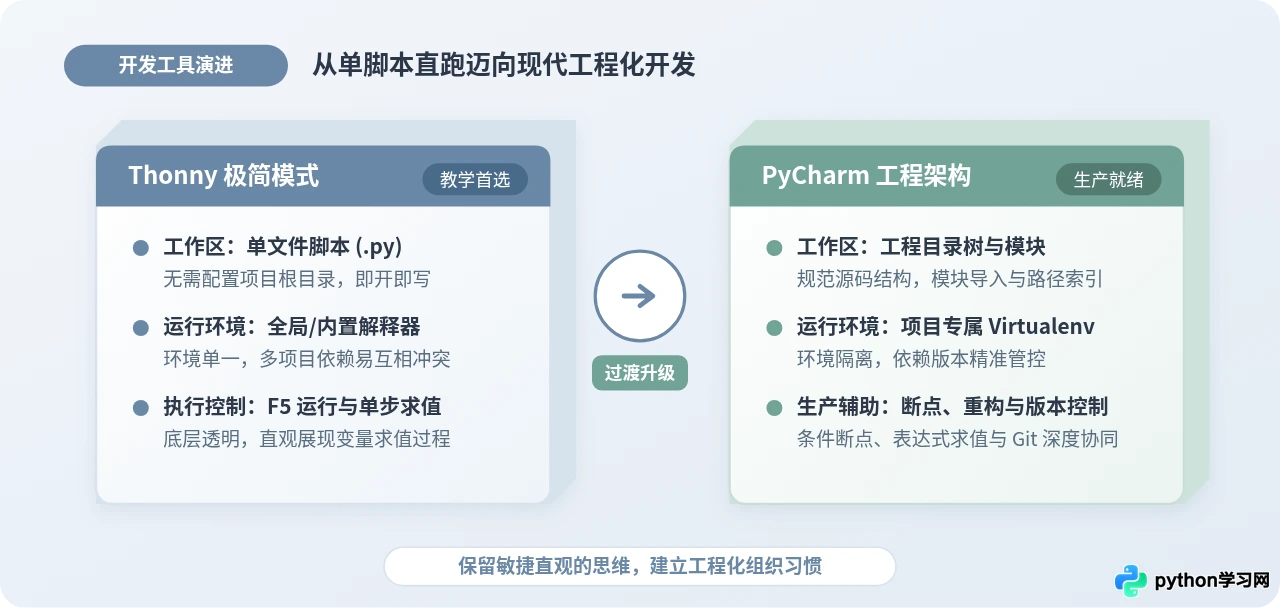
一、从单文件脚本到项目驱动:核心认知转变
Thonny 专为 Python 编程入门设计。在 Thonny 中,开发者习惯于“打开即写、保存即跑”的交互方式:新建一个 .py 脚本,点击绿色运行按钮,代码立刻在内置的 Python 解释器中执行,变量与输出即时反馈在下方 Shell 窗口。这种模式极大地降低了语法学习门槛。
然而,当代码规模扩大,涉及多个自定义模块导入、外部第三方库依赖以及静态资源读取时,Thonny 的单脚本模式就会面临瓶颈。PyCharm 则是标准的现代工程化 IDE,其核心运行逻辑基于以下三大支柱:
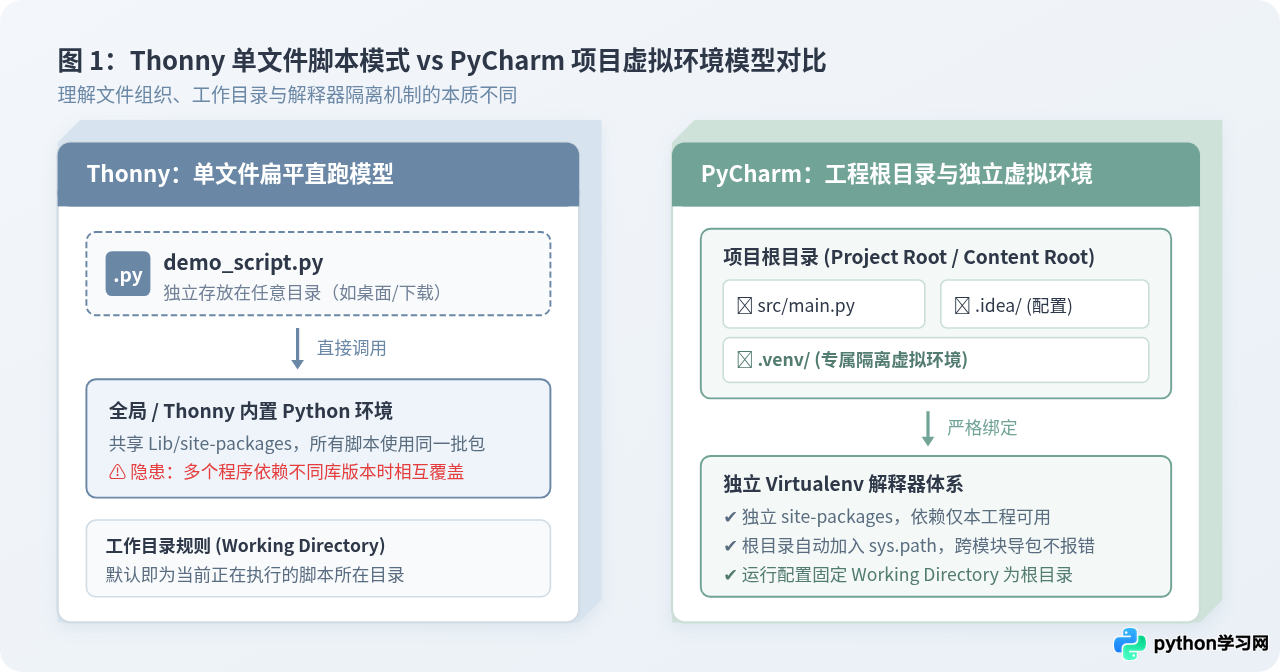
- 工程根目录(Project Root)与源码根(Sources Root): PyCharm 要求代码必须依托于一个文件夹(项目)存在。项目的根目录会被自动注册到 Python 的模块检索路径
sys.path中。因此,跨文件导入(如from utils.helpers import parse_data)能被准确定位和语法索引。 - 隔离的虚拟环境(Virtualenv): PyCharm 不鼓励所有项目共用一个全局 Python。它默认建议为每个项目创建独立的虚拟环境(
.venv),使每个项目的依赖包版本互不干扰。 - 独立的运行配置(Run/Debug Configurations): 在 PyCharm 中,每次执行代码都由一套显式的运行配置驱动,明确指定了主脚本入口、工作目录、环境变量与使用的 Python 解释器。
二、迁移前的关键准备:版本选择与环境理解
在迁移前,需要明确软件版本选择与解释器配置原则,避免因环境混乱导致后续操作受阻。
1. 版本选择:社区版(Community)已完全足够
JetBrains 官方提供两个版本的 PyCharm:
- PyCharm Community Edition(社区版): 免费开源,完整支持纯 Python 开发、科学计算基础库、虚拟环境管理、完整调试器、代码重构与 Git 版本控制。从 Thonny 迁移而来的日常学习与大部分脚本开发,社区版已完全能够满足需求。
- PyCharm Professional Edition(专业版): 付费商业版本,增加了针对 Django/FastAPI 等 Web 框架的模板高亮、数据库直接连接管理、远程 SSH 解释器与 Docker 容器化支持。
2. 解释器与系统 Python 的关系
Thonny 通常内置打包了一个 Python 运行时(例如 Python 3.10),用户无需单独安装 Python 即可运行。而 PyCharm 仅是 IDE 外壳,它本身不包含 Python 编译器。在首次使用 PyCharm 时,本地操作系统中必须预先安装好官方的 Python(可从 python.org 获取),PyCharm 会将其作为“基础解释器(Base Interpreter)”,在此基础上为每个项目生成虚拟环境。
三、Thonny 与 PyCharm 核心功能对应表
为了让习惯了 Thonny 界面的开发者能够快速定位操作入口,下表将常用操作与核心功能逐一映射,并标注了两者的操作路径与对应快捷键:
| 功能维度 | Thonny 中的操作方式 | PyCharm 中的对应功能与路径 | 日常操作建议 |
|---|---|---|---|
| 文件与项目组织 | “文件 → 打开”,单独打开一个 .py 脚本文件 |
“File → Open / New Project”,以文件夹为单位打开整个项目根 | 养成将相关脚本和数据存放在同一工程目录下的习惯 |
| 代码运行 | 点击绿色运行按钮,或按 F5 |
右键编辑区选择 Run '文件名',或按 Shift + F10(Mac: Control + R) |
首次需右键运行生成配置,之后右上角直接点击绿色三角形 |
| 单步调试 | 点击虫子图标,按 F7 细粒度求值或 F6 单步过行 |
点击虫子图标,或按 Shift + F9(Mac: Control + D),F8 步过,F7 步入 |
在代码行号旁点击生成红点断点,程序执行到断点自动暂停 |
| 变量监视 | 勾选“视图 → 变量”,右侧面板实时展示全局与局部变量 | 调试窗口底部的 Variables 标签页,或直接在行内查看内联变量值 | 调试暂停时,可使用 Alt + F8 打开求值器对任意表达式临时探查 |
| 交互式 Shell | 底部常驻的 Shell 面板,运行后保持解释器上下文 | 底部 Python Console 标签页或 Terminal 终端 | 在 Python Console 中可直接交互;终端则直接用于运行命令行工具 |
| 第三方包安装 | “工具 → 管理包”,输入包名点击从 PyPI 安装 | “Settings → Project → Python Interpreter”,点击 + 号,或在终端输入 pip install |
建议在 PyCharm 自带的 Terminal 中执行 pip install,确保装入当前 venv |
| 代码补全与提示 | 基础语法提示,按 Tab 或 Ctrl + Space |
深层静态推断与自动补全,万能修复键 Alt + Enter(Mac: Option + Enter) |
代码出现下划波浪线时,光标停留并按 Alt + Enter 查看一键修复建议 |
| 代码格式化 | 无内置代码美化工具或需依赖外部插件 | 快捷键 Ctrl + Alt + L(Mac: Option + Command + L) |
一键符合 PEP 8 编码规范,自动整理缩进与符号间距 |
| 符号重命名 | 文本替换(查找与替换容易误改同名文本) | 重构重命名 Shift + F6 |
安全重命名变量、函数或文件名,所有引用处自动同步更新 |
| 历史修改回溯 | 依赖手动多次 Ctrl + Z,关闭后无法追溯 |
内置 Local History(右键文件 → Local History → Show History) | 即使没有配置 Git,也能精确查看任意时间点的代码改动并一键还原 |
四、实战迁移四步法:从旧脚本到 PyCharm 工程
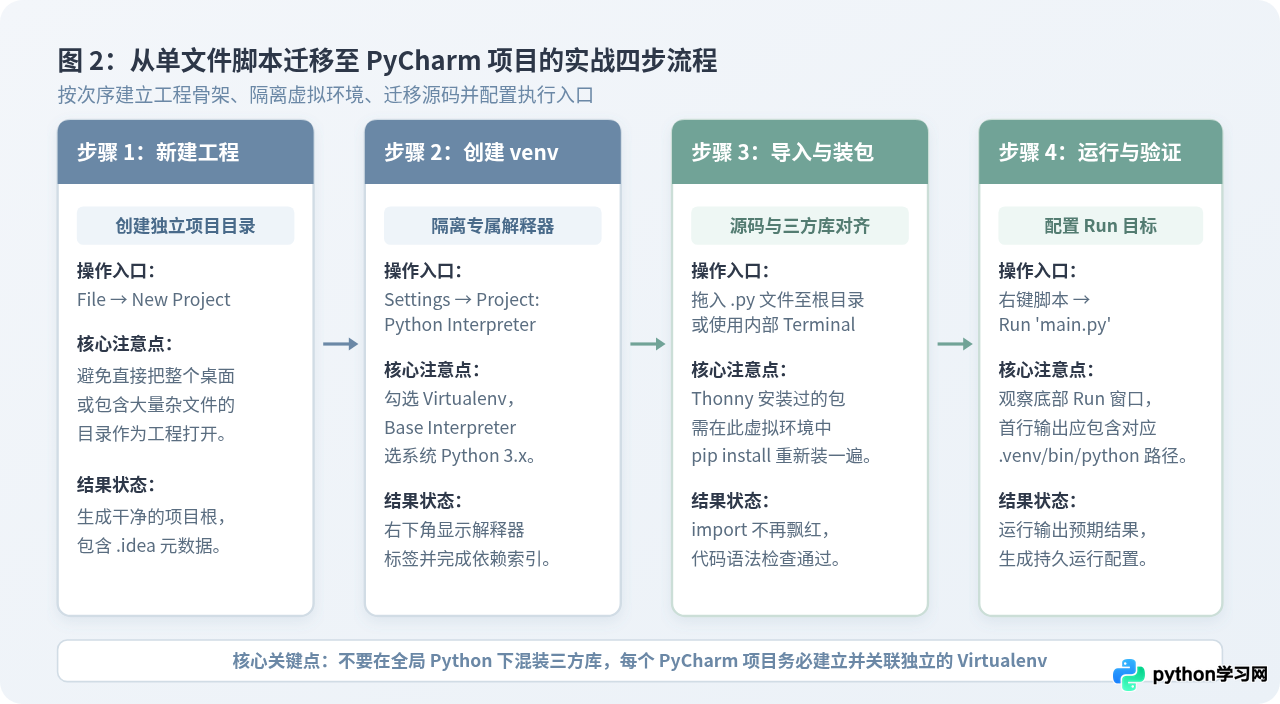
为了避免常见的“找不到模块”或“代码在 Thonny 能跑在 PyCharm 报错”问题,请按以下明确步骤执行迁移:
步骤 1:新建专用项目文件夹
不要在桌面或含有成百上千无关文件的用户主目录直接启动 PyCharm。在电脑磁盘上选择一个固定路径(例如 D:/Projects/my_python_app 或 ~/Projects/my_python_app)。打开 PyCharm,在欢迎界面点击 New Project,在 Location 栏填入该文件夹路径。
步骤 2:创建并绑定独立的 Virtualenv
在 New Project 对话框的 Python Interpreter 区域,选择 New environment using Virtualenv。
- Location: 默认会放在项目目录下的
.venv文件夹,保持默认即可。 - Base interpreter: 选择本机已安装的 Python 3 可执行文件(如
python.exe或/usr/bin/python3)。
点击 Create。创建完成后,PyCharm 会自动索引环境,右下角状态栏会显示类似 Python 3.11 (my_python_app) 的字样。
.venv 的文件夹。这是虚拟环境的实体目录,存放了解释器副本与已安装的三方库,无需手动修改其中的文件。
步骤 3:导入脚本并补齐第三方依赖
将此前在 Thonny 中编写的 .py 脚本直接复制或拖动到 PyCharm 左侧的 Project 窗口中。
此时如果脚本中引用了第三方库(例如 requests 或 pandas),由于新虚拟环境是纯净隔离的,代码中的 import 可能会出现黄色或红色下划线警告。
此时点击 PyCharm 底部工具栏的 Terminal 标签页,终端提示符前会自动带有 (.venv) 前缀。在此输入安装命令:
Downloading requests-2.31.0-py3-none-any.whl (62 kB)
Installing collected packages: urllib3, idna, charset-normalizer, certifi, requests
Successfully installed certifi-2023.11.17 charset-normalizer-3.3.2 idna-3.6 requests-2.31.0 urllib3-2.1.0
安装完成后,代码中的红色下划线会在几秒内自动消失,自动补全与文档提示随即生效。
步骤 4:首次运行与配置验证
在左侧文件列表或当前代码编辑区中,点击鼠标右键,选择 Run '脚本名称'(或使用快捷键 Shift + F10)。
观察底部弹出的 Run 窗口。正常情况下,首行会明确打印出调用虚拟环境解释器的完整路径:
任务执行成功,状态码: 200
Process finished with exit code 0
只要看到 Process finished with exit code 0,即代表迁移完整成功。右上角的运行下拉框中已经自动保存了该脚本的 Run Configuration,之后只需按 Shift + F10 即可随时复跑。
五、调试体验跃升:从“逐句求值”到“断点与现场探查”
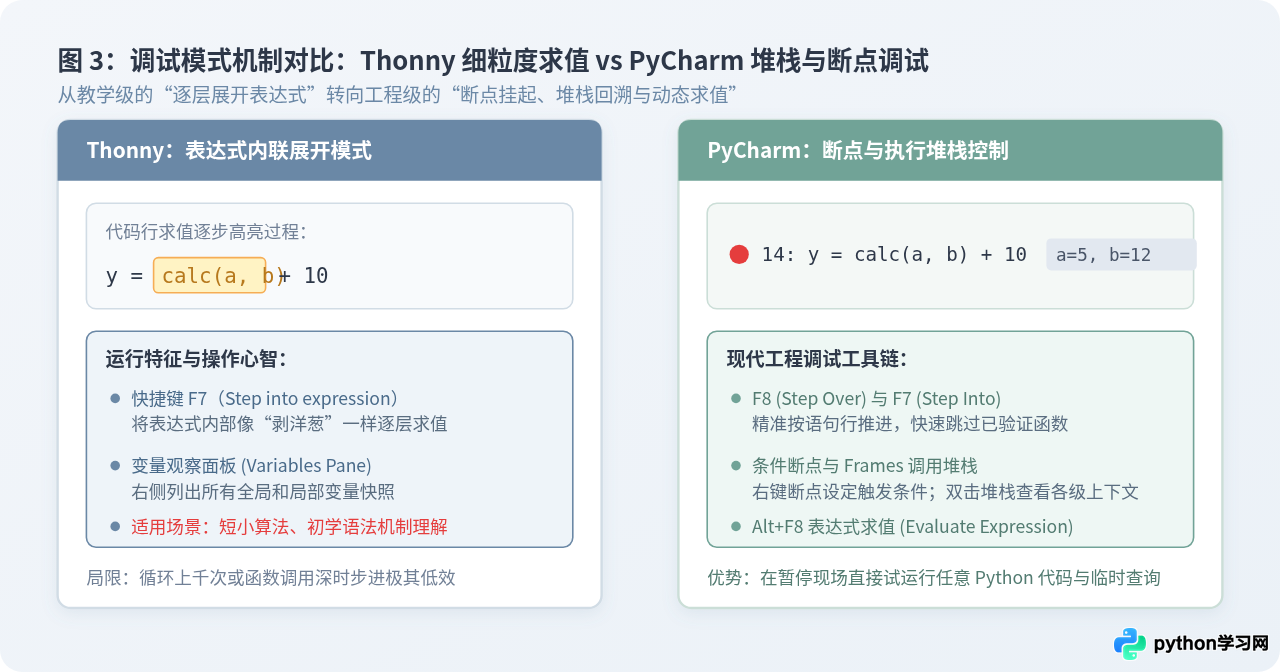
许多从 Thonny 转出的开发者对 PyCharm 最不习惯的地方在于调试。Thonny 的调试以“慢速动画式展开”著称:点击调试按钮后,每按一次 F7,编辑器就会在黄色小框里把变量替换为数值、再把函数调用展开,极其直观。
但在大型程序中,这种逐层展开会导致效率极低(例如面对一个循环 500 次的列表解析时需要敲击几百次按键)。PyCharm 采用了生产标准的“断点驱动(Breakpoint Driven)”调试模式:
1. 断点设定与运行挂起
在想要暂停的代码行左侧空白行号区单击鼠标左键,会出现一个实心红点。按 Shift + F9 启动调试,程序会以全速运行,直到执行到断点所在行时瞬间挂起,等待指令。
2. 核心步进控制三键
- Step Over(F8): 步过。执行当前这一行代码并停在下一行。如果当前行调用了某个函数,它会直接在后台执行完该函数,而不会跳进函数内部,最适合跳过已知无误的子逻辑。
- Step Into(F7): 步入。如果当前行包含自定义函数调用,点击会跳入该函数定义的第一行,适合精细排查内部计算过程。
- Resume Program(F9 / Mac: Option+Command+R): 继续执行。让程序继续全速运行,直到遇到下一个断点或程序结束。
3. Evaluate Expression:现场即时求值(Alt + F8)
当程序在断点处暂停时,按 Alt + F8(Mac: Option + F8),会弹出一个计算窗口。你可以在里面输入任何 Python 表达式(例如 len(user_list)、data['status'] == 'OK'),甚至调用对象的方法。PyCharm 会基于当前的运行时内存现场立即计算结果,而无需为了打印变量反复重启程序。
六、初学者常见迁移卡点与排查方法
迁移到 PyCharm 后的前两周,开发者通常会遇到以下三个典型问题。按照以下方法可迅速排查定位:
卡点 1:顶部提示 “No Python interpreter configured for the project”
print、len)均显示未解析引用。
原因: PyCharm 打开了目录,但未将其关联到任何 Python 运行时。
解决步骤: 点击黄色横条右侧的 Configure Python Interpreter(或进入 File → Settings → Project: ... → Python Interpreter),在下拉列表中选择刚才创建的虚拟环境。如果列表为空,点击 Add Interpreter → Add Local Interpreter,选择 Existing Environment 并指向本地 .venv/bin/python(Windows 为 .venv\Scripts\python.exe)。
卡点 2:在 Thonny 能运行的代码,PyCharm 报 ModuleNotFoundError
import requests 报错 ModuleNotFoundError: No module named 'requests'。
原因: Thonny 安装包默认放进了全局或 Thonny 自带的 site-packages,而 PyCharm 运行的是完全隔离的 .venv,里面尚未安装该包。
解决步骤: 确认 PyCharm 底部工具栏打开的是当前项目的 Terminal(检查提示符是否有 (.venv)),运行 pip list 查看已安装列表。使用 pip install 包名 补齐缺失依赖。
卡点 3:读取相对路径文件时报 FileNotFoundError
open("data.csv"),在 Thonny 运行正常,在 PyCharm 中却提示文件不存在。
原因: 工作目录(Working Directory)判定机制不同。Thonny 默认将“当前正在运行的脚本所在目录”作为工作目录;而 PyCharm 默认将“整个项目根目录”作为工作目录。
解决步骤: 如果你的脚本存放在 src/sub/script.py,而数据文件在 src/sub/data.csv,在 PyCharm 默认配置下,相对路径应写为 open("src/sub/data.csv")。或者更推荐使用标准工程写法:
# 锁定当前脚本自身所在目录,彻底杜绝工作目录漂移问题
BASE_DIR = Path(__file__).resolve().parent
data_file = BASE_DIR / "data.csv"
with open(data_file, "r", encoding="utf-8") as f:
content = f.read()
七、总结:平稳适应的迁移节奏建议
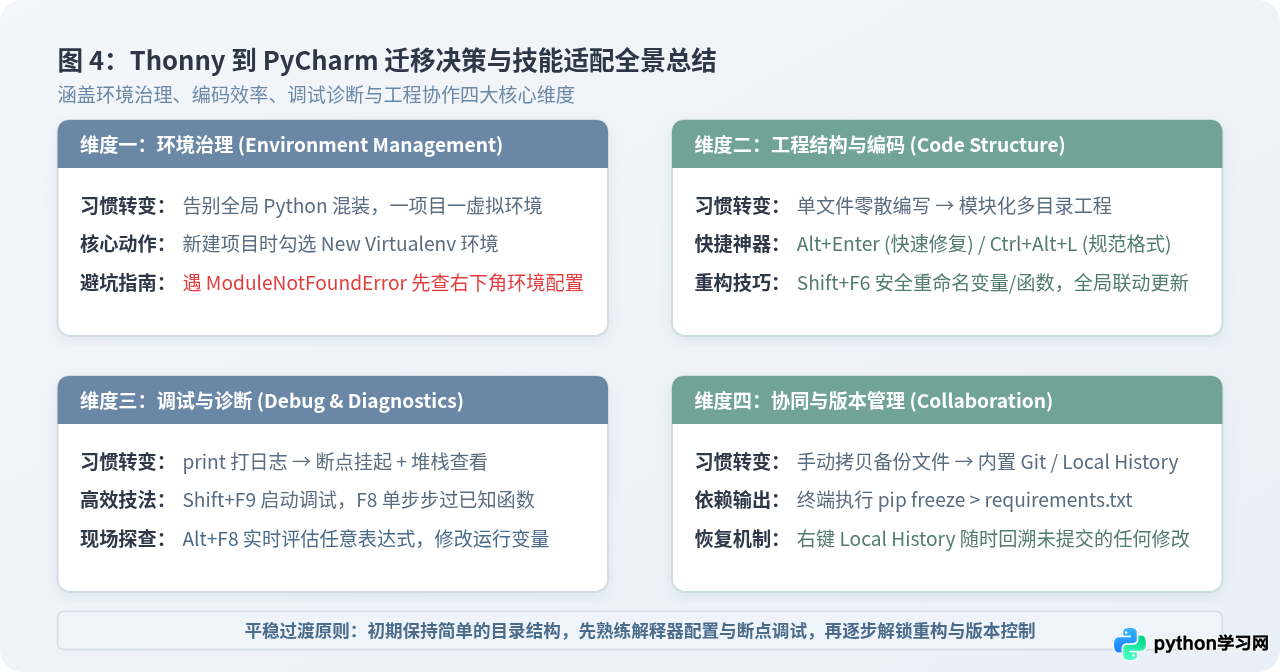
从 Thonny 到 PyCharm 的迁移,是每一个 Python 开发者走向专业化编程的必经之路。不必试图在第一天就掌握 PyCharm 所有的复杂功能窗口。
最顺畅的适应节奏是分三步走:
- 第一阶段(前 3 天): 仅将 PyCharm 当作纯粹的代码编辑器与执行器使用。严格做到“新建规范目录 → 绑定虚拟环境 → 运行脚本”。
- 第二阶段(第 1 周): 停用随处写
print()排错的习惯,强迫自己尝试使用左侧行号断点、F8步过与Alt + F8表达式求值来调试程序。 - 第三阶段(第 2 周及以后): 逐步接入 PyCharm 真正强大的工程辅助能力:使用
Alt + Enter自动引入依赖与快速修复、使用Ctrl + Alt + L保持代码整洁,并在后续项目中开启 Git 版本追踪与代码重构。
免责声明:本文内容仅供参考,不代表本站观点。转载或引用请注明出处。









