

PyCharm与VS Code哪个更适合运行和调试Python项目?

对于Python开发者而言,PyCharm和Visual Studio Code(简称VS Code)是两款使用率最高的开发工具。直接给出结论:如果你主要开发中大型Python工程、Django/FastAPI等复杂后端,或希望零配置直接获得开箱即用的运行、多进程调试和深度分析能力,PyCharm更适合;而如果你的项目涉及多种语言(如Python与前端/C++混合)、追求轻量秒开、偏好极客定制或常需远程SSH容器开发,VS Code则是更具弹性且体验优异的选择。两者并无绝对优劣,而是代表了“全功能专精集成环境”与“高扩展轻量编辑器”两种截然不同的工具哲学。
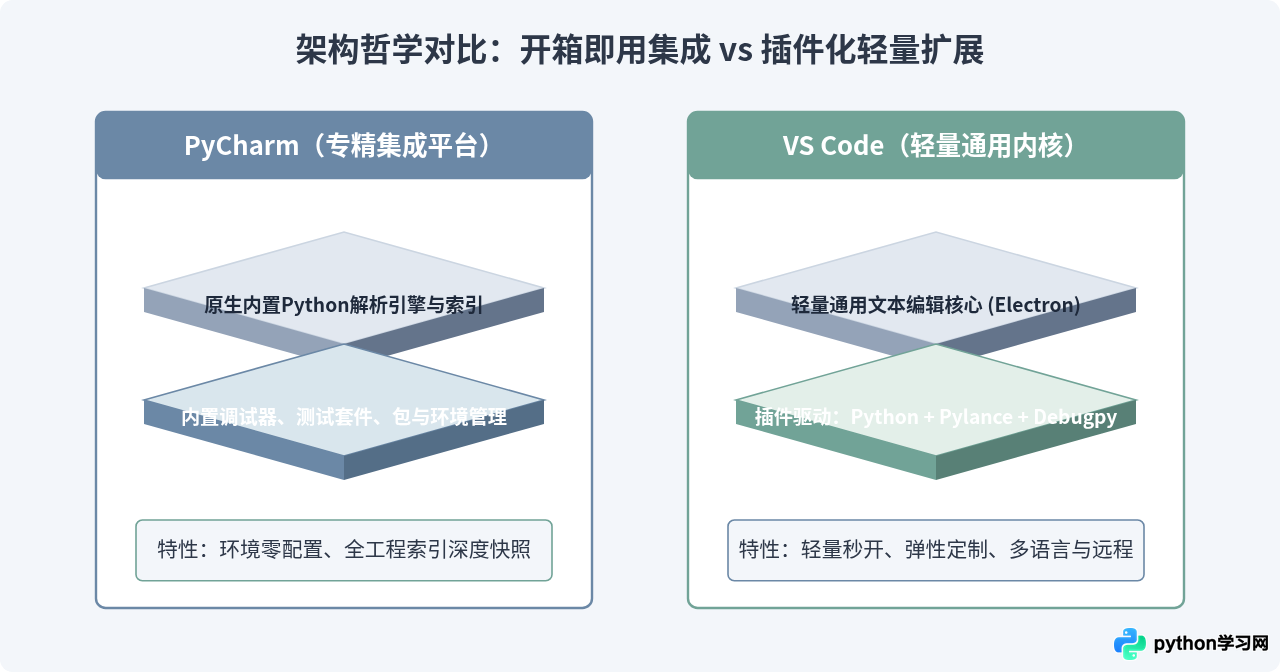
一、核心运行机制与配置体验差异
要衡量哪个工具更适合运行Python项目,首先要看它们如何识别和组织Python的解释器、虚拟环境以及运行入口。
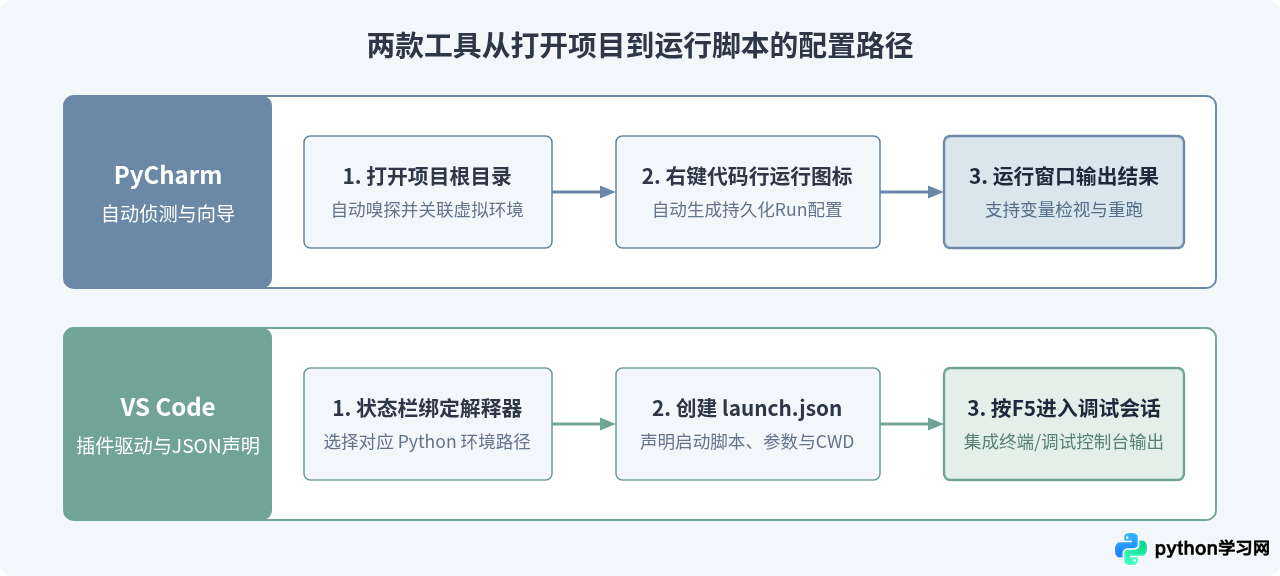
1. PyCharm的运行机制:严谨的“运行/调试配置”系统
PyCharm以工程(Project)为管理单元。当打开一个包含 venv、conda 或 poetry 的目录时,PyCharm通常会自动识别并关联解释器。每个运行任务都由一个 Run/Debug Configuration 严格定义:
- GUI驱动:无需手写JSON配置文件,直接在弹窗中选择脚本路径、环境变量、工作目录以及指定解释器。
- 上下文自动生成:在任意包含
if __name__ == '__main__':的脚本中右键点击绿色三角形,PyCharm就会自动生成一份可持久化保存的独立配置。 - 路径隔离与自动化:自动将项目根目录添加到
PYTHONPATH中,基本不会出现终端能跑、IDE报ModuleNotFoundError的路径问题。
2. VS Code的运行机制:轻量灵活的 launch.json 体系
VS Code原生只是一个通用编辑器,其Python运行能力完全依赖官方 Python 扩展和微软推出的 Pylance / debugpy。其运行机制表现为:
- 状态栏解释器切换:通过右下角状态栏或命令面板(
Ctrl+Shift+P/Cmd+Shift+P输入Python: Select Interpreter)手动绑定 Python 路径。 - 两套运行路径:右上角提供一个快速的“在终端中运行 Python 文件”按钮(本质是将命令直接发送给系统终端执行);另一套则是正式的调试器运行,依赖
.vscode/launch.json文件。 - 显式配置文件:复杂工程需要手写或生成
launch.json来定义参数(args)、环境变量(env)及工作目录(cwd)。
二、调试(Debugging)能力深度对比
调试是两款工具拉开体验差距的关键战场。断点命中的速度、变量可视化能力、多线程/子进程追踪,直接影响排查Bug的效率。
1. 断点与高级断点
- 普通断点与条件断点:两者均支持在代码行号左侧单击打断点,支持右键设置条件表达式(例如
count == 100)以及命中日志输出。 - 异常断点(Exception Breakpoint):PyCharm默认在断点管理器中列出所有Python标准异常断点,并可勾选“在发生未捕获异常时挂起”或“特定自定义异常抛出时挂起”;VS Code虽然支持在左侧侧边栏勾选
User Uncaught Exceptions,但对于细粒度的异常分类拦截,PyCharm的管理更为直观。
2. 变量检视与交互控制台
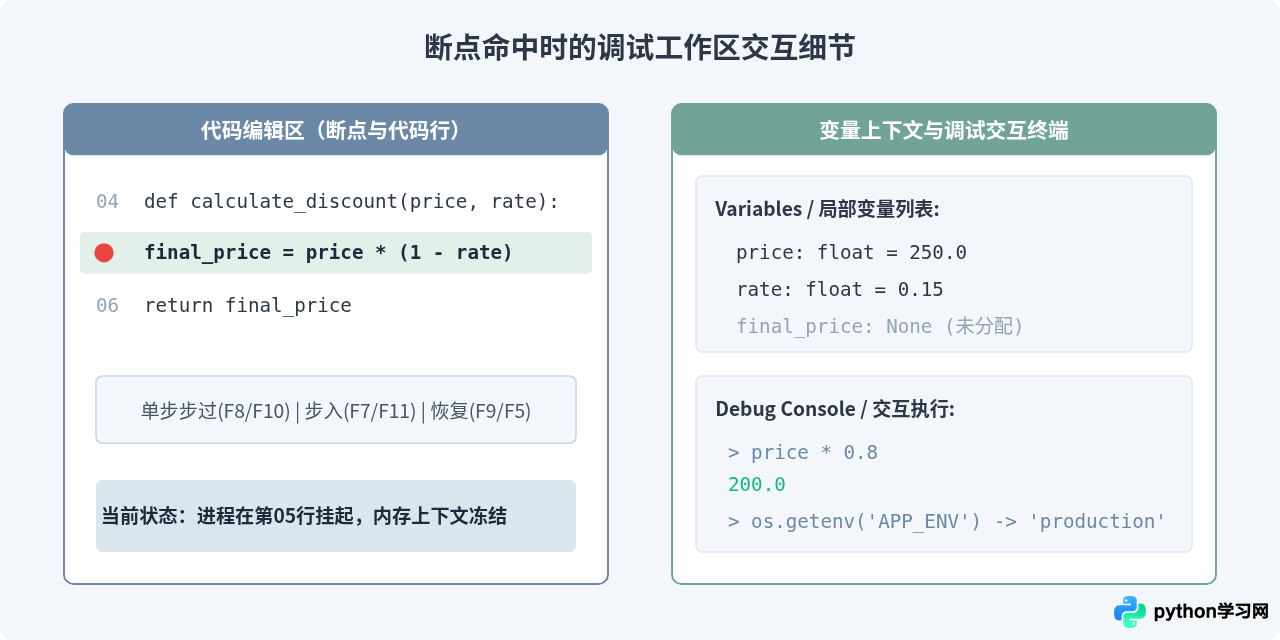
当断点命中时:
- PyCharm:提供专用的 Variables 面板,除了常规的值展示,其最大亮点在于“内联变量值显示”(Inline Variable View)。代码行末尾会直接以浅灰色字体标出该变量运行时的当前值,并支持直接点击“View as DataFrame”或“View as Array”以独立表格可视化结构化数据,非常贴合数据分析与深度学习调试。
- VS Code:变量在左侧树形结构中展现,并配备了原生的“调试控制台”(Debug Console)。可以在控制台中动态执行表达式并打印对象属性,体验与Chrome开发者工具十分类似。但若需要二维数据网格视图,则必须额外安装 Jupyter 或 Data Wrangler 等插件。
3. 多进程与子进程调试(Subprocess Debugging)
在开发爬虫、Celery任务队列、深度学习多卡训练或使用 multiprocessing 模块时,子进程调试至关重要:
- PyCharm:设置中默认开启
Attach to subprocess。当主进程通过Process.start()派生子进程时,PyCharm底层调试器(基于加速的pydevd扩展)会自动捕捉并挂起子进程中的断点,并在调试标签页中以不同线程/进程列表清晰切换。 - VS Code:需要确保
launch.json中显式声明了"subProcess": true。尽管底层同样依赖debugpy,但在多进程线程栈的展示条理性上,UI层面的切换稍显平铺,不如专业IDE层级分明。
.vscode/launch.json 中显式补充对应字段,不能仅依赖终端中手动 export 的环境变量。
以下是两款工具核心调试功能的横向对比表:
| 功能维度 | PyCharm (Professional / Community) | VS Code (Python + Debugpy) |
|---|---|---|
| 调试器底层 | 基于内置定制的 pydevd(内嵌Cython加速编译模块) | 基于微软维护的 debugpy(同样支持Cython加速) |
| 内联变量提示 | 原生强集成,执行到当前行直接在代码末尾高亮显示 | 需在设置中勾选或借助插件实现,基础呈现稍弱 |
| 数据表格预览 | 原生支持 DataFrame / Numpy 二维表格浮窗即时浏览 | 需安装 Python Data Analysis 相关插件才能获得图形化视图 |
| 多进程追踪 | 默认自动挂载,进程树层级清晰,切换流畅 | 配置 "subProcess": true 可支持,UI堆栈管理较为基础 |
| 远程与容器调试 | Professional版支持远程SSH解释器与Docker Compose全自动映射 | 通过 Remote-SSH / Dev Containers 插件,体验极佳且完全免费 |
三、具体配置示例:以标准调试流程为例
为了让读者直观理解二者的操作差异,以下通过一个典型场景进行说明:调试一个包含命令行参数与环境变量的脚本 main.py。
假设项目结构如下:
my_project/
├── main.py
└── requirements.txt
main.py 的代码内容为:
import os
import sys

def calculate_discount(price: float, rate: float) -> float:
    # 在此行设置断点
    final_price = price * (1 - rate)
    return final_price

if __name__ == '__main__':
    mode = os.getenv('APP_ENV', 'development')
    item_price = float(sys.argv[1]) if len(sys.argv) > 1 else 100.0
    discount_rate = 0.15
    result = calculate_discount(item_price, discount_rate)
    print(f"[{mode}] 最终折后价格: {result}")
1. 在 PyCharm 中的调试步骤
- 在
calculate_discount函数的final_price = ...行左侧单击,出现红色圆点(断点)。 - 打开顶部菜单
Run -> Edit Configurations...,点击左上角+添加Python。 - 在配置窗口中设置:
- Script path: 选定当前
main.py绝对路径。 - Parameters: 填入
250.0。 - Environment variables: 填入
APP_ENV=production。 - Python Interpreter: 选择当前项目的虚拟环境。
- Script path: 选定当前
- 点击右上角绿色小虫图标(Debug)。程序启动后在断点处停住,Variables 窗口立即显示
price: 250.0与rate: 0.15。
2. 在 VS Code 中的调试步骤
- 在
main.py目标行单击打上红点。 - 切换到左侧“运行与调试”(快捷键
Ctrl+Shift+D/Cmd+Shift+D),点击create a launch.json file,选择Python Debugger: Python File。 - 在生成的
.vscode/launch.json中修改配置如下:
{
  "version": "0.2.0",
  "configurations": [
    {
      "name": "Python: 调试带有参数的脚本",
      "type": "debugpy",
      "request": "launch",
      "program": "${file}",
      "console": "integratedTerminal",
      "args": ["250.0"],
      "env": {
        "APP_ENV": "production"
      }
    }
  ]
}
- 按
F5启动调试,集成终端唤起并输出对应命令,断点随即命中,左侧展开当前局部变量列表。
四、资源占用与大型项目承载能力
除了功能丰富度,软件在运行和调试时的响应速度也是重要指标:
1. 内存与冷启动
PyCharm基于IntelliJ平台的Java虚拟机运行。冷启动通常需要耗费数秒,并在打开大型项目时自动进行完整的语法语义“索引(Indexing)”。在这期间,CPU占用率较高,基础内存占用一般在 1.5GB 至 3GB 之间。而VS Code基于轻量级内核,冷启动通常在1秒以内,基础内存占用一般仅需 300MB 至 700MB。在配置较低的机器上,VS Code的流畅度优势明显。
2. 深度索引带来的红利
尽管PyCharm的索引过程需要等待,但一旦构建完毕,它在大型工程中的收益非常巨大:
- 全局重构可靠性:修改函数名、类名或方法签名时,PyCharm能够百分之百精准捕获引用,包括动态模板和字符串中的引用提示。
- 跨库跟踪与调试进栈:在复杂的框架调用中(如Django中间件、SQLAlchemy底层查询),PyCharm不仅能准确步入(Step Into),还能智能跳过Python标准库文件,专注应用代码本身。
五、场景化选型决策指南
为了让不同阶段的开发者能够快速做出明智选择,以下梳理了三种最典型的技术场景与推荐方案:
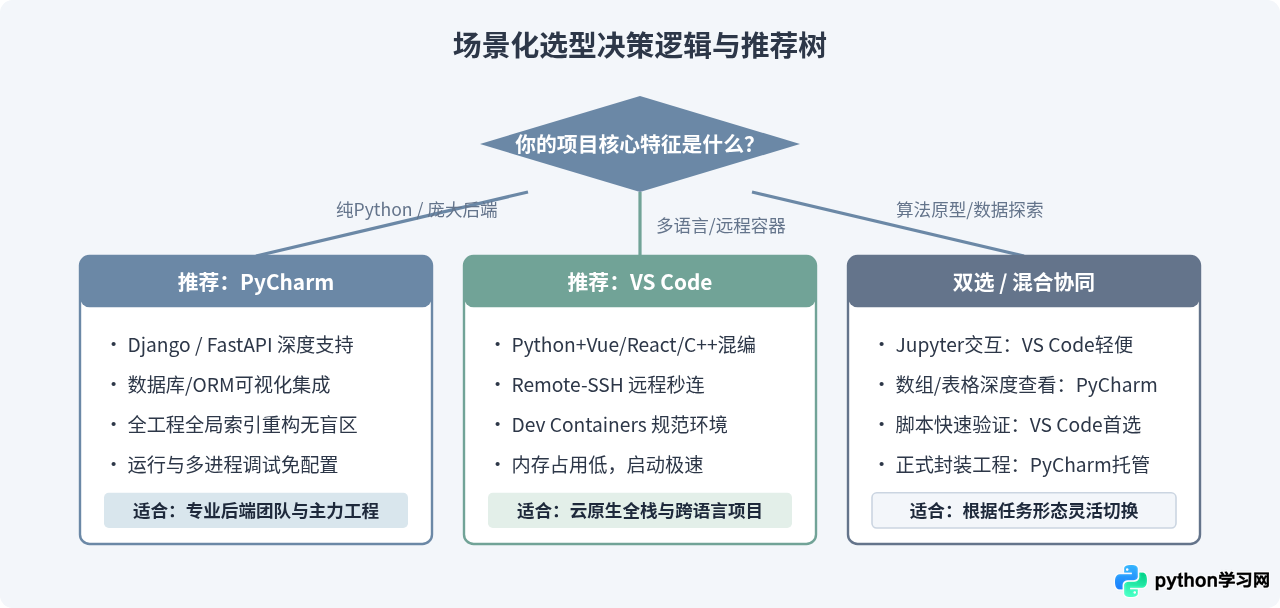
选型场景具体剖析:
- 场景一:大型企业级纯Python项目(首选 PyCharm)
当工程包含数十万行代码,依赖复杂的包管理、内部框架、自动化测试套件和关系型数据库时,PyCharm能带来非常省心的“装箱式”体验。不用花费时间调试launch.json中的字段拼写,所有的环境路径、单测发现(pytest/unittest)、数据库连接池和多进程断点都由IDE底层协同管理。 - 场景二:现代全栈工程或跨语言协同(首选 VS Code)
如果一个仓库存放着 Python 后端接口、TypeScript 前端(React/Vue)以及部分 C++ 扩展,或者需要频繁通过 SSH 直连云端 GPU 机器进行调试,VS Code 的多根工作区与 Remote 体系表现极为优异。统一的编辑器界面消除了在不同 IDE 之间频繁切换的割裂感。 - 场景三:硬件资源受限或需要快速审查脚本(首选 VS Code)
如果在内存较小(如 8GB 内存设备)的笔记本或虚拟主机上运行,或者仅仅为了修改并单步调试一个独立的辅助脚本,VS Code 的即开即用体验胜过需要构建全量索引的 PyCharm。
六、总结与建议
综上所述,PyCharm 与 VS Code 并不是非此即彼的对立关系:
- 如果你希望把精力完全聚焦在 Python 代码逻辑本身,讨厌花时间编写调试配置文件,且工作设备性能充足,PyCharm 能够提供最强劲、最踏实的工程与调试保障。
- 如果你推崇按需装配、追求敏捷的响应速度、经常需要远程连接 Linux 服务器或处理多语言项目,VS Code 则是一个极其强大、自由度更高的现代化生产力利器。
在实际生产环境中,许多资深工程师会同时安装两者:日常使用 VS Code 快速编写原型、跑脚本和进行远程开发,在需要深层次复杂重构、重度排查子进程死锁与多线程调试时开启 PyCharm,让工具各司其职,发挥最大价值。
免责声明:本文内容仅供参考,不代表本站观点。转载或引用请注明出处。









