

macOS下怎么手动卸载官方安装的Python框架

详细讲解在 macOS 系统下彻底手动卸载 python.org 官方 PKG 安装的 Python.framework 步骤,涵盖 Framework 目录、/Applications 应用包、/usr/local/bin 软链接及 Shell PATH 变量清理。
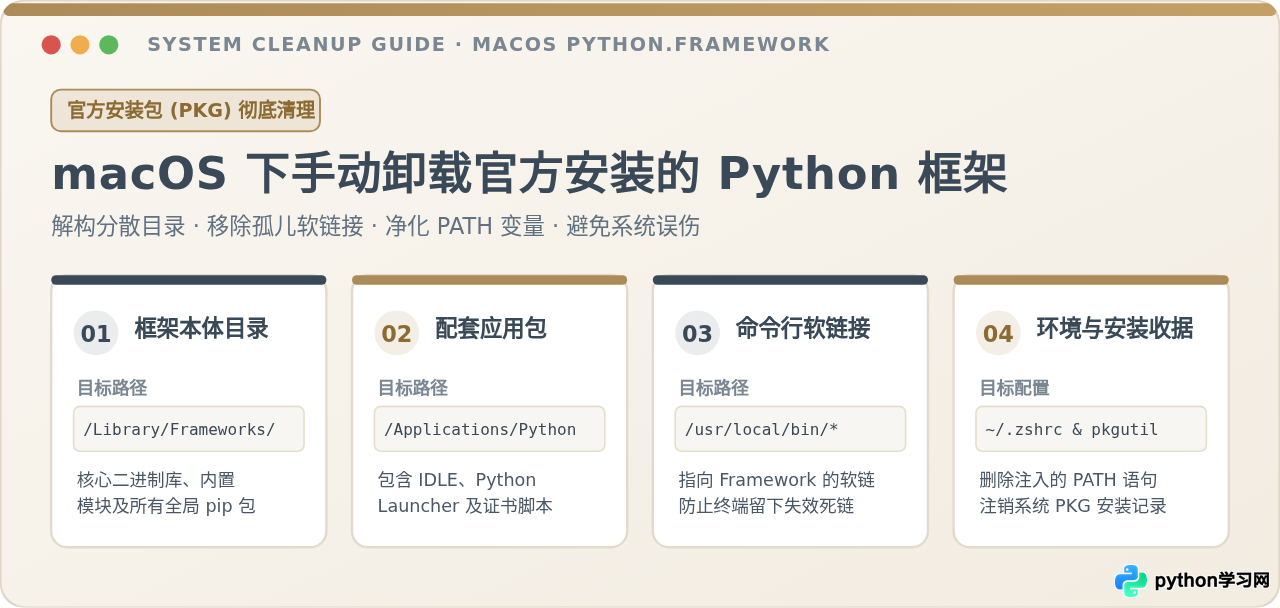
从 python.org 官方下载安装包(PKG)安装的 Python,在 macOS 系统中属于典型的框架式部署(Framework Install)。与普通 macOS 软件只需将图标拖入废纸篓不同,官方安装程序会将解释器核心、GUI 工具、命令行软链接与环境变量分散写入系统的四个关键目录。要彻底干净地手动卸载指定的官方 Python 版本,核心操作包括移除 Framework 框架目录、删除 Applications 下的配套应用、清理 /usr/local/bin 下指向该版本的失效软链接,并还原 Shell 配置文件中的 PATH 变量。
一、官方安装版 Python 在 macOS 中的存储分布
在执行卸载命令之前,必须先理清官方 Python 在磁盘上的落盘位置,避免与 macOS 自带环境或第三方包管理器产生混淆。
macOS 系统自身依赖内置的 Python 运行环境(在较新系统中通常表现为 Xcode Command Line Tools 提供的 /usr/bin/python3,受系统完整性保护 SIP 锁定)。官方安装包绝不会触碰 /System 目录,而是完全独立存放在 /Library 和 /usr/local 之下。具体分布如下:
-
框架本体目录(主体体积所在):位于
/Library/Frameworks/Python.framework/Versions/X.Y。这里包含了 Python 二进制解释器、标准库、头文件以及通过全局 pip 安装的所有第三方包(site-packages),通常占用几百兆到数吉字节不等的空间。 -
图形工具目录:位于
/Applications/Python X.Y。包含 IDLE 代码编辑器、Python Launcher 启动器以及证书配置脚本(Install Certificates.command)。 -
命令行软链接:位于
/usr/local/bin/。安装程序在此处创建了一批指向 Framework 内部工具的符号链接,例如python3.X、pip3.X、idle3.X以及通用软链接python3和pip3。 -
Shell 环境变量注入:用户主目录下的
~/.zshrc(或~/.bash_profile)。安装程序会在末尾写入一段PATH导出脚本,确保在终端中输入python3时优先调用该版本。 -
macOS 安装包凭据(Receipts):记录在
/var/db/receipts/数据库中,用于告知 macOS 安装程序已存在该软件。
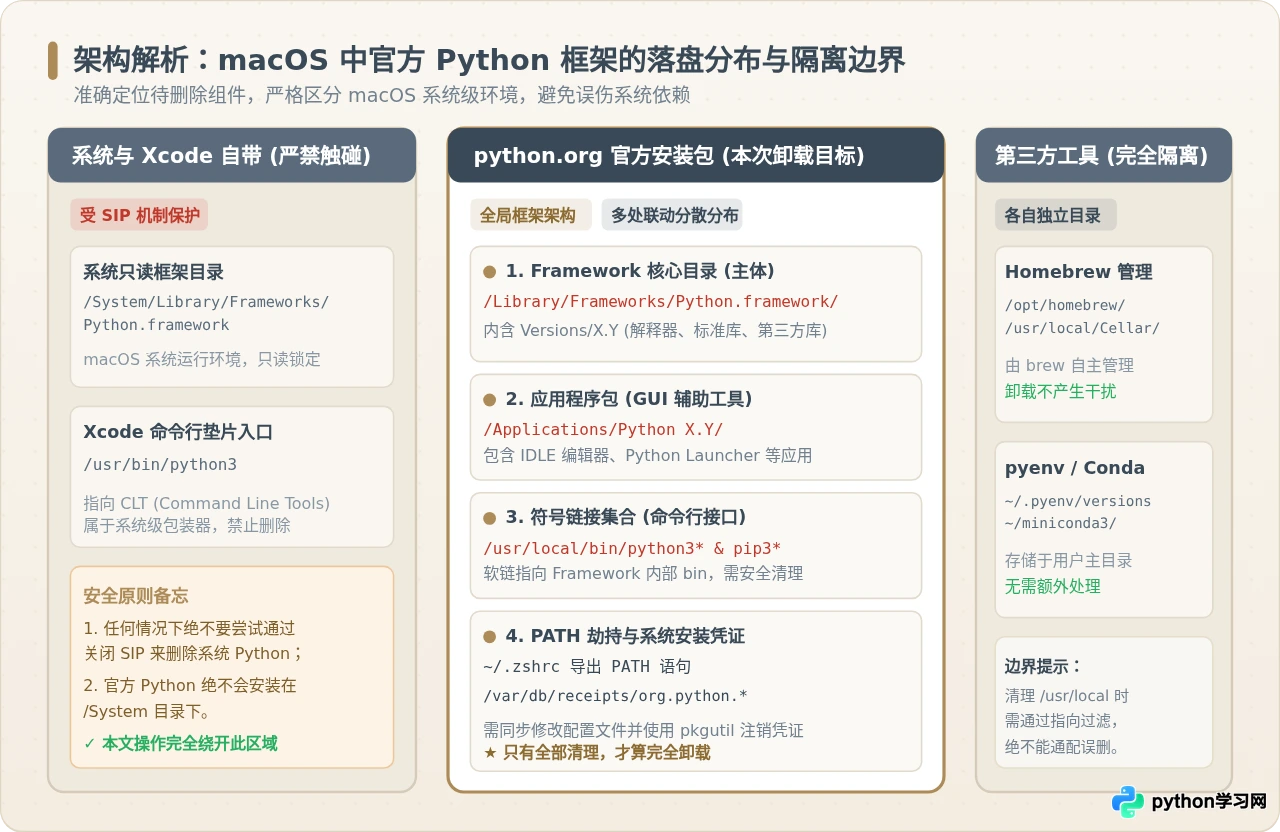
/System/Library/Frameworks/Python.framework 或 /usr/bin/python3!这些是操作系统专用的系统组件,受到 Apple SIP(系统完整性保护)机制监控。删除它们会导致 Xcode、系统脚本或部分开发工具出现不可逆的损坏。本文涉及的所有卸载步骤仅针对位于 /Library 的第三方官方框架。
二、卸载前的目标版本勘测与确认
手动卸载的第一步是准确定位系统中到底安装了哪些官方 Python 版本,以及当前终端默认调用的解释器路径。
在终端中运行以下命令查看当前活跃的 Python 3 解释器位置与版本号:
which python3
python3 --version
示例输出:
/Library/Frameworks/Python.framework/Versions/3.11/bin/python3
Python 3.11.8
如果输出路径以 /Library/Frameworks/Python.framework/... 开头,说明当前正是由官方安装包主导。接着,检查该框架目录下共存了哪些版本:
ls -l /Library/Frameworks/Python.framework/Versions/示例输出:
total 0
drwxr-xr-x  10 root  wheel  320  2 15 10:20 3.10
drwxr-xr-x  10 root  wheel  320  3 10 14:15 3.11
lrwxr-xr-x   1 root  wheel    4  3 10 14:15 Current -> 3.11
在上述示例中,系统内同时存在 3.10 和 3.11 两个版本,Current 软链接指向 3.11。如果我们的目标是卸载 Python 3.11,那么在后续步骤中就只需删除 3.11 目录,绝不能将整个 Python.framework 目录一锅端,否则会破坏共存的 3.10。
三、手动卸载官方 Python 框架的标准步骤
以下步骤以完整移除 Python 3.11 为例。若需卸载其他版本(如 3.10、3.12 等),只需将命令中的版本号替换为实际对应的数字。
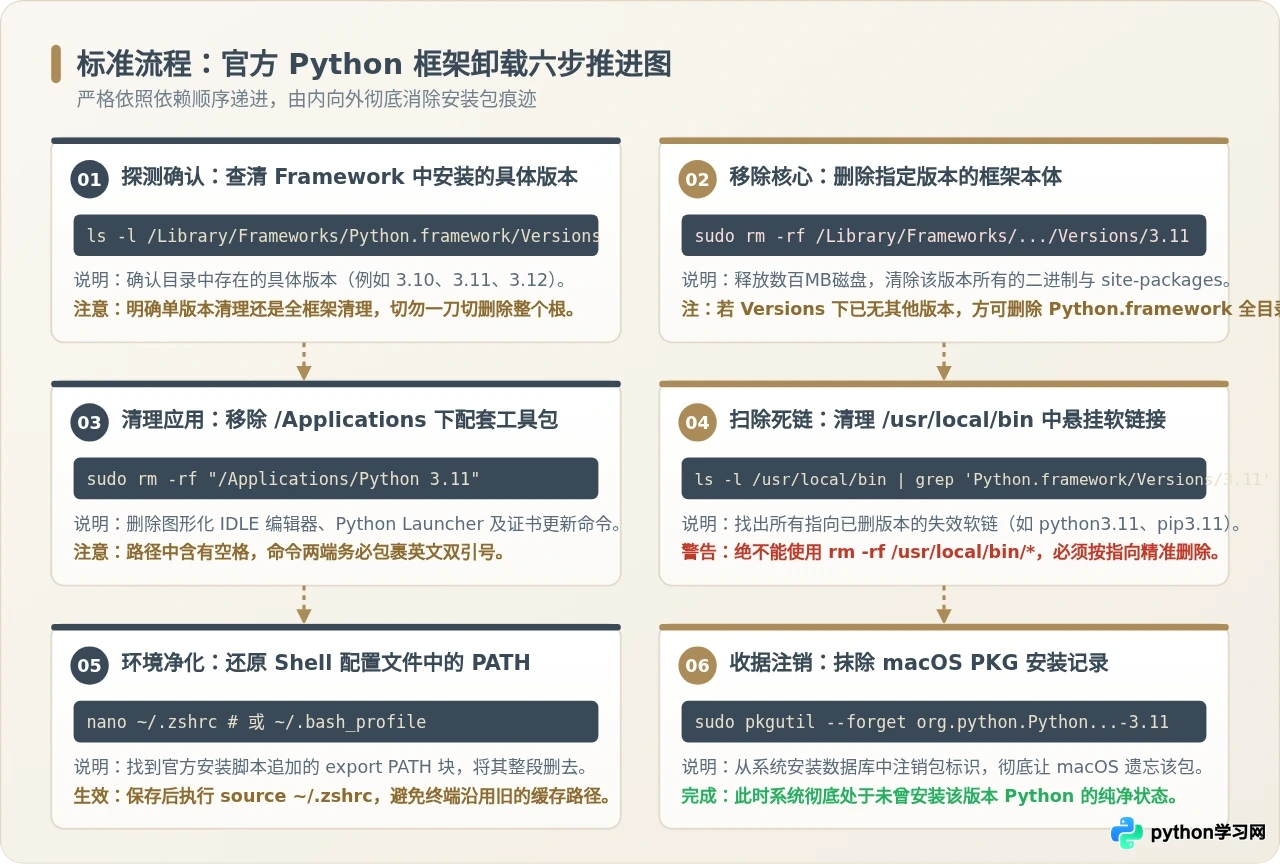
第 1 步:删除指定版本的框架本体目录
框架本体存储在系统级 /Library 目录中,需要管理员权限进行递归删除。打开终端并执行:
sudo rm -rf /Library/Frameworks/Python.framework/Versions/3.11输入管理员密码并回车。该命令会迅速删除 Python 3.11 的全部二进制可执行文件、标准库以及该版本下 pip 安装的所有第三方包。
/Library/Frameworks/Python.framework/Versions/ 目录下只有 3.11 这一个版本,且你不再需要官方 Python 框架,可以连同整个框架根目录彻底移除:
sudo rm -rf /Library/Frameworks/Python.framework
但如果目录下还存在其他版本(例如 3.10),请严格保留父目录与
Versions,只删目标版本子文件夹。
第 2 步:删除 /Applications 对应的图形工具包
官方安装包在 /Applications 下生成了一个版本专用文件夹。在终端中执行删除命令(由于目录名包含空格,路径两端需要加双引号):
sudo rm -rf "/Applications/Python 3.11"
你也可以在 Finder(访达)的“应用程序”中直接找到 Python 3.11 文件夹,将其拖入废纸篓并清倒废纸篓,效果完全相同。
第 3 步:清理 /usr/local/bin 中的残留符号链接
官方安装程序会在 /usr/local/bin 目录下建立一系列软链接。此时框架本体已被删除,如果保留这些软链接,它们就会变成指向虚无空间的“死链接(Dangling Symlinks)”。当你在终端输入对应命令时,系统仍会尝试寻址并抛出 No such file or directory 错误。
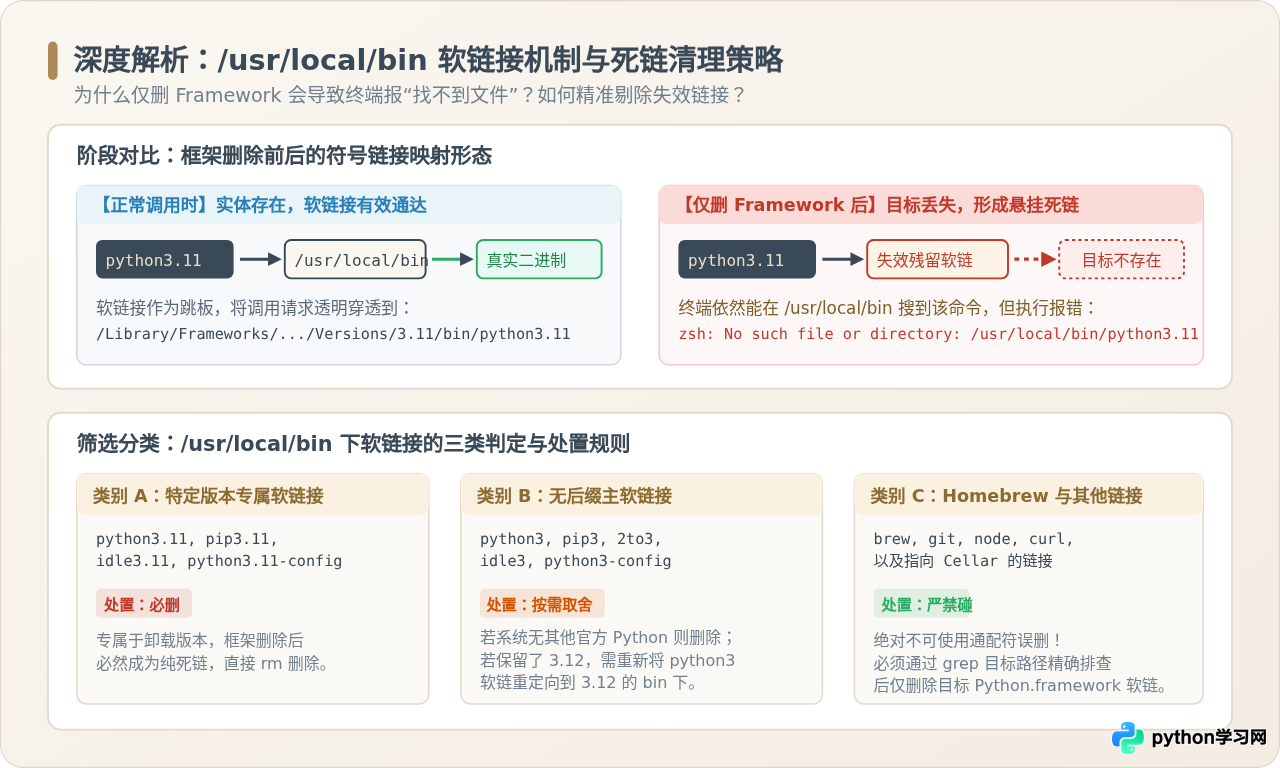
首先,列出所有指向 Python 3.11 框架目录的软链接进行核对:
ls -l /usr/local/bin | grep '/Library/Frameworks/Python.framework/Versions/3.11'示例输出:
lrwxr-xr-x  1 root  wheel  68  3 10 14:15 2to3-3.11 -> ../../../Library/Frameworks/Python.framework/Versions/3.11/bin/2to3-3.11
lrwxr-xr-x  1 root  wheel  68  3 10 14:15 idle3.11 -> ../../../Library/Frameworks/Python.framework/Versions/3.11/bin/idle3.11
lrwxr-xr-x  1 root  wheel  67  3 10 14:15 pip3.11 -> ../../../Library/Frameworks/Python.framework/Versions/3.11/bin/pip3.11
lrwxr-xr-x  1 root  wheel  70  3 10 14:15 python3.11 -> ../../../Library/Frameworks/Python.framework/Versions/3.11/bin/python3.11
lrwxr-xr-x  1 root  wheel  77  3 10 14:15 python3.11-config -> ../../../Library/Frameworks/Python.framework/Versions/3.11/bin/python3.11-config
确认无误后,可以针对性地直接删除这些特定版本的软链接:
sudo rm -f /usr/local/bin/python3.11* /usr/local/bin/pip3.11* /usr/local/bin/idle3.11* /usr/local/bin/2to3-3.11*
处理主软链接(python3 和 pip3):
如果你的系统里不再保留任何官方 Python 3 版本,请同样删除不带版本后缀的通用软链接:
sudo rm -f /usr/local/bin/python3 /usr/local/bin/pip3 /usr/local/bin/idle3 /usr/local/bin/2to3 /usr/local/bin/python3-configbrew 生成的工具软链接也存放在 /usr/local/bin(Intel 架构机型常见)。绝对不可使用 rm -rf /usr/local/bin/* 这种毁灭性通配命令,务必仅匹配与 Python.framework 相关的链接文件。
第 4 步:清理 Shell 配置文件中的 PATH 环境变量
python.org 的 PKG 安装包在安装时,通常会自动在当前用户的配置文件中追加环境变量注入代码。对于 macOS 默认的 zsh,该文件为 ~/.zshrc;对于使用 bash 的环境,则为 ~/.bash_profile。
使用命令行文本编辑器打开配置文件:
nano ~/.zshrc在文件中向下翻动,找到类似下方由安装器自动生成的配置块:
# Setting PATH for Python 3.11
# The original version is saved in .zshrc.pysave
PATH="/Library/Frameworks/Python.framework/Versions/3.11/bin:${PATH}"
export PATH
使用退格键将这几行文字完全删除。在 nano 中按下 Ctrl + O 然后按回车保存文件,再按 Ctrl + X 退出编辑器。
编辑完成后,执行以下命令使修改立即对当前终端窗口生效(或者直接关闭并重新打开终端):
source ~/.zshrc第 5 步:注销 macOS 系统安装收据(pkgutil Receipts)
macOS 系统使用 pkgutil 工具记录通过 PKG 格式安装的软件包清单。虽然前四步已经清理了磁盘上的全部实际文件,但如果不清除收据,系统的包管理库中仍会认为该包“已安装”。
运行以下命令,检索包含当前版本的所有安装包 ID:
pkgutil --pkgs | grep -i 'python.*3\.11'示例输出:
org.python.Python.PythonApplications-3.11
org.python.Python.PythonDocumentation-3.11
org.python.Python.PythonFramework-3.11
org.python.Python.PythonUnixTools-3.11
使用 --forget 参数注销这些记录,让 macOS 彻底遗忘它们:
for pkg in $(pkgutil --pkgs | grep -i 'python.*3\.11'); do
    sudo pkgutil --forget "$pkg"
done
示例输出:
Forgot package 'org.python.Python.PythonApplications-3.11' on '/'.
Forgot package 'org.python.Python.PythonDocumentation-3.11' on '/'.
Forgot package 'org.python.Python.PythonFramework-3.11' on '/'.
Forgot package 'org.python.Python.PythonUnixTools-3.11' on '/'.
四、卸载后的状态验证与异常排查
完成全部删除工作后,务必新开一个终端窗口(以确保所有旧的环境变量与命令哈希缓存全部重置),执行系统验收。
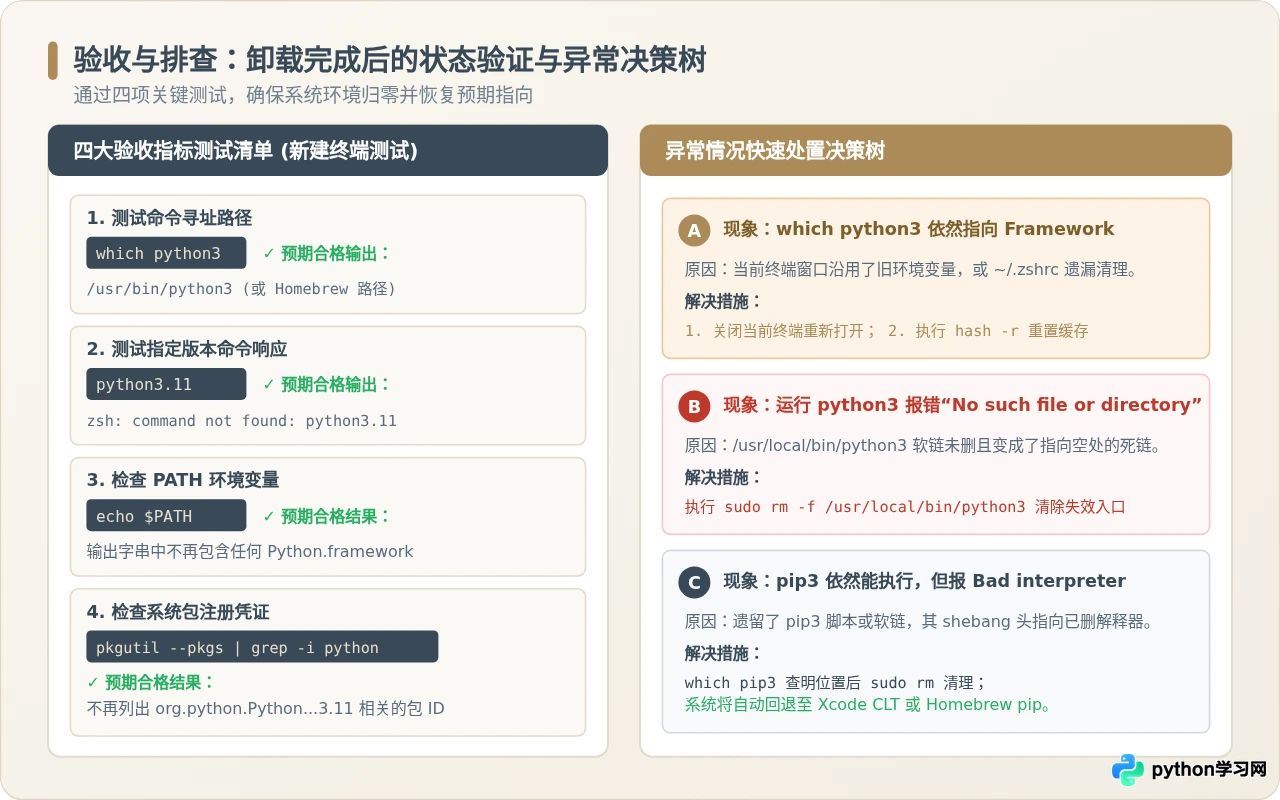
1. 四项核心验证指标
| 测试项目 | 执行命令 | 预期正确表现 |
|---|---|---|
| 特定版本调用 | python3.11 |
终端明确返回 command not found,无任何执行响应。 |
| 通用解释器指向 | which python3 |
回退至 /usr/bin/python3(Xcode CLT)或 Homebrew 路径,绝不包含 Library/Frameworks。 |
| PATH 变量净化 | echo $PATH | grep "Python.framework" |
返回为空,证明环境变量中已无任何失效的框架路径。 |
| 系统收据状态 | pkgutil --pkgs | grep "PythonFramework-3.11" |
返回为空,证明安装记录已全量销毁。 |
2. 常见问题排查
-
问题 A:输入
python3.11依然有反应?
先运行which python3.11查明当前调用的是哪里的文件。如果是来自 Homebrew(/opt/homebrew/bin/python3.11)或 pyenv(~/.pyenv/shims/python3.11),说明系统调用的并不是官方框架,无需担心;如果仍然指向/usr/local/bin,说明步骤三的软链接删除存在遗漏。 -
问题 B:输入
python3提示zsh: No such file or directory?
这是因为当前终端窗口记住了旧的命令哈希表,或者/usr/local/bin/python3软链接未被清除而成了死链。在当前终端执行hash -r(清空缓存),并检查ls -l /usr/local/bin/python3是否存在,若存在请用sudo rm删去。 -
问题 C:之前安装过的 pip 第三方包去哪了?需要额外清理吗?
无需额外清理。官方安装版的所有pip install模块默认安装在/Library/Frameworks/Python.framework/Versions/3.11/lib/python3.11/site-packages/内部。在执行第一步rm -rf时,这些库已随着框架目录被一并从磁盘中物理抹除。
免责声明:本文内容仅供参考,不代表本站观点。转载或引用请注明出处。









