

Thonny和PyCharm的调试体验有什么区别?断点与变量查看对比

深入对比Thonny与PyCharm在Python调试中的体验差异,重点剖析断点机制与变量查看方式的不同逻辑与适用场景。
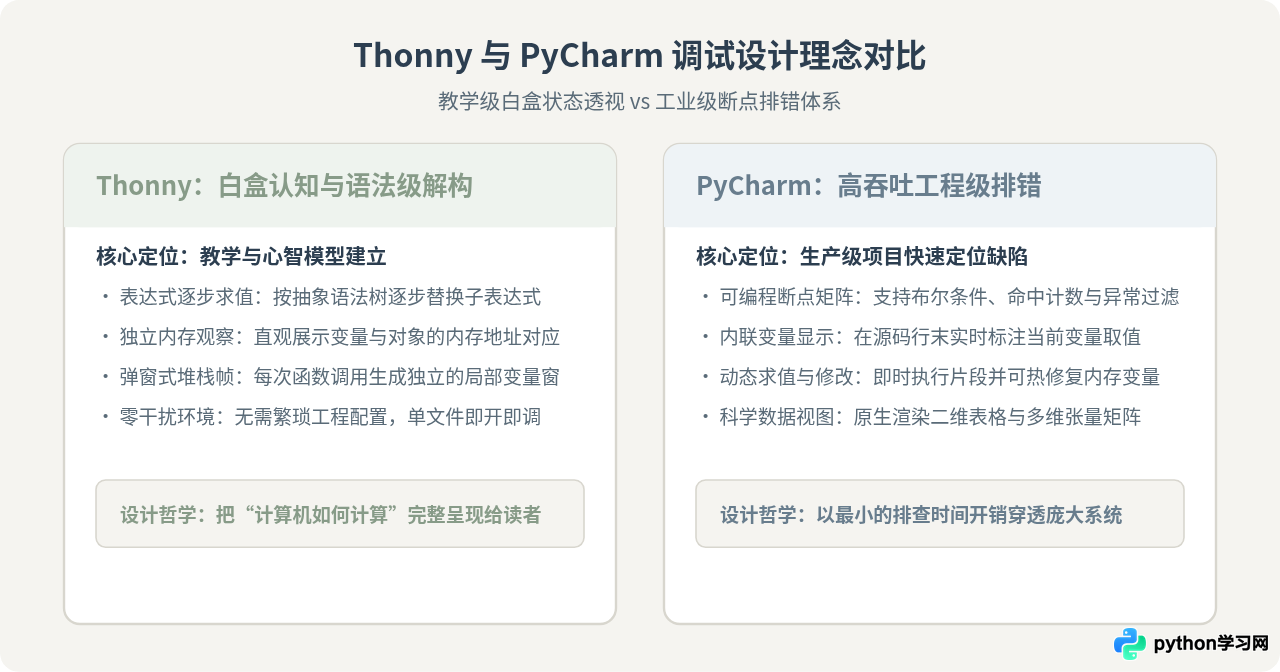
一、设计理念差异:白盒透视求值 vs 工业级系统排错
调试器的设计通常由其预期的核心使用者决定。Thonny 作为专为 Python 初学者设计的集成开发环境,将“让学习者理解代码底层执行机制”置于第一优先级。在常规 IDE 中,代码单步调试通常是以“语句行”为单位向前跳跃,中间嵌套的计算过程往往被视作黑盒;而 Thonny 内置了微步求值器(Expression Evaluator),能够像初中代数代入法一样,将一条复合语句按照抽象语法树(AST)的层级,逐层替换为计算结果。
与之相对,PyCharm 是面向大型工程与工业级软件研发的 IDE。面对包含数十万行代码、复杂框架调用、多线程与异步任务的生产项目,逐个表达式查看求值不仅繁琐,而且会带来极大的时间浪费。PyCharm 的调试哲学是“快速穿透无关逻辑,直击故障现场”。它通过行断点、条件过滤、异常捕获与远程堆栈映射,让开发者以最低的时间开销掌握程序运行时的整体状态。
二、断点机制对比:单一行断点 vs 可编程断点矩阵
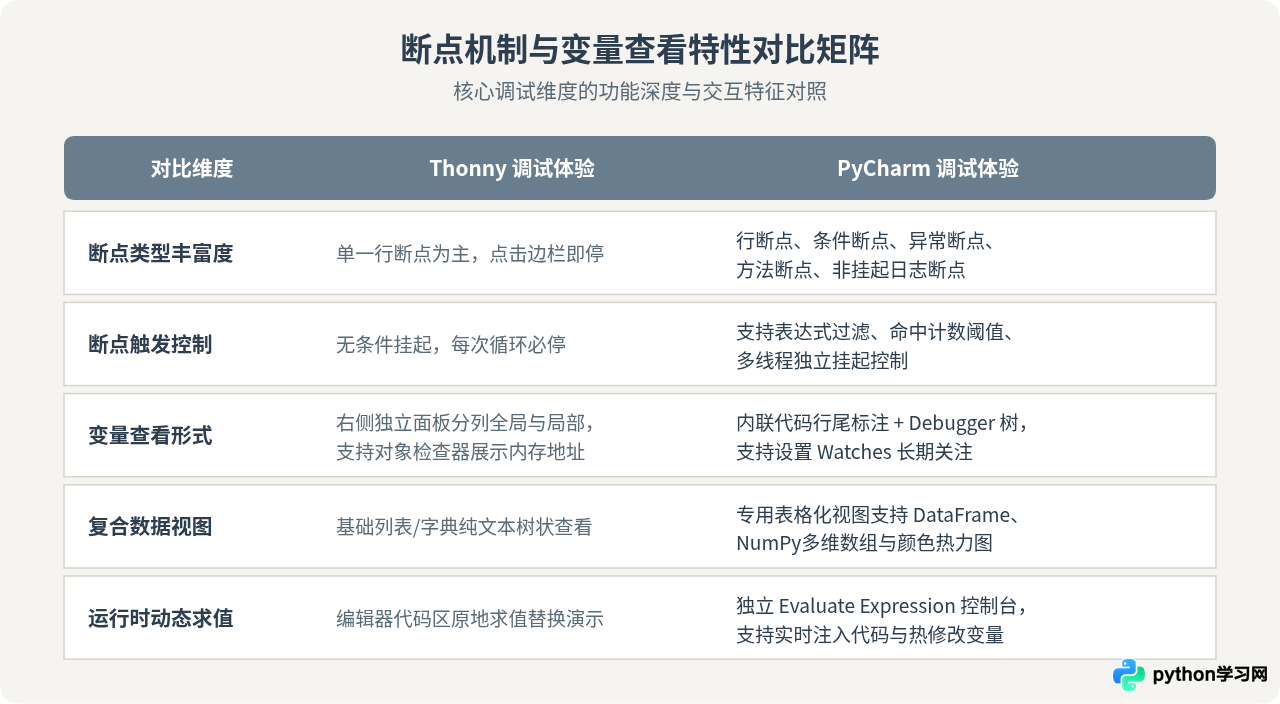
断点是调试流程的触发入口。在断点的创建与精细化管理方面,两款工具呈现出截然不同的交互深度。
1. Thonny 的断点体验:极简直观
在 Thonny 中,断点的交互保持了极简克制。用户在编辑区行号旁单击,即可放置一个圆形红色断点标记。
- 触发行为:Thonny 的断点是无条件的。只要程序执行流到达该行代码,调试器便立即挂起执行,等待用户操作。
- 局限性:Thonny 没有原生提供复杂的断点属性设置。如果一段循环代码执行了 1000 次,而 Bug 只在第 999 次发生,在 Thonny 中使用常规断点就必须手动连续点击近千次继续运行,排查效率显著受限。
2. PyCharm 的断点体验:多维过滤与自动化拦截
PyCharm 将断点提升到了“可编程拦截点”的高度。右键点击 PyCharm 侧边栏的红点,可以调出完整的断点配置面板:
- 条件断点(Condition):开发者可以填入任何合法的 Python 布尔表达式,例如
user_id == 10086或len(data_list) > 50。调试器在底层自动对表达式求值,只有在结果为 True 时才会挂起。 - 命中次数断点(Hit count):指定该断点在被触发指定次数后才挂起,或者每隔若干次挂起一次,极其适合循环分析。
- 非挂起日志断点(Log message to console):勾选“Evaluate and log”并取消勾选“Suspend”,程序运行至该处时不会暂停,而是自动向控制台打印指定的变量值或堆栈跟踪。这相当于在无需修改源文件的前提下动态注入调试日志。
- 异常断点(Python Exception Breakpoint):这是 PyCharm 最具杀伤力的排错功能之一。无需预先在具体某一行打点,开发者只要在 Breakpoints 面板勾选捕获特定异常(如
KeyError或ZeroDivisionError),只要程序抛出相应异常,无论嵌套多深,调试器都会精确暂停在崩溃瞬间的第一现场。
三、单步操作流与推进颗粒度:表达式展开 vs 语句推进
两款工具在单步调试(Step Over、Step Into、Step Out)的推进颗粒度上有着完全不同的物理实现。
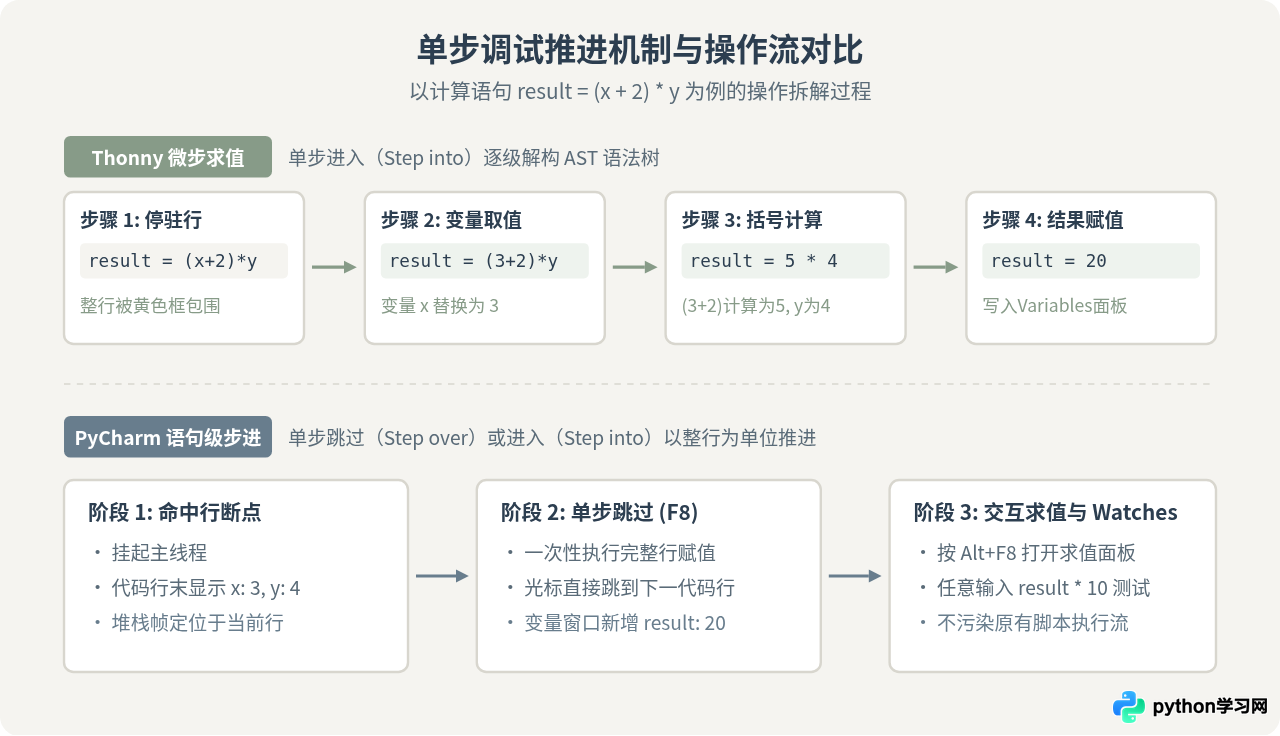
我们通过一段简单的运算逻辑来直观体验差异:
def calc_total(price, quantity, discount_rate):
    final_price = (price * discount_rate) * quantity
    return final_price

cost = calc_total(100, 2, 0.8)
在 Thonny 中按下 Step into (F7):
- 光标首先停在
cost = calc_total(100, 2, 0.8)外部调用行; - 再次点击
Step into,不会直接跳转,而是弹出一个子窗口展示被调用的calc_total函数作用域; - 在函数体内部执行
(price * discount_rate) * quantity时,连续点击 Step into,Thonny 会依次把price变成100、discount_rate变成0.8,然后将括号内的乘积替换为80.0,再替换quantity为2,最终计算出160.0; - 函数执行结束后,子窗口淡出关闭,将
160.0返回并写入外部的cost。
这种“动画化”的推导过程对于初学者理解运算符优先级、局部变量命名空间与函数闭包具有无与伦比的直观性。
而在 PyCharm 中:
- 断点停在
cost = calc_total(...)时,按下F8 (Step Over)会直接执行完整行,光标跳至下一行,行尾直接显示cost: 160.0; - 如果按下
F7 (Step Into),光标直接跳转到函数定义的第一行; - 在函数内按下
F8,整条数学表达式瞬间计算完成,直接进入return语句。开发者关注的是输入与输出,而非中间乘法的计算机执行步幅。
四、变量查看与内存状态呈现对比
当程序在断点处挂起后,如何查看和分析当前的变量状态,是衡量调试效率的核心标志。
1. 空间布局与内联展示
Thonny 的面板设计:Thonny 提供了明确划分的“Variables”侧边栏窗口,将全局变量(Globals)与当前堆栈的局部变量(Locals)平铺呈现。双击某个变量,会打开其专属的 Object Inspector(对象检查器)。在该检查器中,用户能清晰看到对象的内存 ID(即 id(obj) 返回的内存地址指针),直观展示 Python 中“变量名是对内存对象的引用”这一核心概念。
PyCharm 的内联显示与树状视图:PyCharm 最为人称道的是其 Inline Debugging 特性。当程序暂停在断点时,开发者无需移开视线寻找侧边栏,编辑器各行代码末尾会自动附带淡灰色的变量标注,例如 user: {'name': 'Alice', 'role': 'admin'}。同时,下方的 Debugger 窗口将所有复合对象以树状折叠展示,支持深层节点的展开与类型探查。
2. 运行时动态交互与热修改
在排查疑难 Bug 时,仅仅“看”变量往往是不够的,开发者经常需要“临时计算”甚至“篡改”内存数据以验证修复思路:
- PyCharm 的 Evaluate Expression(Alt + F8):在程序暂停的任何瞬间,开发者可以唤起动态求值窗口。在该窗口中可以执行任意复杂的 Python 表达式或调用第三方库函数,例如
df[df['age'] > 30].describe()。甚至可以直接在 Variables 树中右键选择“Set Value”,直接强行修改内存中的变量值,观察下游逻辑的响应。 - Thonny 的求值局限:Thonny 的交互主要围绕代码本身的 AST 展开,虽然底层的 Shell 也会切换到当前作用域上下文,但缺乏独立的动态求值弹窗与变量热替换管理机制。
3. 科学计算数据(Pandas / NumPy)可视化
在数据科学与机器学习场景下,变量往往是包含成千上万行的数据帧(DataFrame)或多维数组(Array)。
- Thonny:对于列表和字典能够良好呈现,但在面对复杂的 Pandas DataFrame 时,只能退化为纯文本打印,无法进行交互式筛选。
- PyCharm:原生内置了“View as DataFrame”或“View as Array”功能。点击变量旁边的链接,可以直接唤起一个类似 Excel 的图形化表格窗口,支持按列排序、分页浏览、条件过滤以及二维数值矩阵的热力图色彩映射,数据排错体验极其高效。
五、选型建议与调试场景决策
明确了两者的核心差异后,在实际学习与开发中应当如何选择?
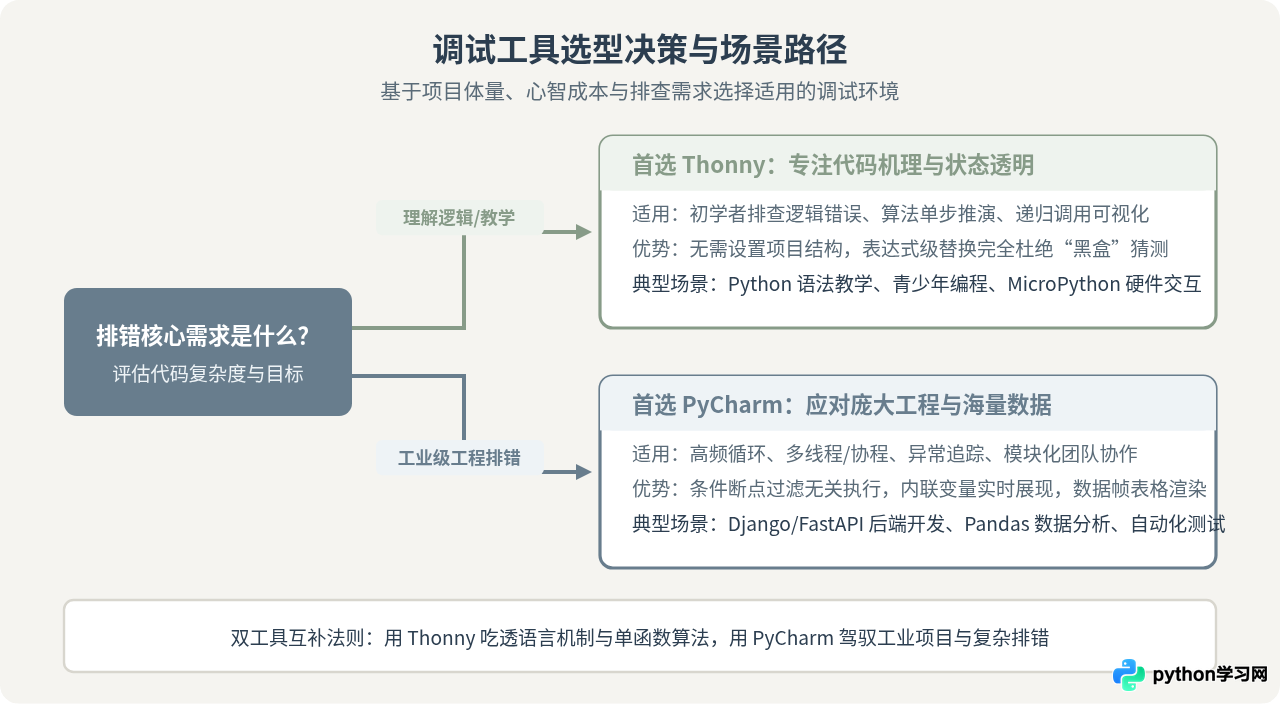
• 选择 Thonny 的黄金时期:初学 Python 语法阶段,理解变量引用、作用域链、递归展开过程;或者在树莓派、ESP32 等设备上进行 MicroPython 嵌入式单片机调试。在这些场景中,Thonny 毫无阻碍的白盒单步呈现是最有效的认知工具。
• 切换至 PyCharm 的分水岭:当项目引入了虚拟环境、拆分为多个 package、涉及 Web 框架或多线程异步服务,且出现难以通过打印日志定位的隐蔽 Bug 时,PyCharm 的条件断点、异常拦截与内联变量调试是不可替代的生产力利器。
六、总结对比表格
最后,我们将 Thonny 与 PyCharm 在断点与变量查看维度的具体特性梳理如下,供快速查阅:
| 特性指标 | Thonny | PyCharm |
|---|---|---|
| 断点触发机制 | 仅支持标准行断点,单线程无条件暂停 | 行断点、布尔条件断点、命中计数、异常自动断点 |
| 单步推进步幅 | 表达式级(AST 子表达式逐级拆解替换) | 语句行级(可单步跳入、跳过或跳出) |
| 代码区变量呈现 | 高亮选中的子表达式计算替换动画 | Inline Debugging(行末淡灰色自动显示实时变量) |
| 变量状态面板 | 独立 Variables 面板 + Object Inspector(展示内存地址) | Debugger 树状折叠面板 + Watches 监视窗 |
| 动态求值与修改 | 通过交互 Shell 进行简易求值 | Evaluate Expression 动态执行代码片段,支持变量热修改 |
| 大型/科学数据支持 | 基础文本展示,大型数据帧展示能力有限 | 内置 DataFrame / NumPy Array 专用表格与热力图视图 |
| 启动与配置成本 | 开箱即用,零项目依赖,轻量快速 | 需要配置解释器、项目根目录与运行配置 |
免责声明:本文内容仅供参考,不代表本站观点。转载或引用请注明出处。









