

Python可以卸载吗?卸载对系统及依赖软件的影响

全面分析Python能否卸载、不同操作系统下卸载的连锁后果、对依赖软件与开发环境的具体影响,并提供安全的排查与替代方案。
Python当然可以卸载,但关键在于“你卸载的是哪个Python以及在什么操作系统上”。如果是你自己从官网、应用商店或包管理器安装的独立版本,完全可以安全卸载;但如果是主流Linux发行版自带的核心解释器,强行卸载会导致包管理器损坏乃至系统瘫痪。无论在哪个平台,卸载都会同步波及依赖该解释器的全局第三方库、虚拟环境、开发工具及自动化脚本。本文将梳理Python与操作系统的层级关系、三大平台的卸载影响,并给出规范的排查与替代方案。
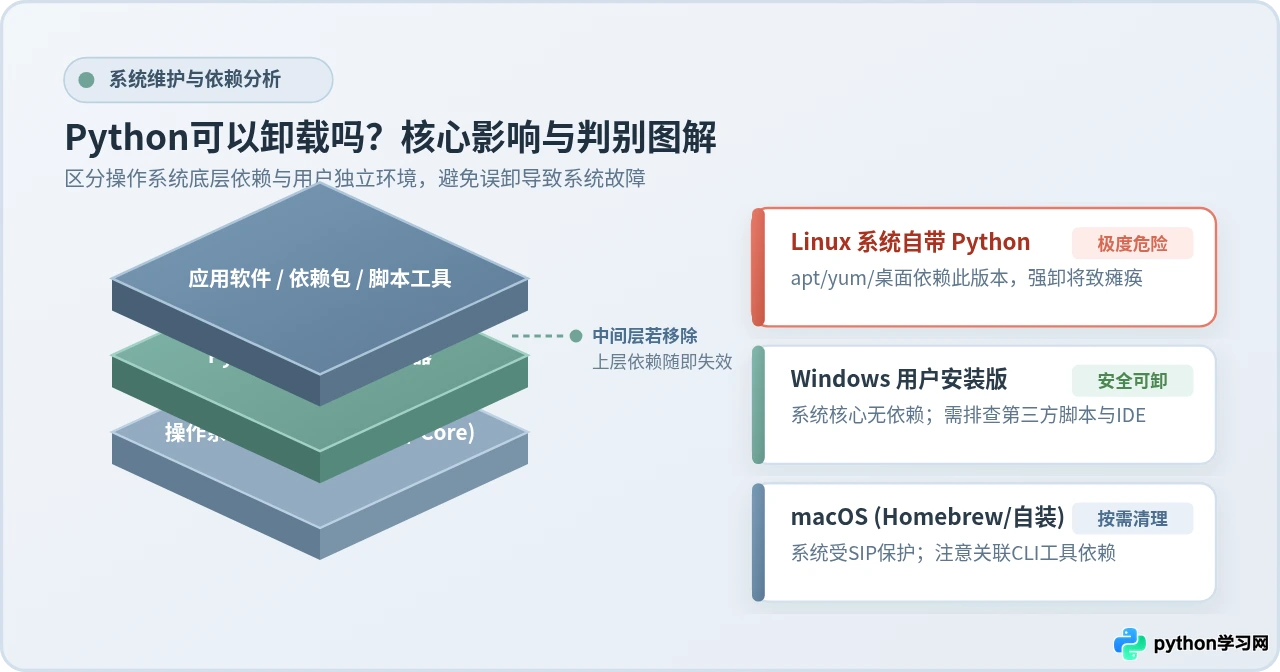
一、核心判定:Python 在系统中的三层角色定位
很多人在使用电脑时,因配置报错或版本混乱,第一反应往往是“把 Python 彻底卸载重装”。但在点击卸载之前,必须明确一点:现代操作系统中的 Python 并不是孤立存在的单体软件,它在不同场景下承担着完全不同的系统职责。
从软件工程与操作系统架构来看,Python 运行环境通常分为三个层级:
- 系统内置 Python(底层核心):直接嵌入在操作系统的系统目录(如
/usr/bin/python3)中。操作系统的自身功能组件(如软件更新器、系统防火墙、网络管理脚本、甚至图形桌面环境)直接基于该解释器运行。 - 用户全局独立 Python(中间层):由用户手动从 Python 官网安装包、Microsoft Store 或 Homebrew 安装到用户目录或独立程序目录下。它注册到系统的
PATH环境变量中,负责响应终端中直接输入的python命令。 - 项目隔离虚拟环境(顶层):通过
venv、virtualenv或 Conda 建立在具体项目目录内部的独立环境,其包依赖与操作系统完全解耦。
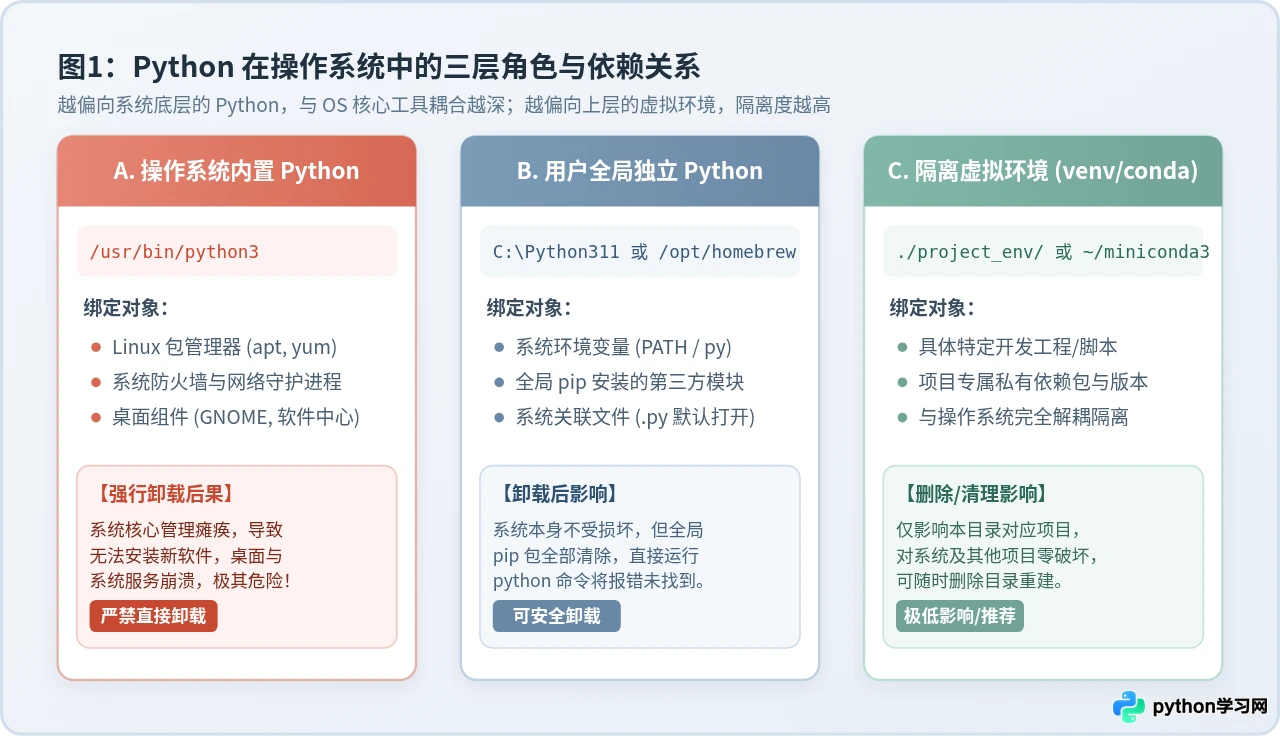
了解了这三层结构,答案就清晰了:位于顶层的虚拟环境可以随意删除重建;中间层的全局 Python 可以安全卸载,但需处置依赖该环境的工具;而位于底层的系统内置 Python,则严禁直接从系统中剥离。
二、三大操作系统卸载 Python 的实际影响对比
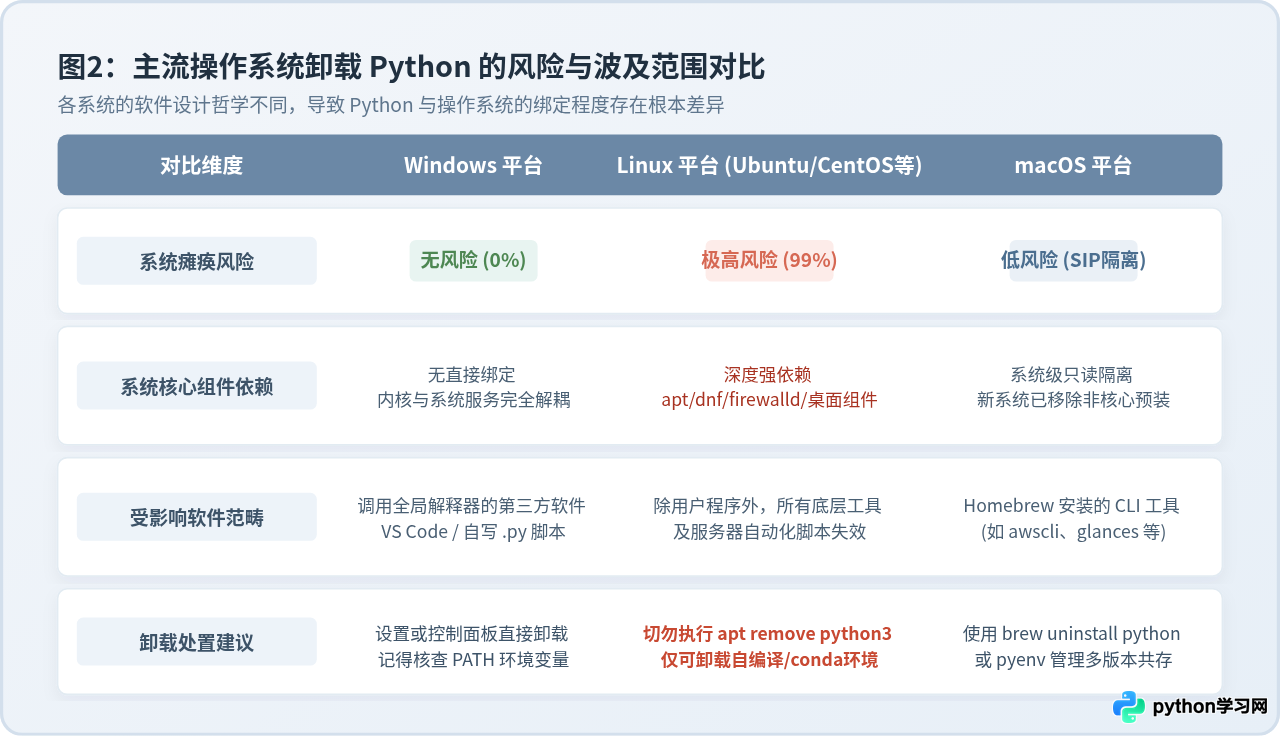
不同的操作系统在设计之初对 Python 的依赖机制大相径庭。用户在评估卸载风险时,必须对号入座。
1. Linux(Ubuntu、Debian、CentOS、Fedora、RHEL):严禁卸载系统默认 Python
在 Linux 桌面与服务器环境中,Python 是操作系统基础架构的核心组成部分。以主流的 Ubuntu / Debian 为例,系统的核心包管理工具 apt、桌面配置组件、软件源管理工具 software-properties-common 以及防火墙控制工具 ufw,其底层均是由 Python 编写的脚本。
sudo apt remove python3 或 sudo apt purge python3,APT 会将所有依赖该解释器的上层系统组件全部列入卸载清单。确认执行后,系统的包管理器本身会被立即删除,图形界面(GNOME)会直接崩溃,网络管理守护进程失效,重启后系统将停留在终端甚至无法开机。
对于 CentOS 和 RHEL 平台,其经典包管理工具 yum 以及新一代的 dnf 同样强依赖系统自带的 Python 运行库。如果强制使用 rpm -e --nodeps 卸载底层 Python,会导致系统再也无法安装、更新任何 RPM 软件包,修复过程极其复杂,往往只能通过 LiveCD 挂载救援或重装系统。
例外情况:如果你在 Linux 上是通过 pyenv、Anaconda/Miniconda 安装在个人家目录(如 ~/.pyenv、~/miniconda3)中的 Python,或者自行通过源码编译安装到 /usr/local 且未覆盖 /usr/bin/python3 软链接的版本,这些属于用户自定义环境,可以安全清理,不会对操作系统产生任何不良反应。
2. Windows 平台:系统本身安全无虞,但需注意工具断链
与 Linux 截然不同,Windows 操作系统内核以及系统服务完全基于 C/C++ 与 .NET 技术栈构建,Windows 自身完全不依赖 Python。即便你把电脑里所有的 Python 卸载得干干净净,Windows 的开机、日常操作、Office 办公、浏览器上网及系统更新依然运转如常。
但在 Windows 下卸载 Python,依然会带来以下具体波及:
- 命令行识别失效:卸载后,在 CMD 或 PowerShell 中输入
python或pip会提示“不是内部或外部命令”,或者被系统重定向唤起微软应用商店的下载指引。 - 文件关联丢失:原本双击即可运行的
.py和.pyw脚本文件会变为未关联的白色图标,双击将提示“选择打开方式”。 - 环境变量残留:虽然官方卸载程序会尽量清理,但有时
PATH环境变量中仍会残留旧的Scripts目录路径。之后如果安装了新版本,可能导致命令执行串流到不存在的废弃路径。
3. macOS 平台:系统受机制保护,核心在于清理 Homebrew 依赖
早期的 macOS(macOS Catalina 以前)曾内置 Python 2.7,但苹果在 macOS 12.3 之后已彻底移除了系统内置的默认 Python 运行库。现代 macOS 具备 SIP(系统完整性保护)机制,普通用户即使拥有 root 权限,也无法直接篡改 /System 下的系统受保护文件。
在 Mac 上用户接触到的 Python,通常有三种来源:Xcode Command Line Tools 提供的轻量解释器、从 Python.org 下载的官方 .pkg 安装包、以及通过 brew install python 安装在 /opt/homebrew(Apple Silicon)或 /usr/local(Intel)下的版本。
在 macOS 上卸载用户安装的 Python 不会损坏系统底座,但如果你是通过 Homebrew 安装的,必须留意是否有其他命令行工具(例如 glances、awscli、youtube-dl)是以该 Python 作为底层依赖的。一旦强行卸载,这些 CLI 命令会直接报解释器缺失错误。
三、卸载对依赖软件与开发环境的具体波及
除了操作系统本身,很多第三方软件和开发工程对 Python 存在强依赖。理解具体的断链机制,有助于提前规避工程故障。
1. 全局 pip 第三方库完全被抹除
许多初学者误以为 Python 解释器和安装的第三方库是分开存放的。实际上,通过 pip install 安装的所有非系统级包,默认存放在该 Python 安装目录下的 Lib/site-packages(Windows)或 lib/python3.x/site-packages(Linux/macOS)中。当你执行卸载操作时,卸载程序会直接将整个主安装目录连同 site-packages 一同移除。这意味着你之前积累安装的 Requests、Pandas、PyTorch 等扩展库将全部消失,无法追回。
2. 本地虚拟环境(venv)出现“隐蔽失效”
许多人误以为用 python -m venv myenv 创建的虚拟环境是一个包含完整二进制文件的独立副本。事实并非如此:Python 标准虚拟环境为了节省磁盘空间,其内部的 python.exe 或 python3 大多是符号链接(Symlink),或者只包含一个极其小巧的桩程序(Stub),其实际运行时严重依赖 pyvenv.cfg 中记录的 home 基础解释器物理路径。
一旦你卸载了宿主 Python,即便虚拟环境文件夹原封不动,虚拟环境也会瞬间瘫痪:激活虚拟环境后再运行命令,会直接抛出 No Python at ... 或无法找到运行时动态库的错误。
3. IDE 与代码编辑器的解释器失效
VS Code、PyCharm 等主流开发工具会将解释器路径绝对值记录在工作区配置(如 .vscode/settings.json 中的 python.defaultInterpreterPath)或项目元数据中。主解释器被卸载后,编辑器右下角会提示“Invalid Python Interpreter”,语法检查、代码补全、智能提示和调试断点将全面停摆,直到你为项目重新指定新的可用解释器。
4. 桌面软件的表现分化:内嵌运行时 vs 外挂调用
许多知名桌面软件内部使用了 Python。这里的表现存在两极分化:
- 完全内嵌独立运行时(不受影响):如 Blender、GIMP、FreeCAD、Calibre 等软件,其安装包内部自带了独立编译裁剪的 Python 二进制及配套标准库,完全独立于操作系统环境。即便你把系统里的 Python 全部卸载,这些软件的运行和插件使用丝毫不会受到影响。
- 外挂调用系统 Python(直接报错):某些轻量级工具、自动化运维脚本、特定硬件驱动附带的辅助控制台,为了减小自身安装包体积,在启动时通过系统命令直接调用全局
python。这类软件在 Python 被卸载后,会弹出类似“Failed to execute script”或找不到 Python 运行时的系统弹窗。
四、安全卸载四步操作指南与残留清理
如果你经过评估,确认电脑中的某个独立 Python 确实不再需要,或者因为版本老旧需要彻底清理,请按照以下四个标准步骤执行,避免盲目手动删除文件引发系统异常。
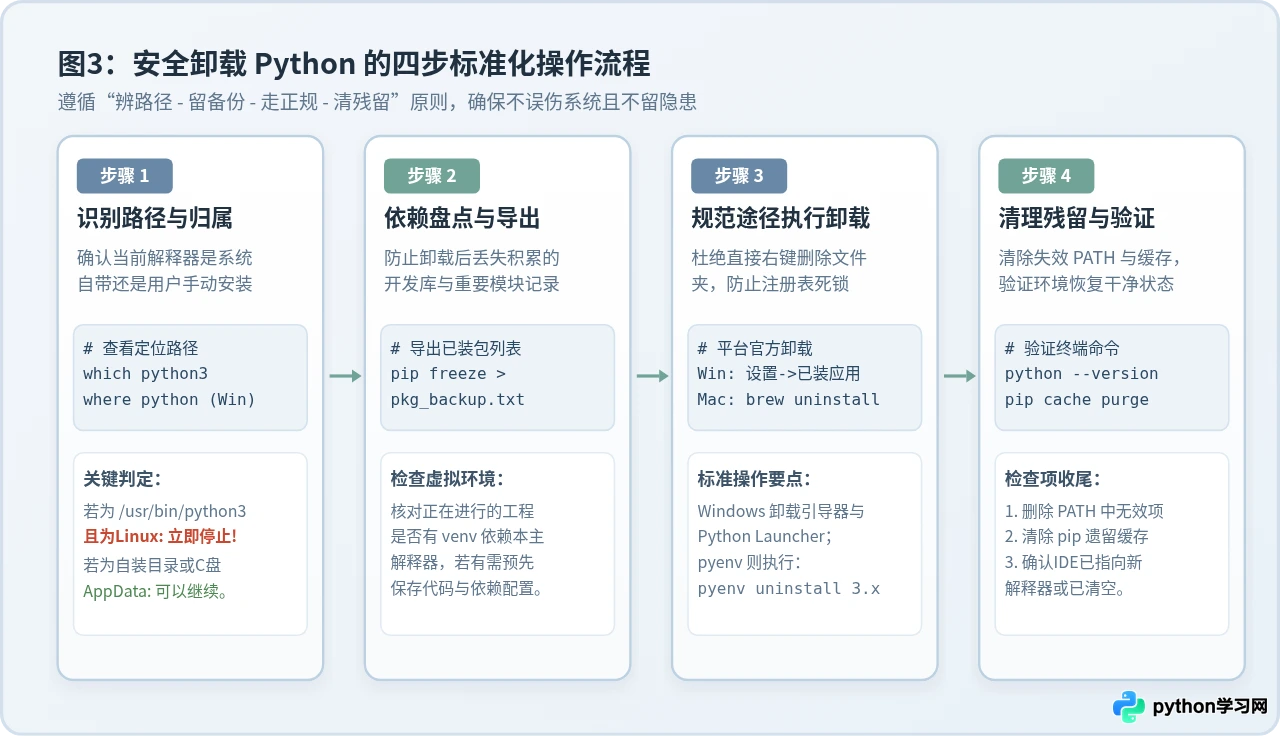
步骤一:精准识别目标 Python 的安装路径与归属
在动身卸载前,第一件事是查验当前正在运行的 Python 到底位于何处。打开终端(Windows 使用 CMD 或 PowerShell,macOS/Linux 使用 Terminal),执行路径查询命令:
# Linux / macOS 下查看路径
which python3
readlink -f $(which python3)

# Windows (CMD) 下查看路径
where python
判断准则:
- 如果在 Linux 上输出为
/usr/bin/python3且没有指向用户私有目录,请立刻停手,切勿执行系统级卸载! - 如果在 Windows 上输出为
C:\Users\用户名\AppData\Local\Programs\Python\Python3xx\python.exe,表明这是普通用户安装版,可以安全操作。 - 如果在 macOS 上输出为
/opt/homebrew/bin/python3,表明属于 Homebrew 托管版本。
步骤二:备份关键依赖包清单
如果该环境中曾配置过重要的项目开发依赖,在卸载前务必将其导出为清单文件:
# 导出当前环境已安装的包列表及精确版本号
pip freeze > ~/python_packages_backup.txt
这份备份文件体积极小,日后无论是在新安装的 Python 环境中,还是在新的虚拟环境中,只需执行 pip install -r python_packages_backup.txt 即可瞬间完整恢复所有工作模块。
步骤三:通过系统标准渠道规范卸载
切忌直接鼠标右键删除 Python 文件夹!直接删除目录不仅会导致注册表死锁、系统添加/删除程序列表中留下无法消除的幽灵条目,还会让 Windows 的文件关联机制彻底损坏。
- Windows 规范操作:
- 打开 Windows “设置” > “应用” > “安装的应用”(或控制面板的“卸载程序”)。
- 在搜索框输入
Python。 - 找到对应的版本(例如
Python 3.11.5 (64-bit)),点击右侧菜单选择“卸载”。 - 如果列表里还有
Python Launcher,若不需要同时保留其他多版本,也可一并点击卸载。
- macOS (Homebrew) 规范操作:
brew uninstall python@3.11 # 清理无用的孤立依赖 brew autoremove - pyenv 多版本环境规范操作:
# 列出已装版本
pyenv versions
# 安全卸载指定旧版本
pyenv uninstall 3.9.16
步骤四:核查清理残留的环境变量与缓存
官方卸载流程结束后,还需进行最后的环境收尾:
在 Windows 上,按 Win + R 键输入 sysdm.cpl 打开系统属性,依次点击“高级” > “环境变量”。分别检查“用户变量”与“系统变量”中的 Path,如果发现仍有指向已删除 Python 目录(如 .../Python311/ 或 .../Python311/Scripts/)的废弃条目,手动将其选中并点击“删除”,避免之后终端命令寻找出现路径幻影。
在所有平台上,均可顺手清理 pip 在本地硬盘留下的巨额 wheel 安装缓存:
# 清空已无意义的本地 pip 下载缓存
pip cache purge
五、常见误区与替代方案:你真的需要卸载吗?
在实际开发和日常使用中,很多读者想卸载 Python 并不是因为不再使用,而是因为遇到了棘手的问题。但事实上,大部分问题并不需要通过卸载解决。
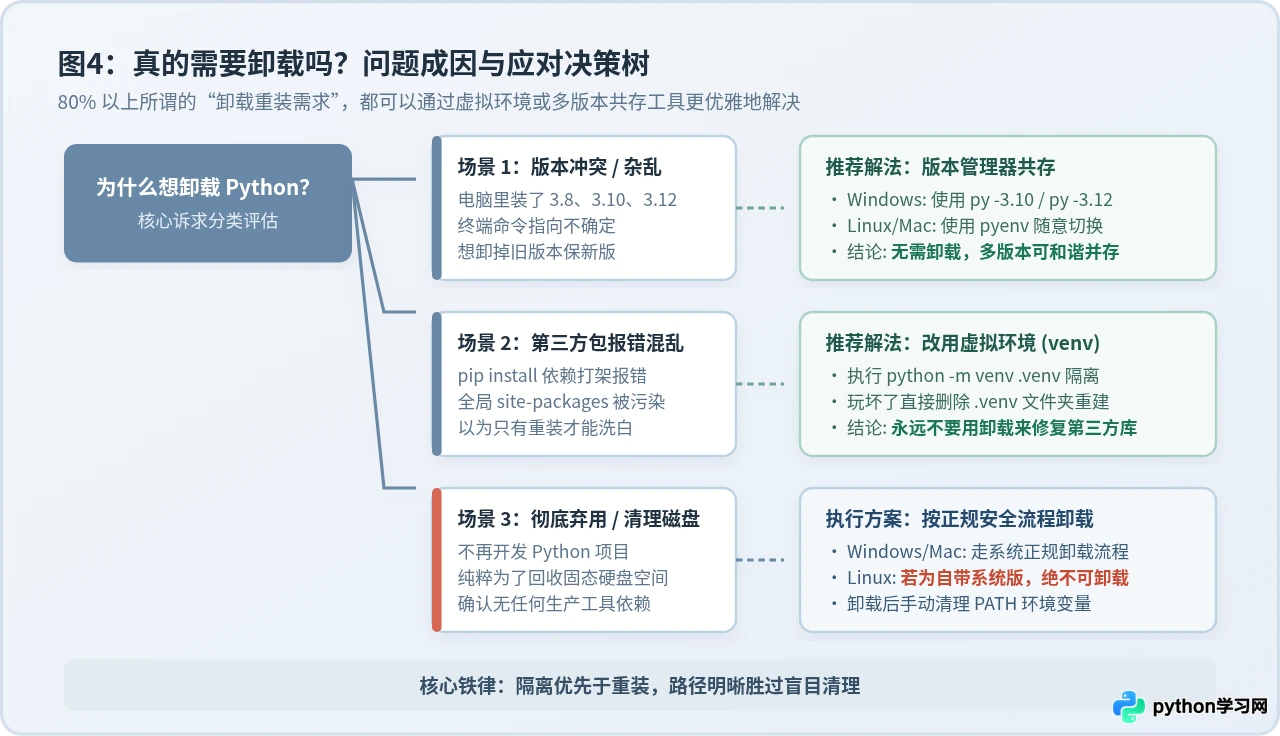
误区一:“电脑里安装了多个不同版本,互相冲突必须卸载”
正解:多版本完全可以和谐共存,无需卸载。
在 Windows 上,官方自带的 py(Python Launcher)启动器就是专门为此设计的。只要你在安装时勾选了 Launcher,在终端中直接指定版本号运行即可,根本无需频繁卸载重装:
# 使用 Python 3.9 运行脚本
py -3.9 main.py

# 使用 Python 3.12 运行脚本并查看环境
py -3.12 -m pip list
在 Linux 和 macOS 下,多版本管理首选 pyenv 工具,它可以在操作系统底层不动一砖一瓦的前提下,在用户空间随意安装数十个互不干扰的 Python 版本,并按目录自动切换。
误区二:“pip 库装得太乱甚至报错,只有卸载才能从头再来”
正解:立刻拥抱虚拟环境(Virtual Environment)。
之所以会出现库冲突和依赖地狱,是因为长期在全局环境运行 pip install。即便你卸载重装了 Python,只要继续全局安装,不久之后环境依然会再次混乱。
从今天起,养成“一个项目一个虚拟环境”的开发习惯:
# 进入你的工作项目目录
cd my_project

# 创建基于当前解释器的专属隔离环境
python3 -m venv .venv

# 激活虚拟环境
# Windows:
.venv/Scripts/activate
# macOS / Linux:
source .venv/bin/activate

# 此时所有 pip 操作均严格限制在 .venv 目录内
pip install requests pandas
一旦该项目的依赖出现问题,你根本不需要卸载 Python,只需把 .venv 文件夹直接丢进回收站,然后重新运行一次 python3 -m venv .venv,一个毫发无损的全新纯净环境便在两秒钟内重新就绪。
六、总结与建议
回到最初的问题:“Python 可以卸载吗?”结论可以总结为以下三条黄金准则:
- 看平台与出身:Windows 和 macOS 上的用户自装版可以随时规范卸载;Linux 操作系统自带的系统级 Python(
/usr/bin/python3)绝对不可卸载,否则将面临包管理器崩溃与系统瘫痪的灾难。 - 查波及与依赖:卸载前明确全局
site-packages和基于该解释器的venv虚拟环境都会随之失效,养成提前导出requirements.txt备份清单的习惯。 - 善用工具隔离:绝大多数版本冲突和包污染,都不应该诉诸“卸载重装大法”。通过虚拟环境(
venv)隔离项目依赖,通过pyenv或py launcher调度多版本共存,才是保障操作系统稳定与高效开发的长久之策。
免责声明:本文内容仅供参考,不代表本站观点。转载或引用请注明出处。









