

Pydroid 3使用教程:在安卓手机上免Root运行Python代码

本篇Pydroid 3实用教程详细介绍在安卓手机上免Root本地运行Python 3的完整操作指南,包括环境搭建、代码编写、文件管理、Pip第三方库安装及常见报错排查。
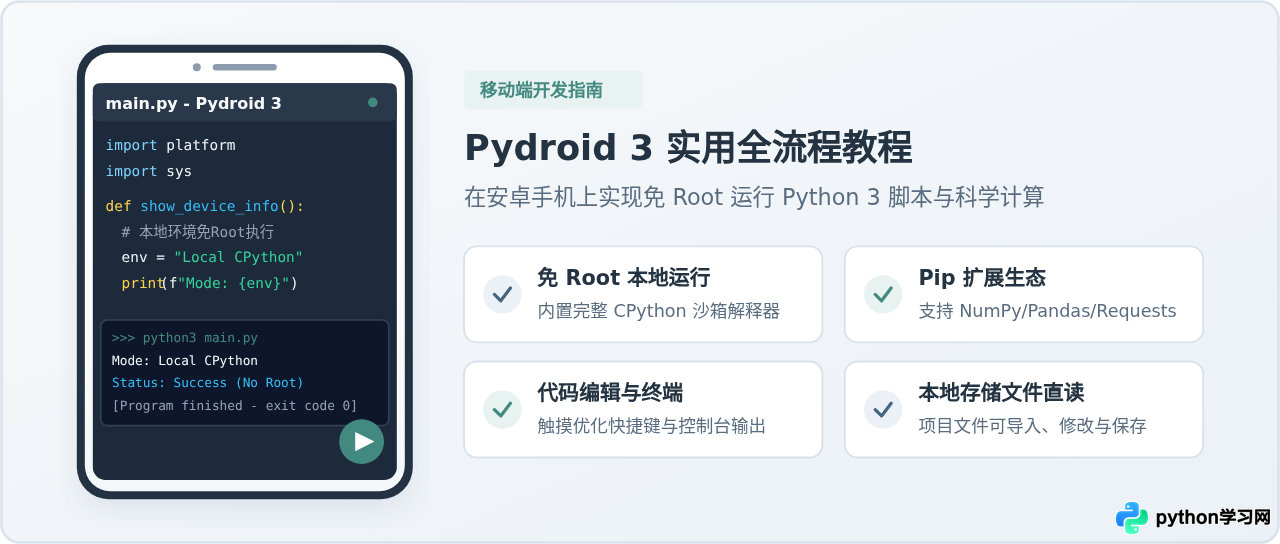
一、免 Root 运行原理与适用场景
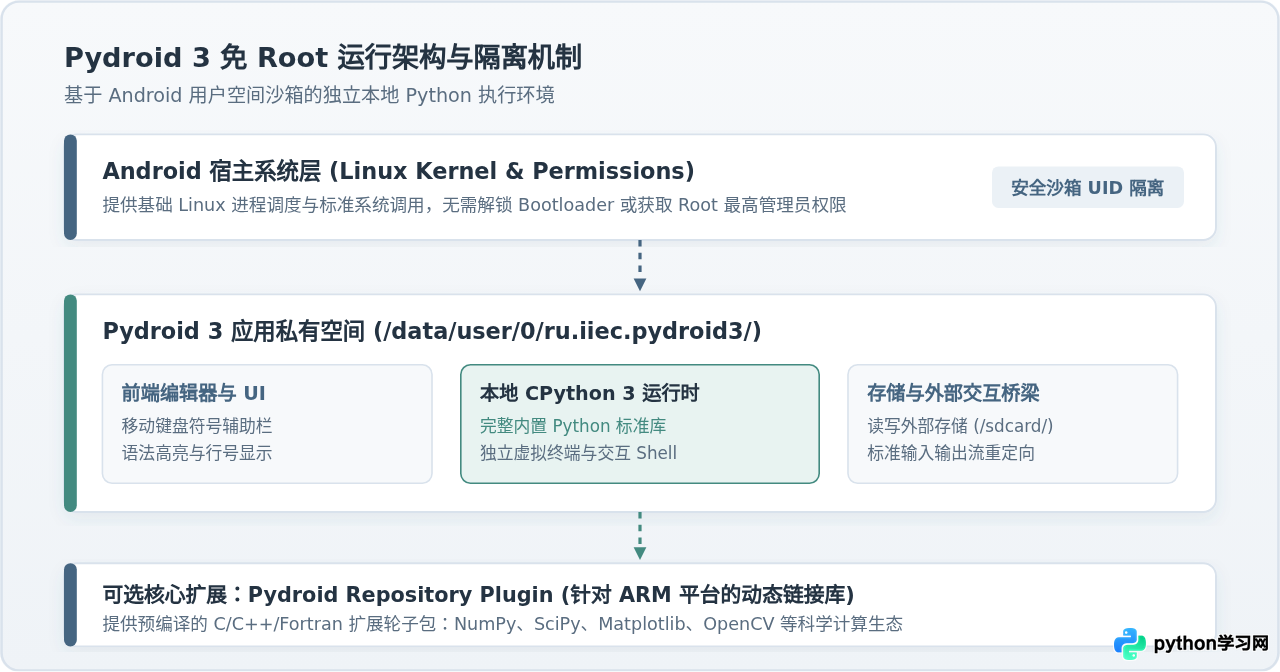
很多初学者常有一个误解:在手机上运行 Linux 生态的解释型语言环境,必须先对 Android 系统进行 Root 破解。实际上,Android 本身基于 Linux 内核构建,每个安装的应用在系统中都作为一个独立的非特权用户(拥有独一无二的 UID)运行在专用的沙盒(Sandbox)空间内。
Pydroid 3 正是巧妙利用了这一机制:它将预编译的 CPython 解释器、标准库以及轻量级终端外壳封装在应用自身的私有数据目录中。当用户在编辑器中点击运行时,应用直接在当前应用专用的非特权沙盒内 fork 并执行 python 进程。因此,整个执行链路完全符合 Android 官方的安全规范,不需要提权,也不会破坏系统保修和安全性。
适用场景与能力边界
为了让工具发挥应有的价值,在使用前需要清晰识别 Pydroid 3 的优势与物理限制:
- 推荐适用场景:日常学习 Python 基础语法与核心数据结构、验证算法片段、处理轻量级文本与表格数据、基于 Requests 编写自动化信息爬取小工具、运行基于 Matplotlib 的基础科学绘图等。
- 不推荐适用场景:长时间高负载多线程训练大型深度学习模型、编译未适配 ARM 架构的原生复杂 C++ 库、部署要求全天候 7×24 小时不间断运行的企业级后台守护服务。对于极端重型任务,建议使用远程服务器或电脑工作站。
二、安装准备与必要环境配置
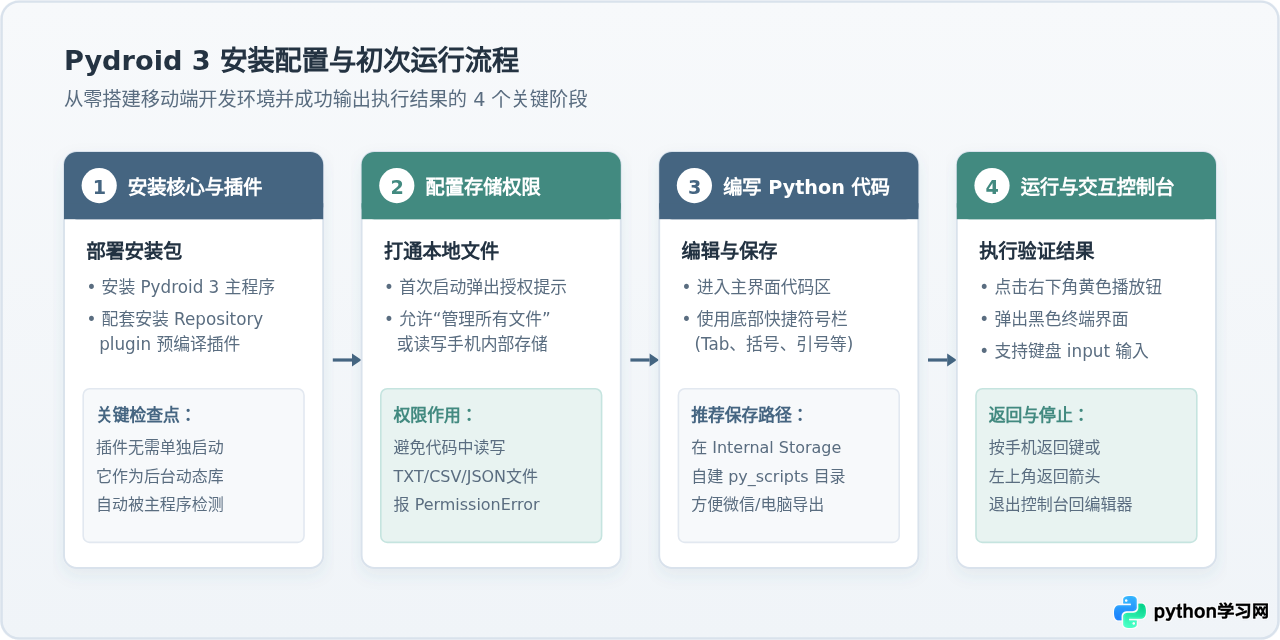
在 Android 手机上配置 Pydroid 3,需要完成两个组件的部署以及一项核心系统权限的授予:
- 主程序(Pydroid 3):提供代码编辑界面、虚拟键盘辅助条、CPython 核心执行器与轻量 Linux 控制台。可从 Google Play 商店或信誉良好的国内合规应用镜像站获取。
- 配套插件(Pydroid repository plugin):这是科学计算与依赖安装的关键辅助组件。它打包了针对移动端 ARMv7 与 ARM64 处理器预编译的底层动态链接库(.so 文件)。若不安装该插件,后续安装 NumPy、Pandas 等科学计算库时将直接报错。
- 开启存储管理权限:Android 10 及以上系统引入了严格的分区存储机制。首次启动 Pydroid 3 时,系统会弹出读取外部存储或“管理所有文件”权限请求,务必选择“允许”。
open() 读写手机内部存储的文本、Excel 或图片时,会直接抛出 PermissionError: [Errno 13] Permission denied。遇到此情况,可进入手机“设置 → 应用管理 → Pydroid 3 → 权限”中手动开启存储权限。
三、编写与运行第一个 Python 脚本
打开 Pydroid 3 后,主界面即为代码编辑区。为了解决触屏手机键盘输入代码符号繁琐的痛点,应用在虚拟键盘上方常驻了一排专为编程设计的快捷工具栏,包含常见的缩进(Tab)、方括号 []、大括号 {}、圆括号 ()、单双引号、冒号与赋值号等,点击即可一键输入。
示例代码:检查本地运行环境
在编辑区中完整输入以下测试代码,该脚本用于获取当前手机本地的 Python 版本及设备平台信息:
import sys
import platform
import os

def check_env():
    print("=" * 40)
    print("Pydroid 3 本地执行环境检测")
    print("=" * 40)
    print(f"Python 版本: {sys.version.split()[0]}")
    print(f"解释器路径: {sys.executable}")
    print(f"操作系统架构: {platform.machine()}")
    print(f"当前工作目录: {os.getcwd()}")
    print("免 Root 模式状态: 运行正常 (Sandbox Active)")
    print("=" * 40)

if __name__ == "__main__":
    check_env()
执行步骤与结果查看
编写完成后,点击右下角亮黄色圆形的运行播放按钮(Play Icon)。应用会自动切换至全屏黑色背景的终端控制台(Console),并在毫秒级内完成本地脚本的解释执行。
控制台将输出如下示例结果:
========================================
Pydroid 3 本地执行环境检测
========================================
Python 版本: 3.9.7
解释器路径: /data/user/0/ru.iiec.pydroid3/files/arm-linux-androideabi/bin/python3
操作系统架构: aarch64
当前工作目录: /storage/emulated/0
免 Root 模式状态: 运行正常 (Sandbox Active)
========================================

[Program finished]
程序执行完毕后,点击手机自带的系统返回键,或点击控制台左上角的向左返回箭头,即可平滑返回至代码编辑界面继续修改。
四、手机本地文件存储与项目管理
许多初学者在使用手机编程时,常常找不到自己写的 .py 脚本存放在哪里,或者在处理外部数据文件时频繁出现“找不到文件(FileNotFoundError)”。理解 Android 的文件路径规则至关重要。
1. 保存脚本的规范路径
点击主界面上方工具栏的文件图标(文件夹样式),选择 Save As:
- 不推荐存放路径:应用默认打开的私有目录(如
/data/user/0/...)。该目录受系统隔离保护,日常文件管理器和聊天软件无法访问,一旦卸载应用,脚本会被直接连带删除。 - 推荐存放路径:点击 Internal storage(内部主存储空间,对应真实物理路径
/storage/emulated/0/),建议在此处自建一个专门的文件夹(例如命名为py_scripts),所有项目与代码均存放于此。这样既方便使用第三方文件管理器备份,也能随时通过微信或数据线传输到电脑端。
2. 在 Python 代码中读取手机文件的稳健写法
当你的 Python 脚本需要读取存放在手机下载目录(Download)中的数据文件(例如 data.csv)时,切忌使用不确定工作目录的相对路径。建议使用 os.path 组合绝对路径,或使用基于脚本所在目录的基准路径:
import os

# 方案 A:基于当前脚本所在目录读取同目录下的文件(推荐)
BASE_DIR = os.path.dirname(os.path.abspath(__file__))
target_file = os.path.join(BASE_DIR, "sample.txt")

with open(target_file, "w", encoding="utf-8") as f:
    f.write("Pydroid 3 本地文件写入测试成功!\n")

print(f"文件已保存至: {target_file}")

# 方案 B:直接读取手机公开的 Download 目录
download_dir = "/storage/emulated/0/Download"
download_file = os.path.join(download_dir, "test.txt")
print(f"Download 目录监测路径: {download_file}")
五、第三方依赖库(Pip)的安装与管理机制
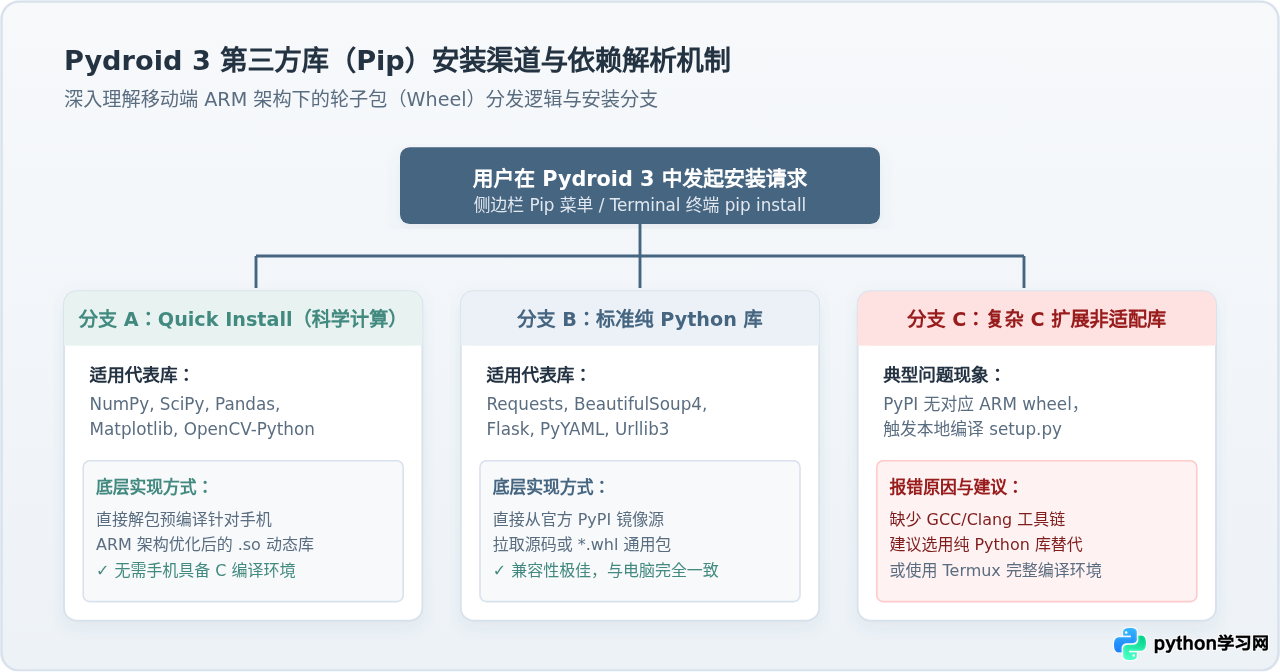
Python 强大的核心在于其第三方包生态。Pydroid 3 自带了完整的 Pip 包管理器,但由于移动端运行在 ARM 架构之上且缺乏本地完整的 C/C++ 编译工具链,其依赖安装机制与传统 PC 存在重要差异。
1. Quick Install:科学计算库的官方预编译分发
点击主界面左上角的三横杠菜单(侧边栏),选择 Pip 项,首先映入眼帘的是 QUICK INSTALL 页面:
- 这里收录了经过官方特别适配并预编译的重量级科学计算库,例如
numpy、scipy、matplotlib、pandas、opencv-python等。 - 点击对应库名称旁边的 INSTALL 按钮,Pydroid 3 会调用之前安装的 Repository Plugin 插件,直接将针对当前手机芯片架构优化过的
.so二进制动态库解压至 Python 环境中,整个过程无需任何本地编译,成功率最高。
2. 纯 Python 库的常规在线安装
如果需要安装如 requests、beautifulsoup4、flask、pyyaml 等纯 Python 实现的标准库,直接在 Pip 界面的 INSTALL 选项卡中输入包名,勾选 “Use prebuilt libraries repository”,然后点击 Install。应用会连接 PyPI 官方镜像自动下载对应 wheel 文件并完成部署。
3. 遇到编译报错的根本原因与应对
如果尝试安装一些包含未预编译原生 C 扩展模块的冷门库,控制台通常会打印一长串红色报错,最终以 error: command 'gcc' failed 或 Failed building wheel for ... 结尾。这是因为免 Root 移动沙盒中没有完整的 Linux 系统头文件和编译器。解决此类问题的最佳策略是寻找具备纯 Python 实现的替代库,或者使用轻量化方案替代原生扩展。
六、交互式解释器(REPL)与控制台操作
除了作为文件编辑器,Pydroid 3 还提供了两种非常实用的交互工具:
- Interpreter(交互式解释器):在侧边栏中点击 Interpreter,即可直接进入与电脑终端中输入
python3完全相同的逐行交互模式(>>> 提示符)。适合随手测试某一行字符串切片、数学计算或验证某个模块的函数用法。 - Terminal(轻量级虚拟终端):在侧边栏中点击 Terminal,会打开一个标准的 Linux shell 会话。虽然受到沙盒限制无法执行管理员级别的
sudo或apt命令,但可以自由运行标准 Linux 工具,如ls、cd、pwd、cat,并支持通过命令行方式执行python3 script.py arg1 arg2。
Matplotlib 移动端绘图验证示例
许多用户在手机上运行数据可视化代码时,误以为无法弹窗显示。实际上,Pydroid 3 内置了定制的图形呈现画板。在安装好 matplotlib 后,运行以下代码:
import matplotlib.pyplot as plt
import numpy as np

# 生成正弦波数据
x = np.linspace(0, 10, 100)
y = np.sin(x)

plt.figure(figsize=(6, 4))
plt.plot(x, y, label="sin(x)", color="#456581", linewidth=2)
plt.title("Pydroid 3 Matplotlib Demo", fontsize=12)
plt.xlabel("X Axis")
plt.ylabel("Y Axis")
plt.grid(True, linestyle="--", alpha=0.6)
plt.legend()

# 核心:必须显式调用 show() 唤起移动端绘图窗口
plt.show()
执行后,手机屏幕会自动唤起独立的图形预览视窗,支持手指捏合双指缩放图表细节,并支持右上角一键保存图片至本地相册。
七、常见问题排查与使用建议速查
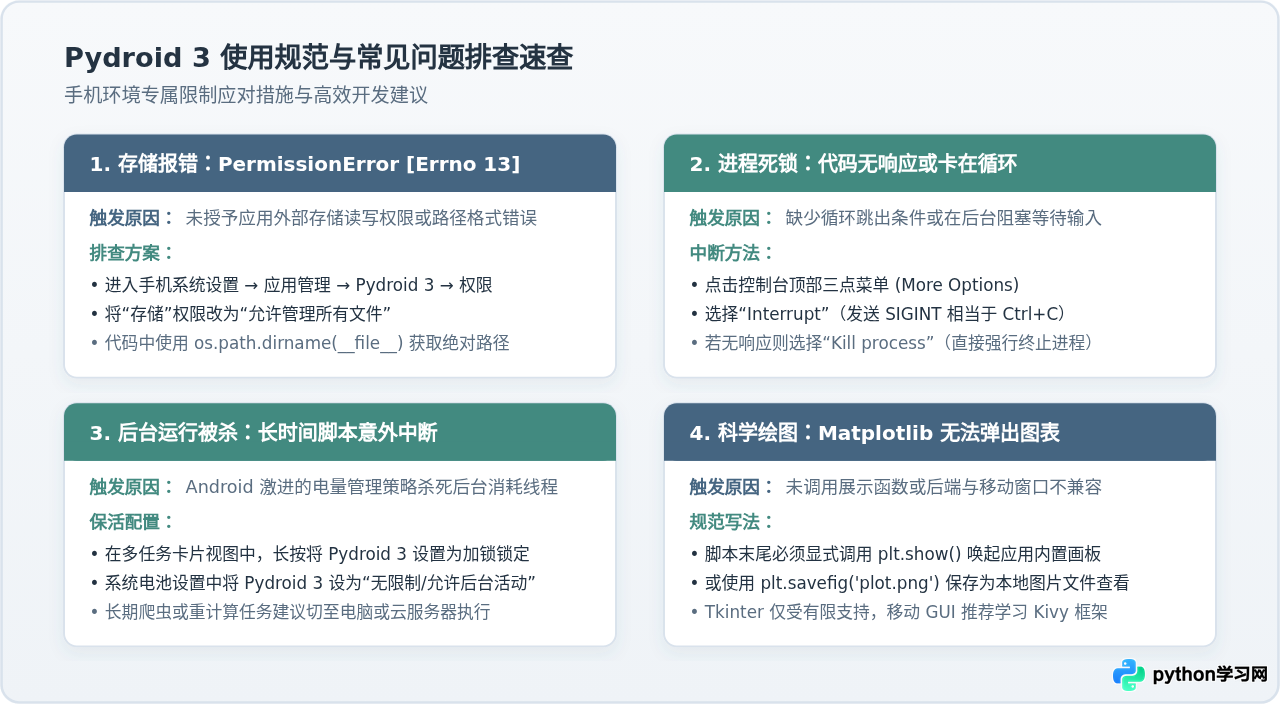
在日常使用 Pydroid 3 时,可能会遇到几类典型的移动端专属问题,按照下表及结构图进行排查可快速恢复正常:
| 故障表现 | 核心诱因 | 具体排查与解决步骤 |
|---|---|---|
| PermissionError: [Errno 13] | Android 分区存储读写权限未开 | 进入系统设置 → 应用管理 → Pydroid 3,开启“允许管理所有文件”权限。 |
| 程序陷入死循环无法停止 | 代码缺少终止条件或在阻塞等待 | 点击控制台右上角三点菜单,选择 Interrupt(相当于 Ctrl+C);若无效则选 Kill process。 |
| 长时间运行的脚本被系统杀死 | 系统激进的电池省电策略后台清理 | 在多任务后台将 Pydroid 3 加锁,并在电池设置中将应用策略调整为“无限制/允许后台高耗电”。 |
| Pip 安装提示缺少编译器 | 第三方库含 C 扩展且未适配 ARM | 优先在 Quick Install 中安装;若无,寻找 Pure Python 替代库或转至 Termux/PC 开发。 |
八、总结
Pydroid 3 通过在 Android 用户空间沙箱中内嵌完整的 CPython 解释器,打破了手机运行原生 Python 代码必须依赖 Root 或远程云服务的门槛。通过配合 Pydroid Repository Plugin 的预编译扩展支持,以及合理的手机本地文件路径规划,开发者与学习者完全可以在随身携带的智能手机上高效完成语法验证、脚本自动化与数据可视化练习。
免责声明:本文内容仅供参考,不代表本站观点。转载或引用请注明出处。









