

Python用Pillow去除纯色背景并保存透明PNG

详细讲解如何使用Python的Pillow(PIL)库识别并去除图像中的纯色背景,包括精确颜色替换、容差距离计算与双阈值边缘羽化平滑处理,并正确导出透明PNG文件。
去除图像中的纯色背景,核心思路是将图像转换为支持透明度的 RGBA 模式,遍历或计算每个像素的颜色与目标背景色的差异,将属于背景的像素 Alpha(透明度)值置为 0,最后以无损透明的 PNG 格式保存输出。本文将按实际操作流程,从通道转换、精确匹配、容差计算到抗锯齿边缘羽化逐层展开,提供可直接运行的代码示例与避坑说明。
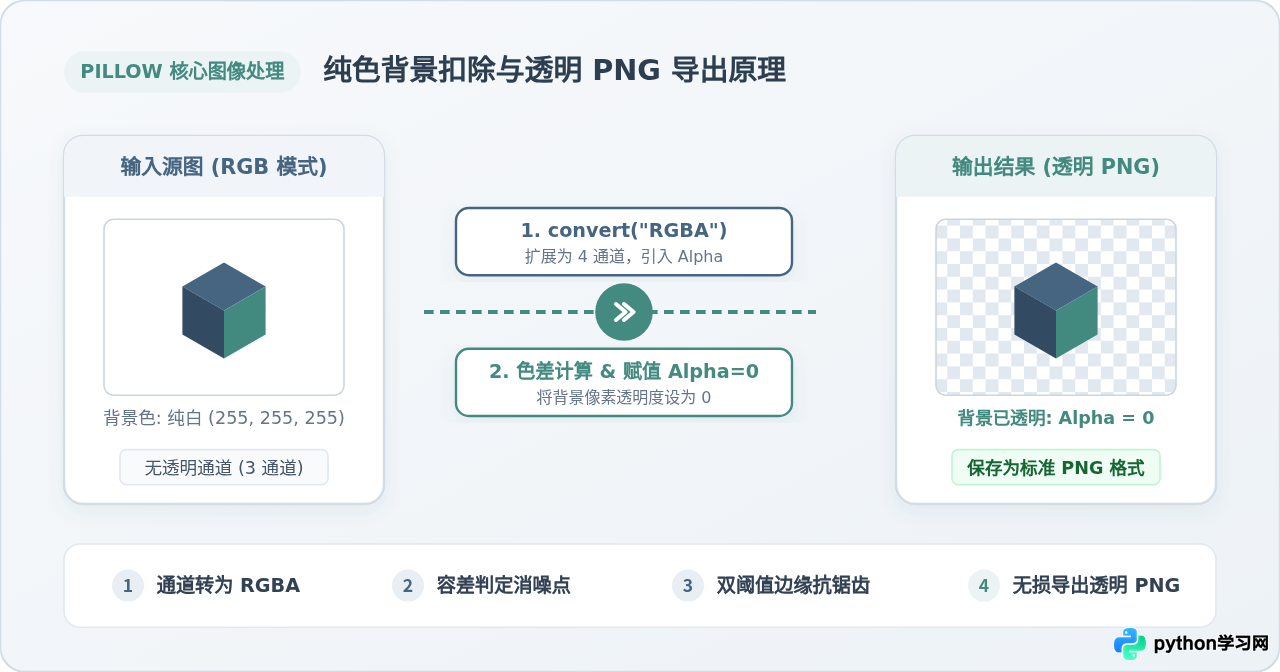
概览:从 RGB 纯色背景图像到透明 RGBA PNG 文件的处理链路
一、为什么必须转为 RGBA 模式
在进行图像背景去除前,首先需要理解图像格式与其色彩通道的内在机制。常见的照片或网络图片多为 JPG/JPEG 格式,采用标准的 RGB 模式。RGB 图像由红(Red)、绿(Green)、蓝(Blue)三个颜色通道组成,每个通道的取值范围为 0 到 255。RGB 模式下每个像素只描述“呈现什么颜色”,不存在“透明度”的维度。
即便我们将纯白像素 (255, 255, 255) 强行修改为 (0, 0, 0),也只是把白底变成了黑底,图像依然不具备透明镂空特性。要实现透明背景,必须将图片转换为 RGBA 模式。RGBA 在原有三原色基础上增加了第 4 个通道——Alpha 通道:
Alpha = 0:完全透明,底层任何内容均可穿透显示;Alpha = 255:完全不透明,正常显示当前像素颜色;0 < Alpha < 255:半透明,与下层图像按比例混合,常用于消除边缘毛刺与实现柔和阴影。
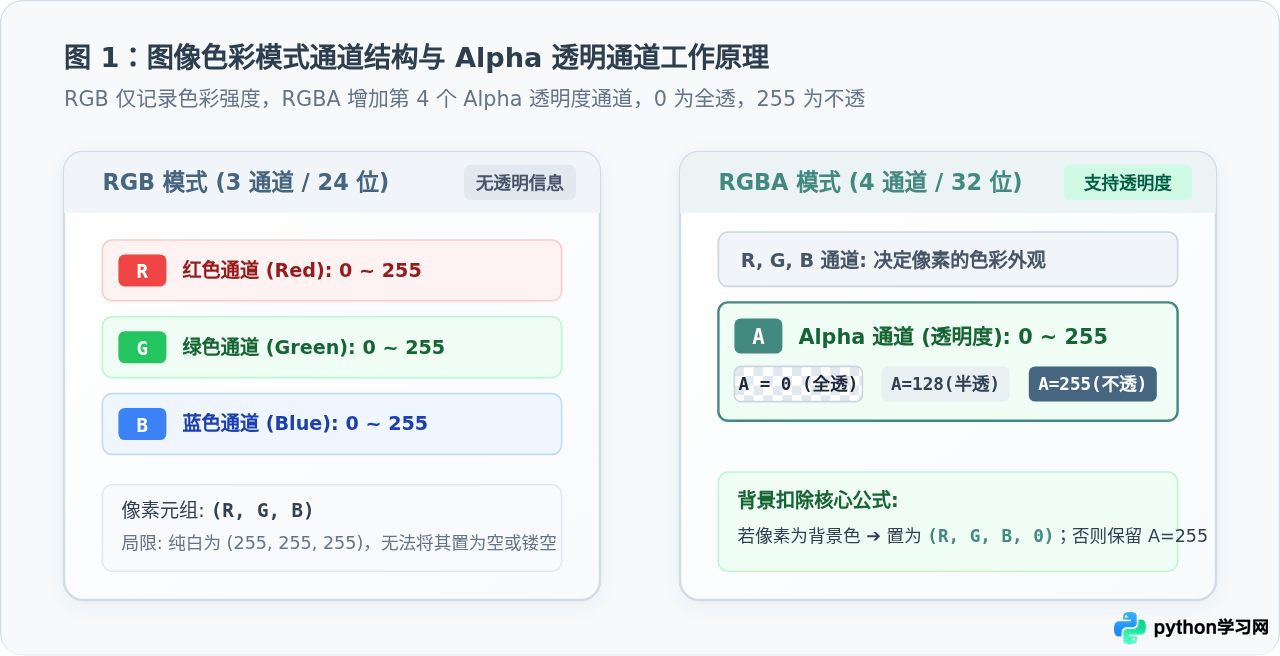
图 1:RGB 与 RGBA 色彩模式通道解构及 Alpha 透明度对应机制
因此,去除背景的第一步始终是用 Pillow 读取原始图片,并调用 img.convert("RGBA") 构建完整的四元组数据结构。
二、操作步骤与基础代码:精确像素匹配法
去除纯色背景的标准操作包含四个连续阶段:加载图像并挂载 Alpha 通道、提取像素序列、比对目标背景色并重写 Alpha 值、写回数据并导出 PNG。
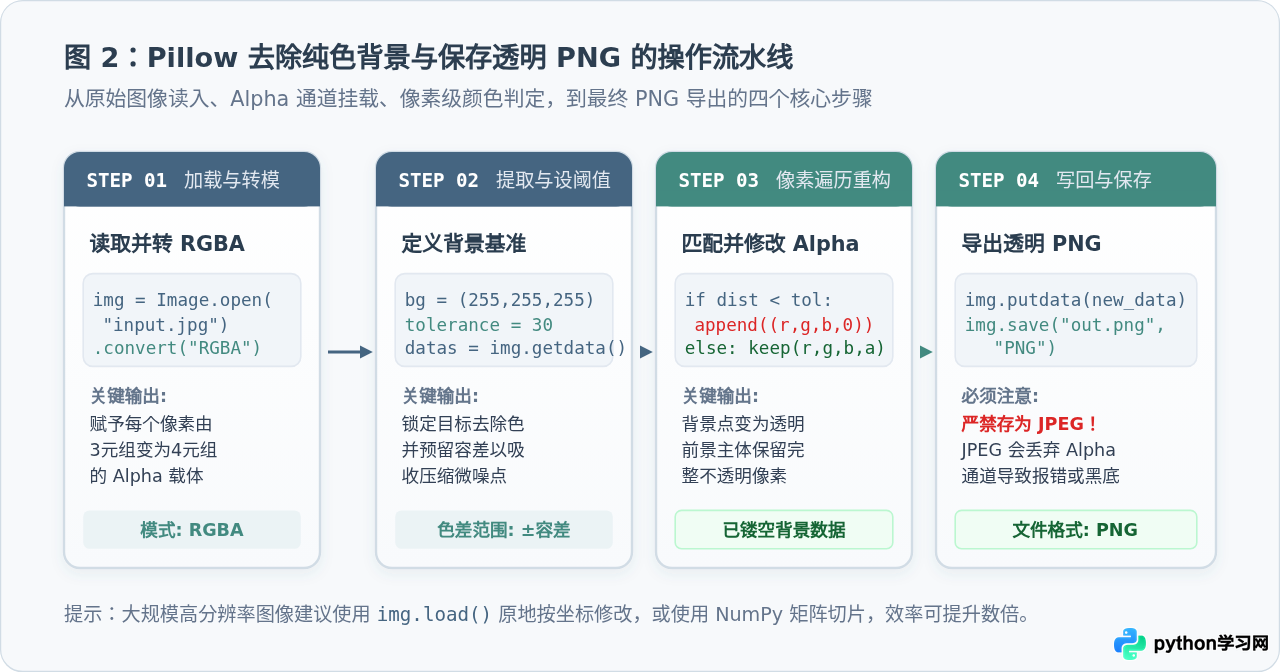
图 2:Pillow 去除纯色背景并保存透明 PNG 的完整操作流水线
如果处理的是计算机生成的纯矢量图标、未经过有损压缩的无损图片,其背景色是绝对均匀且纯粹的(例如标准纯白 (255, 255, 255))。此时可以直接使用精确匹配法。
精确匹配实现代码
from PIL import Image

def remove_pure_color_background(input_path, output_path, bg_color=(255, 255, 255)):
    # 1. 打开原图并转为具备 Alpha 通道的 RGBA 模式
    img = Image.open(input_path).convert("RGBA")

    # 2. 获取全部像素数据(每个像素为一个四元组:R, G, B, A)
    datas = img.getdata()
    new_data = []

    target_r, target_g, target_b = bg_color[0], bg_color[1], bg_color[2]

    # 3. 逐个像素比对颜色
    for item in datas:
        if item[0] == target_r and item[1] == target_g and item[2] == target_b:
            # 背景像素:Alpha 通道置 0(完全透明)
            new_data.append((target_r, target_g, target_b, 0))
        else:
            # 前景像素:保留原样
            new_data.append(item)

    # 4. 将处理后的像素数组写回图像
    img.putdata(new_data)

    # 5. 必须保存为支持透明通道的 PNG 格式
    img.save(output_path, "PNG")
    print(f"处理完成,透明 PNG 已保存至: {output_path}")

# 示例调用
if __name__ == "__main__":
    remove_pure_color_background("input_logo.png", "output_logo_transparent.png")
执行完成后,输出文件 output_logo_transparent.png 的文件大小会正常变化。在支持透明图层的软件(如 Photoshop、VS Code 图片预览或现代浏览器)中打开时,原先的纯白底色将显示为灰白相间的半透明棋盘格,前景图形边缘干净利落。
三、进阶实践:容差距离匹配与边缘白边消除
在实际业务中,许多需要去背景的图片是 JPEG 格式或经过缩放渲染的位图。此时若继续使用上述精确匹配,往往会出现两大瑕疵:
- 压缩噪点残余:JPEG 采用了有损离散余弦变换(DCT)压缩,本该是
(255, 255, 255)的背景区会混杂着大量(253, 254, 252)或(250, 251, 249)的噪点。精确比对无法捕获它们,导出后背景散落着未被清除的色块; - 抗锯齿毛边(白边/绿边):图形或文字在渲染时,边缘为了平滑过渡,会有 1 到 2 个像素的混合过渡色。如果简单粗暴地判定保留,主体边缘就会被一圈白色像素包裹,叠加到深色背景时显得极为突兀。
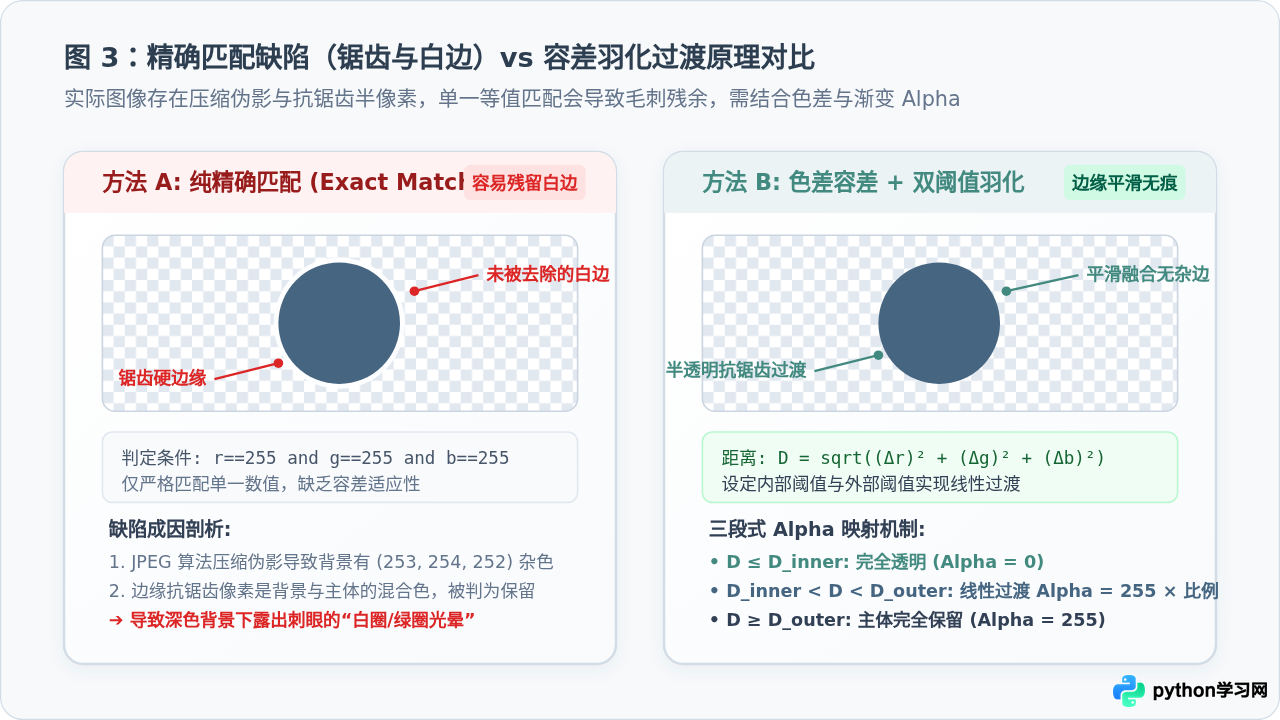
图 3:精确匹配缺陷(锯齿与白边)与颜色容差羽化过渡原理对比
解决方案:三维色彩空间欧氏距离与双阈值羽化
为了解决噪点与白边问题,需要将颜色判定扩展为色差容差计算。在 RGB 色彩立方体中,两个像素颜色之间的差异可以通过三维欧氏距离(Euclidean Distance)精确量化:
Distance = √((R₁ - R₂)² + (G₁ - G₂)² + (B₁ - B₂)²)
同时,引入双阈值(inner_tolerance 与 outer_tolerance)进行边缘半透明羽化:
- 当距离小于内阈值时,确认为纯背景,
Alpha = 0; - 当距离大于外阈值时,确认为纯主体,
Alpha = 255; - 当距离介于两者之间时,根据距离远近计算线性比例赋予半透明 Alpha,使边缘自然消散。
支持容差与边缘羽化的完整代码
import math
from PIL import Image

def remove_background_with_tolerance(
    input_path,
    output_path,
    bg_color=(255, 255, 255),
    inner_tol=25,
    outer_tol=60
):
    """
    使用容差与渐变羽化去除图像纯色背景
    :param input_path: 输入文件路径
    :param output_path: 输出 PNG 路径
    :param bg_color: 目标背景色 (R, G, B)
    :param inner_tol: 内容差阈值(距离小于此值完全透明)
    :param outer_tol: 外容差阈值(距离大于此值完全保留)
    """
    img = Image.open(input_path).convert("RGBA")
    width, height = img.size
    pixels = img.load()  # load() 提供原地高效率二维像素读写

    tr, tg, tb = bg_color[0], bg_color[1], bg_color[2]
    tol_range = outer_tol - inner_tol

    for y in range(height):
        for x in range(width):
            r, g, b, a = pixels[x, y]

            # 计算当前像素与背景色的三维欧氏距离
            dist = math.sqrt((r - tr) ** 2 + (g - tg) ** 2 + (b - tb) ** 2)

            if dist <= inner_tol:
                # 完全背景区:透明度置 0
                pixels[x, y] = (r, g, b, 0)
            elif dist >= outer_tol:
                # 完全前景主体区:保留原始透明度
                continue
            else:
                # 边缘羽化过渡区:根据距离线性插值计算 Alpha
                ratio = (dist - inner_tol) / tol_range
                new_alpha = int(a * ratio)
                pixels[x, y] = (r, g, b, new_alpha)

    img.save(output_path, "PNG")
    print(f"平滑去底完成,文件已输出至: {output_path}")

# 针对含 JPEG 噪点的白底商品图或插画
if __name__ == "__main__":
    remove_background_with_tolerance("product.jpg", "product_transparent.png")
四、保存与导出要点:避免常见误区
许多初学者在执行完去背景代码后,顺手把输出文件名写为 output.jpg。JPEG 格式的标准规范中根本没有定义透明度通道。如果尝试对包含 RGBA 模式的图像调用 img.save("output.jpg", "JPEG"),Pillow 会直接抛出异常:
OSError: cannot write mode RGBA as JPEG。
如果强行转换回 RGB 保存,所有原本透明的区域会被重新填充为默认底色(通常为黑色或白色),导致抠图完全失效。
透明效果的有效验证方法
由于许多操作系统自带的轻量看图工具会将透明区域默认渲染为纯白色,读者可能会误以为背景并未被清除。验证透明 PNG 是否成功,有以下两种直观方法:
- 浏览器验证法:新建一个极简 HTML 页面,将
body背景色设置为深色(如background: #2C3E50;),然后使用<img src="output.png">引入。若主体周围直接透出深色背景,说明镂空成功; - Python 代码断言验证:在代码中重新打开输出文件,读取四个角落的像素元组,检查其第四项(Alpha 值)是否为 0:
check_img = Image.open(output_path)
assert check_img.mode == "RGBA", "模式错误,非 RGBA"
corner_alpha = check_img.getpixel((0, 0))[3]
assert corner_alpha == 0, f"左上角像素未透明,Alpha为 {corner_alpha}"
print("透明通道校验通过!")
五、方法选择与参数参考矩阵
根据输入图片的格式、边缘特征与质量要求,应当采用不同的匹配算法与容差参数区间。以下为推荐决策依据:
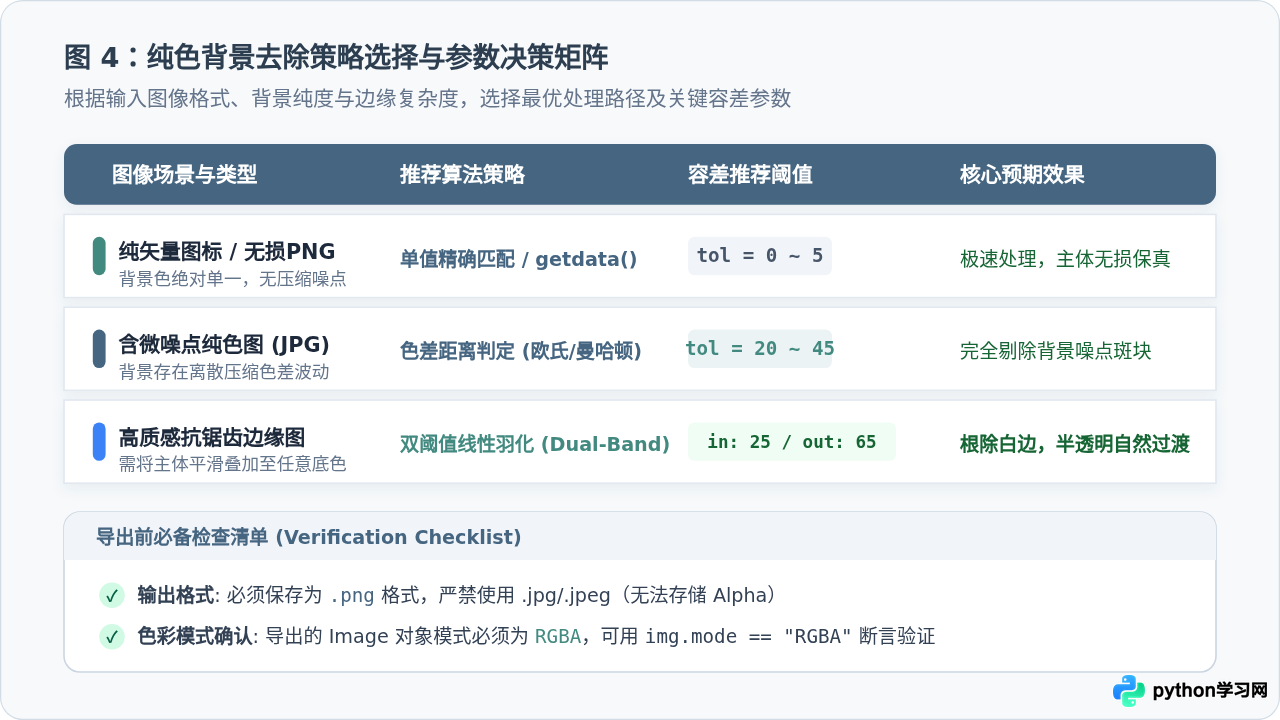
图 4:纯色背景去除策略选择与参数决策矩阵
| 输入图片类型 | 背景纯度特征 | 推荐处理策略 | 关键参数建议 |
|---|---|---|---|
| 矢量导出图 / 截图标注 | 无压缩、纯度 100% | 精确像素匹配法 (getdata) | 背景色严格匹配,tol = 0 |
| 高压缩 JPEG 照片 / 网图 | 有 DCT 块状噪点、色彩漂移 | 单阈值距离容差法 | 容差阈值设置为 20 ~ 40 |
| 带反走样平滑边缘的插画 / Logo | 边缘含半透明渐变抗锯齿像素 | 双阈值羽化平滑法 (load) | 内容差 20~30,外容差 50~70 |
对于需要批量处理数千张高分辨率图片的场景,还可以引入 NumPy 进行矩阵矢量化计算(例如 np.array(img) 后通过布尔掩码直接操作通道数据),可在纯 Python 循环的基础上实现数十倍的处理提速。
免责声明:本文内容仅供参考,不代表本站观点。转载或引用请注明出处。









