

比PDF更好用?Python内置函数离线查阅工具与Dash文档配置

对比PDF手册与专用Docset在查阅Python内置函数时的效率差异,详解Python原生终端pydoc工具与Dash/Zeal文档集配置,实现毫秒级离线函数精准检索与编辑器联动。
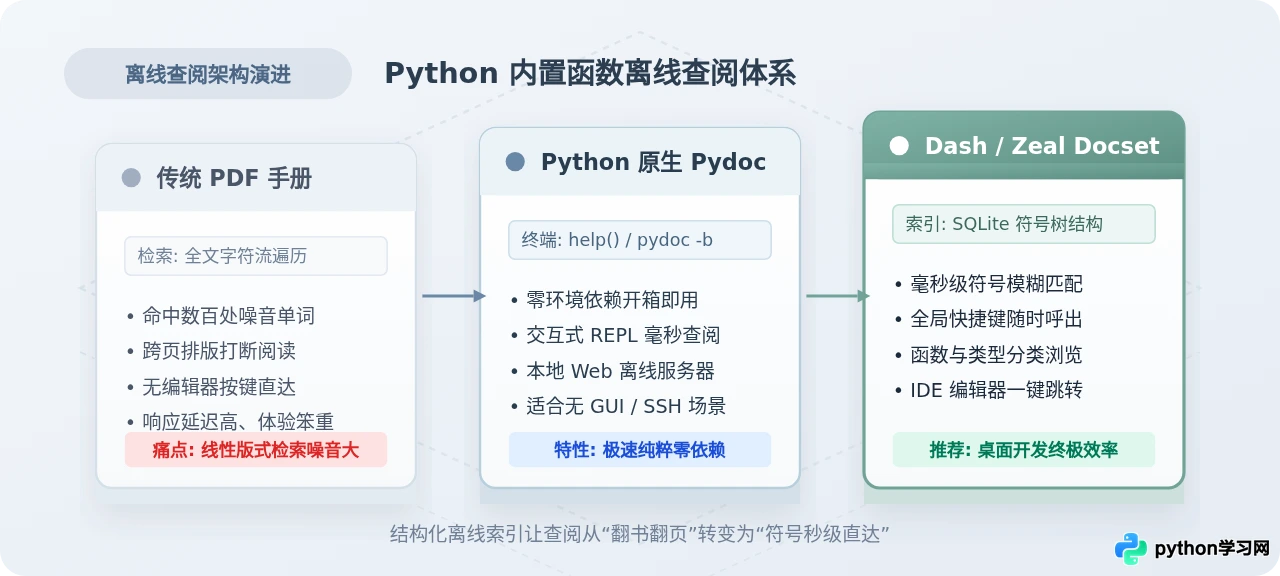
enumerate、zip 或 isinstance 等内置函数的参数默认值与边界行为,翻阅动辄数百页的官方 PDF 手册不仅加载卡顿,更会被全文扫描中成百上千处普通英文单词严重干扰。解决该问题的更优离线查阅路径分为两层:纯终端环境下直接使用 Python 原生内置的 help() 与 pydoc 命令,实现零依赖秒查;桌面开发环境下配置 Dash(或跨平台开源的 Zeal)文档集(Docset),借助本地 SQLite 符号索引实现全局热键唤醒与毫秒级精准直达。
一、为什么翻阅 PDF 查 Python 内置函数效率低下?
不少开发者在准备离线开发环境时,第一反应是去 Python 官网下载一份完整的 PDF 格式官方手册。然而在实际编码查阅内置函数(Built-in Functions)的过程中,PDF 格式会暴露出三个天然的机制性缺陷:
-
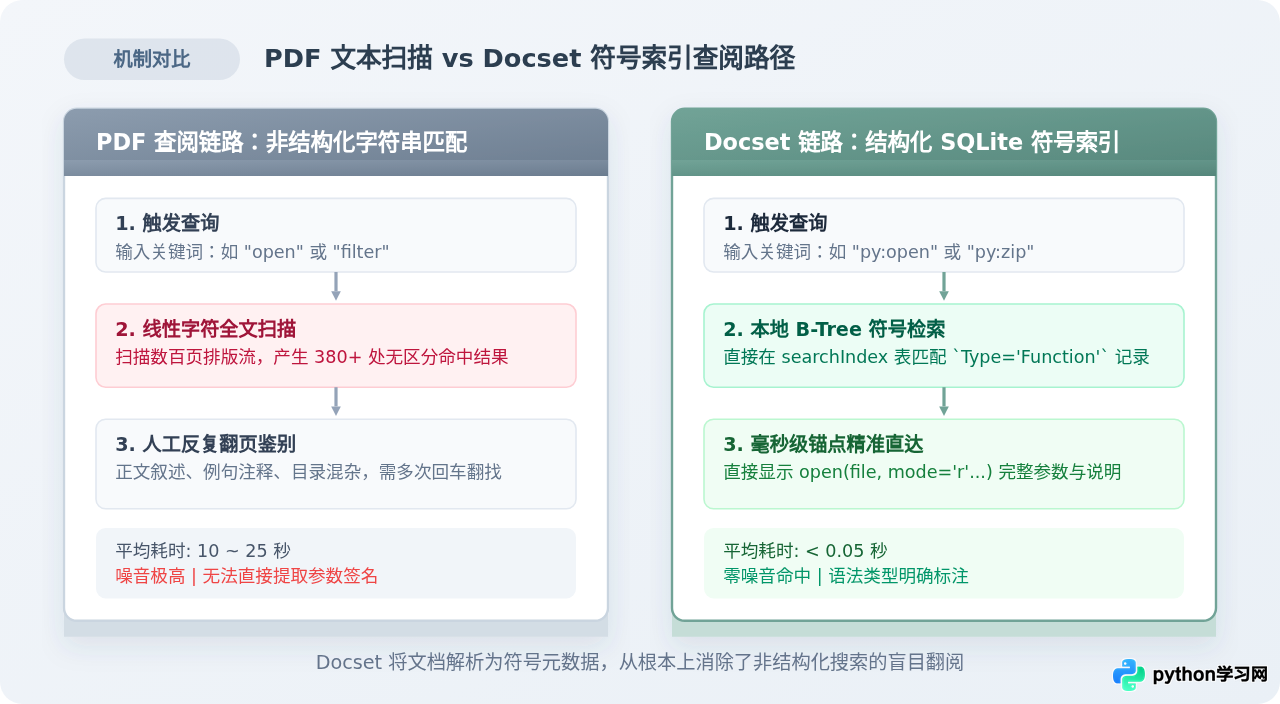
非结构化文本检索的高噪音:内置函数通常采用极其通用的英文词汇,例如
open、filter、id、type。在 PDF 阅读器中按下快捷键进行全文搜索,会命中教材或手册中数百处作为普通动词或名词出现的文本,读者必须反复敲击回车键逐条鉴别,无法直接定位到函数声明处。 - 排版断层与上下文割裂:PDF 是一种面向打印与页面固定的排版格式。复杂的函数说明(如内置函数中关于编码、缓冲区、解包迭代的详细条款)经常被跨页排版生硬截断,导致代码示例与参数表格分布在不同页面,阅读时需要不断上下滚动。
- 无法与编辑器和键盘工作流联动:PDF 作为一个独立的外部大文件应用,无法被 IDE 或轻量快捷键快速穿透调用。每次遇到疑难,都需要切换到阅读器窗口、手动输入关键字、翻找目标页,查阅完毕再切回代码,极大地打乱了编码思路。
相比之下,专用的离线 API 文档集(Docset)从底层数据结构上就与 PDF 截然不同。它提取了文档源码的抽象语法树(AST),并将所有的函数、类、方法、异常提炼为一张 SQLite 符号索引表。当你在查询框中输入关键字时,检索动作直接落在带有索引的数据库字段上,从而实现了真正的零噪音与毫秒级直达。
二、零依赖方案:Python 终端内置的离线查阅方式
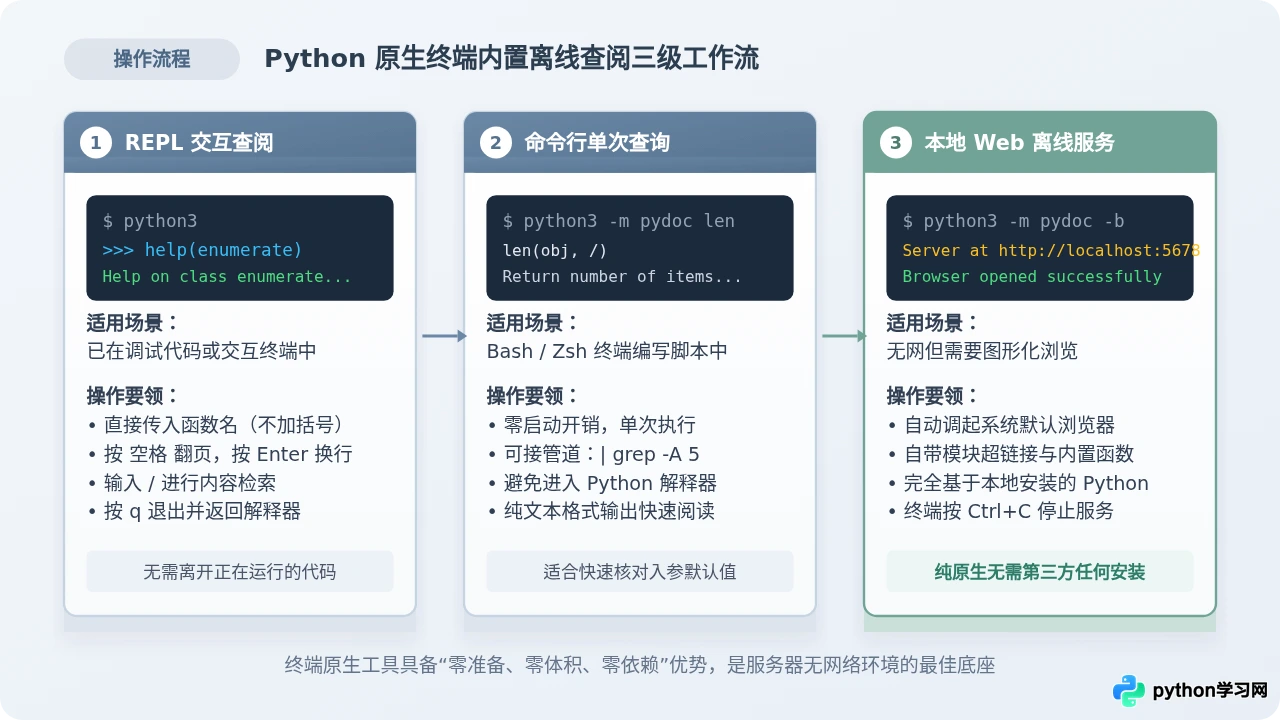
如果你正处于没有图形界面的云端服务器、跳板机或纯容器环境中,或者仅仅想快速核实某个内置函数的某个参数,Python 解释器本身就已经自带了非常完善的离线文档工具,完全不需要安装任何第三方软件。
1. 交互式解释器内的 help() 函数
在任何终端中输入 python3 进入交互式 REPL 后,可以直接使用内置的 help() 函数。关键规则是:传入函数名本身,不要加括号调用。
>>> help(enumerate)
Help on class enumerate in module builtins:

class enumerate(object)
 |  enumerate(iterable, start=0)
 |
 |  Return an enumerating object.
 |
 |    iterable
 |      an object supporting iteration
 |
 |  The enumerate object yields pairs containing a count (from start, which
 |  defaults to 0) and the values obtained from iterating over iterable.
...
(END)
help() 会自动调用系统底层的分页器(在 macOS 与 Linux 下为 less)。在分页界面中,你可以使用以下按键高效阅读:
- 按
Space(空格键)向下翻一整屏,按b向上回退一屏; - 输入
/关键字可以在当前函数文档内进行局部正向搜索,按n跳转下一个匹配点; - 按
q即可立刻退出文档并返回 Python 交互提示符,保持当前的执行上下文。
2. 命令行单次独立查阅:python3 -m pydoc
如果不想进入 Python 交互环境,可以直接在 Bash 或 Zsh 终端中通过模块运行参数执行 pydoc。这种方式能将纯文本形式的函数手册直接打印至标准输出,极其适合配合管道命令进行快速过滤。
# 命令:单次查阅内置函数 len
$ python3 -m pydoc len

# 输出示例:
Help on built-in function len in module builtins:

len(obj, /)
    Return the number of items in a container.

# 结合管道快速提取包含默认值的函数声明行
$ python3 -m pydoc print | grep -A 3 "print(\.\.\.)"
3. 本地微型 Web 离线文档服务:pydoc -b
如果你希望在脱网状态下拥有像网页一样的超链接跳转和目录浏览体验,可以执行带有 -b 参数的 pydoc 命令:
$ python3 -m pydoc -b
Server ready at http://localhost:52134/
Server commands: [b]rowser, [q]uit
server stopped
执行该命令后,Python 会在本地随机分配一个可用端口启动轻量 HTTP 服务,并自动呼出系统默认浏览器打开索引页面。该页面包含了当前 Python 环境中所有内置模块、标准库以及已安装的第三方包。页面顶部的搜索框支持即时过滤,点击 builtins 即可一览全部内置函数与内置异常。需要结束时,直接在终端中敲击 q 或按下 Ctrl + C 即可停止服务。
三、桌面开发生产力:Dash 与 Zeal 文档集配置
终端工具虽然轻便,但在日常高密度的编码场景下,专门的 API 浏览器依然是无可替代的生产力工具。在 macOS 平台上,行业标准工具是 Dash;在 Windows 和 Linux 平台上,可以使用完全兼容其文档格式的开源工具 Zeal。
它们的核心优势在于:将官方 HTML 文档与 SQLite 数据库打包成统一的 .docset 文件,只需在键盘上敲下一个全局快捷键,即可在半秒内完成“呼出窗口 - 符号过滤 - 阅读签名 - 复制用例”的全流程。
1. 下载与安装
- macOS 用户:访问 Dash 官方网站或通过 Homebrew 安装(
brew install --cask dash); - Windows / Linux 用户:访问 Zeal 官网下载安装包,或通过系统包管理器安装(例如 Ubuntu/Debian 下执行
sudo apt install zeal)。
2. 文档集(Docset)的下载配置步骤
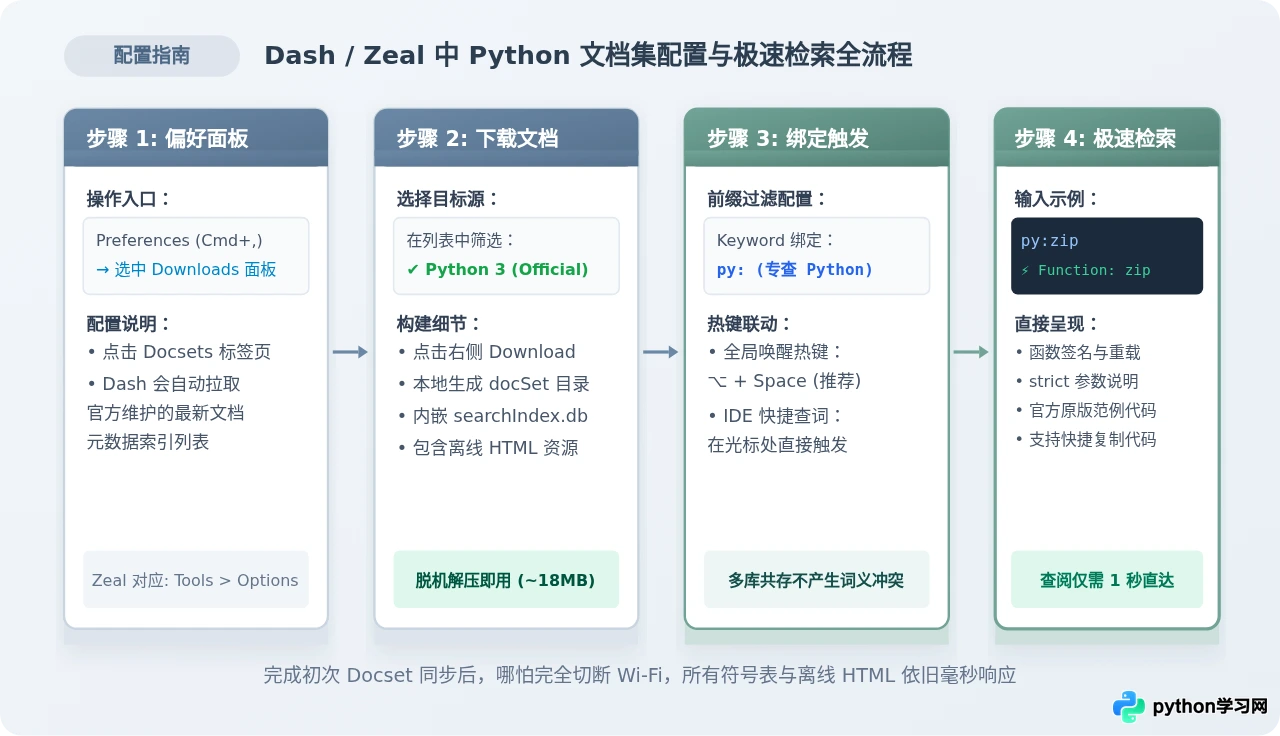
初次打开 Dash 或 Zeal 时界面为空,需要将 Python 官方文档集同步至本地缓存。具体操作步骤如下:
-
打开偏好设置:在 Dash 中按下快捷键
Cmd + ,打开 Preferences,切换到 Downloads 标签页(Zeal 中点击顶部菜单 Tools → Options → Docsets)。 - 刷新可用列表:点击下方的 Docsets 分类,软件会自动联网拉取由官方维护的文档元数据清单。
-
勾选 Python 3 文档:在列表中向下滚动或在右侧过滤栏输入
Python,找到 Python 3,点击右侧的 Download 按钮。 -
等待离线解包完成:软件会自动下载约 15MB~20MB 的归档压缩包,并在本地解压出包含 HTML 页面与
searchIndex.db索引文件的Python_3.docset。一旦状态显示为绿色的对勾或 Installed,即表明已完全脱机可用。
3. 配置触发关键字与全局唤醒快捷键
为了防止在安装了多种语言(如 Python、JavaScript、SQL)文档后出现同名函数冲突,必须为 Python 文档配置专用的过滤关键字(Keyword):
- 进入 Dash 的 Preferences → Docsets 面板,选中刚刚下载的 Python 3 项;
- 在右侧的 Keyword 输入框中填入简洁的前缀,例如
py:; -
进入 Preferences → General,设置全局唤醒热键(HotKey),推荐设置为
Option + Space(macOS)或Alt + Space(Windows/Linux)。
四、高效实战:内置函数的离线查阅技巧与快捷操作
配置好文档集后,即可利用其强大的分类索引特性进行高精度查阅。以下是两个在日常查阅中经常容易混淆或忽略的关键技巧:
1. 快速区分“内置函数”与“内置类型”
在 Python 官方规范中,像 abs()、enumerate()、zip()、isinstance() 属于标准函数(Functions);而开发者常查的 dict()、list()、str()、set() 实际上是内置类或类型构造器(Types)。
在 Dash 或 Zeal 的搜索框中输入 py: dict 时,左侧结果列表会明确打上 Type 的标签;输入 py: map 时,则会标注为 Function。点击对应条目,右侧视窗会精准锚定到参数说明处,直接展示其完整的构造签名与方法列表。
2. 关注 Python 版本演进中的关键特性参数
离线文档的一大价值是核实语言版本更迭带来的参数细节。例如在查阅内置函数 zip() 时,直接输入 py: zip:
zip(*iterables, strict=False)

Iterate over several iterables in parallel, producing tuples with an item from each one.

Parameters:
  strict (bool) -- If True, when one of the iterables is exhausted,
                   a ValueError is raised. (New in version 3.10)
在离线文档中,新增参数都会清晰标注 New in version 3.10。你可以直接快速确认当前运行环境中是否支持 strict=True 这一关键参数,避免因误用低版本不支持的参数导致线上抛出异常。
Ctrl + H(或自定义键位)。插件会自动截取光标处的文本,并直接调用本地 Dash 窗口并显示对应内置函数的完整文档,全程无需任何复制粘贴操作。
五、选型与维护:不同场景下的离线查阅方案总结
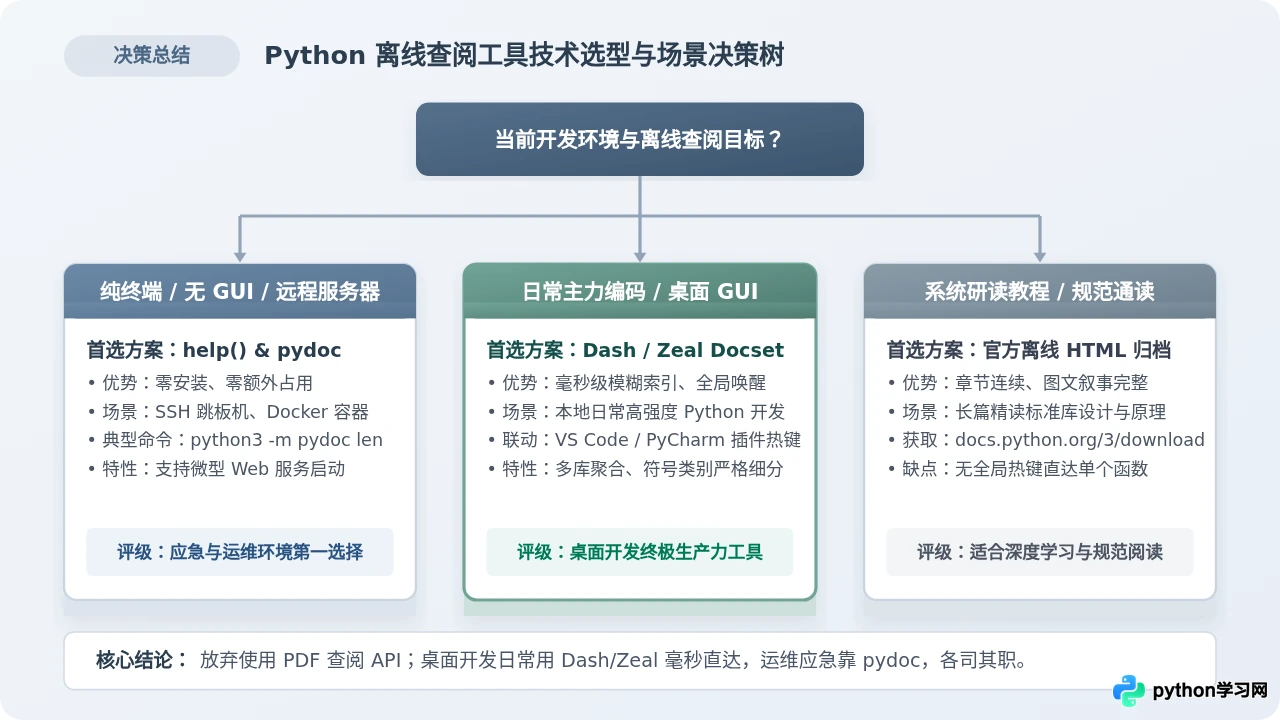
不同的开发与运维场景对离线查阅的要求各有侧重。下表系统对比了三种常见方案的核心特性与适用边界:
| 查阅方案 | 依赖与安装成本 | 检索响应速度 | 结果精准度 | 最适适用场景 |
|---|---|---|---|---|
| PDF 手册 | 需下载上千页大文件,需阅读器 | 慢(每次全文扫描约 10~25s) | 低(噪音词汇严重混杂) | 离线通读整书、离线打印归档 |
| 终端原生 pydoc | 零安装(Python 自带) | 极快(单次执行 < 0.1s) | 高(明确按模块和对象查找) | SSH 远程服务器、容器环境、应急核对 |
| Dash / Zeal Docset | 需安装客户端并同步离线包 | 毫秒级(本地 B-Tree 索引 < 0.05s) | 极高(严格按语法符号类型隔离) | 本地日常主力编码、多语言高频开发 |
纯内网隔离环境的 Docset 迁移方法
如果在安全等级极高的涉密内网或无公网连接的开发机上工作,Dash 无法直接联网下载文档集。此时可以在外网机器上完成同步后,将生成的 Docset 文件夹完整拷贝至内网机:
- macOS (Dash):打开路径
~/Library/Application Support/Dash/DocSets/,将整个Python_3.docset拷贝到内网机器的相同目录下,重启 Dash 即可识别; - Windows (Zeal):默认存放路径通常位于
%LOCALAPPDATA%\Zeal\Zeal\docsets,直接将解压后的 docset 目录放入该文件夹后,在 Zeal 菜单中选择 Refresh 即可。
免责声明:本文内容仅供参考,不代表本站观点。转载或引用请注明出处。









