

Python安装Pygame:Windows/macOS/Linux通用pip命令与验证步骤

详细介绍在 Windows、macOS 与 Linux 三大操作系统中通过通用 pip 命令安装 Pygame 的规范流程、底层调用原理、双重验证步骤及常见报错排查方案。
在 Python 环境中搭建 2D 游戏开发或多媒体程序时,Pygame 是最基础且常用的核心库。要在 Windows、macOS 与 Linux 三大平台上顺利安装 Pygame,最稳妥的命令并非孤立地运行 pip install pygame,而是通过调用目标 Python 解释器模块来执行安装:在 Windows 下执行 python -m pip install pygame,在类 Unix 平台(macOS / Linux)执行 python3 -m pip install pygame。本文将系统说明跨平台安装前置核查、模块化 pip 命令的具体执行方式、两阶段验证流程以及典型环境报错的处理方案。
一、安装前的环境核查与 pip 模块机制
许多初学者在多 Python 环境(如系统自带 Python、Anaconda、Homebrew 或应用商店版本)并存时,直接在终端敲击 pip install pygame,常会导致依赖包被安装到非当前开发使用的解释器路径中,进而产生“终端提示已安装,IDE 运行时却报错 ModuleNotFoundError”的现象。
通过使用 python -m pip(或 python3 -m pip),命令强制由当前指定的 Python 解释器去定位其内置的 pip 模块,确保下载的二进制 Wheel 或源码包精准写入该解释器对应的 site-packages 目录。
在开始安装前,请打开系统终端检查 Python 及其包管理工具是否可用:
# Windows 系统(命令提示符或 PowerShell)
python --version
python -m pip --version

# macOS 与 Linux 系统(终端)
python3 --version
python3 -m pip --version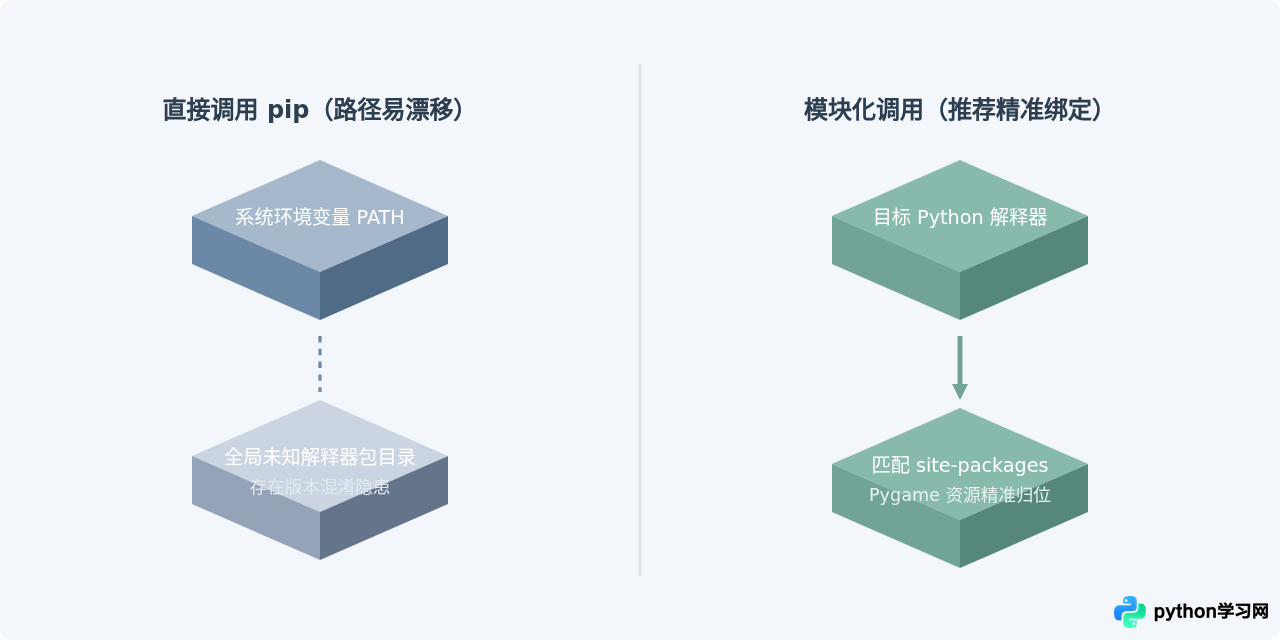
二、跨平台通用 pip 安装命令与执行步骤
在正式执行安装前,建议先将包管理工具升级至较新版本,以确保支持现代 wheel 格式的分发包,避免触发本地源码构建:
# 升级 pip(Windows)
python -m pip install --upgrade pip

# 升级 pip(macOS / Linux)
python3 -m pip install --upgrade pip
1. Windows 平台标准安装
在 Windows 10/11 系统中,按 Win + R 键输入 cmd 或 powershell 打开终端,执行以下通用命令:
python -m pip install pygame如果网络连接官方 PyPI 源速度较慢,可临时指定国内镜像源:
python -m pip install pygame -i https://pypi.tuna.tsinghua.edu.cn/simple2. macOS 平台标准安装
在 macOS 系统中,打开“终端”(Terminal.app),输入以下命令:
python3 -m pip install pygame对于搭载 Apple Silicon 芯片(M1/M2/M3/M4 系列)的 Mac 设备,较新版本的 Pygame 均已发布对应 arm64 架构的预编译二进制包,无需配置 Rosetta 2 即可原生运行。
3. Linux 平台标准安装
在 Ubuntu、Debian、Fedora 或 Arch Linux 等主流发行版中,首先需确认系统已安装 python3-pip。以 Ubuntu/Debian 为例:
# 若未安装 pip 工具包
sudo apt update
sudo apt install python3-pip python3-venv -y

# 推荐通过当前用户空间安装
python3 -m pip install --user pygame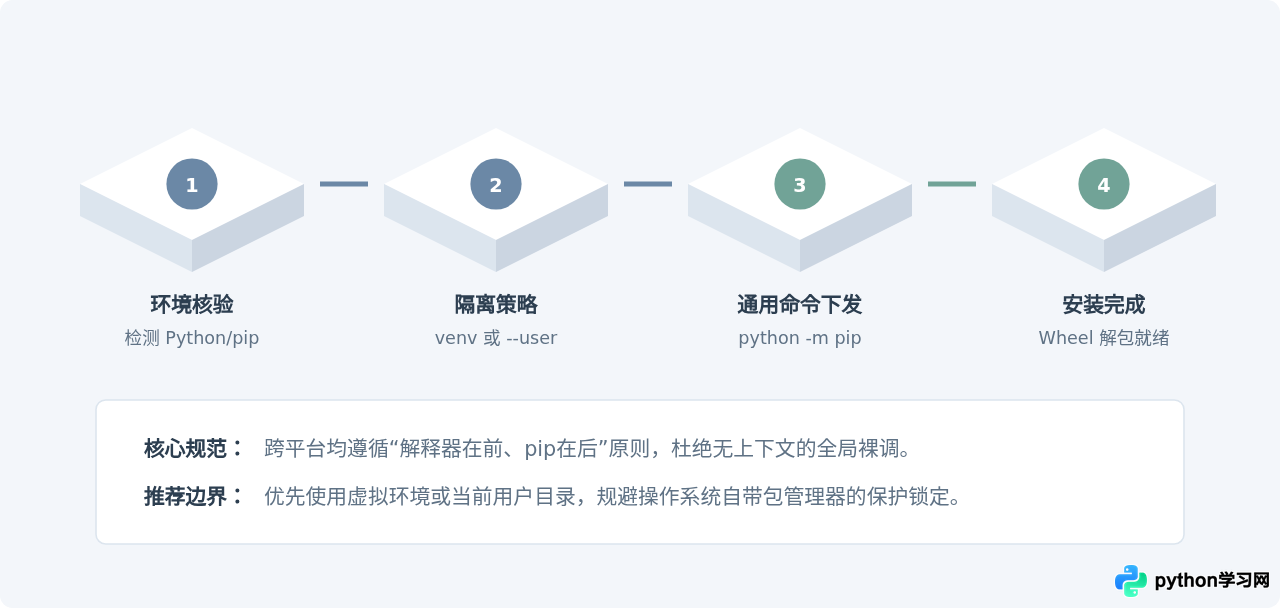
三、两阶段安装验证步骤
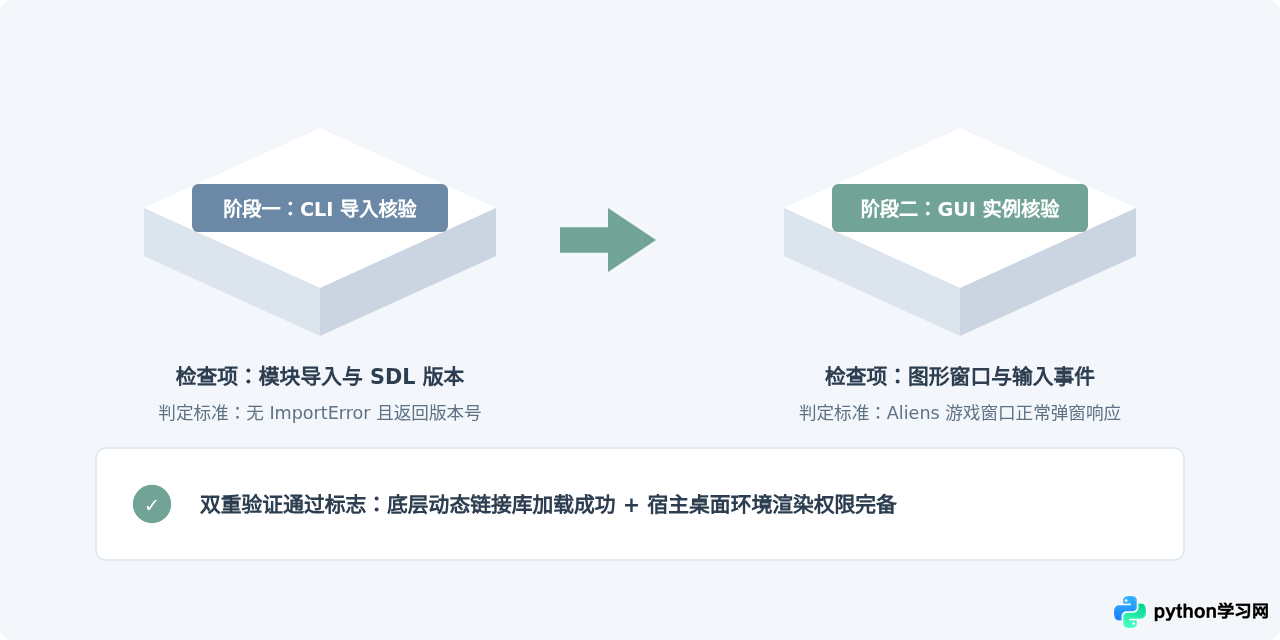
安装命令执行结束并不意味着所有多媒体驱动与依赖组件都处于就绪状态。推荐采用“控制台导入核验”与“图形交互示例”两阶段验证法。
阶段一:控制台导入与版本信息验证
此阶段用于快速确认模块能否被解释器识别并导入,同时查看底层绑定的 SDL 多媒体库版本:
# 跨平台通用单行验证命令
python -c "import pygame; print(pygame.__version__)"

# 类 Unix 平台若使用 python3
python3 -c "import pygame; print(pygame.__version__)"Hello from the pygame community. https://www.pygame.org/contribute.html
2.6.0
如果终端成功输出了欢迎文本及 Pygame 版本号,说明核心二进制扩展库与 Python 解释器的绑定已经建立。
阶段二:图形窗口与多媒体音画验证
Pygame 库内部集成了完整的经典游戏示例程序。通过运行官方内置的 aliens 演示程序,可以完整测试图形窗口创建、键盘输入捕获、帧率控制与音频播放功能:
# 运行内置外星人射击游戏示例
python -m pygame.examples.aliens

# 类 Unix 平台
python3 -m pygame.examples.aliens
执行该命令后,桌面应立即弹出一个名为“Aliens”的游戏窗口。此时可通过方向键左右移动战机、空格键发射激光。若画面正常渲染且无崩溃退出,即证明系统的图形加速与输入驱动已全线就绪。
四、常见安装故障排查与解决方法
在不同操作系统上,由于权限隔离、预装依赖不全或系统策略限制,可能会出现特定类型的报错。以下汇总了高频问题及对应的解决途径。
1. Linux/macOS 提示 externally-managed-environment 错误
在较新的 Linux 发行版(如 Ubuntu 23.04+、Debian 12+)以及部分通过 Homebrew 安装的 Python 中,直接运行 pip 会触发 PEP 668 保护机制,防止 pip 破坏系统级包管理。
解决办法:创建并激活专用的虚拟环境,在隔离环境中运行安装:
# 创建名为 game_env 的虚拟环境
python3 -m venv game_env

# 激活虚拟环境(Linux / macOS)
source game_env/bin/activate

# 在虚拟环境中安心安装
pip install pygame
2. Windows 提示 PermissionError: [WinError 5] 拒绝访问
如果将 Python 安装在 C:\Program Files 等系统受限目录,且未使用管理员权限打开终端,直接安装会因为无法写入目录而中断。
解决办法:增加 --user 参数将包安装至当前用户目录,无需提升系统管理员权限:
python -m pip install --user pygame3. 终端安装成功,但在编辑器(VS Code / PyCharm)中提示未找到模块
这是开发中最常见的人为配置偏差。根本原因在于编辑器当前选用的解释器与终端运行命令的解释器不一致。
排查步骤:
- 在安装成功的终端中执行
python -c "import sys; print(sys.executable)"查看该解释器的具体路径。 - 打开 VS Code,按
Ctrl + Shift + P(macOS 为Cmd + Shift + P),输入Python: Select Interpreter,将编辑器解释器切换为上述相同路径。
五、全平台配置要点总结
下表归纳了三大平台在执行 Pygame 安装时的核心命令与关键注意事项:
| 操作系统 | 核心推荐安装命令 | 典型验证指令 | 推荐使用场景 / 注意事项 |
|---|---|---|---|
| Windows | python -m pip install pygame |
python -m pygame.examples.aliens |
若遇权限拦截补充 --user 参数 |
| macOS | python3 -m pip install pygame |
python3 -m pygame.examples.aliens |
Apple Silicon 架构已全面原生支持,避免 Rosetta 混淆 |
| Linux | python3 -m pip install --user pygame |
python3 -m pygame.examples.aliens |
推荐虚拟环境或确保 X11/Wayland 桌面图形服务运行 |
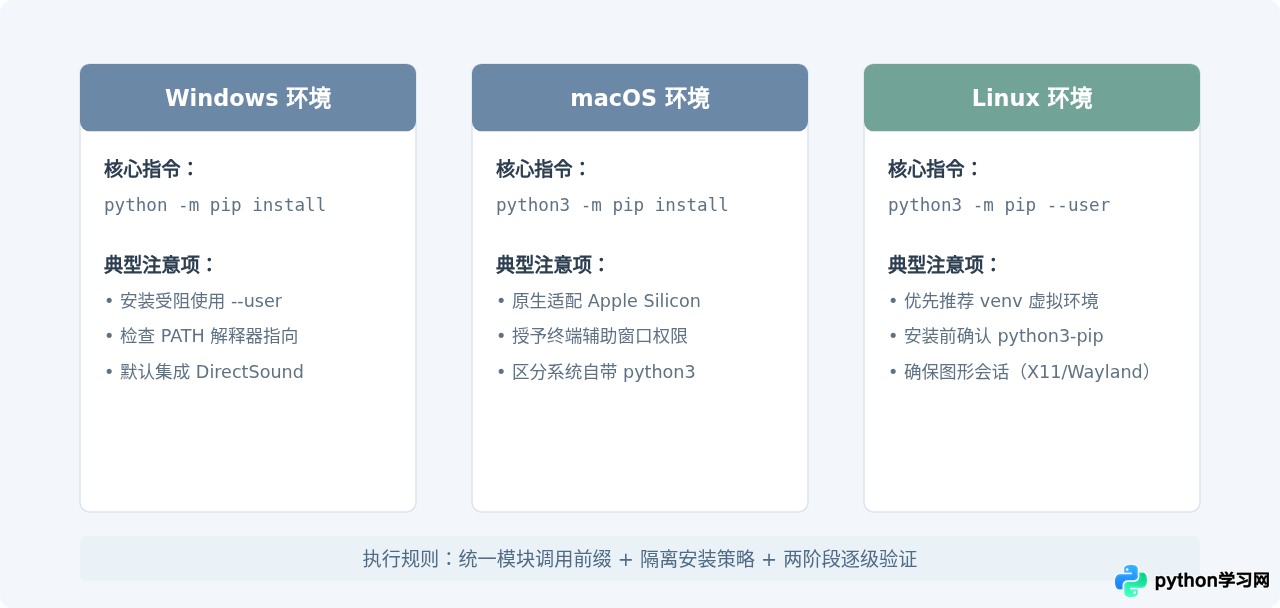
综上所述,遵循“指定解释器模块调用(python -m pip install pygame)+ 适度隔离(venv 或 --user)+ 两阶段渐进验证(CLI 与 GUI)”的标准化流程,能够在 Windows、macOS 与 Linux 操作系统中快速排除环境干扰,确保游戏开发环境稳定就绪。
免责声明:本文内容仅供参考,不代表本站观点。转载或引用请注明出处。









