

VS Code还是PyCharm?适合Python新手的开发工具推荐

针对Python新手的VS Code与PyCharm深度对比与选型推荐指南。从核心定位差异、硬件资源消耗、安装配置门槛、调试体验到极速起步步骤与决策流程,帮助初学者快速选择最适合自己的Python开发工具。
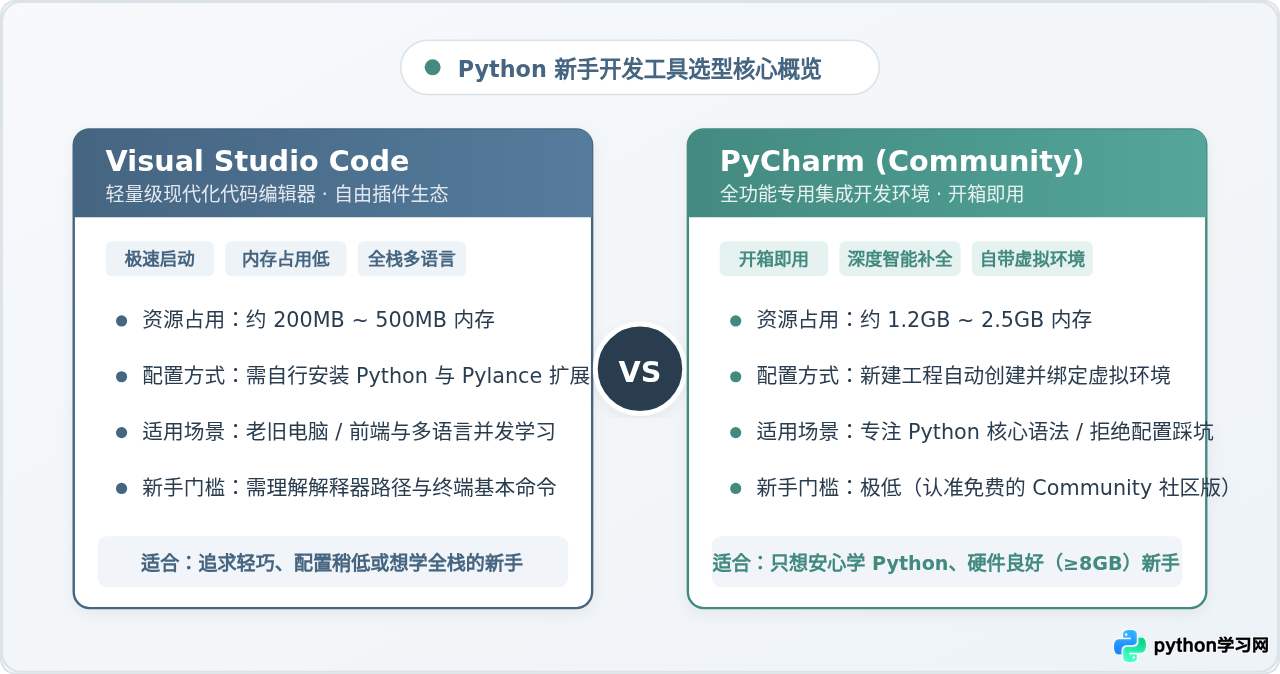
一、核心定位差异:轻量级编辑器 vs 专用全功能 IDE
初学者常常把 VS Code 和 PyCharm 放在一起比较,但从软件工程的角度来看,两者的底层定位有着本质不同。理解这种差异,是新手做出合理选择的第一步。
Visual Studio Code(简称 VS Code)本质上是一款“现代化代码文本编辑器”。它本身非常轻巧,刚下载安装完成时,它甚至不知道如何执行一段 Python 代码。它的强大来自于微软构建的庞大插件市场——你需要什么功能,就安装什么插件。例如想要高亮与运行 Python,就安装官方 Python 插件;想要更快的代码补全,就安装 Pylance。这种“积木式”结构赋予了它极高的自由度与轻量特性。
PyCharm 则是一款由 JetBrains 开发的“专用全功能集成开发环境(IDE, Integrated Development Environment)”。它出厂时就将 Python 开发所需的工具链全部整合在内:Python 解释器识别、虚拟环境一键隔离、智能静态分析、函数调用跳转、可视化调试器、单元测试运行器以及 Git 版本控制等,全部原生内置。新手不需要四处寻找扩展,打开软件即可获得工业级的完整支持。
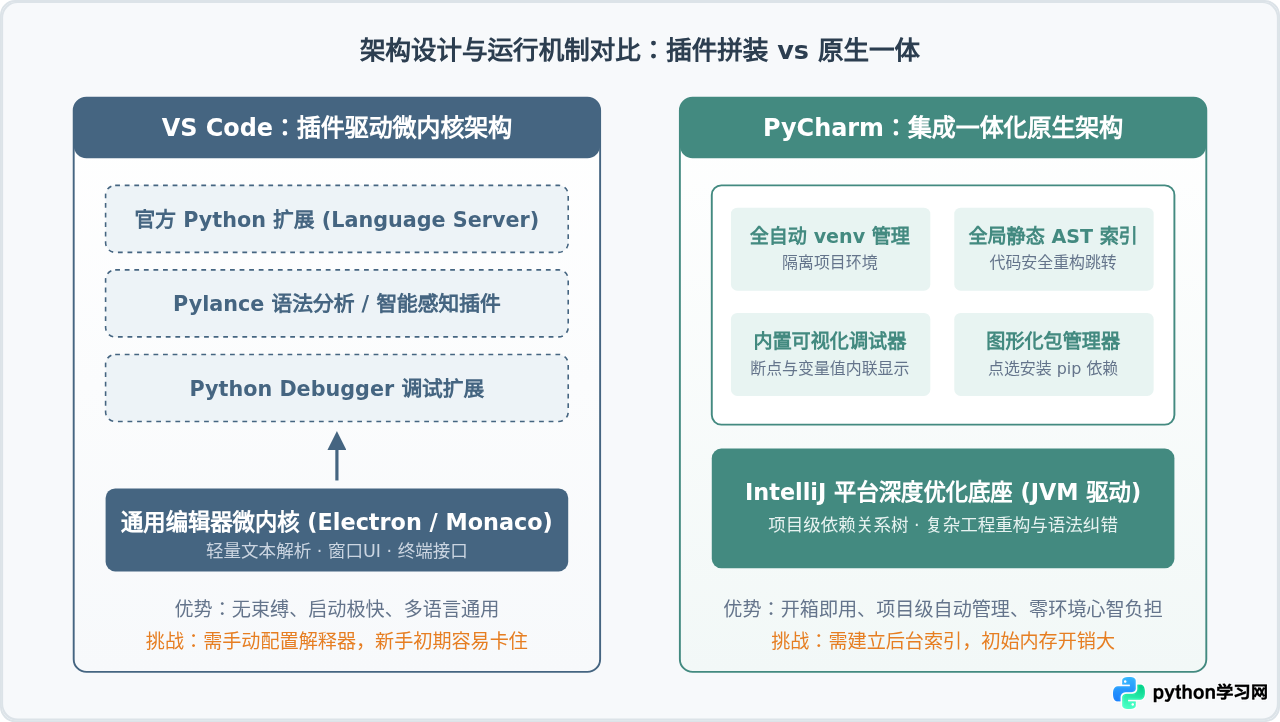
二、新手最在乎的五大核心维度对比
初学编程时,遇到的每一次“找不到模块”“环境未生效”都极易消耗学习热情。以下从新手最关心的 5 个实际场景展开横向对比:
1. 安装与初始配置门槛
PyCharm 的体验对新手非常友好。下载社区版后,点击“New Project”,它默认就会在项目文件夹内自动为你创建独立的虚拟环境(venv),并自动关联已检测到的 Python 解释器。你只需右键新建一个 .py 文件,敲下一行代码,右键点击“Run”,程序就会正常运行。新手不需要理解什么是环境变量,也不需要手动敲击命令行。
VS Code 则需要多步手动协作。下载 VS Code 后,你必须依次完成三件事:先独立去 Python 官网安装 Python 解释器;再到 VS Code 扩展市场安装官方 Python 插件;最后按下 Ctrl+Shift+P(Mac 为 Cmd+Shift+P)调出命令面板,手动执行 Python: Select Interpreter 指定解释器。任何一步遗漏或选错路径,都会导致代码无法运行或黄色波浪线报警。
2. 内存与计算机硬件消耗
这是老旧电脑或轻薄本用户必须正视的硬性指标:
- VS Code:基于 Electron 框架,但微软对其进行了极致优化。日常编写 Python 脚本时,内存占用通常维持在 250MB ~ 600MB 之间,即便只有 4GB 或 8GB 内存的旧电脑也能丝滑秒开。
- PyCharm:运行在定制的 Java 虚拟机(JVM)上,打开项目时会自动对所有依赖库建立索引(Indexing)。其日常内存常驻在 1.2GB ~ 2.5GB 左右。如果电脑只有 8GB 内存且同时开启了 Chrome 浏览器查资料,系统可能会出现可感知的发热或卡顿。
3. 运行与断点调试体验
代码报错是新手的家常便饭,调试器(Debugger)是查错的显微镜:
- PyCharm 的调试体验堪称标杆。每行代码左侧直接点击即可下断点。点击绿色小甲虫启动后,它会在代码行右侧直接以浅灰色文字显示当前变量的实际运行值(Inline Debugging),非常直观;下方 Variables 窗口还会自动将列表、字典展开成易读的树状图。
- VS Code 同样具备强大的调试能力。安装插件后点击右上角小三角即可运行。但是,初学者若想配置特定参数运行(如传入命令行参数),需要接触
launch.json配置文件,其 JSON 格式的配置项常让零基础新手感到不知所措。
4. 代码补全与错误提示能力
PyCharm 自带深度语义分析。就算你没有为变量指定类型,它也能根据上下文赋值推断出该变量的方法列表。当你敲错变量名或少传了参数,编辑器会在右侧滚动条给出黄色警告或红色错误,并支持“一键重命名变量(Rename Refactoring)”,全工程引用同步修改。
VS Code 目前依靠微软官方的 Pylance 引擎。日常的代码补全和提示速度极快、体验出色,足以满足 95% 以上的学习需求。但若项目目录层级稍深,或者涉及跨文件夹的模块相对引用,有时需要手动在 settings.json 中配置额外的 python.analysis.extraPaths 才能识别。
5. 版本与价格体系
许多新手第一次接触 PyCharm 时,容易直接下载并安装了“Professional(专业版)”,结果 30 天后弹出激活窗口无法继续使用。这里必须明确:
- VS Code:完全免费且开源,无任何功能限制或付费墙。
- PyCharm 社区版(Community Edition):完全免费且开源,专供纯 Python 学习开发,包含了新手所需的全部语法、调试与环境管理功能;专业版(收费)增加的主要是商业框架(Django/FastAPI 高级模板、数据库直连管理工具和远程容器调试),新手学基础语法根本不需要专业版。
| 比较维度 | Visual Studio Code | PyCharm (Community 社区版) | 新手选型建议 |
|---|---|---|---|
| 软件定位 | 轻量级多语言通用编辑器 | 专用全功能 Python IDE | 纯学 Python 选 PyCharm,学全栈选 VS Code |
| 配置复杂度 | 中等(需自行装扩展、选解释器) | 极低(新建项目自动搞定一切) | 害怕环境配置报错选 PyCharm |
| 内存开销 | 约 250MB ~ 600MB,极速冷启动 | 约 1.2GB ~ 2.5GB,启动需建索引 | 电脑内存 ≤ 8GB 强烈建议 VS Code |
| 调试直观度 | 良好(常规断点,需适应面板) | 卓越(行内变量值显示、结构清晰) | PyCharm 对算法与复杂数据结构排错更直观 |
| 多语言支持 | 优秀(装对应插件支持前端、C++等) | 较弱(社区版仅专注 Python) | 若想顺便学 HTML/JS/CSS,选 VS Code |
| 费用与授权 | 完全免费且开源 | 社区版免费开源 / 专业版收费 | 两者均有免费版,新手不必掏钱买专业版 |
三、新手决策流程:一分钟判断你该用哪款
不用在两款神级工具之间反复纠结。你可以根据自己的硬件配置、当下的具体学习目标以及对技术折腾的容忍度,按照下面的决策路径迅速锁定:
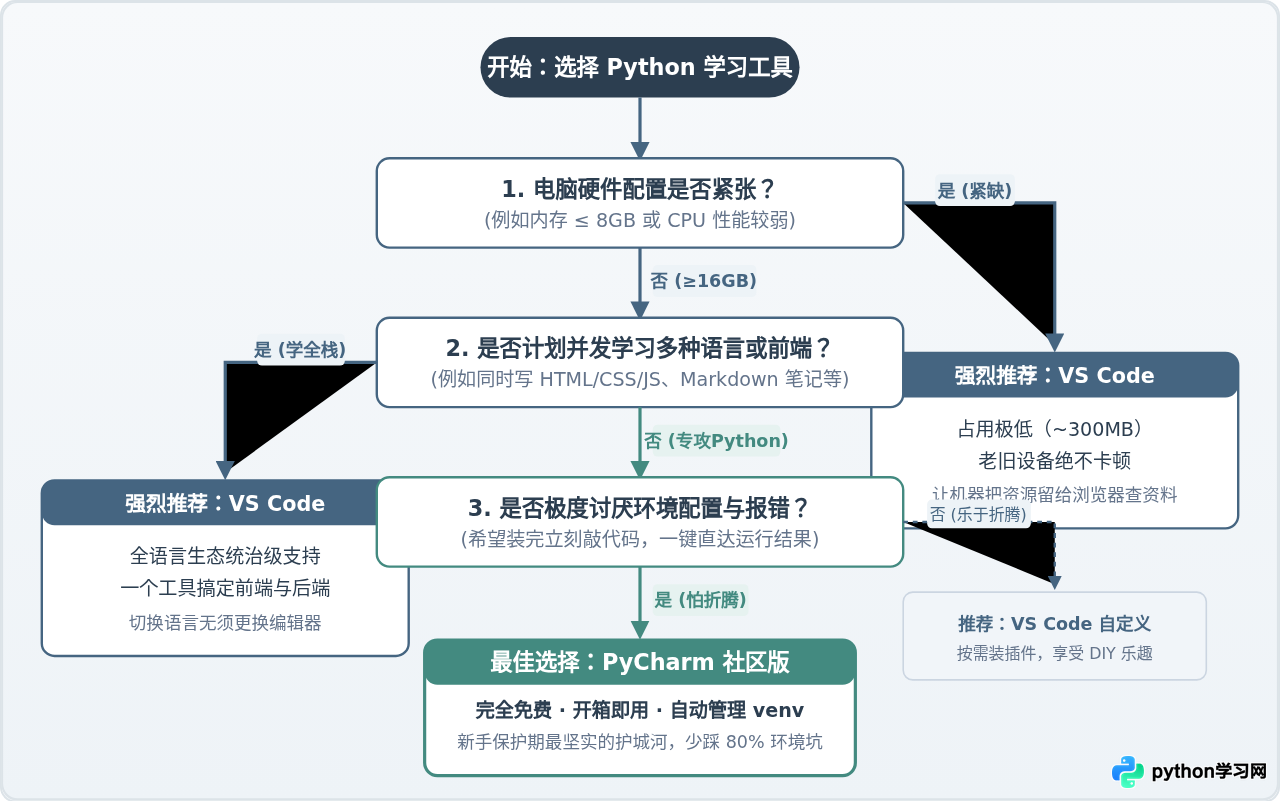
新手常见画像对号入座:
- 小王(非计算机专业,只想写脚本处理 Excel 数据,8GB 内存轻薄本): 直接选 VS Code。由于轻薄本内存有限,运行 PyCharm 可能发热严重且卡顿;VS Code 的轻便能让你随时双击打开并快速运行 Python 数据清洗脚本。
- 小李(计算机/软件专业大一新手,专攻 Python 基础语法与算法题,16GB 内存游戏本/台式机): 直接选 PyCharm 社区版。不需要关心插件兼容与命令行参数,其强大的静态补全、调试单步步入步过、变量值实时跟随显示,能帮助你把全部心智集中在掌握循环、递归和面向对象逻辑上。
- 小张(打算走全栈路线,学完 Python 接着学 Vue/React 前端): 直接选 VS Code。学会了 VS Code,以后编写 HTML、JavaScript、TypeScript 以及 Markdown 笔记都不用再换软件,学习成果可以复用在未来的整个技术栈中。
四、两款工具极速起步与避坑实操指南
选定工具之后,正确的配置姿势至关重要。以下整理了各自最简便的“3~4 步起步流程”以及新手最高频踩中的“大坑”:
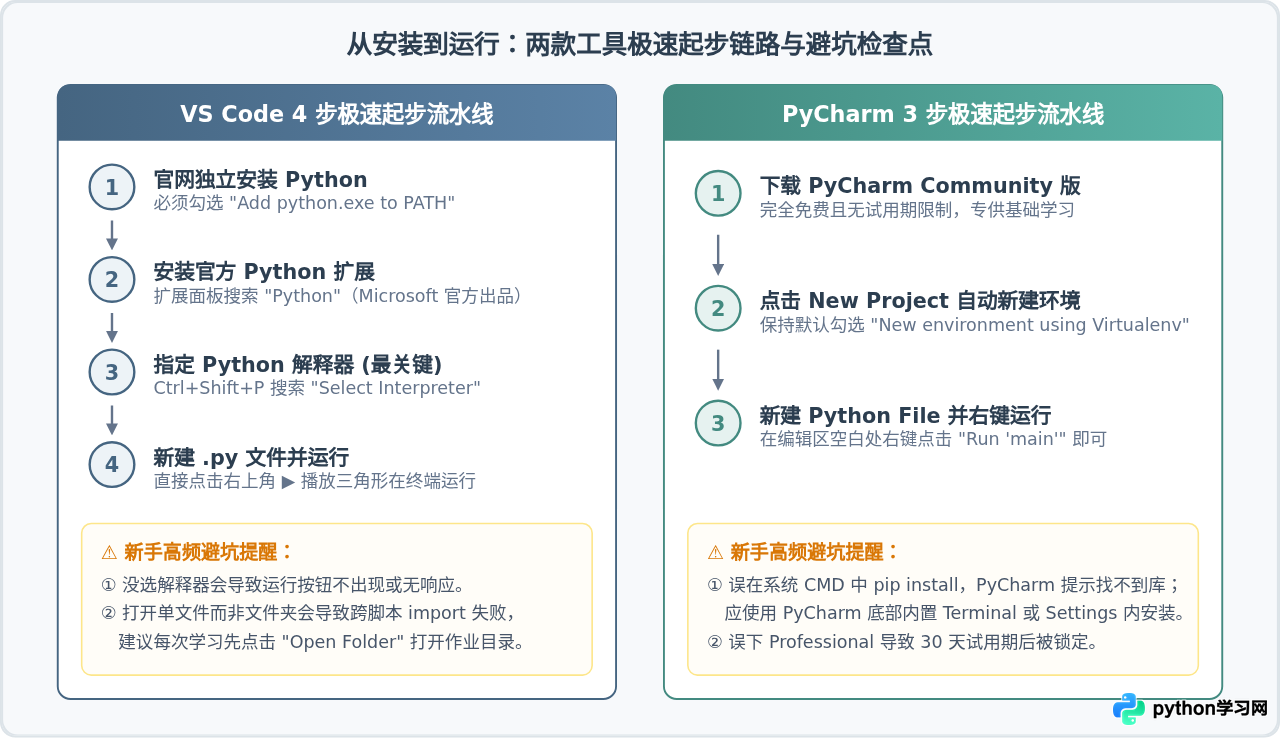
这是新手无论用 VS Code 还是 PyCharm 最容易遇到的困惑:明明在 Windows 命令提示符(CMD)里执行了 pip install requests,但在代码里写 import requests 依然红线报错。
根本原因:现代 Python 开发强烈推荐使用独立“虚拟环境(venv)”。你的命令提示符使用的是系统全局 Python,而编辑器当前项目指向的是属于该项目的虚拟环境。解决方法:在 VS Code 或 PyCharm 内部直接点击底部的“Terminal(终端)”标签,确认命令行前面带有 (.venv) 标志后再执行 pip install 模块名,即可精准安装至当前环境。
五、学习演进路线与长远建议
编程工具不是一成不变的“宗教”,而是随着你技术阶段不断演进的“生产力兵器”。你不必在一开始就纠结哪款能用十年,按照你的学习阶段灵活过渡才是最轻松的成长策略:
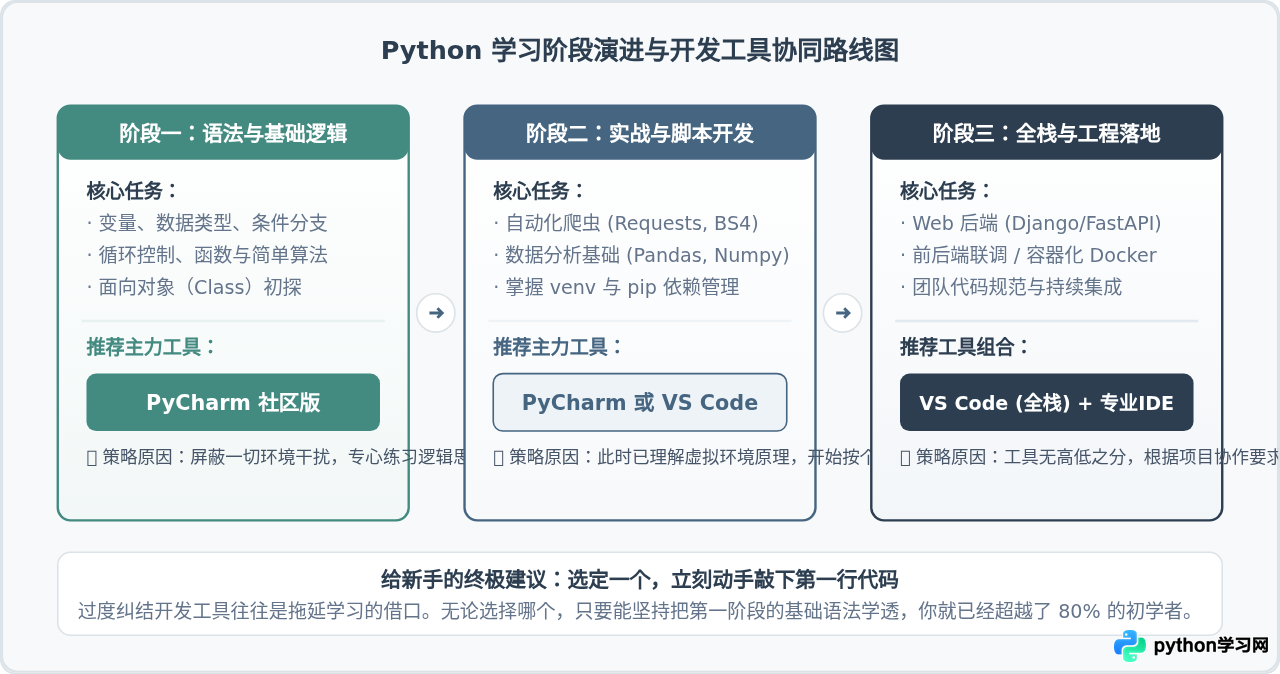
工具的本质是延长思考与表达的“杠杆”。PyCharm 就像一辆全自动挡的家用 SUV,舒适、省心,把所有底层机械细节包裹得严严实实;VS Code 则像一辆充满可调参数的轻量级跑车,轻巧、敏捷,任由你随心更换每个零件。作为初学者,如果不想在路途中因修车而烦恼,大胆从 PyCharm 社区版 启动你的第一行 print("Hello, World!");如果你的电脑渴望轻盈,或者你渴望探索更多技术语言,VS Code 也随时张开怀抱等待你的配置。
免责声明:本文内容仅供参考,不代表本站观点。转载或引用请注明出处。









