

Python怎么从完整路径中提取文件名

在Python中从完整文件路径中提取文件名,首选现代标准库pathlib模块的Path(path).name属性,亦可使用传统os.path.basename函数。本文详解带后缀文件名、纯文件名主干与扩展名提取的具体方法、代码示例与跨平台边界注意事项。
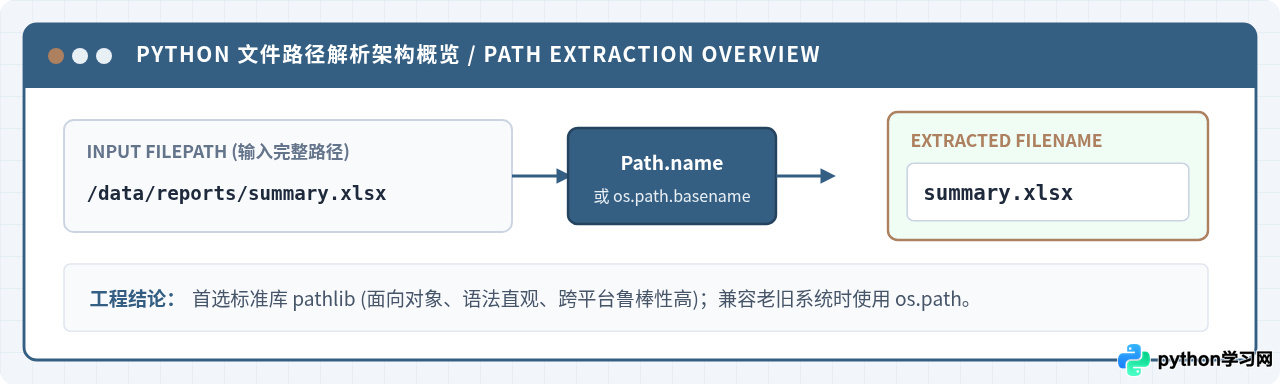
在 Python 开发中,从完整路径中提取文件名是最常见的文件与路径处理需求之一。核心答案非常明确:在 Python 3 中,最推荐的标准方法是使用标准库 pathlib 模块的 Path(path).name 属性;如果是在维护老旧 Python 项目或纯字符串处理场景,则使用经典标准库 os.path.basename(path)。两种方法均无需安装任何第三方库,开箱即用且跨平台兼容。
一、文件路径的结构与核心组成原理
要准确提取文件名,首先需要理清操作系统中文件路径的标准构成。一个典型的文件路径字符串由若干层级目录与末尾的文件标识组成,在程序逻辑上可以细分为四个核心部分:父级目录(Parent Directory)、完整文件名(Filename / Basename)、主干文件名(Stem)以及扩展名(Suffix / Extension)。
不同场景对“提取文件名”的具体要求有所差异:有的场景需要保留扩展名以便后续读写;有的场景则需要剥离扩展名,仅提取名称主干来生成派生文件(如转码或重命名)。了解这几层关系,能够帮助我们针对性地调用 Python 对应的属性或函数。
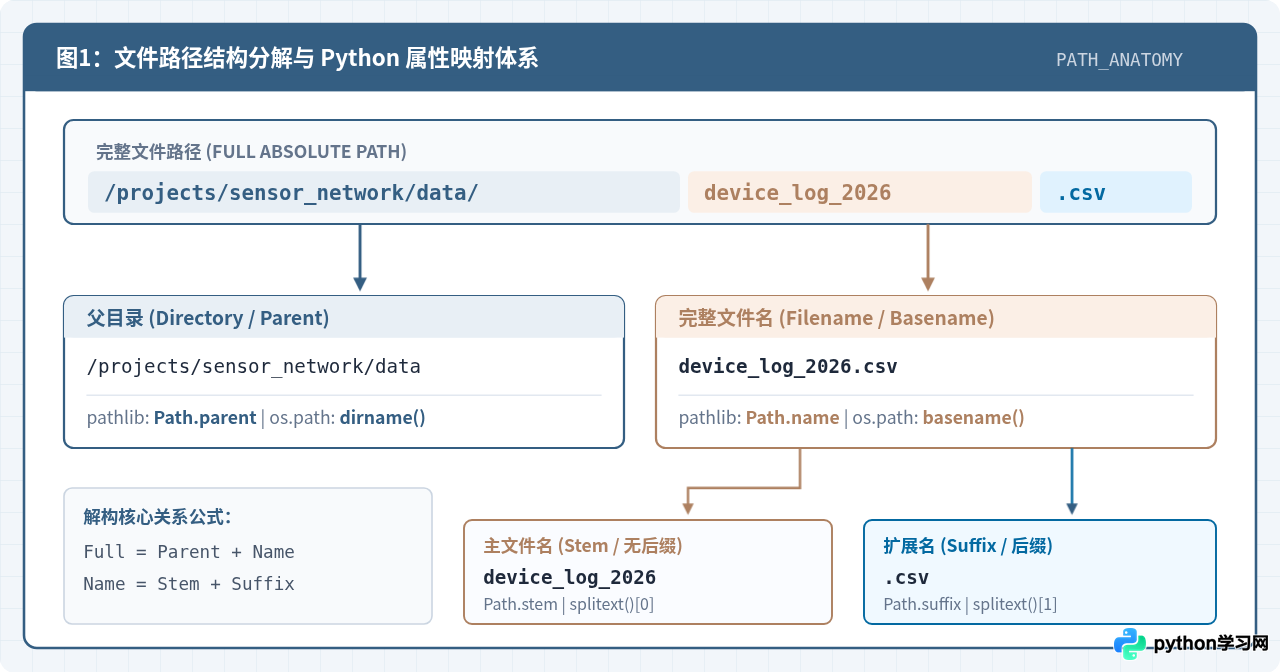
如上图所示,当路径为 /projects/sensor_network/data/device_log_2026.csv 时:
- 父目录(Parent):
/projects/sensor_network/data,代表文件所在的上层容器。 - 完整文件名(Filename):
device_log_2026.csv,代表包含扩展名的完整末级名称。 - 主文件名(Stem):
device_log_2026,代表去除了后缀格式的文件名主体。 - 扩展名(Suffix):
.csv,代表标识文件类型的前导点号加后缀格式。
二、推荐方法:使用 pathlib 模块提取文件名
从 Python 3.4 开始,官方引入了面向对象的路径处理标准库 pathlib。相较于传统字符串操作,pathlib 将路径封装为具备丰富属性和方法的对象,语法直观且原生抹平了 Windows(反斜杠 \)与 Linux/macOS(正斜杠 /)之间的分隔符差异。
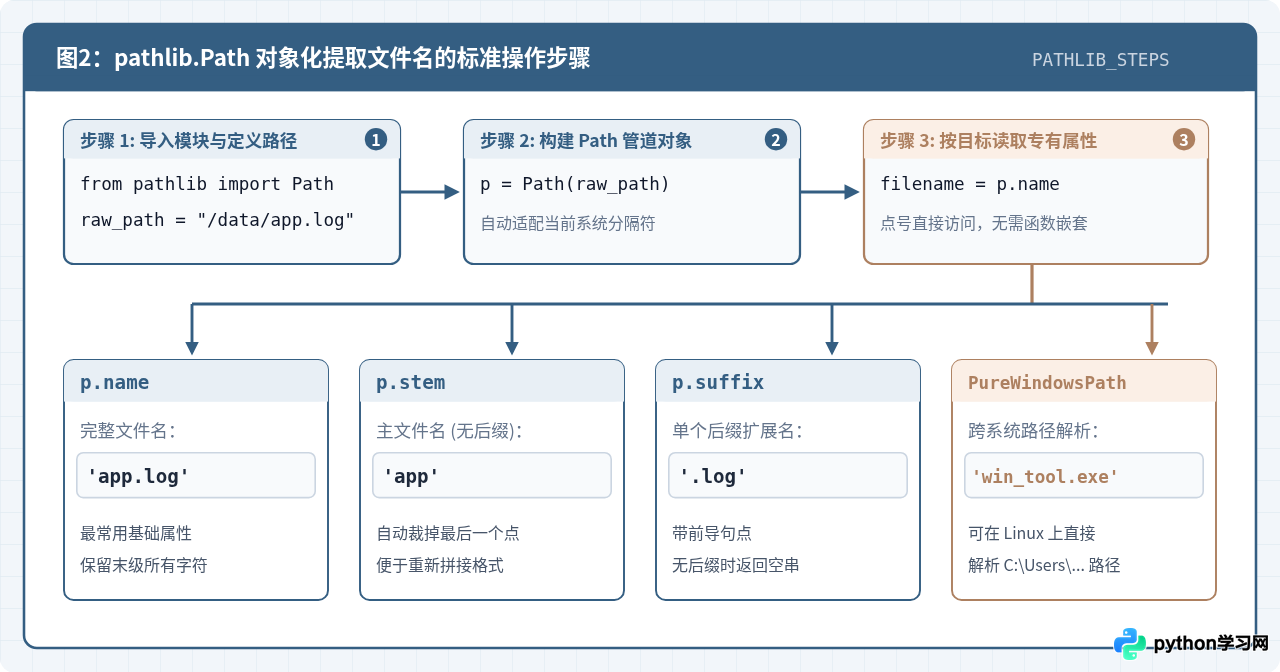
1. 提取带扩展名的完整文件名:Path.name
将路径字符串传入 Path 构造函数后,直接访问 .name 属性即可提取包含扩展名的完整文件名:
from pathlib import Path

# 定义完整文件路径(绝对路径或相对路径均可)
file_path = "/var/log/nginx/access_2026.log"

# 构建 Path 对象并获取文件名
path_obj = Path(file_path)
filename = path_obj.name

print("完整文件名:", filename)完整文件名: access_2026.log
2. 提取不带扩展名的主文件名:Path.stem
如果后续需要为文件生成新的后缀(例如将 .csv 转换为 .xlsx),可以直接通过 .stem 属性获取不含扩展名的新主干:
from pathlib import Path

p = Path("C:/Users/Administrator/Documents/sales_data.xlsx")

print("主文件名:", p.stem)
print("文件后缀:", p.suffix)主文件名: sales_data文件后缀: .xlsx
3. 处理复合多重扩展名:Path.suffixes
对于类似压缩包的多重后缀文件(如 archive.tar.gz),p.stem 会将最后一个点之后的内容截掉,返回 archive.tar;若要获取全部扩展名列表,可以使用 .suffixes 属性:
from pathlib import Path

p = Path("/backup/data_backup_2026.tar.gz")

print("单层后缀:", p.suffix)    # 仅获取最末一级
print("全部后缀:", p.suffixes) # 获取完整后缀切片列表单层后缀: .gz全部后缀: ['.tar', '.gz']
三、传统经典方法:使用 os.path 模块提取文件名
在 Python 2 时代以及许多既有存量工程中,os.path 模块是最基础的路径处理工具。os.path 将路径视为纯文本字符串,通过函数调用的方式返回提取结果。
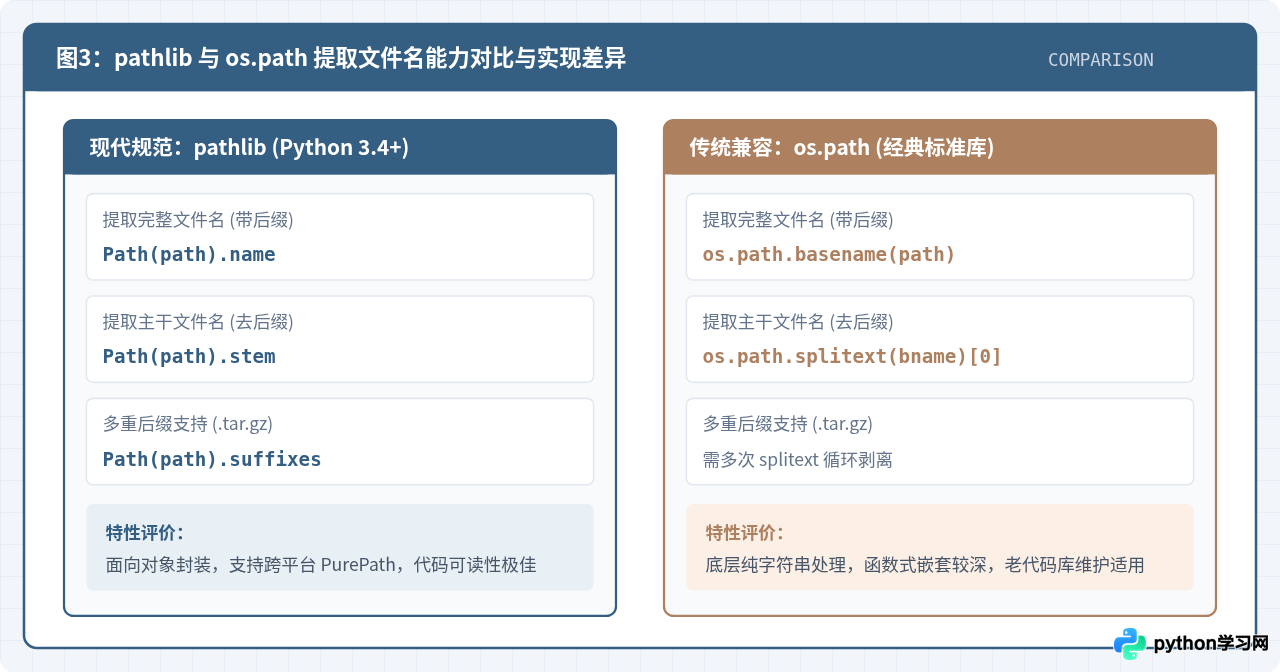
1. 使用 os.path.basename 提取文件名
os.path.basename(path) 接收路径字符串并返回路径中的最后一部分。结合 os.path.splitext() 可以分离出主干与扩展名:
import os

path = "/home/developer/workspace/main_service.py"

# 1. 提取完整文件名
base_name = os.path.basename(path)

# 2. 分离文件名主干与后缀
stem_name, ext = os.path.splitext(base_name)

print("完整文件名:", base_name)
print("主文件名:", stem_name)
print("扩展名:", ext)完整文件名: main_service.py主文件名: main_service扩展名: .py
2. 为什么不推荐直接使用字符串 split('/')
不少初学者喜欢直接使用字符串切片 path.split('/')[-1] 来获取末尾内容。这种做法存在两个明显的工程隐患:
- 平台兼容性差:Windows 路径通常使用反斜杠
\作为分隔符,在未做特殊替换时,split('/')会导致整个 Windows 绝对路径被当作单个字符串,无法完成拆分。 - 末尾斜杠失效:如果路径末尾存在多余的分隔符(例如
/data/files/),split('/')[-1]会提取出空字符串"",破坏下游程序逻辑。
四、特殊边界场景与跨平台注意事项
在实际生产环境中,路径数据的来源往往非常多样。针对特殊路径形态,需要注意以下边界情况:
1. 路径末尾带有斜杠的处理
如果传入的路径以路径分隔符结尾(例如 /home/user/download/),os.path.basename 会直接返回空字符串 "";而 pathlib.Path 会自动规范化路径末尾,返回最末一级目录名 download。因此,当使用 os.path.basename 处理可能带有尾随斜杠的路径时,应先使用 path.rstrip('/\') 清理末尾符号。
2. 在 Linux/macOS 环境下解析 Windows 路径
当后端服务运行在 Linux 容器中,但接收到了客户端上传的 Windows 格式路径(例如 D:\Project\upload\template.docx)时,由于 Linux 系统默认路径分隔符为 /,直接使用 Path() 或 os.path.basename() 会把反斜杠当成普通文件名字符,导致提取结果错误。
针对这一跨平台场景,应显式使用 pathlib.PureWindowsPath 进行纯语法解析:
from pathlib import PureWindowsPath

win_path = r"D:\Project\upload\template.docx"

# 在 Linux/macOS 上正确解析 Windows 风格路径
filename = PureWindowsPath(win_path).name
print("跨平台解析结果:", filename)跨平台解析结果: template.docx
五、选型指南与决策总结
为了帮助读者根据实际项目需求快速做出技术选型,下图总结了不同场景下的推荐处理路径:
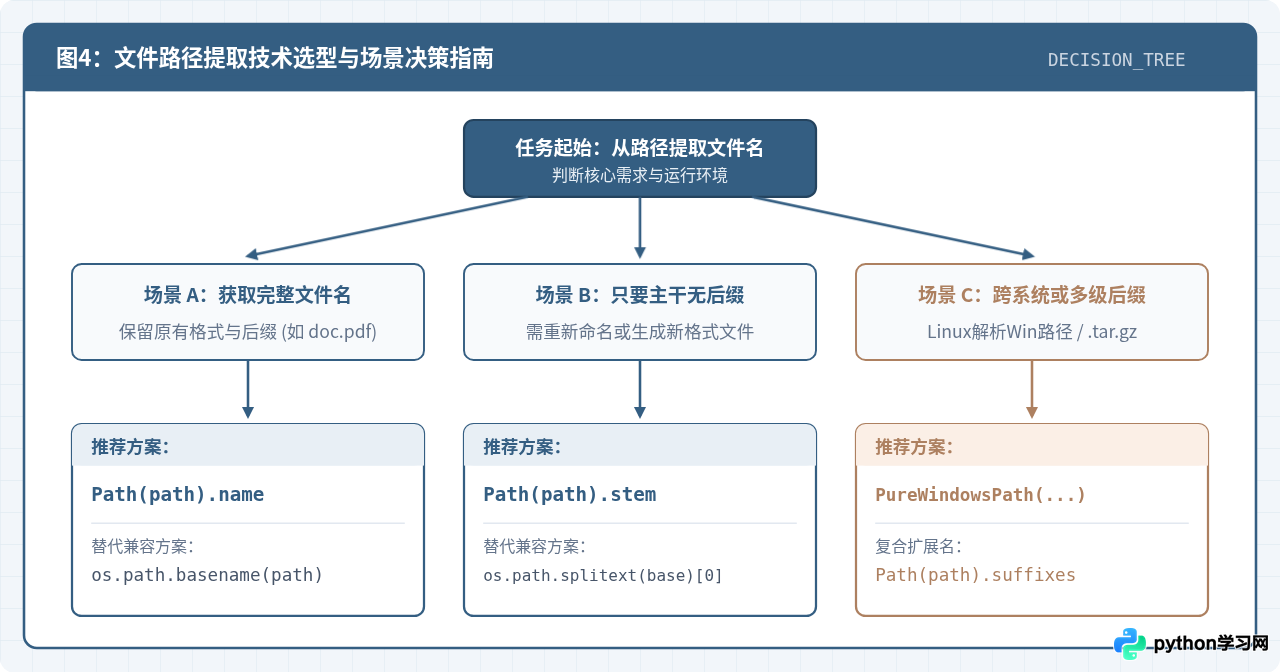
| 提取目标 | 推荐方式 (pathlib) | 兼容方式 (os.path) | 典型适用场景 |
|---|---|---|---|
| 完整文件名 (含后缀) | Path(path).name |
os.path.basename(path) |
文件下载保存、日志记录、文件移动复制 |
| 主文件名 (无后缀) | Path(path).stem |
os.path.splitext(bname)[0] |
文件格式转换、生成对应输出报表 |
| 文件扩展名 | Path(path).suffix |
os.path.splitext(path)[1] |
文件类型校验、安全后缀过滤 |
| 跨系统 Windows 路径 | PureWindowsPath(path).name |
需手动字符串预处理或 replace | Linux 微服务解析客户端上传路径 |
总结:对于所有基于 Python 3 的现代项目,统一使用 pathlib.Path 能够使代码更具可读性与健壮性;在需要快速适配老旧系统或仅调用底层字符串函数时,熟练运用 os.path.basename 与 os.path.splitext 也能准确完成任务。
免责声明:本文内容仅供参考,不代表本站观点。转载或引用请注明出处。









