

Python中文手册离线版下载:CHM/PDF格式获取与本地部署

完整讲解Python中文手册离线版的获取途径与本地部署方案。深度对比CHM、PDF与HTML包的优缺点,提供官方源下载与SHA256校验方法,彻底解决Windows下CHM打开空白及已取消导航问题,并演示使用Python轻量服务搭建局域网共享文档。
一、离线文档三大格式特性分析与选型依据
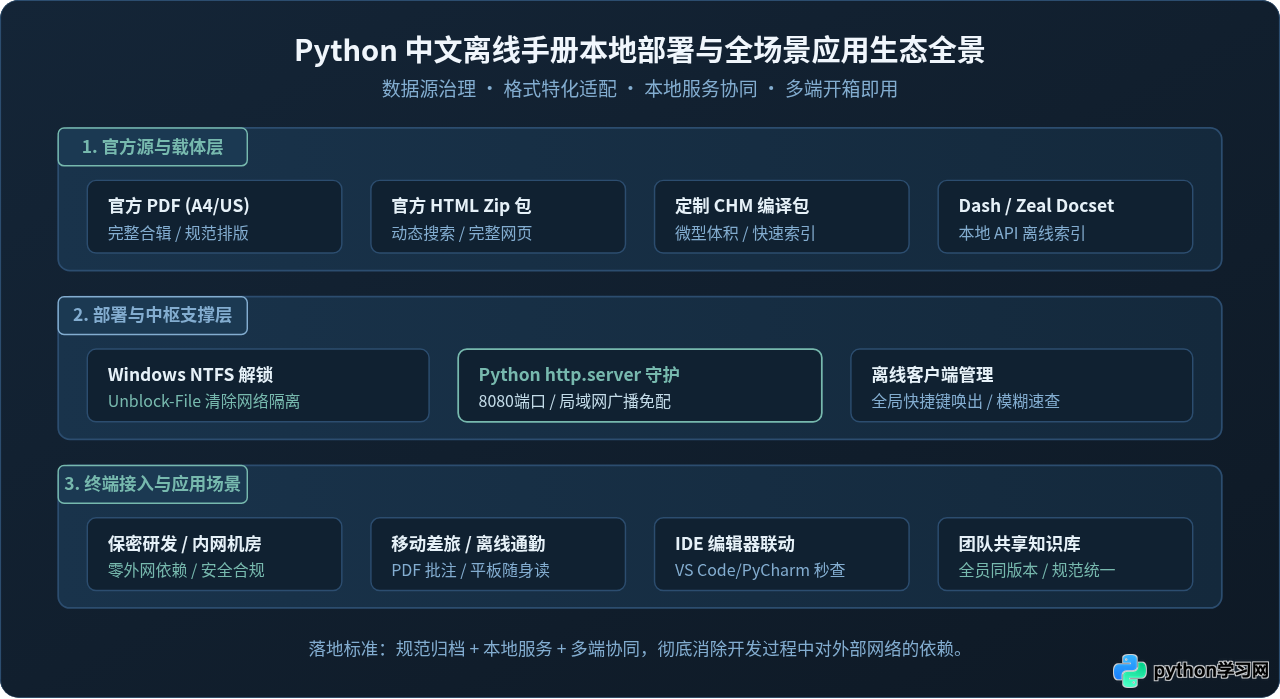
Python 官方文档体系涵盖了语言参考、标准库详解、C-API 接口以及官方入门教程。面向离线使用场景,常见的文件分发格式主要有 PDF、CHM 以及 HTML 压缩包。不同格式在阅读体验、搜索机制及跨平台支持度上有着明确的差异。
1. PDF 格式: Python 官方文档团队持续构建并维护着多语言的 PDF 版本,其中包括简体中文(zh-cn)。PDF 格式采用严谨的印刷级排版,内建多级书签导航树,支持跨平台(Windows、macOS、Linux 以及各类平板与电子书设备),并且便于阅读时进行高亮标注和关键字定位。缺点是全书合订本文件体积通常在 15MB 至 25MB 之间,对于超长章节的全文搜索速度受阅读器索引机制限制。
2. CHM 格式(Compiled HTML Help): 微软推出的经典编译型帮助文档格式。CHM 在 Windows 系统中具备开箱即用、内存占用极低(通常约 10MB 左右)以及内置预编译倒排索引等特点,检索函数名几乎可以做到按键即出。但在非 Windows 平台需要使用第三方工具(如 Linux 的 kchmviewer,macOS 的 Chmox),且自外部下载的 CHM 文件极易触发 Windows 的 NTFS 安全隔离机制,产生内容空白的问题。
3. HTML 离线归档包: 官方网站 docs.python.org 的完整静态快照打包。解压后包含全部网页、样式文件以及基于 JavaScript 的全文搜索索引(searchindex.js)。该格式完全还原官方站点的阅读体验与代码高亮,适合作为单机或局域网共享知识库服务运行。
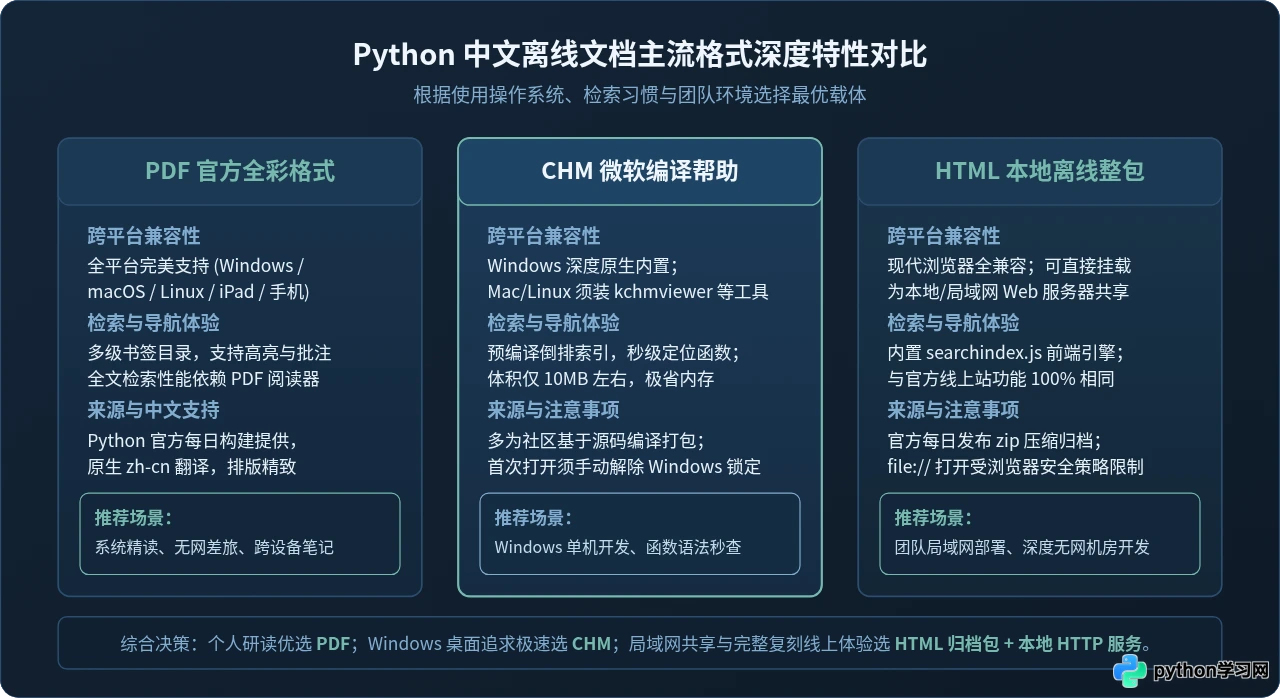
| 对比维度 | PDF 格式 | CHM 格式 | HTML 离线包 |
|---|---|---|---|
| 官方原生提供 | 是(官方每日/每版本构建) | 否(当前主要由社区工具编译生成) | 是(官方直接分发 .zip 归档) |
| 系统平台支持 | 全平台(Win/Mac/Linux/移动端) | Windows 原生优良,其他平台需借助专用工具 | 全平台(依赖现代浏览器) |
| 全文检索速度 | 中等(依赖本地 PDF 阅读器性能) | 极快(内置二进制预编译倒排索引) | 极快(本地 JavaScript 索引秒级返回) |
| 团队协同共享 | 单人阅读,不便并发多端共享 | 单机文件查阅 | 可直接挂载为 HTTP 静态服务共享 |
| 推荐使用场景 | 跨设备通读、系统学习、批注打印 | Windows 桌面端高效查阅函数与语法 | 机房内网部署、多终端团队知识库 |
二、从官方源与镜像站获取 Python 中文离线文档
获取离线手册时,优先选择 Python 官方分发源或国内高校开源镜像站,以确保文档内容权威未被篡改,且与当前项目所采用的 Python 版本严格对应。
1. 官方归档页面访问与版本匹配
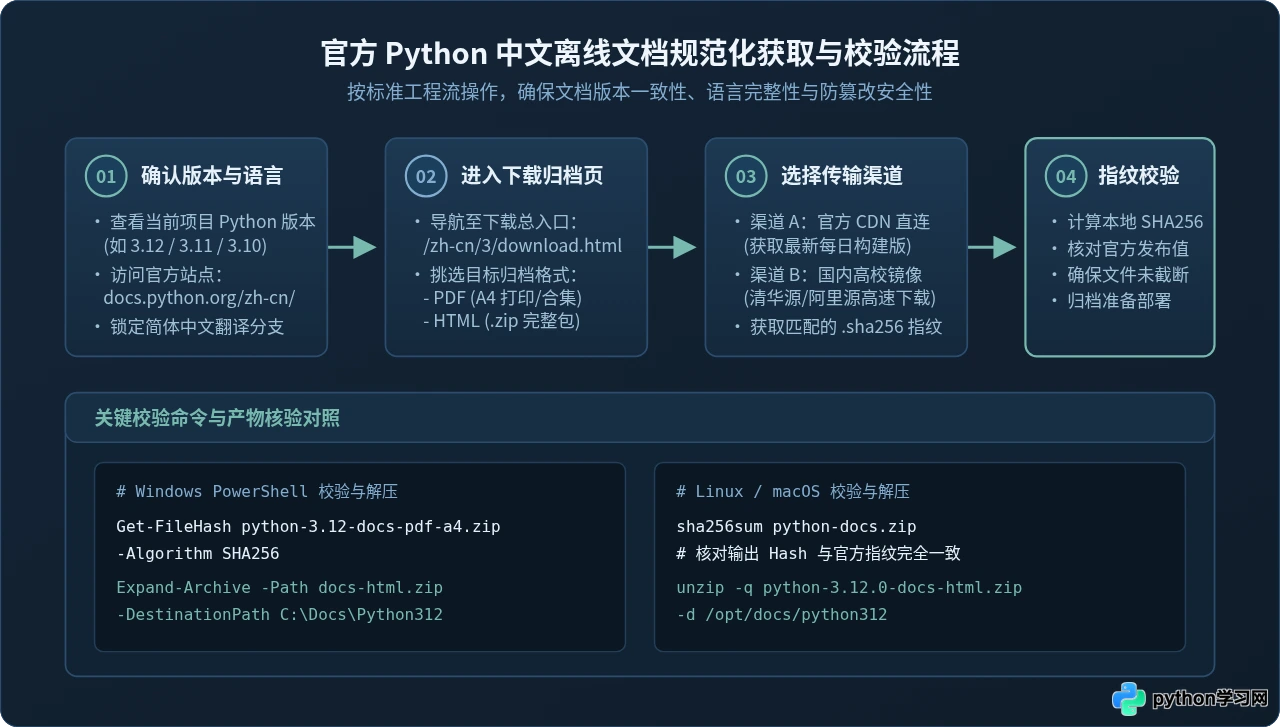
Python 官方文档为每个大版本建立了多语言站点。访问官方中文文档首页后,可通过下载入口直接获取归档文件:
- 官方中文文档总入口:
https://docs.python.org/zh-cn/3/ - 离线文档专属下载页:
https://docs.python.org/zh-cn/3/download.html
在下载页面中,可以根据需求挑选对应版本的文件:
python-3.x.x-docs-pdf-a4.tar.bz2或.zip:标准 A4 版面 PDF 全书合集,适合宽屏显示器与打印。python-3.x.x-docs-pdf-letter.tar.bz2:美标 US-Letter 版面 PDF。python-3.x.x-docs-html.zip:全量静态 HTML 离线网站整包。
2. 国内开源镜像加速获取
在海外直连速度受限的环境下,推荐通过国内知名高校镜像站(如清华大学开源软件镜像站、阿里云镜像站)获取文档归档。
# 使用 wget 或 curl 从镜像地址下载指定版本文档(以 3.12 为例)
wget https://mirrors.tuna.tsinghua.edu.cn/python/doc/3.12.0/python-3.12.0-docs-html.zip
wget https://mirrors.tuna.tsinghua.edu.cn/python/doc/3.12.0/python-3.12.0-docs-pdf-a4.zip
3. 文件完整性与哈希指纹校验
大文件下载后建议立即核对官方提供的 SHA256 指纹。避免网络中断导致压缩包损坏,或由于非官方源带来的安全隐患:
# Windows 系统 PowerShell 终端下计算 SHA256
Get-FileHash python-3.12.0-docs-html.zip -Algorithm SHA256

# Linux / macOS 终端下计算校验和
sha256sum python-3.12.0-docs-html.zip
# 示例标准输出:
# e3b0c44298fc1c149afbf4c8996fb92427ae41e4649b934ca495991b7852b855  python-3.12.0-docs-html.zip
三、CHM 格式获取与 Windows 常见空白/报错排查
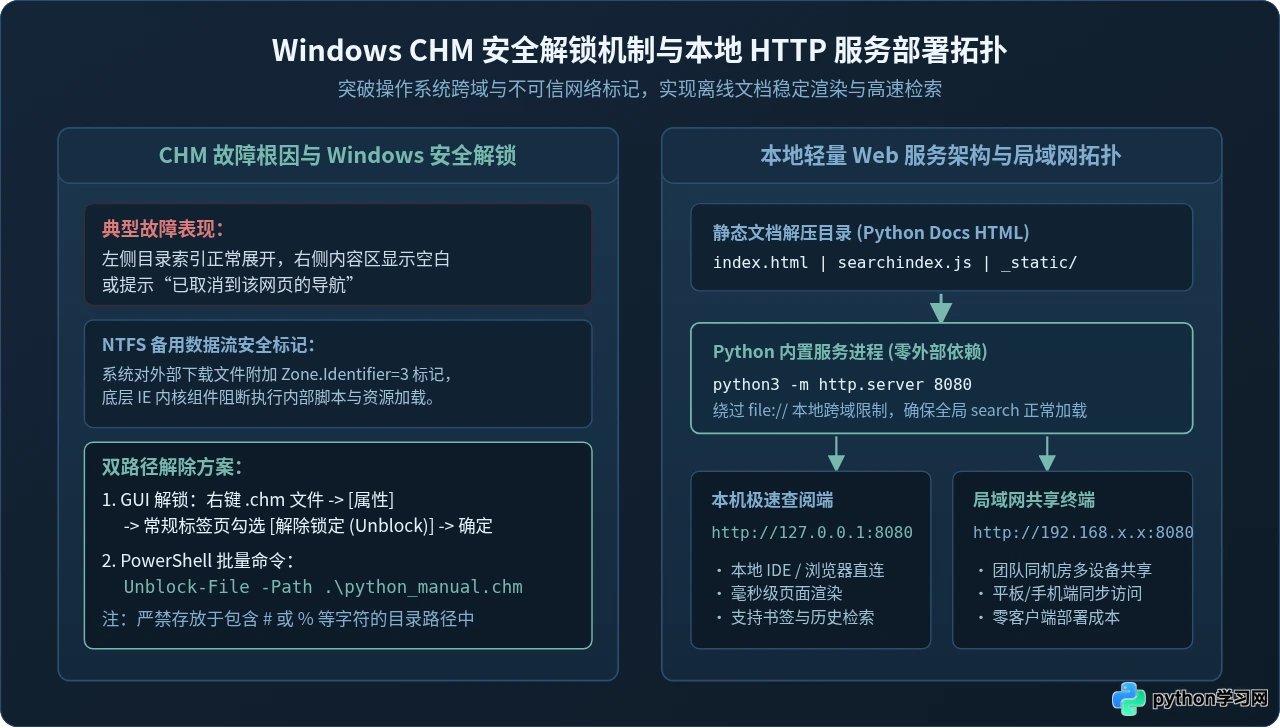
由于 Python 官方自 3.x 较新版起更倾向于分发跨平台的 HTML 与 PDF 归档,CHM 格式多由第三方工具或开源社区根据官方 Sphinx 源码配合微软 HTML Help Workshop 编译输出。在 Windows 环境下打开从网络下载的 CHM 文档时,最常遇到的问题是能够看到左侧的完整目录树,但点击任何章节后,右侧面板均显示空白或提示“已取消到该网页的导航”。
1. 故障原因分析
Windows NTFS 文件系统具备“备用数据流”(Alternate Data Streams, ADS)安全特性。当浏览器从 Internet 区域下载文件时,系统会自动在文件元数据中附带 Zone.Identifier=3(代表来自不受信任的外部网络)。
Windows 打开 CHM 文件使用的是系统底层 hh.exe(依赖 MSHTML/IE 渲染引擎)。为了防范跨站脚本与恶意代码执行,微软安全机制会强制阻断带网络区域标记的 CHM 内部资源访问,从而导致内容呈现为空白。
2. 解除锁定的具体操作步骤
解除限制的方法十分简单,可通过图形界面或命令行两种方式完成:
- 在 Windows 资源管理器中右键点击该
.chm文件,选择“属性”。 - 在弹出的对话框底部的“常规”选项卡最下方,找到安全提示:“此文件来自其他计算机,可能受阻以保护该计算机”。
- 勾选旁边的“解除锁定”(Unblock)复选框。
- 点击“应用”并确定,重新双击打开 CHM 文件即可正常呈现页面内容。
如果在该目录下有多个帮助文档或解压后的文件,可直接在当前目录启动 PowerShell 执行解锁命令:
# 解除单个 CHM 文件锁定
Unblock-File -Path .\python_3.12_manual.chm

# 批量解除当前目录下所有 CHM 文件锁定
Get-ChildItem -Filter *.chm | Unblock-File
Windows CHM 依靠内部协议 mk:@MSITStore: 解析文件位置。若文件存储的完整绝对路径中含有 #、%、& 或 + 等字符(例如放置在名为 D:\C#_Python_Docs\ 的文件夹下),底层 URL 解析器会将 # 视作锚点分隔符,同样会导致页面空白。请确保文档存放路径仅包含英文字符、中文或下划线。
四、本地部署 Python 中文离线 Web 文档服务
对于团队内部局域网开发机群,或者希望在浏览器中获得与官网一致体验的开发者,直接部署官方的 HTML 静态文档包是最稳健、最具扩展性的方案。
1. 直接本地打开(file:// 协议)的限制
解压 python-3.x.x-docs-html.zip 后,直接在浏览器中双击打开 index.html 即可阅读各页面。然而,现代浏览器(如 Chrome、Edge、Firefox)对 file:// 协议实施了严格的跨源隔离机制(CORS)。
文档右上角的实时搜索依赖异步加载 searchindex.js 并进行客户端全文分词。如果通过本地文件协议直接打开,部分浏览器的控制台会直接报错阻止加载脚本,导致搜索框无法返回任何结果。因此,使用本地轻量 HTTP 服务承载是最佳实践。
2. 使用 Python 内置模块快速启动服务
Python 标准库自带了开箱即用的 HTTP 服务器模块,无需安装 Apache、Nginx 或 Node.js:
# 1. 解压下载的 HTML 压缩包至本地目标目录
unzip python-3.12.0-docs-html.zip -d /opt/python-docs

# 2. 启动 Python 内置 HTTP 服务(绑定 8080 端口,并指定文档根目录)
python3 -m http.server 8080 --directory /opt/python-docs/python-3.12.0-docs-html

# 示例终端输出:
# Serving HTTP on 0.0.0.0 port 8080 (http://0.0.0.0:8080/) ...
服务启动后,本地及局域网设备即可立刻访问:
- 本机开发者访问: 打开浏览器输入
http://127.0.0.1:8080即可查看完整文档,全文索引秒级可用。 - 局域网团队共享: 同一路由器或开发机房内的其他电脑、平板或手机,直接输入主机局域网 IP(如
http://192.168.1.100:8080)即可并发查阅。
3. 配置为系统后台服务(Linux systemd 示例)
在专用的内网服务器上,可将该文档服务配置为后台自启守护进程,避免终端关闭导致文档服务下线:
# /etc/systemd/system/pythondocs.service
[Unit]
Description=Python Offline Documentation Web Service
After=network.target

[Service]
Type=simple
User=root
ExecStart=/usr/bin/python3 -m http.server 8080 --directory /opt/python-docs/python-3.12.0-docs-html
Restart=always

[Install]
WantedBy=multi-user.target
执行 sudo systemctl daemon-reload && sudo systemctl enable --now pythondocs 即可实现开机自动拉起与健康自愈。
五、离线查阅高效技巧与日常维护
在完全无网的编码环境中,充分利用离线手册内置的高级特性可以大幅提升查阅效率:
- 善用全局模块索引(Global Module Index): 在离线 HTML 页面顶部导航栏中点击“模块”,或者直接访问
py-modindex.html,所有 Python 标准库模块按字母顺序排列,快速查找冷门标准库函数(如itertools、functools、collections)远比逐级查找更迅速。 - 利用键盘快捷键加速检索: 官方 HTML 文档内嵌了键盘导航支持。在页面任意空白处轻按键盘上的字母
s或/,光标将自动聚焦到离线搜索框,输入关键字回车即可查看分词匹配度列表。 - 离线文档管理神器联动: 对于习惯快捷键唤出速查窗口的开发者,推荐配合使用 Zeal(Windows / Linux 平台免费开源)或 Dash(macOS 平台)。在无网前预先下载 Python Docset,即可在 VS Code 或 PyCharm 中通过快捷键
Alt + S一键穿透定位至对应函数的官方离线解释。
六、常见问题排查清单
Python 官方多语言文档翻译依托于全球开源志愿者的协同贡献(基于 Transifex 平台)。目前官方中文文档对新手教程、常用内置类型及高频核心标准库的翻译覆盖率极高,但对深层底层 C-API、极少使用的平台特化模块或最新子版本新增的 API,翻译存在一定的排期滞后。遇到未完全汉化的段落属于正常现象,其技术代码示例与标准英文定义仍然具备完全的参考价值。
请依次检查宿主机的防火墙与监听地址配置:
- 确认防火墙是否放行了对应的 TCP 端口(如 8080)。Windows 平台可在“高级安全 Windows Defender 防火墙”中增加入站规则;Linux 系统执行
sudo ufw allow 8080/tcp。 - 检查启动参数是否绑定了环回地址。若使用
python3 -m http.server --bind 127.0.0.1 8080,则仅允许本机访问;若省略--bind或显式指定0.0.0.0,则会监听全部网卡接口,允许局域网外部设备连入。
免责声明:本文内容仅供参考,不代表本站观点。转载或引用请注明出处。









