

Python代码中绿色字体代表注释还是字符串?

在Python代码中,绿色字体究竟代表注释还是字符串?本文深入解析主流代码编辑器(VS Code、PyCharm、IDLE等)的语法高亮配色机制,阐明注释与字符串的语法底层差异,并提供详细的验证与自定义排查步骤。
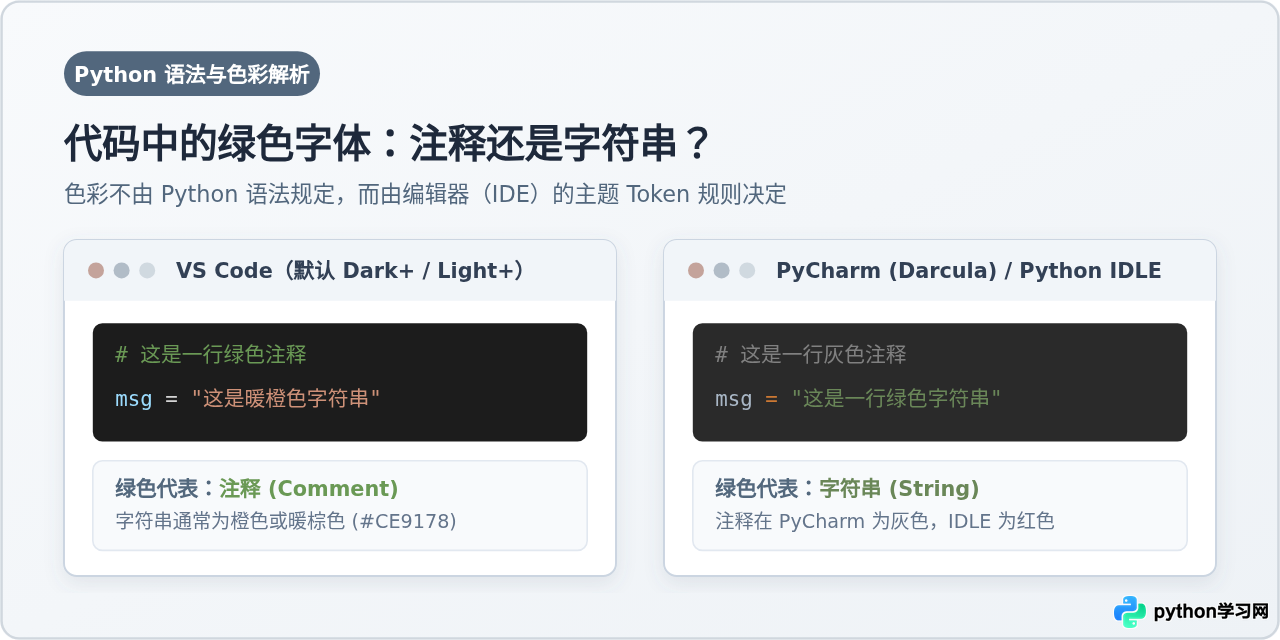
一、核心事实:颜色由编辑器主题决定,而非 Python 规范
初学编程时,很多人容易产生一个直觉假设:某种颜色的文字必然拥有固定的语言语法地位。然而,Python 官方语言规范(Python Language Reference)只定义了词法结构、关键字、运算符以及数据类型,完全不规定任何视觉显示颜色。
你看到的任何高亮颜色,都是由编辑器内部的语法着色引擎(如 TextMate 语法树、Tree-sitter 或 IDE 专有词法分析器)解析源码后,映射到当前主题调色板(Theme Token Palette)呈现的结果。由于不同开发软件的设计传统各异,默认调色逻辑存在明显分歧:
| 编辑器 / IDE | 默认主题 | 注释 (Comment) 颜色 | 字符串 (String) 颜色 | 绿色到底代表谁? |
|---|---|---|---|---|
| Visual Studio Code | Default Dark+ | 绿色 (#6A9955) | 暖橙色 (#CE9178) | 注释 |
| JetBrains PyCharm | Darcula | 灰褐色 (#808080) | 草绿色 (#6A8759) | 字符串 |
| Python 自带 IDLE | IDLE Classic | 红色 (#DD0000) | 纯绿色 (#00AA00) | 字符串 |
| Sublime Text | Monokai | 暗灰色 (#75715E) | 鲜黄色 (#E6DB74) | 均非绿色(绿色通常用于类或函数名) |
| Notepad++ | Default | 草绿色 (#008000) | 暗灰色 (#808080) | 注释 |
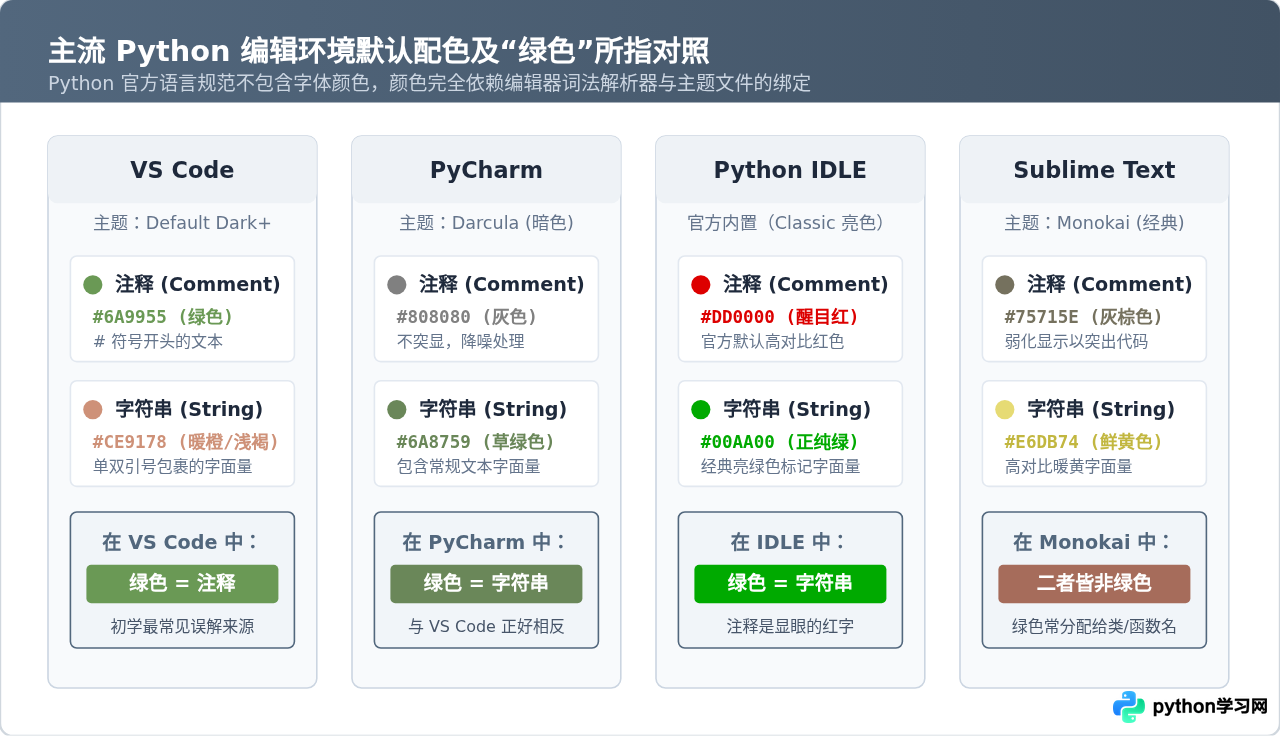
这种颜色差异经常在不同环境切换时造成认知混淆。例如,习惯了 VS Code 的开发者打开 PyCharm 时,看到大段绿色文字往往下意识以为是注释而直接略过,却不知那其实是关键的文本配置参数或 SQL 查询字符串;反之,从 PyCharm 转到 VS Code 的读者也可能把注释当成可执行的字面量。
二、本质差异:Python 解释器层面的判定准则
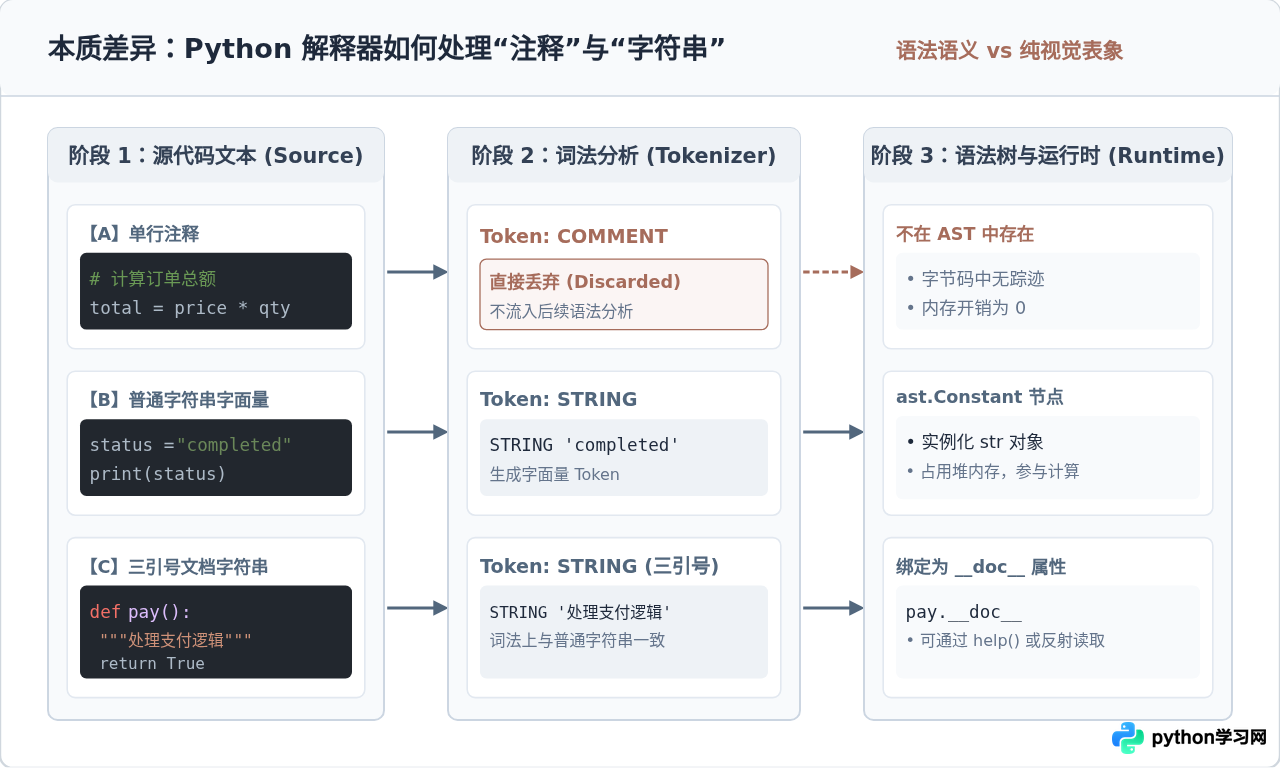
既然颜色不可靠,如何准确区分一段文本究竟是注释还是字符串?答案在于代码的书写标记与语法结构。Python 解释器在编译代码时,对两者的处理方式有着本质区别:
1. 注释的硬性特征与处理机制
单行注释必须以井号 # 开头。从 # 出现的位置开始,直到该行结束的所有字符都被视作注释内容。在 Python 解释器执行源码时,词法分析器(Tokenizer)直接将注释作为无语义标记滤除,它们不会进入抽象语法树(AST),也不会生成任何字节码,在运行时对内存与性能的占用完全为零。
# 这是单行注释,解释器彻底忽略
total = count * 10  # 这是行尾注释,只解释前段表达式
2. 字符串字面量的硬性特征与处理机制
字符串必须被成对的引号包裹,形式包括单引号 '...'、双引号 "...",以及三引号 '''...''' 或 """..."""。无论内容为何,字符串都是 Python 中的一等公民(str 类的实例对象)。即使单独写一行没有任何赋值的字符串,解释器依然会为其生成 ast.Constant 节点并分配堆内存。
name = "Alice"      # 普通字符串变量
"temporary log" # 独立字符串常量(虽然未绑定变量,仍是合法表达式)很多初学者常把三引号包裹的文本称为“多行注释”,这在语法上是不准确的。三引号在 Python 中本质上始终是多行字符串字面量。当它位于模块、类或函数的首行时,解释器会将其绑定为该对象的
__doc__(文档字符串)属性;若位于代码中间未被引用,它只是一个被丢弃的常量表达式,绝非词法意义上的注释。
三、实操步骤:在 IDE 中精准确认并自定义颜色
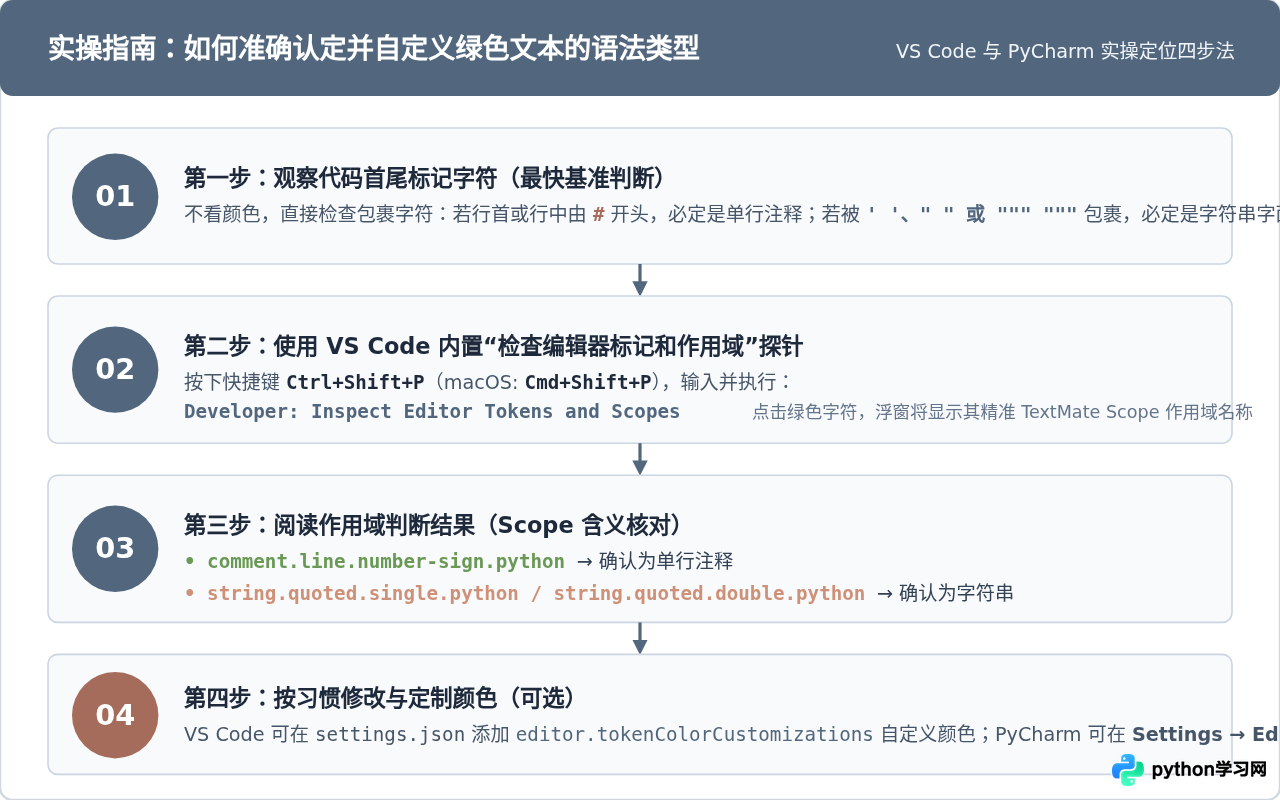
如果不确定自己当前窗口里某段绿色文字到底被编辑器识别为什么语义,可以通过以下实操步骤进行排查或调整:
步骤一:使用 VS Code 作用域探针(Inspect Editor Tokens)
VS Code 提供了极其实用的内置探针,能透视任何光标位置文字的底层语义定义:
- 在 VS Code 中打开包含目标代码的 Python 文件。
- 按下快捷键
Ctrl+Shift+P(macOS 为Cmd+Shift+P)调出命令面板。 - 在输入框中键入
Developer: Inspect Editor Tokens and Scopes并回车启动。 - 将鼠标光标移动并点击那段绿色的文本。
- 观察弹出的浮动信息窗中的 TextMate Scopes 列表:
- 若包含
comment.line.number-sign.python,表明编辑器明确将其解析为注释。 - 若包含
string.quoted.single.python或string.quoted.double.python,表明将其解析为字符串。
- 若包含
步骤二:在 PyCharm 中查看与修改配色映射
在 PyCharm 中,你可以直接查看或自定义各语法项的精确前景色:
- 打开 PyCharm 菜单,依次进入
File→Settings(macOS 为PyCharm→Preferences)。 - 在左侧导航栏展开
Editor→Color Scheme→Python。 - 在中央组件树中找到
Line Comment,右侧即可看到注释的色值(默认为灰色#808080)。 - 展开
String→Text,右侧即可看到字符串的色值(默认为绿色#6A8759)。 - 如需修改,取消勾选
Inherit values from即可随心替换为喜欢的颜色。
四、总结与速查决策
面对 Python 代码中的绿色文字,最稳妥的排查心法可以概括为一句话:“信符号,不信颜色;首看井号与引号,再查编辑器作用域”。
为了在日常开发或阅读他人代码时快速做出准确判断,可以依照下图给出的决策分支依次核验:
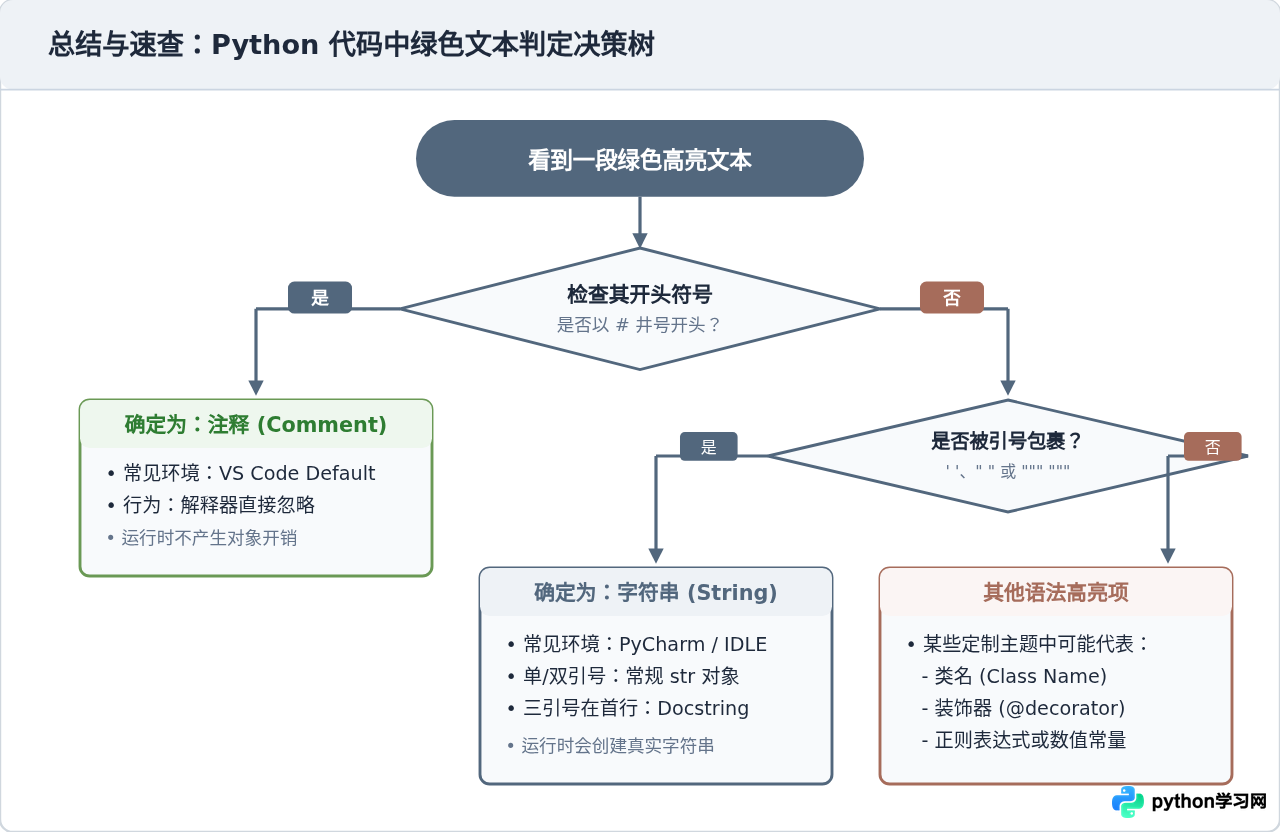
牢记这一逻辑后,无论日后切换到任何新安装的开发工具、深色/浅色主题,或是面对他人截图中的 Python 代码,你都能在瞬间依据语法边界做出确切推断,不再受到视觉配色的误导。
免责声明:本文内容仅供参考,不代表本站观点。转载或引用请注明出处。









