

Python编辑器怎么选:VS Code、PyCharm与IDLE新手入门对比

一、三款工具的定位差异:从“简易便签”到“重型工作台”
初学者容易产生一个误区,以为选定了一个编辑器就必须一直用下去。实际上,IDLE、VS Code 和 PyCharm 并不是同一层级或相同设计理念的产物,它们代表了三种完全不同的开发体验和软件定位。
IDLE 是 Python 官方安装包中随附的集成开发与学习环境。它不需要单独下载或安装插件,双击即可打开。它的界面极其朴素,功能仅保留了语法高亮、自动缩进和交互式命令行。正因为它没有任何工程管理或复杂的扩展生态,初学者在 IDLE 中几乎不会遇到“解释器找不到”或“插件冲突”的情况。
VS Code(Visual Studio Code)本质上是一款现代轻量级文本编辑器。它的强大来自于高度模块化的插件生态。原生安装好的 VS Code 并不能直接运行 Python 代码,必须手动安装 Python 扩展,并为工作区指定 Python 解释器。这种架构带来了极高的灵活性,占用系统资源适中,但对完全没有计算机基础的新手来说,存在一定的前置认知门槛。
PyCharm 则是由 JetBrains 出品的专业级集成开发环境(IDE)。它采用“以项目为中心”的组织模式,内置了代码分析、智能补全、可视化调试器以及虚拟环境管理工具。新手下载安装 PyCharm 社区版后,无需自行配置插件,新建项目时系统会自动创建好独立的运行环境,功能极其完备,但相对地,它的内存占用较高、初次启动加载时间较长。
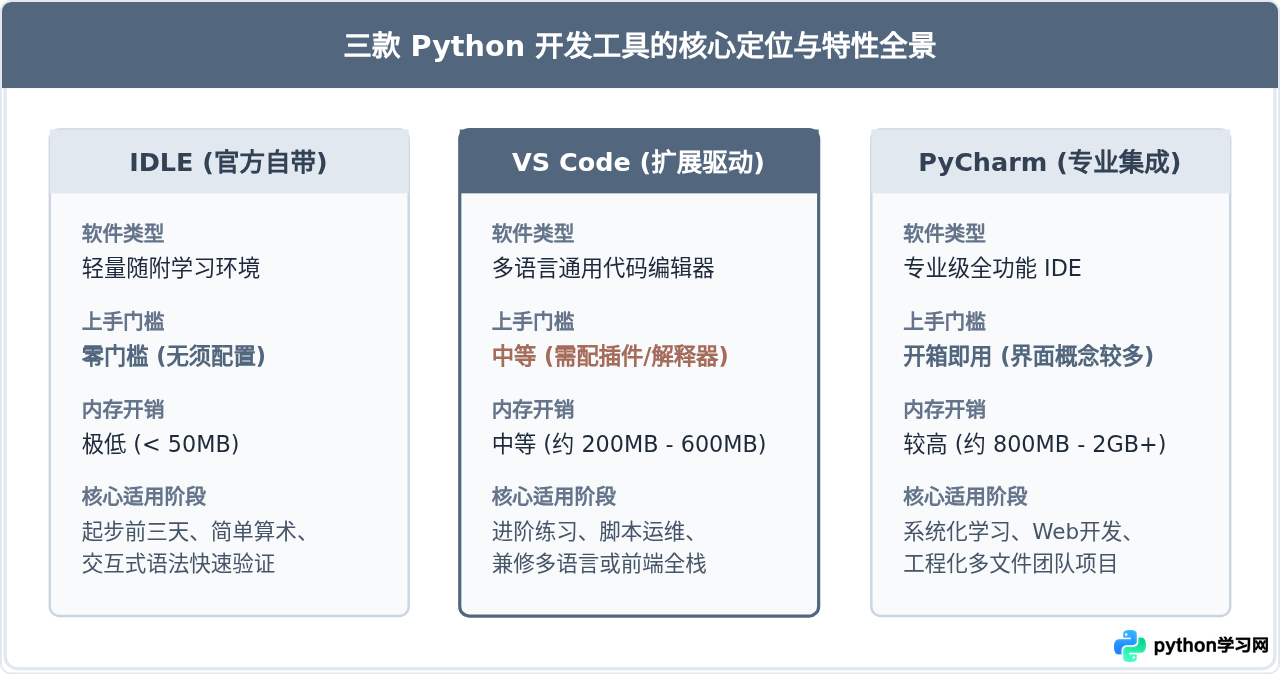
| 对比维度 | IDLE | VS Code | PyCharm (社区版) |
|---|---|---|---|
| 获取与安装 | 安装 Python 自动随附,无需单独获取 | 官网下载独立软件,需再装 Python 扩展 | 官网下载 Community 独立安装包 |
| 初次运行要求 | 点击图标即进入 Shell,新建脚本即可跑 | 必须打开文件夹,并在右下角指认解释器 | 需以 Project 形式组织代码,自动初始化环境 |
| 虚拟环境支持 | 无内置支持,全部依赖全局 Python 环境 | 支持检测多种环境,需在状态栏手动切换 | 内置图形化创建与管理,深度自动绑定 |
| 调试体验 | 基础断点与单步调试,界面简陋较晦涩 | 图形化调试强大,需理解 launch.json 或快捷调试 | 工业级调试体验,变量追踪与内联提示极好 |
二、写下第一行代码:三款工具的操作路径对比
理解一款编辑器的最好方式,是看从空白状态到屏幕上打印出 Hello, Python! 究竟需要经过哪些步骤。许多人中途放弃,往往不是因为 Python 语法难,而是被不同工具的准备流程卡住了。
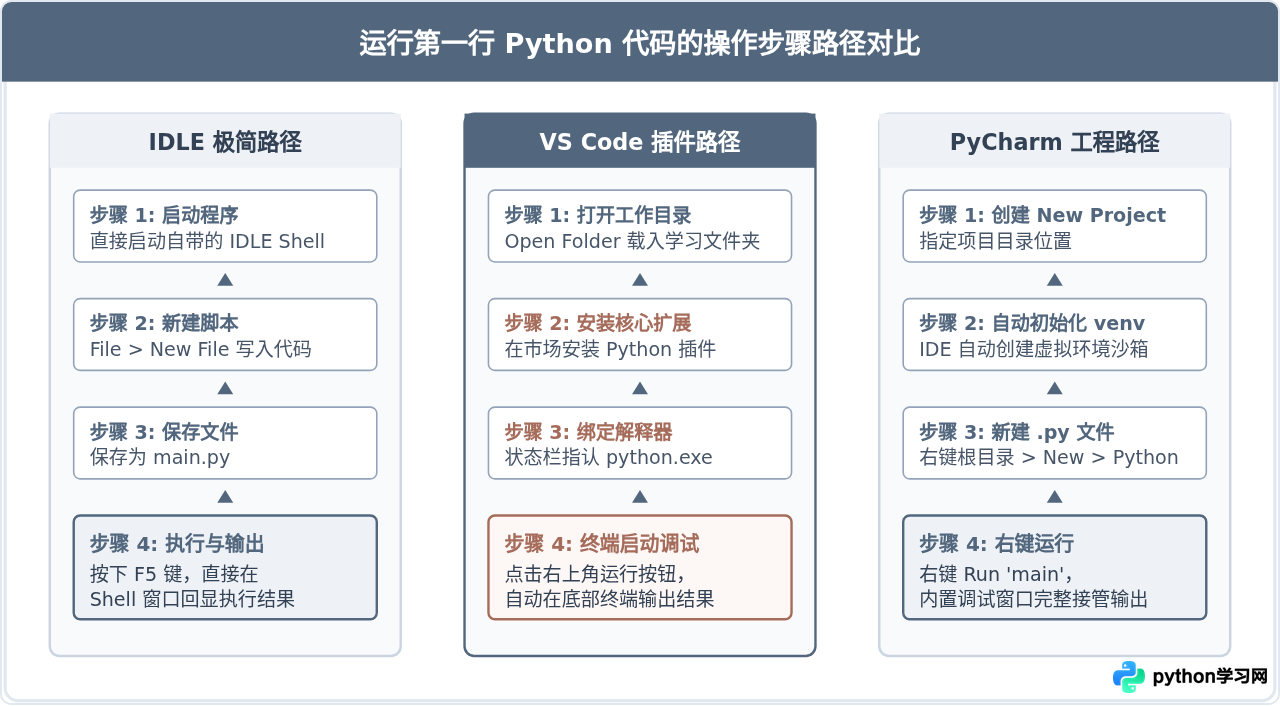
1. IDLE 的运行路径
在 Windows 搜索框或 macOS 启动台中输入 IDLE 并打开。此时屏幕上会弹出一个名为 Python Shell 的交互窗口,读者可以直接在 >>> 提示符后输入代码并回车,立刻就能看到执行结果:
>>> print("Hello, Python!")
Hello, Python!
当需要编写多行逻辑保存为脚本时,点击菜单栏的 File > New File,在新开的空白编辑窗口中输入代码,按 Ctrl + S(macOS 为 Cmd + S)保存为 demo.py,然后直接按下键盘上的 F5 键,结果就会即时输出在之前的 Shell 窗口中。整个流程无需创建工程目录,也不需要指定任何参数。
2. VS Code 的运行路径
VS Code 遵循“编辑器 + 工作区”的模式。新手切忌在没有打开文件夹的情况下单独新建一个未保存的临时标签页直接点运行,这样很容易丢失上下文。标准流程如下:
- 在电脑上新建一个学习专用的空文件夹(例如
D:\python_study或~/python_study)。 - 打开 VS Code,通过菜单栏
File > Open Folder...载入该文件夹。 - 点击左侧扩展市场图标(或按
Ctrl+Shift+X),搜索并安装由 Microsoft 官方提供的Python插件。 - 在左侧文件树中点击“新建文件”,命名为
main.py,输入打印代码。 - 查看 VS Code 右下角状态栏是否出现类似于
Python 3.12.x的解释器版本标识。若显示“Select Interpreter”,需点击并选中系统安装好的 Python 路径。 - 点击右上角的三角形“运行”图标,下方集成终端便会自动激活并输出结果。
3. PyCharm 的运行路径
PyCharm 以“工程(Project)”作为管理单元。第一次打开软件时,点击欢迎界面的 New Project:
- 在
Location一栏指定项目路径。 - 在
Python Interpreter设置项中,建议新手直接保持默认的New environment using Virtualenv,PyCharm 会自动基于系统全局解释器在项目内生成一个纯净的虚拟运行沙箱。 - 点击右下角的
Create。项目建立后,在左侧工程根目录上右键选择New > Python File,输入名字main。 - 在编辑器中编写代码,随后在编辑区域任意空白处点击鼠标右键,在弹出菜单中点击
Run 'main',下方控制台便会弹出运行结果。
三、新手最常遇见的配置陷阱与排查逻辑
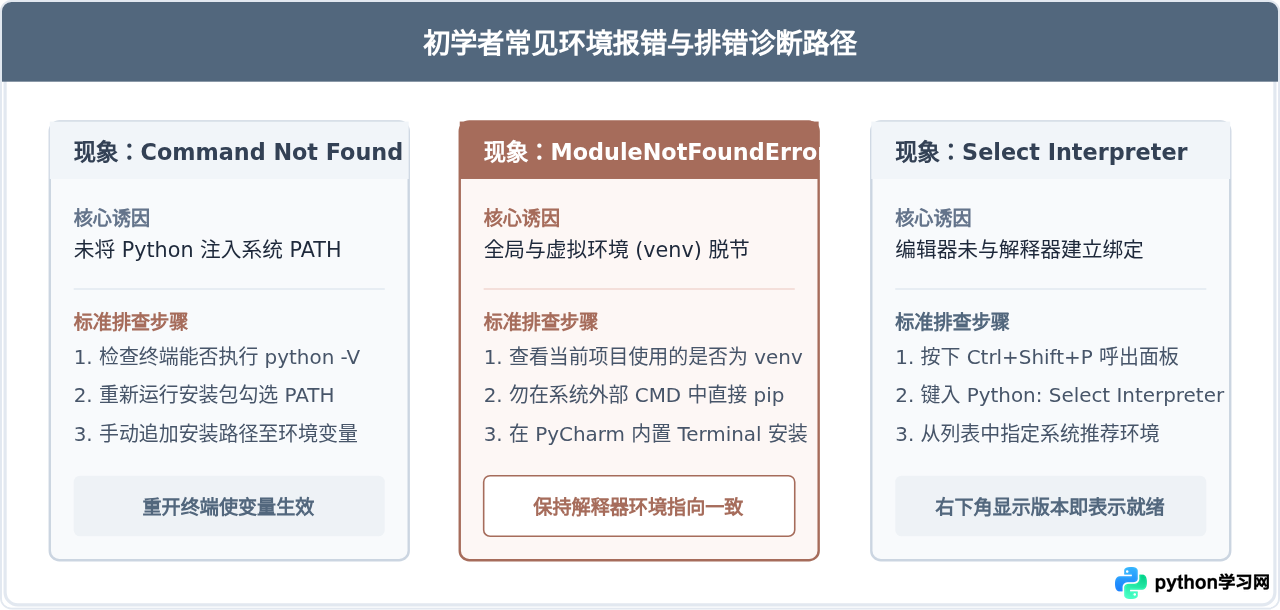
在使用这三款工具的过程中,初学者最容易产生挫败感的阶段并不是看懂逻辑代码,而是面对各种莫名奇妙的报错提示。下面列出三类发生频率极高的新手困惑及应对方法。
陷阱一:命令行提示“python 不是内部或外部命令”
这个问题几乎必然出现在 Windows 用户初次尝试在 VS Code 终端或 CMD 运行代码时。原因在于安装 Python 官方安装包时,首页下方的 Add python.exe to PATH 复选框没有被勾选,导致操作系统无法在系统全局路径中检索到 Python 二进制文件。
Modify,并在后续步骤中确保勾选环境变量选项;或者在 Windows 系统的“高级系统设置 > 环境变量”中,手动将 Python 安装目录及其下的 Scripts 目录加入 Path 变量。
陷阱二:明明在终端 pip 安装了第三方库,代码里却标红报错 ModuleNotFoundError
这个现象在 PyCharm 用户中最为普遍。许多新手按照网上的教程,在系统的 CMD 或 Terminal 中输入 pip install requests 成功下载了库,但回到 PyCharm 运行 import requests 时,仍然出现错误。这是因为 PyCharm 默认创建了独立的 venv 虚拟环境,系统终端里的 pip 将包安装到了全局解释器目录,而项目正在使用的虚拟环境是完全隔离的,自然找不到该模块。
Terminal 标签页运行安装命令(此时命令行前缀会带有 (venv)),或者进入菜单栏 Settings (Preferences) > Project: xxx > Python Interpreter,点击加号直接在界面中检索并安装库。
陷阱三:VS Code 点击右上角三角形无法运行,提示选择解释器
VS Code 作为一个纯文本编辑器,并不默认知晓当前计算机中哪一个 Python 应当执行当前文件。如果只安装了软件而没有指定路径,VS Code 就无法触发执行。
Ctrl + Shift + P(macOS 为 Cmd + Shift + P)调出命令面板,输入 Python: Select Interpreter 并按回车。系统会自动检索出已安装的 Python 版本,点击列表中的推荐项(通常标注为 Recommended 或全局路径)即可完成绑定。
四、如何选择适合自己的第一款编辑器?
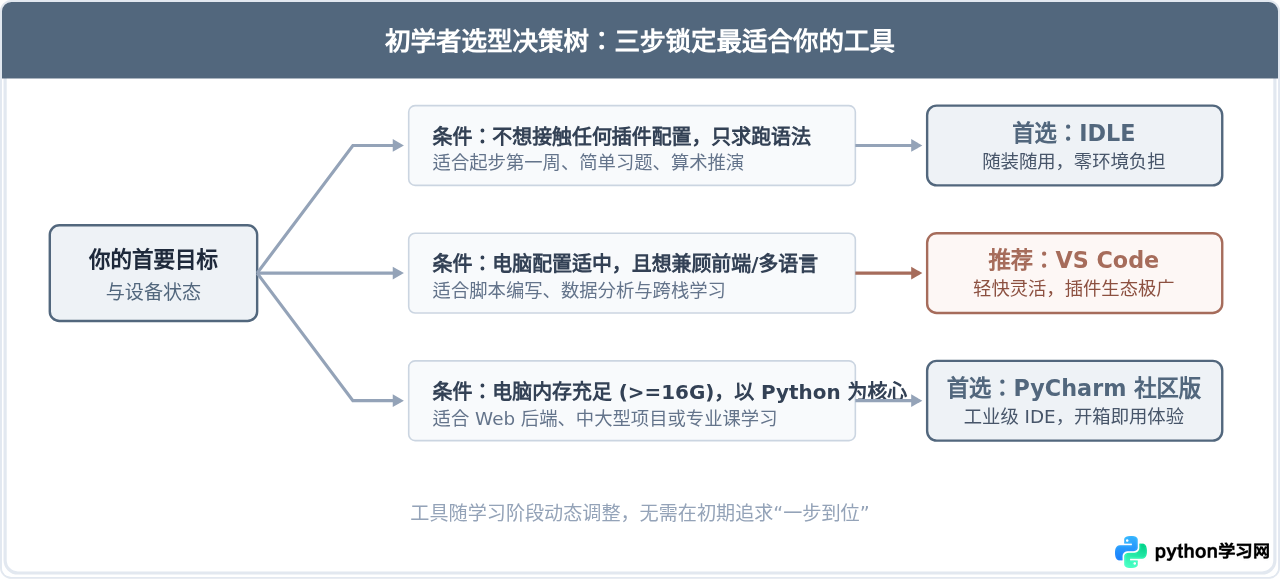
在了解了三款工具的特点和操作机制后,不需要纠结“哪个工具最专业”,而是应当依据你目前的设备条件和学习目的做出理性选择。
场景一:仅做临时语法实验或轻度办公自动化
如果你只是在业余时间学习编程基础,主要练习 for 循环、列表推导式、处理几张 Excel 表格,且不想在开发工具上花费超过十分钟的配置时间,IDLE 完全足以胜任前期的所有基础练习。待代码量超过上百行、开始出现多文件互相引用的需求时,再平滑迁移到其他工具也不迟。
场景二:计算机专业学生或以 Python 后端开发为求职目标
如果你的目标非常明确,就是要从事以 Python 为核心的工程项目开发(如 Django、FastAPI 网站开发,数据挖掘工程等),且计算机内存达到 16GB 或以上,直接选用 PyCharm 社区版 是最省心的路线。PyCharm 严格的项目规范、优秀的重构工具与断点调试支持,能帮助你从第一天起就建立起标准的工程化习惯。
场景三:电脑配置一般,或未来计划接触多种开发语言
如果电脑内存较小(例如 8GB 甚至更低),或者你既想写 Python,又打算学前端 HTML/CSS/JavaScript,或是编写 Markdown 文档,VS Code 是唯一能兼顾速度与扩展性的选择。掌握了 VS Code 的工作区和解释器配置逻辑后,这种能力可以无缝复用到你接触的其他任何主流语言中。
五、结语
工具的本质是提高思考与表达的效率,而不是给学习制造障碍。无论你最终选择哪款软件,最核心的第一原则都是:先保证代码能够稳定跑起来。前期不妨在 IDLE 或 VS Code 中快速掌握变量、函数和基础控制流,等到真正需要构建多模块项目或进行复杂调试时,再去熟悉 PyCharm 的深度特性。放下对“终极神器”的执念,根据当前学习阶段选择阻力最小的工具,才是初学者最明智的策略。
免责声明:本文内容仅供参考,不代表本站观点。转载或引用请注明出处。









