

Python源码文件(.py)用什么软件打开?新手编辑器推荐

以 .py 为后缀的文件是 Python 程序的源码文件。它的实质内容就是普通的纯文本,任何文本查看器都能打开它;但在学习和编写代码时,我们需要的是具备语法高亮、自动缩进、智能补全以及一键运行功能的代码编辑器。本文将说明 .py 文件的基本机制,横向对比常见的打开与编辑工具,并给出新手的具体选择和操作指引。
一、.py 文件的本质:纯文本与代码运行
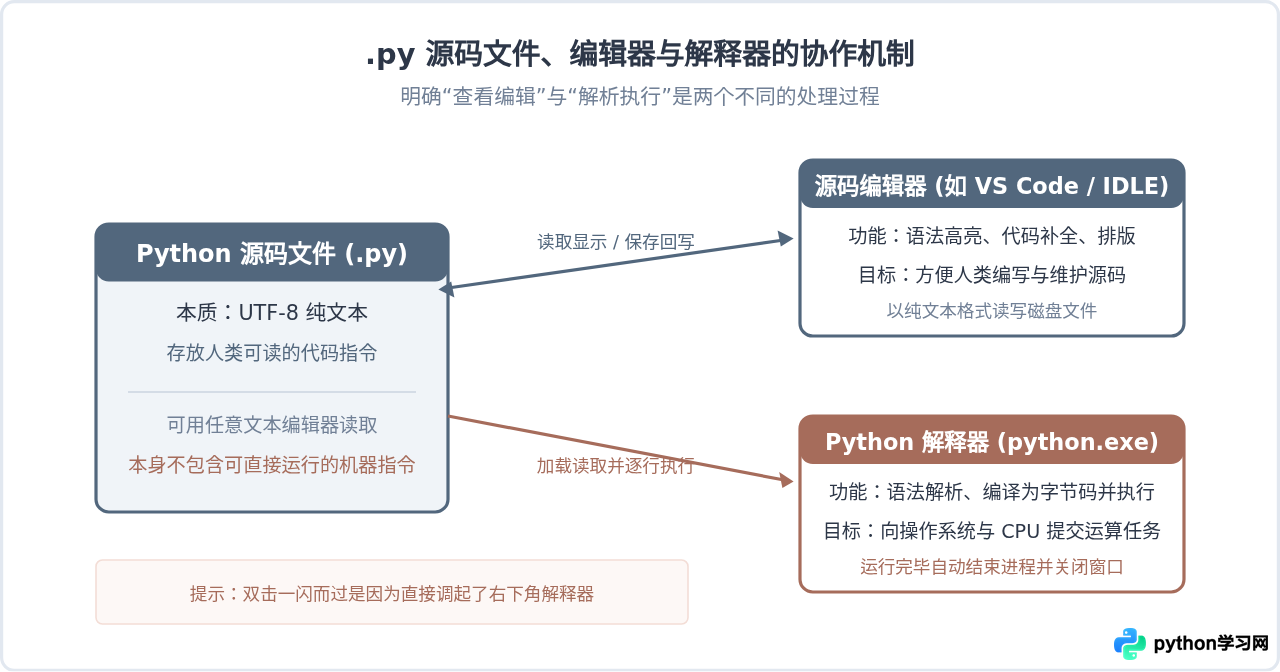
很多刚接触编程的新手会把 .py 文件当成一种特殊的“专有可执行文件”,甚至在 Windows 系统中双击它后,发现屏幕上弹出一个黑色控制台窗口然后瞬间一闪而过。这种现象往往让人误以为文件损坏了或打不开。
实际上,Python 源码文件在磁盘中就是按照 UTF-8 编码存储的纯英文字符和中文字符,它没有经过加密,也没有编译成机器码。双击它时之所以黑框闪退,是因为操作系统默认将其关联到了 python.exe 解释器;解释器读完了里面的语句并瞬间执行完毕,随后自动退出了窗口。要查看和修改里面的代码,我们需要用专门的“源码编辑器”打开它,而不是直接双击执行。
二、常见软件对比:从系统记事本到专业 IDE
既然 .py 文件是文本,我们能用电脑自带的“记事本”写代码吗?答案是:可以查看,但不建议用来编写 Python 代码。
主要原因在于:Windows 自带的记事本在历史上曾有默认保存为带 BOM 的 UTF-8 编码的问题,容易导致 Python 解释器报错;而且它没有任何代码语法高亮,没有缩进辅助(按 Tab 键可能无法正确缩进 4 个空格),更无法在软件内部一键运行和调试程序。为了高效写代码,我们需要专用的开发工具。
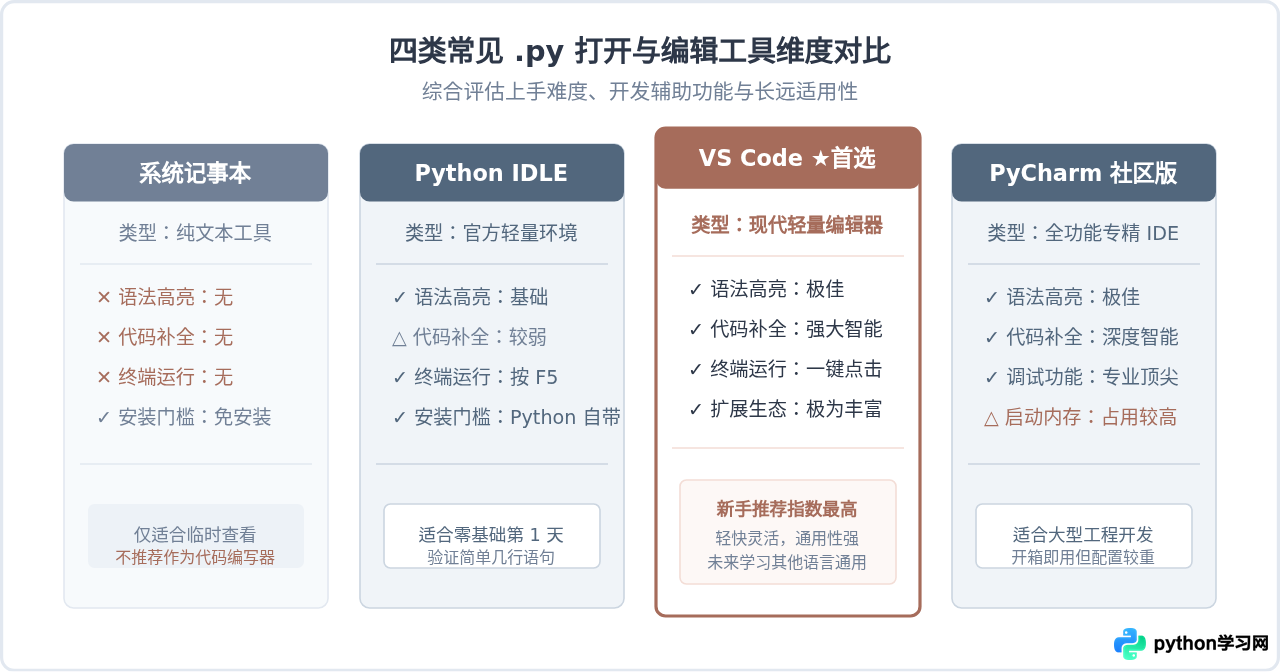
对初学者而言,主要的选择范围其实集中在两款软件上:
- Python 自带的 IDLE:如果刚在官网下载安装了 Python,电脑里已经默认包含了这个工具。右键点击任何
.py文件,选择Edit with IDLE就能立刻打开。它的界面虽然朴素,但按F5键就能立刻在交互窗口运行,非常适合第一天测试几行代码。 - Visual Studio Code(简称 VS Code):微软开发的免费开源编辑器,是当前全行业最主流、推荐度最高的工具。它启动轻快、界面清晰,只要安装一个官方的 Python 插件,就能获得自动代码提示、语法纠错、虚拟环境识别和直接点击按钮运行的功能。
三、实操步骤:使用 VS Code 打开与运行 .py 文件
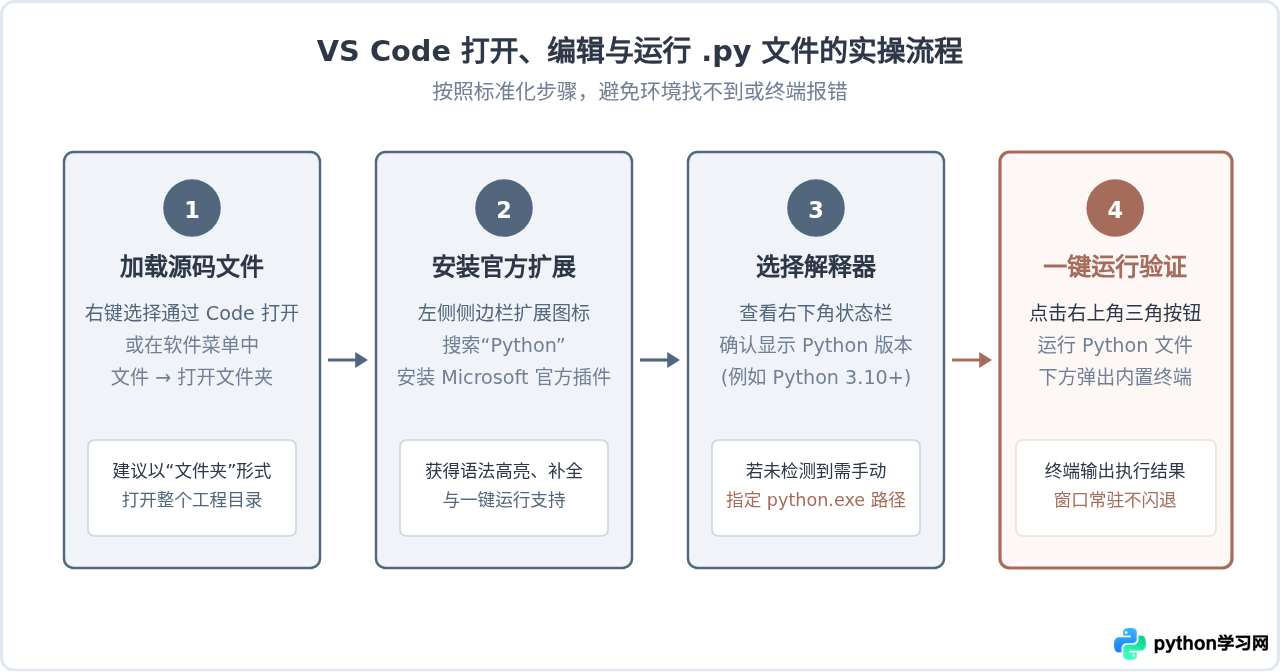
以新手最推荐的 VS Code 为例,从零打开并正确执行一个 .py 文件通常遵循以下四个确定性的操作步骤:
具体实操细节指南
-
第一步:打开文件或文件夹
安装好 VS Code 后,最推荐的做法并不是单独双击一个 .py 文件,而是在 VS Code 菜单栏点击文件 (File)→打开文件夹 (Open Folder),选择存放代码的目录。这样左侧的资源管理器会列出该目录下所有的脚本和数据,后续导入模块或读取相对路径文件时不会产生路径错乱。 -
第二步:安装官方 Python 扩展
点击左侧活动栏的方块图标(扩展市场),在搜索框输入Python,找到由 Microsoft 官方发布的扩展并点击Install。这个插件会自动捆绑代码解析器 Pylance,为你的 .py 文件提供精准的代码高亮和函数用法提示。 -
第三步:验证底部解释器
打开一个.py文件后,观察 VS Code 界面最右下角(或按快捷键Ctrl+Shift+P搜索Python: Select Interpreter)。正常情况下它会自动检测到你电脑安装的 Python 环境(例如Python 3.11.x 64-bit)。如果显示“Select Interpreter”,点击它并选中系统中的python.exe即可。 -
第四步:一键运行与结果查看
在编辑器右上角,你会看到一个实心的播放三角图标(▶)。点击它,VS Code 会自动在界面下方调出内置终端(Terminal),并执行类似于python main.py的命令。程序运行的所有文字输出或报错信息都会稳定保留在终端面板中,完全不会发生“黑框一闪而过”的问题。
四、新手编辑 .py 文件的三大常见坑与注意事项
.py.txt)在 Windows 默认设置下,“隐藏已知文件类型的扩展名”是开启的。新手常常新建一个文本文件,重命名为
hello.py,其实际完整文件名是 hello.py.txt。编辑器能打开它,但在命令行运行 python hello.py 时会报错提示找不到文件。请在文件资源管理器“查看”菜单中勾选“文件扩展名”,确保后缀只有 .py。
IndentationError)Python 对缩进级别有严格的语法要求,不能随意混用制表符(Tab)和空格。在记事本中编辑最容易产生这种隐蔽错误。现代编辑器(VS Code / PyCharm)默认会将 Tab 键自动展开为 4 个纯空格,并在缩进不对齐时显示红色波浪线预警。
如果代码中包含中文字符、中文注释或特殊符号,在某些旧版编辑器保存为 ANSI/GBK 格式时,Python 解释器在读取时可能抛出
SyntaxError: Non-UTF-8 code。请确保编辑器右下角显示的编码格式始终为 UTF-8。
五、选型总结与进阶决策
面对不同的学习阶段与使用需求,你可以根据以下决策路径选择最适合的软件:
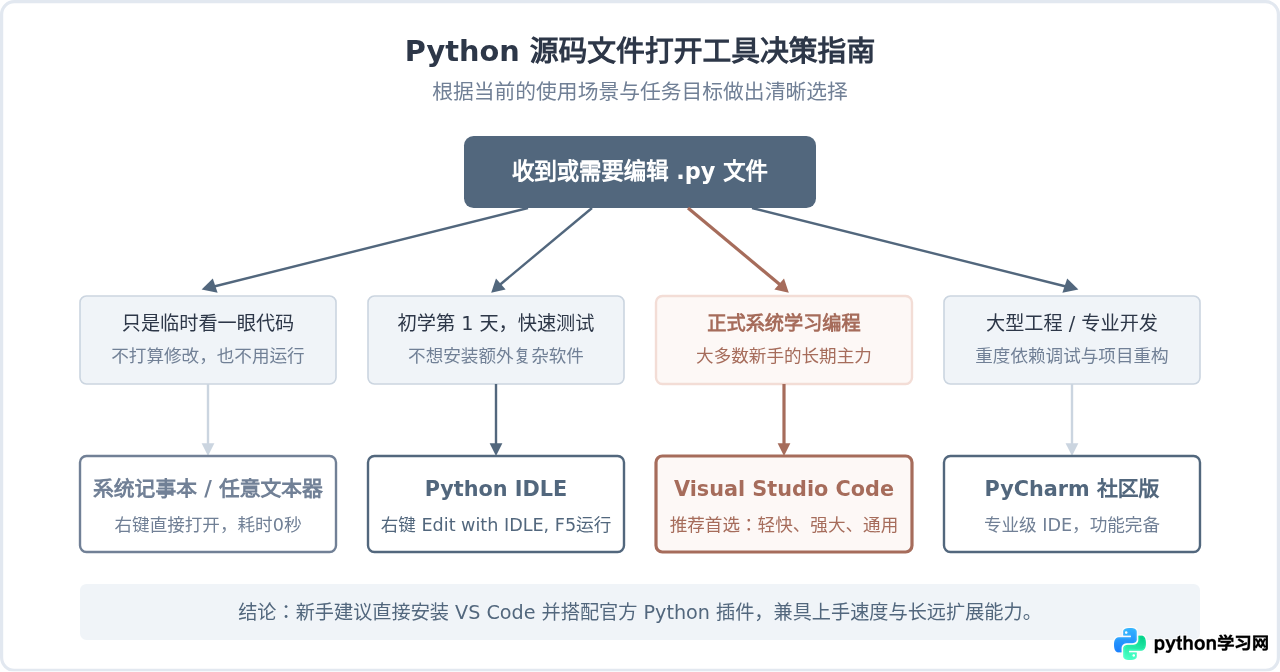
综上所述,打开 .py 文件的关键在于分清“阅读代码”与“执行程序”。对刚起步的新手而言,直接下载安装 VS Code 并配合官方 Python 插件是最稳妥、最不易出错的选择。它不仅能为你提供舒适的代码阅读与编辑体验,更能通过内置终端让你清晰地掌握程序的每一步运行结果。
免责声明:本文内容仅供参考,不代表本站观点。转载或引用请注明出处。









