

Linux下安装Python:Ubuntu/CentOS包管理器与源码编译指南

针对Ubuntu和CentOS/RHEL系统的Python安装实用指南。全面解析系统包管理器(APT/YUM/DNF)快速部署与官方源码编译安装的完整步骤、编译依赖准备、make altinstall底层机制以及多版本安全隔离实践。
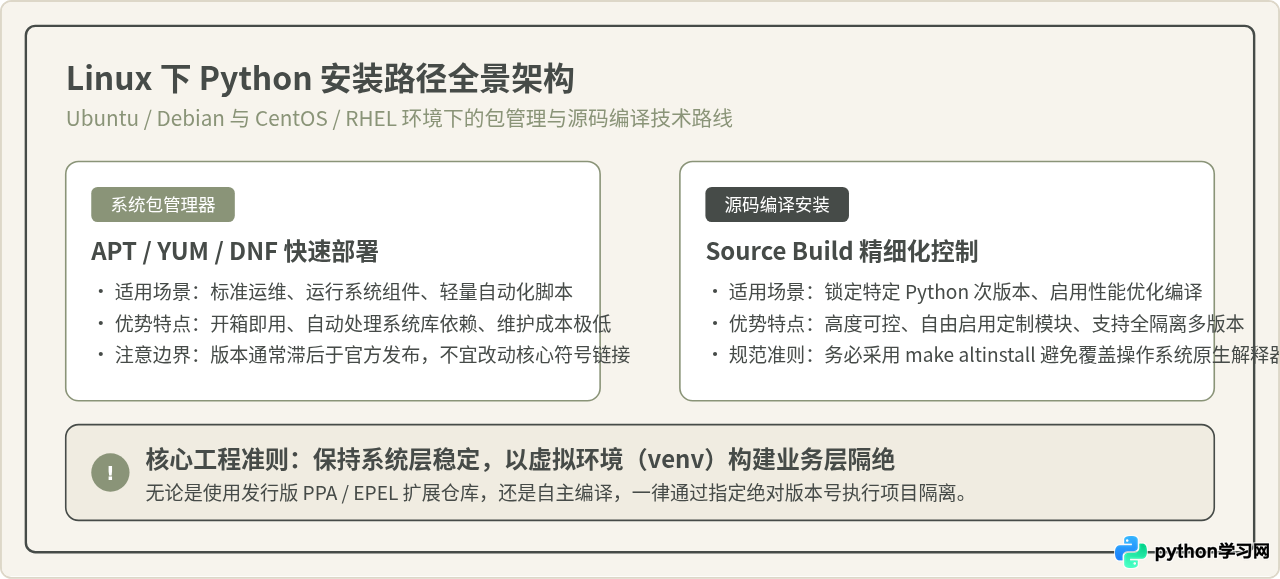
一、Linux 系统与 Python 的共生关系与隔离边界
在开始任何安装操作之前,必须确立一个基础认知:在现代主流 Linux 发行版中,Python 不仅仅是一个开发者工具,更是操作系统自身的基础组成部分。
在 Ubuntu 系统中,软件包管理前端 apt 的高级功能、硬件驱动检测脚本以及系统更新管理套件(如 update-manager)均直接调用系统自带的 Python 解释器;在 CentOS/RHEL 体系中,包管理器 yum、dnf 以及防火墙管理守护进程 firewalld 同样由 Python 编写。
这意味着操作系统的稳定运转严重依赖特定版本的 Python 及其绑定的专用 C 扩展动态链接库。安装开发所需的 Python 时,首要原则是:严禁破坏或覆盖系统默认的解释器路径(通常为 /usr/bin/python3)。
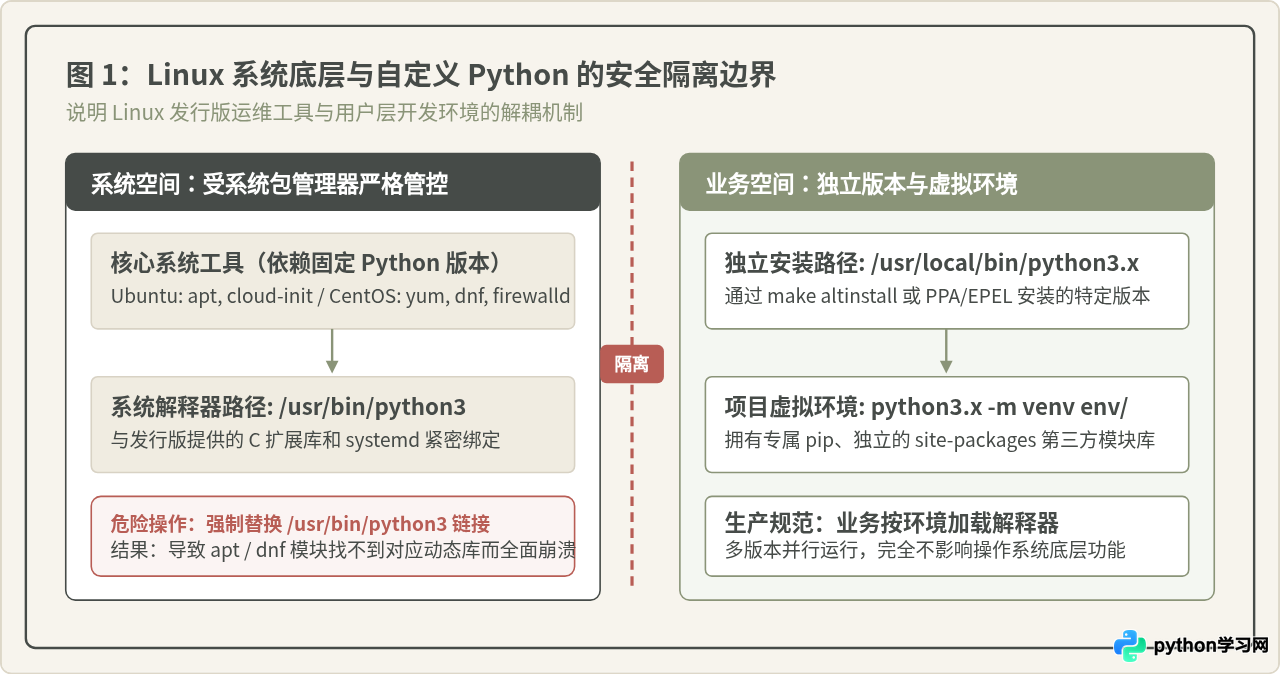
容易混淆的说法:“编译安装或安装新版 Python 后,只要把 /usr/bin/python3 软链接直接指向新版本,就能全系统省心使用新特性。”
为什么看似合理:这样在终端直接输入 python3 时会自动调用最新解释器,省去了在命令行输入具体小版本号或配置环境变量的步骤。在无系统级包管理器的极简 Docker 基础容器(如基于 Alpine 构建的独立单功能镜像)中,这种做法有时确实能暂时运行。
哪里需要修正:在完整的服务器操作系统中,这个操作会直接引发严重故障。由于系统自带的 Python 第三方库安装在 /usr/lib/python3/dist-packages 等系统保留目录,且部分库针对原生解释器版本进行了 C 扩展编译绑定。一旦更改全局软链接,新解释器无法正确加载这些依赖,直接导致 apt、dnf 或 firewall-cmd 在执行时抛出 ModuleNotFoundError 或段错误(Segmentation Fault),导致系统级包管理器彻底瘫痪。
二、使用包管理器安装:Ubuntu / Debian 体系
对于 Ubuntu 和 Debian 系统,使用 APT 包管理器是最省时、易维护的安装途径。APT 仓库维护的软件包经过了严格的兼容性测试,安全补丁可随系统统一升级。
1. 安装系统官方仓库的默认 Python
如果开发任务对 Python 次版本没有严苛要求,可以直接安装系统软件源提供的标准构建版以及配套的虚拟环境套件:
# 更新本地软件包索引缓存
sudo apt update

# 安装 Python3 解释器、pip 包管理器以及虚拟环境模块
sudo apt install -y python3 python3-pip python3-venv
python3 --version
python3 -m pip --version
pip 22.0.2 from /usr/lib/python3/dist-packages/pip (python 3.10)
2. 通过 deadsnakes PPA 安装指定的新版本
当官方软件源提供的 Python 版本落后于项目要求(例如 Ubuntu 22.04 默认自带 3.10,而项目要求使用 3.12)时,由官方社区维护者整理的 deadsnakes PPA 是兼具安全与便捷的优选方案。
# 安装添加第三方 PPA 仓库所需的工具包
sudo apt install -y software-properties-common

# 添加 deadsnakes 官方维护源
sudo add-apt-repository -y ppa:deadsnakes/ppa

# 更新索引后安装指定的次版本及对应虚拟环境组件
sudo apt update
sudo apt install -y python3.12 python3.12-venv
安装完毕后,系统原生环境完全不受影响,新版本以专属可执行程序名称提供:
python3.12 --version
三、使用包管理器安装:CentOS / RHEL / Rocky Linux 体系
Red Hat 衍生发行版遵循极为严苛的稳定周期。不同的发行版主版本在包管理器调用和 Python 支持策略上有所演进。
1. CentOS Stream / RHEL 8 与 9 / Rocky Linux (基于 DNF)
在现代 RHEL 8/9 及 Rocky Linux 环境中,系统引入了 AppStream 模块化机制,可以通过 dnf 灵活选择不同版本的 Python 运行时,而无需担忧干扰基础系统。
# 检索当前系统可用模块流
sudo dnf module list python*

# 直接安装指定独立版本的 Python 及 pip
sudo dnf install -y python3.11 python3.11-pip
python3.11 --version
2. 历史遗留系统 CentOS 7 的特殊处置
在较老的 CentOS 7 服务器中,系统默认解释器为 Python 2.7。需要安装较新版本时,应接入 EPEL (Extra Packages for Enterprise Linux) 仓库:
# 启用 EPEL 扩展软件仓库
sudo yum install -y epel-release

# 安装 EPEL 维护的 Python 3
sudo yum install -y python36 python36-pip
CentOS 7 的核心组件 yum 脚本第一行声明为 #!/usr/bin/python,依赖 Python 2 语法。若有操作建议“把 /usr/bin/python 软链接改成 python3”,一旦执行,后续运行任何 yum 命令都会直接报错退出。CentOS 运维必须始终保持系统默认软链接原封不动。
四、官方源码编译安装:深度定制与高性能部署
当面临无网络环境内网离线安装、需要指定微版本号(如 Python 3.12.4)、需要启用高强度编译器性能优化(PGO/LTO),或需要定制内置 C 模块参数时,源码编译是最彻底、最通用的解决方案。
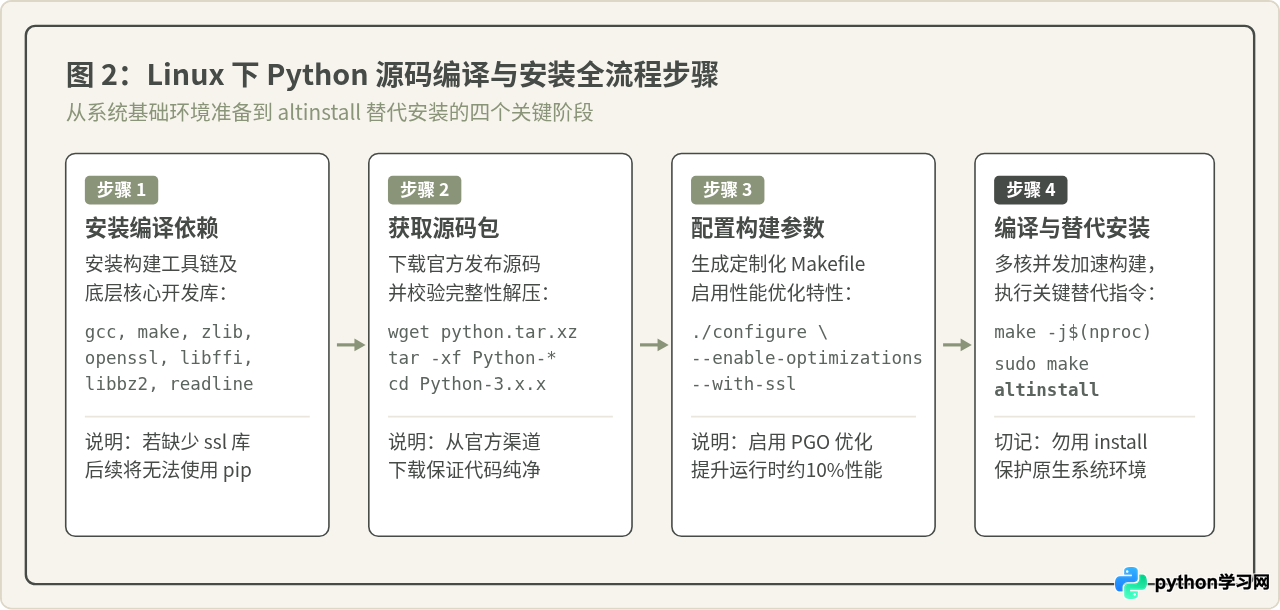
步骤一:安装构建编译工具链与底层依赖库
Python 在编译过程中会根据宿主机当前已安装的头文件和开发库,自动决定构建哪些内置模块。如果缺少对应的开发包(如 OpenSSL、libffi、zlib),Python 依然可以完成编译并生成二进制,但在后续使用时,会导致 import ssl 或 import ctypes 报错,进而让 pip 彻底无法访问 HTTPS 索引下载包。
Ubuntu / Debian 系统安装依赖:
sudo apt update
sudo apt install -y   build-essential   zlib1g-dev   libncurses5-dev   libgdbm-dev   libnss3-dev   libssl-dev   libreadline-dev   libffi-dev   libsqlite3-dev   libbz2-dev   liblzma-dev   wget   curl   llvm
CentOS / RHEL / Rocky Linux 系统安装依赖:
sudo yum groupinstall -y "Development Tools"
sudo yum install -y   openssl-devel   bzip2-devel   libffi-devel   zlib-devel   readline-devel   sqlite-devel   xz-devel   ncurses-devel   gdbm-devel   wget
步骤二:下载官方源码包并解压
前往 Python 官方源码归档中心下载稳定版本包(以 Python 3.12.3 为例):
# 进入临时下载编译工作目录
cd /tmp

# 下载对应版本的 .tar.xz 压缩包
wget https://www.python.org/ftp/python/3.12.3/Python-3.12.3.tar.xz

# 解压源码文件并进入目录
tar -xf Python-3.12.3.tar.xz
cd Python-3.12.3
步骤三:执行配置与启用运行时性能优化
在配置阶段,核心是通过 ./configure 生成与当前机器环境匹配的 Makefile。--enable-optimizations 参数会启用基于性能分析的引导优化(Profile Guided Optimization,PGO)以及链接时优化(LTO),虽然会延长编译构建时间,但能为生成的 Python 解释器提升约 10%~15% 的代码执行吞吐效率:
# 配置构建选项:指定安装前缀为 /usr/local,启用性能优化并确保集成 pip
./configure --enable-optimizations --prefix=/usr/local --with-ensurepip=install
checking for gcc... gcc
checking whether the C compiler works... yes
checking for openssl/ssl.h in default locations... yes
configure: creating ./config.status
config.status: creating Makefile
步骤四:并发编译与核心替代安装(altinstall)
使用系统的全部 CPU 核心并行构建以缩减编译耗时。随后执行安装时,必须使用 make altinstall,绝对不能直接使用 make install。
# 利用全部 CPU 物理核数并发编译(nproc 自动获取当前可用核数)
make -j$(nproc)

# 执行替代安装(避免覆盖 python3 符号链接)
sudo make altinstall
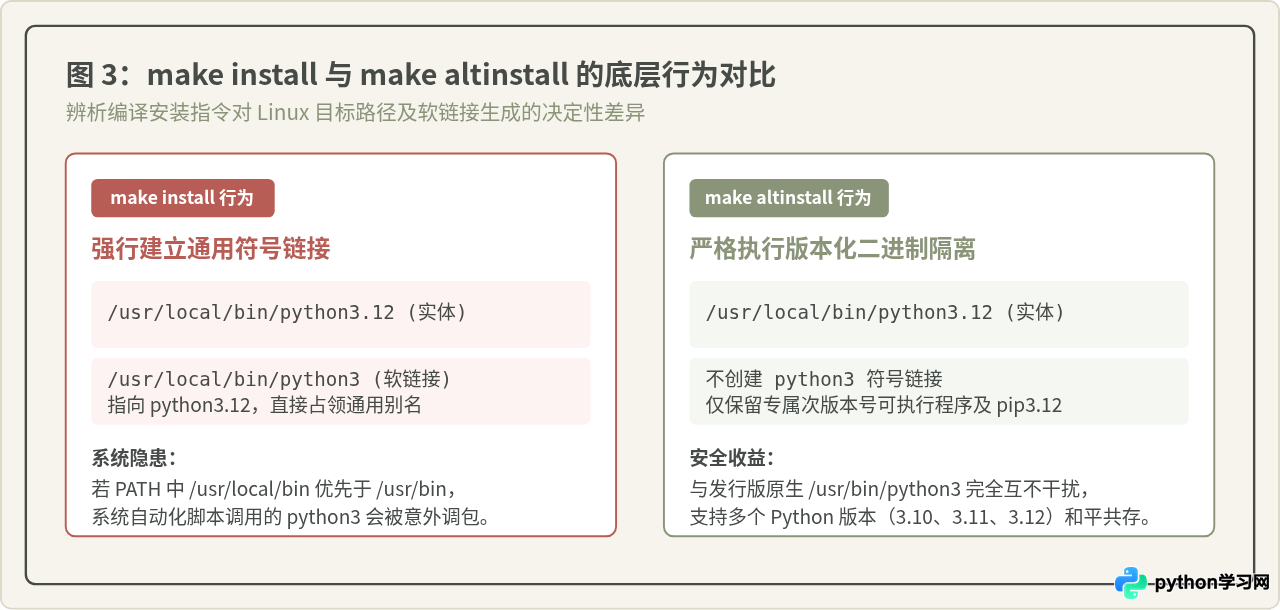
当执行默认的 make install 时,构建脚本会在目标目录(如 /usr/local/bin)生成具名可执行文件 python3.12,并额外创建指向该文件的快捷软链接:python3 与 pip3。
在大多数 Linux 发行版的默认 $PATH 路径中,/usr/local/bin 往往排列在 /usr/bin 之前。一旦生成了未带版本后缀的 python3,当系统其它程序或脚本按惯例查找 python3 时,原本预期调用的是 /usr/bin/python3(系统原生维护版),此时就会被调用到新建的 /usr/local/bin/python3,从而引发兼容性冲突。
而 make altinstall 在安装时会主动跳过创建任何非版本特异性的链接,只保留 /usr/local/bin/python3.12 与 /usr/local/bin/pip3.12。这确保了编译生成的二进制文件完全独立,既不影响系统底层,也支持后续在同一台机器上并存 3.10、3.11、3.12 等多个平行版本。
五、安装成果验证与多版本工程隔离实践
完成安装后,需要通过一系列标准化检测来确认 Python 核心组件完整性,并将其无缝接入实际工程项目中。
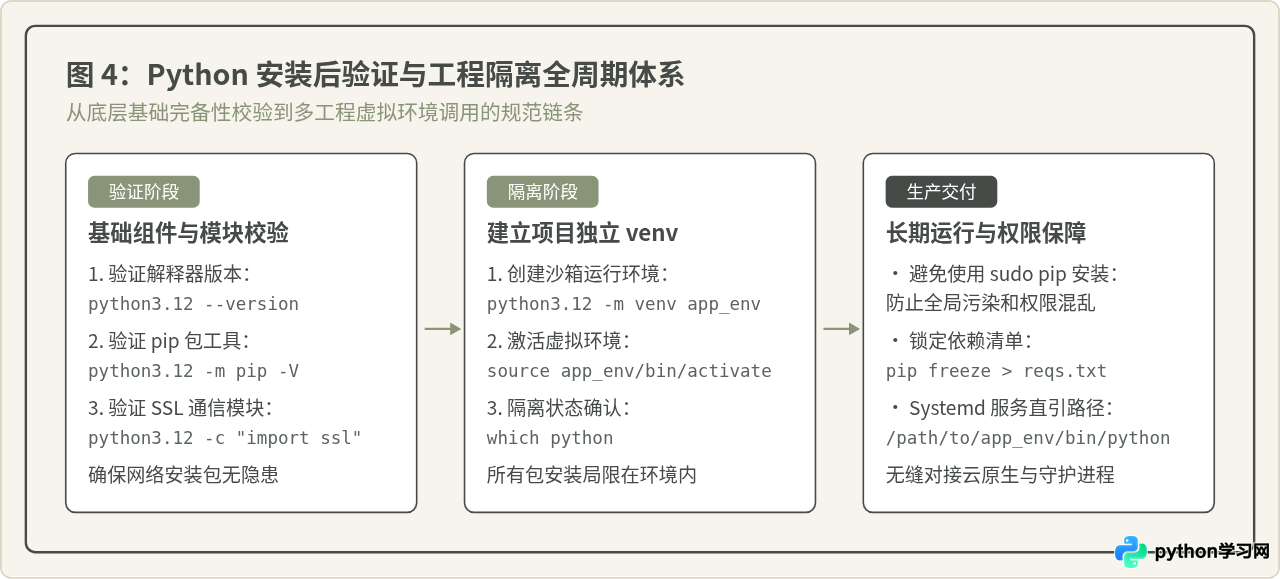
1. 关键组件完备性验证
检验重点不仅在于确认版本号输出,更在于验证网络安全协议栈(SSL)是否被正确链接:
# 1. 验证可执行程序与版本响应
python3.12 --version

# 2. 验证配套 pip 包管理器工作正常
python3.12 -m pip --version

# 3. 验证 SSL 核心通信模块编译正常
python3.12 -c "import ssl; print(ssl.OPENSSL_VERSION)"
pip 24.0 from /usr/local/lib/python3.12/site-packages/pip (python 3.12)
OpenSSL 3.0.2 15 Mar 2022 (示例输出,具体版本视系统底层 openssl 库而定)
2. 使用虚拟环境(venv)建立工程隔离
在多版本共存的 Linux 系统中,不要使用 sudo pip3.12 install package_name 向全局安装第三方 Python 库,否则极易导致不同项目间的依赖版本打架以及文件系统权限混乱。规范的工程实践始终是为每个具体项目单独建立虚拟环境:
# 进入项目所在目录
cd /var/www/my_backend_project

# 利用刚安装的具体版本创建专用虚拟环境(命名为 venv_app)
python3.12 -m venv venv_app

# 激活虚拟环境
source venv_app/bin/activate

# 确认此时处于隔离沙箱环境中
which python
which pip
/var/www/my_backend_project/venv_app/bin/pip
在激活的环境中,pip install 安装的所有第三方包均会被存放至项目本地的 venv_app/lib/python3.12/site-packages/ 目录下。当需要编写 Systemd 后台服务配置文件时,直接将 ExecStart 指向该虚拟环境内部的二进制即可:
[Unit]
Description=My Python Application Daemon
After=network.target

[Service]
Type=simple
User=www-data
WorkingDirectory=/var/www/my_backend_project
ExecStart=/var/www/my_backend_project/venv_app/bin/python main.py
Restart=always

[Install]
WantedBy=multi-user.target
六、不同安装路径选型总结
| 选型维度 | 系统官方包管理器 (APT/YUM/DNF) | 社区拓展源 (PPA / EPEL) | 官方源码编译 (Source Build) |
|---|---|---|---|
| 适用场景 | 轻量脚本、系统运维、通用生产基础 | 需较新 Python,但希望依赖包管理器更新 | 指定特定小版本、内网离线、启用 PGO 性能优化 |
| 部署耗时 | 数秒至数十秒,网络畅通即刻完成 | 约 1 分钟,需添加第三方源列表 | 5~20 分钟(视 CPU 核心数及优化参数而定) |
| 维护成本 | 极低,随系统安全补丁自动滚动 | 低,需信任第三方维护团队发布周期 | 中等,小版本安全更新需手动重新编译 |
| 隔离安全性 | 原生系统路径,禁止改动软链接 | 安装为独立命令(如 python3.12),隔离良好 | 使用 altinstall 安装至 /usr/local/bin,完全隔离 |
总体而言,Linux 下部署 Python 的核心原则在于“按需选择、绝不越界”:通用运维优先信任系统包管理;特定多版本开发则通过 PPA 或源码 make altinstall 规整落位于独立路径;最终通过 venv 虚拟环境承接业务逻辑,从而在保障操作系统稳健运行的同时,满足现代 Python 工程的实际需求。
免责声明:本文内容仅供参考,不代表本站观点。转载或引用请注明出处。









