

Python指定版本运行脚本:Python3与Python命令的区别

深入解析在不同操作系统中python与python3命令的寻址机制与本质区别,并提供指定特定Python版本运行脚本的四种标准操作方法与环境错位避坑指南。
python 与 python3,其核心差异源自操作系统的环境变量路径解析策略与历史版本兼容约定。python3 是明确指向 Python 3.x 解释器的标准符号或可执行程序;而 python 是一个泛化命令,在不同系统或配置下可能指向 Python 2.x、指向 Python 3.x,甚至未被定义。理解两者的底层区别,是掌握多版本调度与编写高可移植性脚本的基础。
一、核心机制:python 与 python3 命令的本质差异
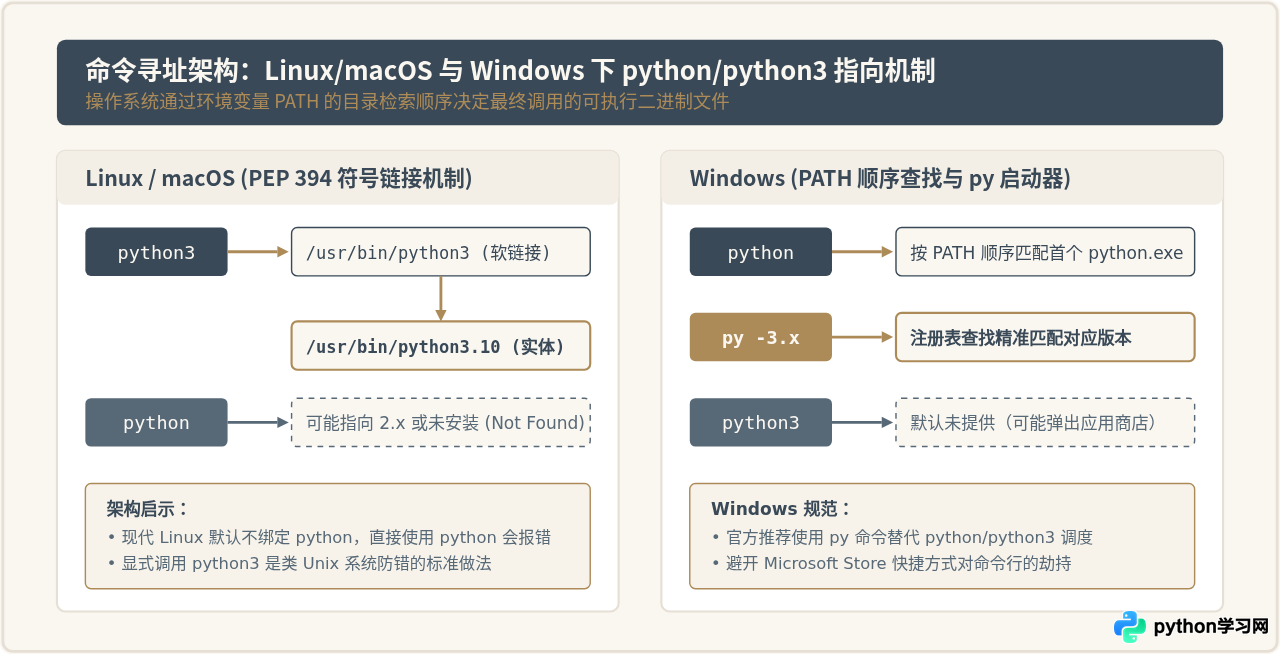
当你在命令行敲入一条指令时,操作系统会依照环境变量 PATH 中所列出的目录顺序,自前向后查找同名的可执行文件或符号链接(Symlink)。一旦在某个目录中找到对应的文件,系统便停止搜索并执行该程序。因此,python 和 python3 并不是 Python 语法层面的概念,而是操作系统文件系统层面的“别名”或“实体”。
1. Unix-like 系统与 PEP 394 规范
在 Linux 与 macOS 等类 Unix 系统中,官方发布了 PEP 394 规范。该规范建议:
python3应始终作为指向系统默认 Python 3.x 版本的符号链接。python2指向 Python 2.x 版本。python命令历史曾默认指向 Python 2。随着 Python 2 在 2020 年正式停止支持,多数现代 Linux 发行版(如 Ubuntu 20.04 及后续版本)已彻底移除了 Python 2,且默认情况下不再提供名为python的软链接。如果用户未安装额外兼容包,直接输入python会返回command not found。
2. Windows 系统的寻址与命名
Windows 并没有类 Unix 系统那样的软链接传统。官方 Windows 安装包通常会释放 python.exe,但默认情况下并不会创建 python3.exe。若用户安装了多个 Python,哪一个版本的目录排在系统 PATH 最前方,哪一个就会响应 python 指令。为了解决这一痛点,Windows 官方打包了专门的 Python 启动器(Python Launcher,即 py.exe),它能够自动识别脚本要求并调度指定版本。
二、版本探查:如何确认命令实际绑定的具体版本
在执行脚本之前,必须首先核实当前终端所调用的到底属于哪个版本、位于哪条物理路径。
1. 查看版本号
终端执行命令:
python --version
python3 --version
输出示例:
Python 3.10.12
2. 查询可执行文件所在物理路径
版本号相同并不代表使用的是同一个 Python。例如系统自带的 Python 与通过 Homebrew 或 Conda 安装的 Python 可能版本相近,但依赖库完全隔离。
- Linux / macOS 环境:使用
which查询路径,并用readlink解析最终软链接。 - Windows 环境:使用
where查询所有在 PATH 中的同名文件。
终端执行命令(Linux/macOS 示例):
which python3
readlink -f $(which python3)
输出示例:
/usr/bin/python3.10
终端执行命令(Windows 示例):
where python
输出示例:
C:\Users\Username\AppData\Local\Microsoft\WindowsApps\python.exe
三、指定版本运行脚本的四种标准操作
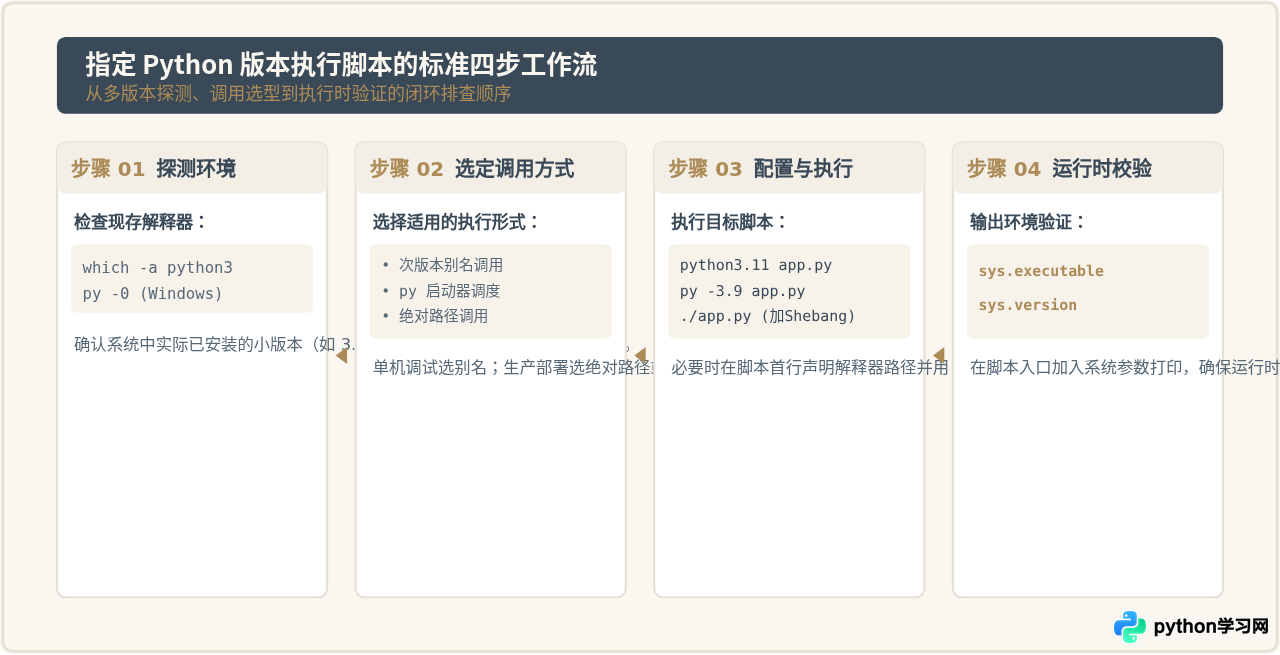
为了避免因系统默认版本切换导致的语法错误或依赖缺失,开发者应当掌握以下四种显式指定 Python 版本的方法。
方法 1:使用具体的次版本别名
在主流 Linux 和 macOS 环境中,安装 Python 时通常会同时创建指向具体小版本的软链接,例如 python3.9、python3.10、python3.11。如果系统同时安装了多个版本,可以直接调用指定名称:
终端执行命令:
python3.11 main.py
方法 2:Windows 平台使用官方启动器 py
Windows 下安装 Python 3.3 及更高版本时,安装向导默认会在 C:\Windows\py.exe 写入启动器。py 能够读取已注册的所有 Python 实例,通过简单参数完成版本调度:
py -0:列出当前系统已安装的所有可用 Python 版本及路径。py -3.9 main.py:强制使用 Python 3.9 运行脚本。py -3.11-64 main.py:明确指定使用 64 位的 Python 3.11 运行脚本。
方法 3:在脚本首行添加 Shebang 指令(Unix-like 环境)
在 Linux 或 macOS 下,可以将解释器路径直接写在脚本文件的第一行。通过这种方式,脚本可以直接作为可执行文件运行,无需在前面输入 python 或 python3:
脚本代码示例(main.py):
#!/usr/bin/env python3.11
import sys

print(f"当前运行解释器: {sys.executable}")
print(f"当前 Python 版本: {sys.version}")
配置执行权限并直接运行:
终端执行命令:
chmod +x main.py
./main.py
输出示例:
当前 Python 版本: 3.11.8 (main, Feb 12 2024, 14:50:00) [Clang 15.0.0]
方法 4:利用虚拟环境(Virtualenv)锁定版本
在工程项目中,直接依赖系统全局的 python3 容易引发依赖污染。行业通用做法是为项目单独创建虚拟环境,由虚拟环境来接管 python 命令:
终端执行命令:
# 使用特定的 Python 3.10 创建虚拟环境
python3.10 -m venv .venv

# 激活虚拟环境 (Linux/macOS)
source .venv/bin/activate

# 此时在虚拟环境中,python 会直接绑定为该环境的 Python 3.10
python main.py
四、高频排错:模块安装成功却报 ModuleNotFoundError
多版本共存时,最常见的故障是:明明在终端执行了 pip install requests 且显示成功,但在运行 python3 main.py 时依然抛出 ModuleNotFoundError: No module named 'requests'。
导致该问题的本质原因是:PATH 中的 pip 与你调用的 python3 并非来自于同一个 Python 实例。例如,pip 属于系统默认的 Python 3.8,它将依赖安装到了 /usr/lib/python3.8/site-packages;而你执行代码时使用的是 python3.10,它检索的是 /usr/local/lib/python3.10/site-packages,因此无法找到该模块。
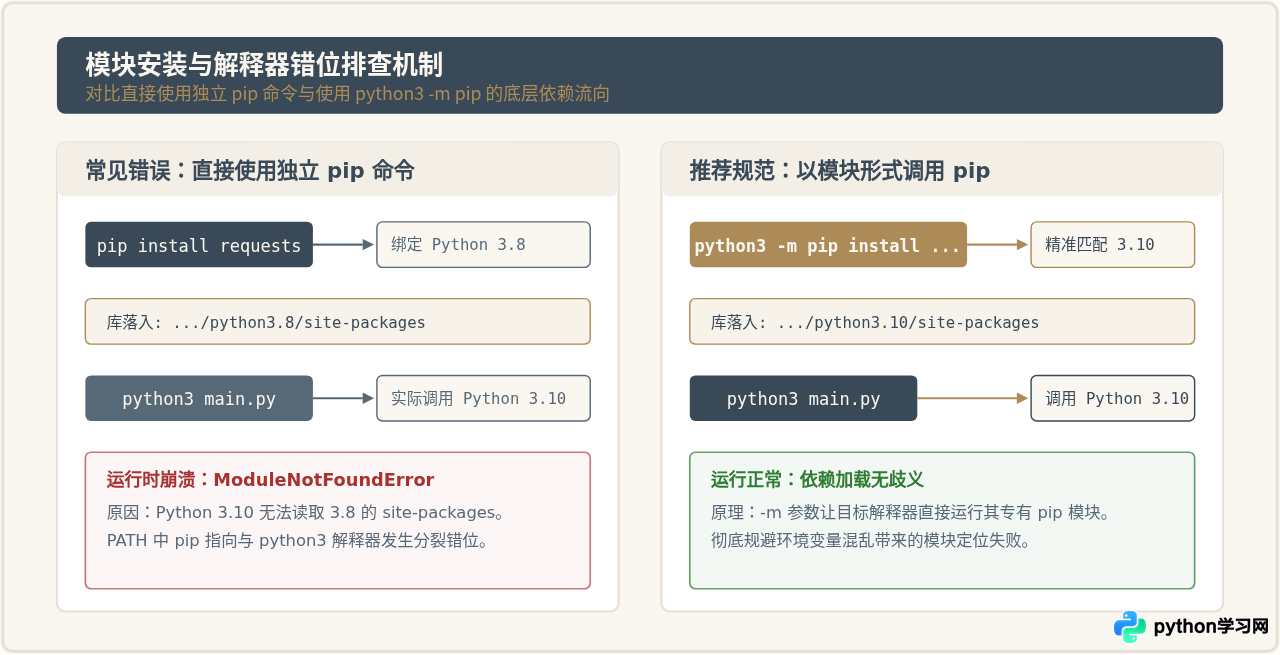
在任何多版本环境中,永远不要单独运行 pip install。务必采用 <目标解释器> -m pip install <package>,例如 python3.10 -m pip install requests 或 py -3.9 -m pip install requests。这能确保依赖包准确装入该解释器的专用 site-packages 目录。
五、全场景选型与总结
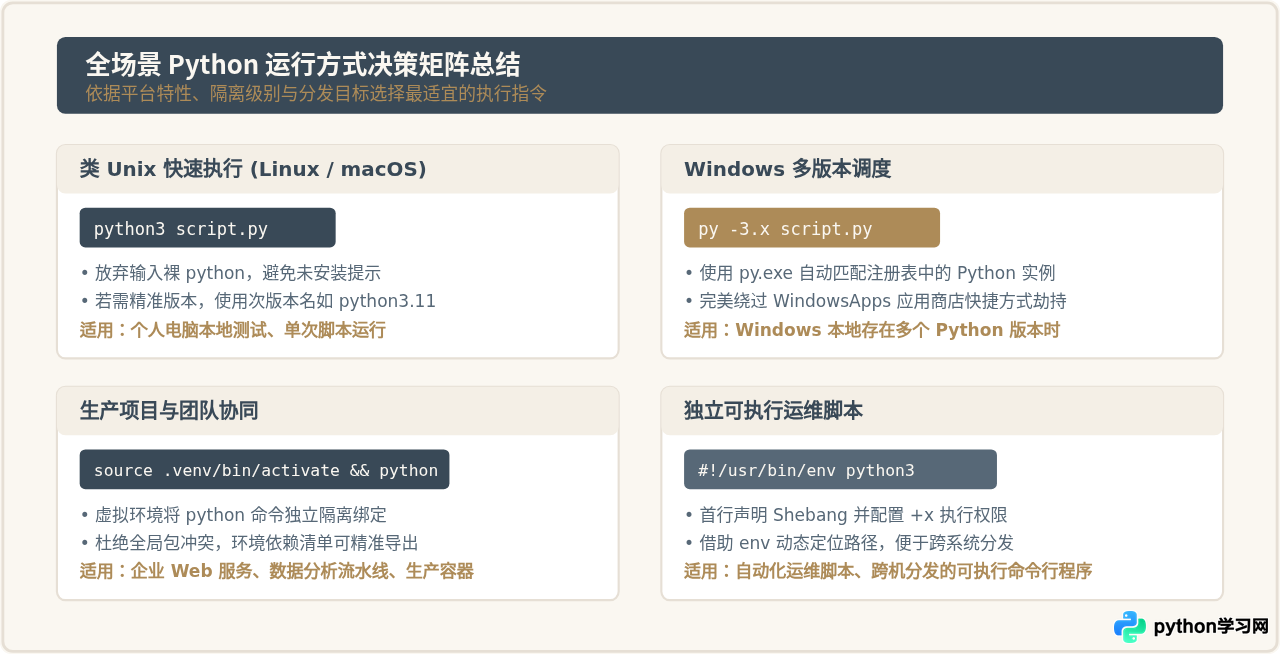
在实际开发、部署与自动化场景中,究竟应选择哪种命令运行脚本?下表给出了针对不同业务场景的选型建议:
| 应用场景 | 推荐执行方式 | 选择依据与优势 |
|---|---|---|
| Linux / macOS 终端日常调试 | python3 script.py |
遵循 PEP 394 规范,避免因系统未配置 python 软链接而抛错。 |
| Windows 多版本开发环境 | py -3.x script.py |
利用官方 Launcher 进行版本调度,无需频繁手动切换系统环境变量。 |
| 跨平台独立 CLI 工具 / 运维脚本 | #!/usr/bin/env python3 首行声明 |
使用 env 动态解析当前环境的 python3,具有高度可移植性。 |
| 生产级工程项目 / 团队协同 | 虚拟环境 .venv + python script.py |
项目环境完全隔离,锁定依赖版本,彻底消除系统底层差异干扰。 |
免责声明:本文内容仅供参考,不代表本站观点。转载或引用请注明出处。









