

用Python做数据可视化:分析报表与大屏展示项目实战

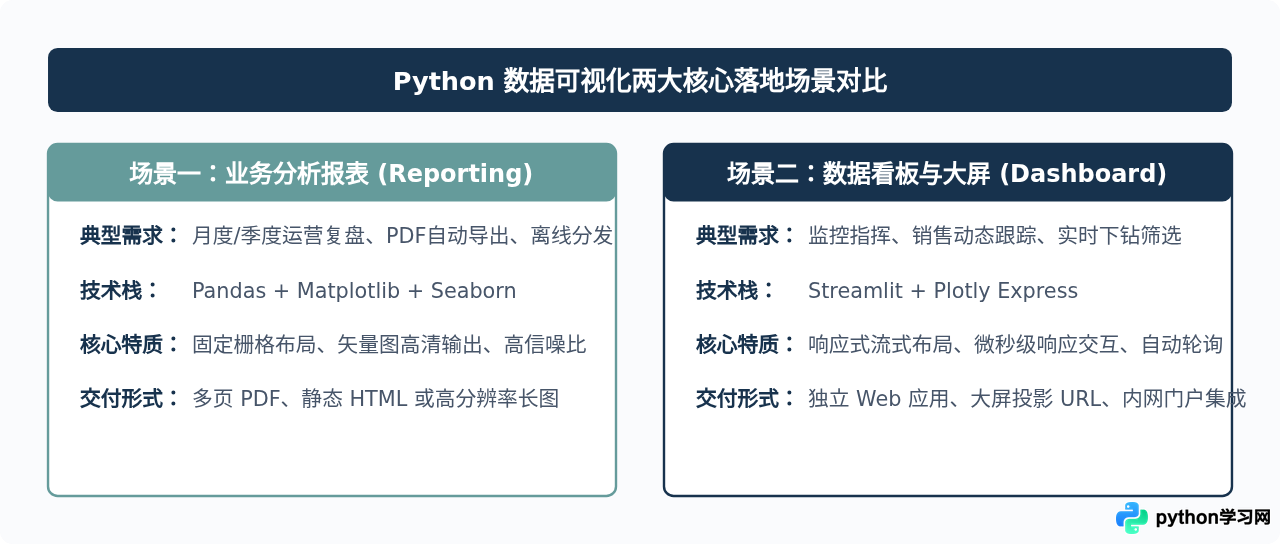
在企业日常数据工作中,数据可视化的落地需求通常分为两类:一类是面向管理与业务复盘的周期性分析报表,强调指标严密、图表阅读效率高且便于导出分发;另一类是面向运营监控或指挥中心的大屏展示,强调实时联动、动态交互与关键指标聚合。本文将通过两个完整的实战模块,带你掌握从原始数据清洗、图表选型与渲染,到最终输出静态自动化报表与交互式大屏全流程。
一、技术架构与场景选型
在开始写代码前,明确不同场景下的技术栈边界至关重要。静态报表追求像素级排版精准度和批量自动化导出能力,适合使用 Pandas 配合 Matplotlib 与 Seaborn;而大屏展示追求多维过滤与动态联动,更适合基于 Plotly 配合轻量级 Web 框架 Streamlit 构建。
二、环境准备与依赖安装
在开始项目前,请确保 Python 环境为 3.9 或更高版本。通过 pip 安装所需的核心可视化库:
pip install pandas numpy matplotlib seaborn plotly streamlit中文显示避坑说明:在 Linux 或 Windows 系统中使用 Matplotlib 时,默认字体常会导致中文字符显示为方块方框。在绘图脚本开头显式设置中文字体(如 SimHei、Microsoft YaHei 或 macOS 下的 Arial Unicode MS)是保证正常显示的关键。
三、实战一:自动化多维分析报表开发
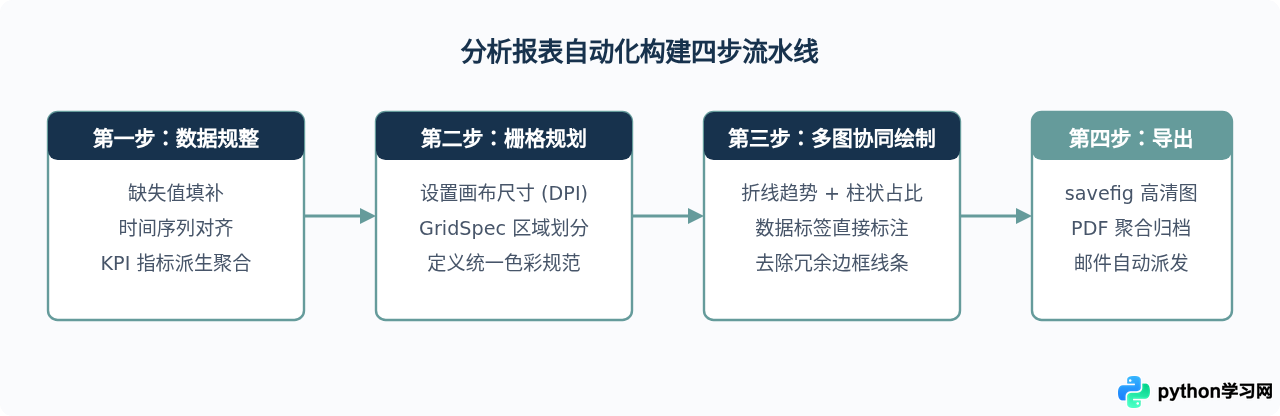
业务分析报表的核心逻辑是“自顶向下”:顶层呈现核心 KPI 指标卡,中层展示时序趋势与结构分布,底层展示明细排序与相关性矩阵。
3.1 完整报表生成代码
下面是一个针对季度销售经营分析的完整报表生成脚本,利用 matplotlib.gridspec 打造标准 2×2 多视图复合看板。
import matplotlib.pyplot as plt
import matplotlib.gridspec as gridspec
import pandas as pd
import numpy as np

# 1. 字体与主题配置
plt.rcParams['font.sans-serif'] = ['PingFang SC', 'Microsoft YaHei', 'SimHei', 'DejaVu Sans']
plt.rcParams['axes.unicode_minus'] = False
plt.style.use('seaborn-v0_8-whitegrid' if 'seaborn-v0_8-whitegrid' in plt.style.available else 'default')

# 2. 模拟业务数据
np.random.seed(42)
dates = pd.date_range(start="2024-01-01", periods=90, freq="D")
sales = np.random.normal(loc=120, scale=20, size=90).cumsum() + 2000
categories = ['云服务器', '数据库', '安全网关', '存储服务', '边缘节点']
cat_revenue = [450, 320, 210, 180, 110]
regional_dist = pd.DataFrame({
    '区域': ['华东', '华北', '华南', '西南', '华中'],
    '新客数': [320, 240, 280, 150, 190],
    '老客留存': [85, 78, 82, 69, 74]
})

# 3. 创建画布与栅格
fig = plt.figure(figsize=(14, 9), dpi=150)
gs = gridspec.GridSpec(2, 2, height_ratios=[1, 1], width_ratios=[1.2, 1], hspace=0.3, wspace=0.25)

# 子图1:销售趋势(跨越左侧上方)
ax1 = fig.add_subplot(gs[0, 0])
ax1.plot(dates, sales, color='#17324D', linewidth=2.2, label='累计销售额')
ax1.fill_between(dates, sales, color='#659B9B', alpha=0.15)
ax1.set_title('近一季度累计销售额走势 (万元)', fontsize=13, fontweight='bold', pad=10)
ax1.set_ylabel('销售额')
ax1.legend(loc='upper left', frameon=True)

# 子图2:产品品类分布(横向条形图)
ax2 = fig.add_subplot(gs[0, 1])
y_pos = np.arange(len(categories))
bars = ax2.barh(y_pos, cat_revenue, color='#659B9B', edgecolor='#17324D', height=0.6)
ax2.set_yticks(y_pos)
ax2.set_yticklabels(categories)
ax2.invert_yaxis()
ax2.set_title('核心产品收入贡献 (万元)', fontsize=13, fontweight='bold', pad=10)
for bar in bars:
    w = bar.get_width()
    ax2.text(w + 8, bar.get_y() + bar.get_height()/2, f'{int(w)}', va='center', fontsize=10)

# 子图3:区域新客户数对比
ax3 = fig.add_subplot(gs[1, 0])
ax3.bar(regional_dist['区域'], regional_dist['新客数'], color='#17324D', width=0.5)
ax3.set_title('各区域新增客户总量', fontsize=13, fontweight='bold', pad=10)
for i, v in enumerate(regional_dist['新客数']):
    ax3.text(i, v + 5, str(v), ha='center', fontsize=10)

# 子图4:留存率评估散点图
ax4 = fig.add_subplot(gs[1, 1])
scatter = ax4.scatter(regional_dist['新客数'], regional_dist['老客留存'], s=200, c='#659B9B', edgecolors='#17324D', linewidth=2)
for i, txt in enumerate(regional_dist['区域']):
    ax4.annotate(txt, (regional_dist['新客数'][i]+5, regional_dist['老客留存'][i]), fontsize=10)
ax4.set_title('区域获客与留存关系定位', fontsize=13, fontweight='bold', pad=10)
ax4.set_xlabel('新增客户数')
ax4.set_ylabel('老客留存率 (%)')

plt.suptitle('企业运营核心指标全景报表 (2024Q1)', fontsize=16, fontweight='bold', y=0.96)
plt.savefig('executive_report.png', bbox_inches='tight', dpi=200)
print("报表生成完毕:executive_report.png")
四、实战二:交互式大屏展示项目开发
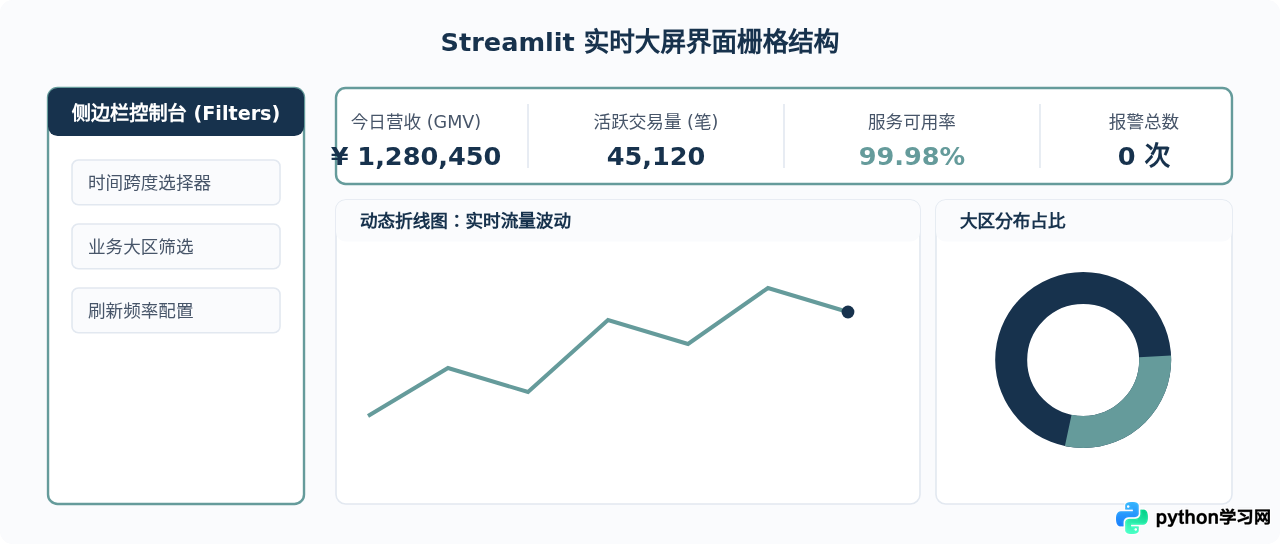
交互式大屏常用于监控中心或管理者实时驾驶舱。传统前端方案需要编写大量 HTML、CSS 及 JavaScript,而基于 Streamlit 和 Plotly,仅用纯 Python 就能实现具备实时过滤、动态联动及响应式排版的大屏。
4.1 大屏开发完整代码(app.py)
将以下代码保存为 dashboard_app.py,即可构建拥有自适应排版、动态指标和 Plotly 交互图表的大屏应用。
import streamlit as st
import pandas as pd
import numpy as np
import plotly.express as px
import plotly.graph_objects as go

# 页面基础配置:宽屏模式
st.set_page_config(page_title="业务运行指挥大屏", layout="wide")

# 自定义深海蓝与冷白大屏主题样式
st.markdown("""
<style>
    .block-container { padding-top: 1.5rem; padding-bottom: 1.5rem; }
    div[data-testid="stMetricValue"] { font-size: 28px; color: #17324D; font-weight: bold; }
</style>
""", unsafe_allow_html=True)

# 侧边栏筛选控件
st.sidebar.title("控制中枢")
region = st.sidebar.multiselect("筛选业务大区", ['华东', '华南', '华北', '西部'], default=['华东', '华南'])
time_range = st.sidebar.select_slider("时间颗粒度", options=['最近1小时', '今日累计', '本周趋势'])

# 模拟大屏业务数据
np.random.seed(101)
time_series = pd.date_range("2024-04-01 08:00", periods=24, freq="H")
df_trends = pd.DataFrame({
    '时间': time_series,
    '访问并发': np.random.randint(2000, 8500, size=24),
    '支付转化': np.random.uniform(2.5, 6.8, size=24)
})

st.title("业务运营态势感知与实时大屏")

# 1. 顶部核心指标 KPI 仪表盘
col1, col2, col3, col4 = st.columns(4)
col1.metric(label="实时在线活跃数", value="142,890", delta="+12.4%")
col2.metric(label="今日交易总额 (GMV)", value="¥ 3,421,900", delta="+8.1%")
col3.metric(label="API 节点可用率", value="99.99%", delta="正常")
col4.metric(label="待处理预警", value="2 件", delta="-3", delta_color="inverse")

st.markdown("---")

# 2. 中层图表交互区
row2_col1, row2_col2 = st.columns([7, 3])

with row2_col1:
    st.subheader("核心服务并发流量波动 (Plotly)")
    fig_line = px.line(df_trends, x='时间', y='访问并发', markers=True)
    fig_line.update_traces(line_color='#17324D', marker=dict(color='#659B9B', size=7))
    fig_line.update_layout(
        plot_bgcolor='#FAFBFD',
        paper_bgcolor='#FAFBFD',
        margin=dict(l=20, r=20, t=20, b=20),
        xaxis=dict(showgrid=True, gridcolor='#e2e8f0'),
        yaxis=dict(showgrid=True, gridcolor='#e2e8f0')
    )
    st.plotly_chart(fig_line, use_container_width=True)

with row2_col2:
    st.subheader("大区流量负载占比")
    df_pie = pd.DataFrame({'区域': ['华东', '华南', '华北', '西部'], '负载': [45, 28, 17, 10]})
    fig_pie = px.pie(df_pie, values='负载', names='区域', hole=0.5,
                     color_discrete_sequence=['#17324D', '#659B9B', '#94a3b8', '#cbd5e1'])
    fig_pie.update_layout(
        margin=dict(l=10, r=10, t=20, b=20),
        paper_bgcolor='#FAFBFD'
    )
    st.plotly_chart(fig_pie, use_container_width=True)
4.2 启动与验证
在控制台输入以下命令启动大屏:
streamlit run dashboard_app.py启动后控制台将输出本地 URL(通常为 http://localhost:8501),在浏览器打开即可获得具有响应式宽屏与实时交互能力的控制面板。
五、实战总结与设计规范对比
无论从事静态报表自动化还是大屏展示开发,优秀的数据可视化不仅取决于代码的正确性,更依赖于专业的设计感知与规范约束。
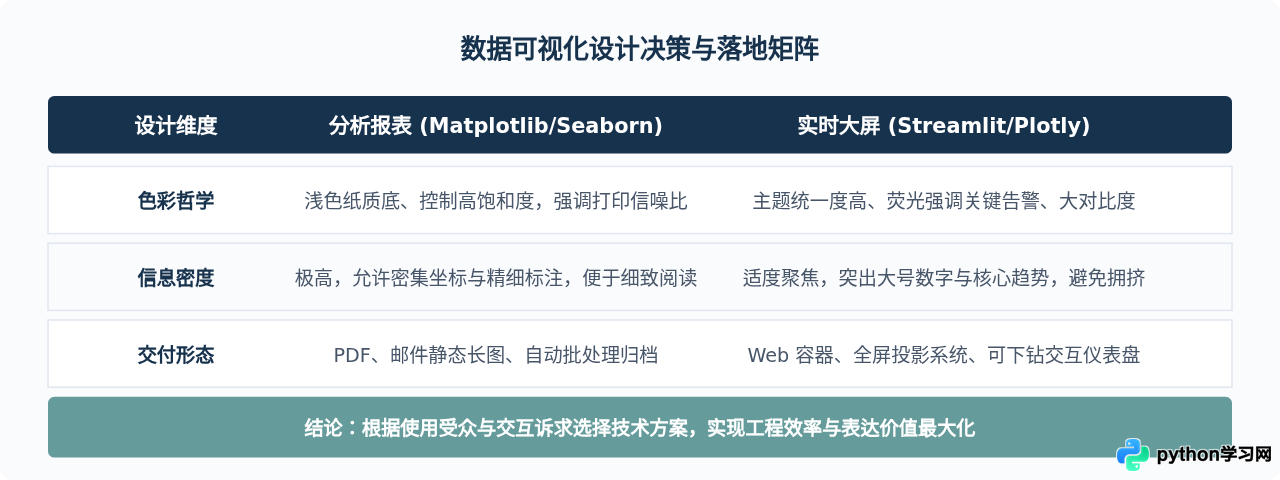
通过本文的实战,你可以将日常数据处理脚本逐步升级为自动化产出高管报表的生产力工具,或构建用于监控中枢的动态大屏。结合业务逻辑持续迭代图表布局,是发挥 Python 数据可视化价值的最有效路径。
免责声明:本文内容仅供参考,不代表本站观点。转载或引用请注明出处。









