

Python打包exe怎么隐藏黑色命令行窗口

当你使用 Tkinter、PyQt 等图形界面库写完一个桌面软件,或者编写了一个静默常驻系统托盘的实用工具后,使用 PyInstaller 默认命令打包生成的 EXE 文件在双击运行时,屏幕上往往会先闪现或常驻一个黑色的 CMD 控制台窗口。这不仅破坏了客户端软件的视觉体验,还可能导致用户误关闭控制台而意外退出主程序。要彻底隐藏这个黑色窗口,最直接的方法就是在打包命令中加入 -w 或 --noconsole 参数;但在复杂工程中,隐藏控制台往往还会伴随“无界面直接闪退”以及“调用外部命令依然弹出黑窗”等连带问题,需要从原理到配套代码进行系统化处理。
一、为什么打包后的exe默认会出现黑色窗口
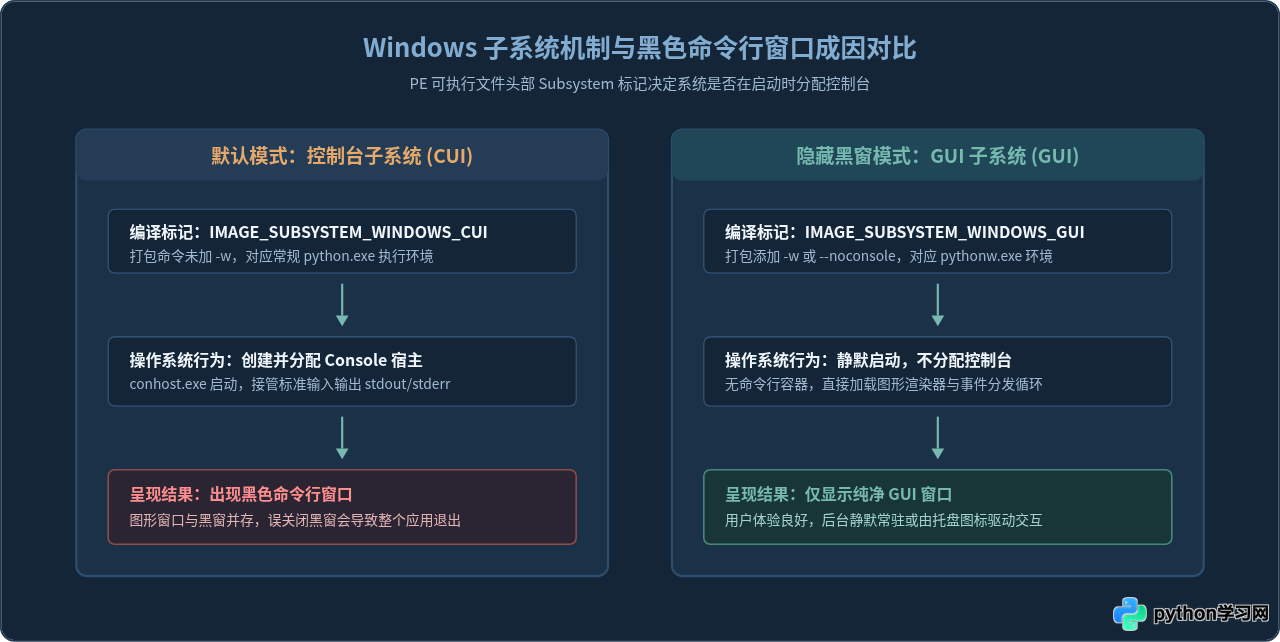
Windows 操作系统在编译和链接可执行文件(PE文件)时,会在文件头中标记该程序所属的“子系统(Subsystem)”。最常见的两种是:
- 控制台子系统(Console Application / CUI):操作系统加载该可执行文件时,如果父进程没有控制台,系统会自动为该进程创建一个新的控制台黑窗口,并将其绑定到标准输入、标准输出与标准错误输出(stdin、stdout、stderr)。
- 图形窗口子系统(Windows GUI Application / GUI):操作系统加载该文件时,直接启动进程并进入消息循环,不会创建任何命令行控制台。
Python 解释器本身分为 python.exe(控制台版)与 pythonw.exe(无控制台窗口版)。PyInstaller 在默认情况下按照控制台程序规范构建 EXE,因此双击运行时系统必须分配一个命令行黑窗口。
二、核心操作:PyInstaller隐藏窗口的常用方法
在使用 PyInstaller 打包时,隐藏控制台窗口主要有两种操作途径:通过命令行传递参数,或者修改自动生成的 .spec 配置文件。
1. 命令行直接添加参数
PyInstaller 提供了专门用于关闭控制台的开关参数,以下三个参数完全等价:
- -w(短参数,最常用)
- --noconsole(显式声明无控制台)
- --windowed(声明为 Windows GUI 窗口程序)
常见的单文件免控制台打包命令如下:
# 单文件打包并隐藏黑窗
pyinstaller -F -w main.py

# 等同于显式完整参数写法
pyinstaller --onefile --noconsole main.py
2. 通过 .spec 规范文件精确配置
如果项目中包含较多静态资源、数据目录或隐藏模块,建议先生成 spec 文件进行集中维护。在 spec 文件中,隐藏控制台只需要将 EXE 构造块中的 console 设置为 False:
# main.spec 配置文件片段
exe = EXE(
    pyz,
    a.scripts,
    a.binaries,
    a.zipfiles,
    a.datas,
    [],
    name='MyApplication',
    debug=False,
    bootloader_ignore_signals=False,
    strip=False,
    upx=True,
    console=False,   # 设为 False 即可关闭黑色命令行窗口
    disable_windowed_traceback=False,
    target_arch=None,
    codesign_identity=None,
    entitlements_file=None,
)
修改完成后,直接基于 spec 文件执行构建:
pyinstaller main.spec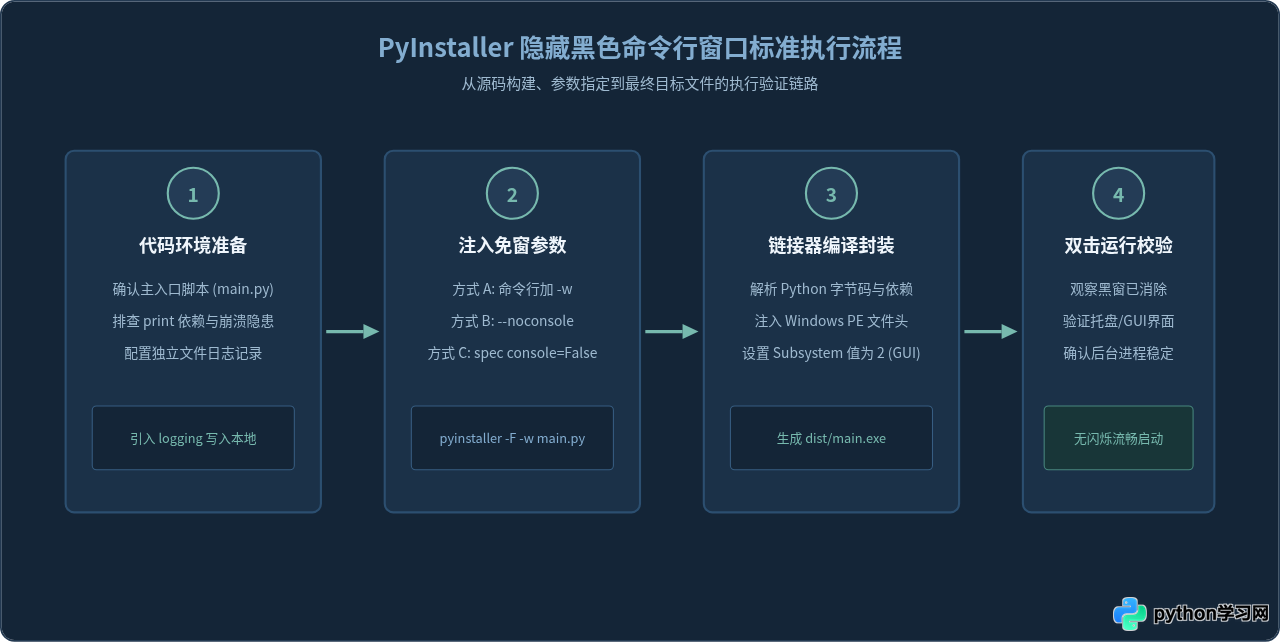
三、隐藏窗口后程序闪退的排查与解决
很多初学者在加上 -w 重新打包后,双击 exe 发现没有任何窗口弹出,鼠标转圈几秒后进程直接消失。这种“隐形闪退”是无控制台模式下最常见的棘手问题。
根本原因:当加上 -w 时,Windows 会把标准输出 sys.stdout 和标准错误 sys.stderr 重定向到空设备或设置为 None。此时代码如果调用了未做异常处理的 print(),或者程序抛出了未捕获的运行时异常,因为没有控制台承载报错信息,程序会直接静默崩溃。
为了解决排查难题并保证稳定性,建议在项目入口处加入全局异常捕获和日志转存机制:
import sys
import os
import traceback
import logging

# 确保在无控制台模式下标准输出有兜底,避免 NoneType 报错
if sys.stdout is None:
    sys.stdout = open(os.devnull, 'w')
if sys.stderr is None:
    sys.stderr = open(os.devnull, 'w')

# 配置本地日志文件
log_path = os.path.join(os.path.dirname(os.path.abspath(sys.argv[0])), "runtime.log")
logging.basicConfig(
    filename=log_path,
    level=logging.INFO,
    format='%(asctime)s [%(levelname)s] %(message)s'
)

def global_exception_handler(exc_type, exc_value, exc_traceback):
    # 将崩溃错误写入日志,便于事后排查
    err_msg = "".join(traceback.format_exception(exc_type, exc_value, exc_traceback))
    logging.critical("未捕获的严重异常:\n" + err_msg)
    # 可选:通过 GUI 弹窗通知用户,而不是静默退出
    try:
        import tkinter.messagebox as mb
        mb.showerror("运行错误", "程序发生未处理异常,详情请查看 runtime.log")
    except Exception:
        pass

# 注册全局异常钩子
sys.excepthook = global_exception_handler

if __name__ == '__main__':
    logging.info("程序正常启动")
    # 你的 GUI 启动逻辑...
四、防不胜防:子进程调用依然弹出黑窗的解决办法
即使主程序已经成功使用 -w 打包且无黑窗,当 Python 内部通过 os.system() 或 subprocess.Popen() 调用外部可执行文件、系统命令(如 ping、ffmpeg、powershell)时,屏幕上依然会瞬间弹出一个黑色命令行窗口后立即消失。这是许多打包开发者容易忽略的深层暗坑。
在 Windows 环境下,直接使用 os.system() 会默认拉起系统 cmd.exe 宿主。必须替换为 subprocess 模块,并配置无窗口标志位。
import subprocess
import sys

def run_command_silently(cmd_list):
    """
    在 Windows 下静默执行子命令,彻底杜绝闪烁黑窗
    """
    if sys.platform == "win32":
        # 方法一:设置 STARTUPINFO 隐藏窗口
        startupinfo = subprocess.STARTUPINFO()
        startupinfo.dwFlags |= subprocess.STARTF_USESHOWWINDOW
        startupinfo.wShowWindow = subprocess.SW_HIDE

        # 方法二:配合 CREATE_NO_WINDOW 标志位(推荐综合使用)
        creationflags = subprocess.CREATE_NO_WINDOW

        process = subprocess.Popen(
            cmd_list,
            stdout=subprocess.PIPE,
            stderr=subprocess.PIPE,
            startupinfo=startupinfo,
            creationflags=creationflags,
            text=True
        )
    else:
        # 非 Windows 平台常规调用
        process = subprocess.Popen(cmd_list, stdout=subprocess.PIPE, stderr=subprocess.PIPE, text=True)

    stdout, stderr = process.communicate()
    return stdout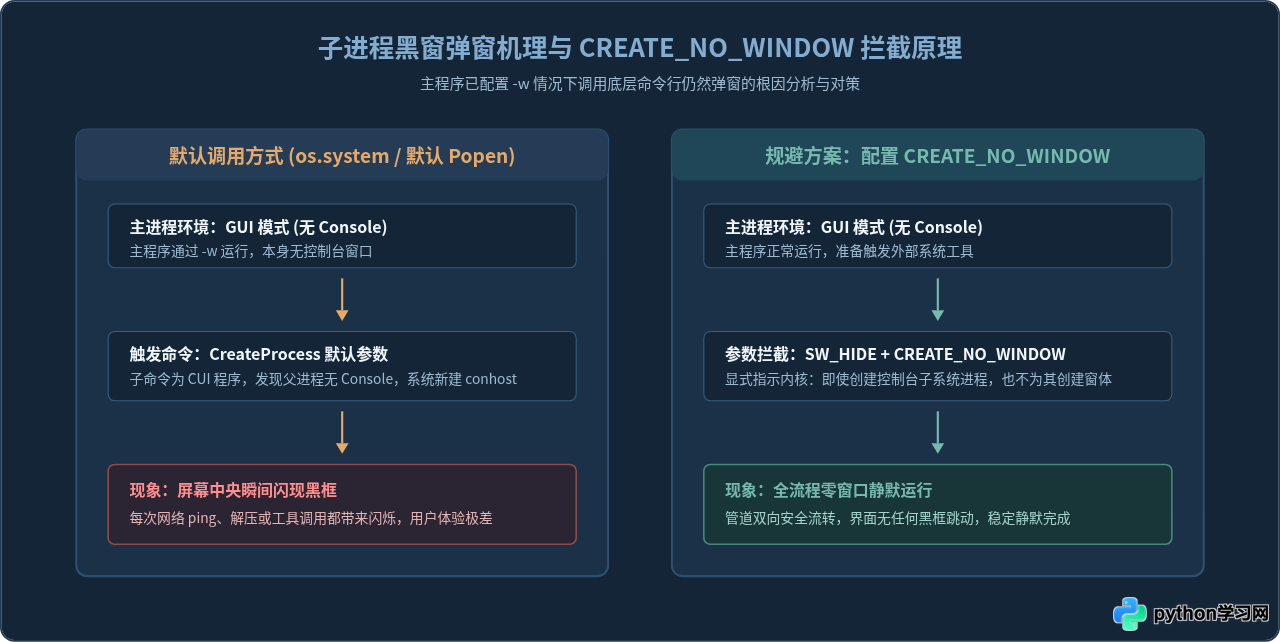
五、开发与发布双阶段最佳实践总结
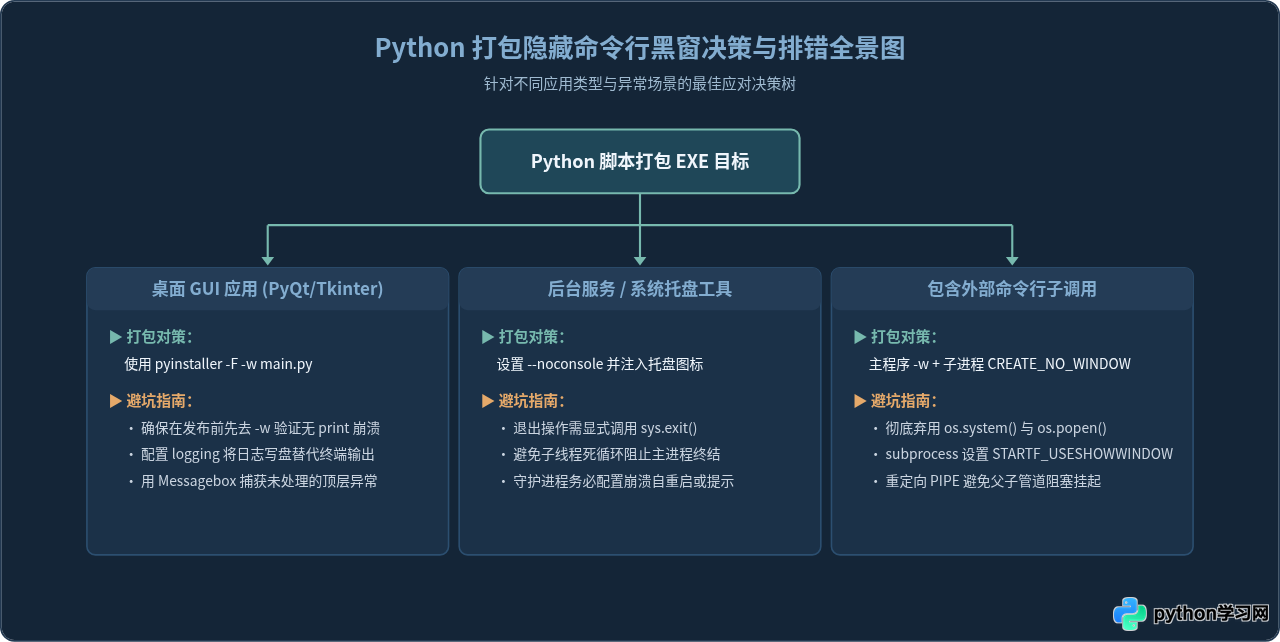
处理控制台窗口并不是“直接永久加上 -w 即可”,在项目开发周期中,应当遵循分阶段策略:
- 联调排错阶段:切勿过早加入 -w 参数。保留控制台可以让你实时观察代码中未被捕获的崩溃栈、警告信息与资源加载缺失。
- 准备发布阶段:先集成文件日志与全局崩溃兜底,再执行带 -w 的打包构建。
- 发布验收阶段:在没有 Python 开发环境的纯净 Windows 虚拟机中进行测试,确保在双击启动、各类子功能调用以及退出全过程中,均没有任何意外弹窗。
六、总结
在 Python 打包 EXE 的工程化过程中,隐藏控制台黑窗口的核心操作非常直接:使用 PyInstaller 提供的 -w、--noconsole 命令行选项,或者在 spec 规范文件中配置 console=False。但要交付一个成熟稳定的成品,还需要配套完善两个细节:一是重定向标准输出并引入文件日志,避免无窗口时因异常静默崩溃;二是将所有外部命令调用迁移至配置了 CREATE_NO_WINDOW 的 subprocess 管道中,彻底杜绝子进程闪烁黑框。遵循这套机制,即可产出外观纯净、运行稳定的 Windows 桌面可执行程序。
免责声明:本文内容仅供参考,不代表本站观点。转载或引用请注明出处。









